radio OPEL CASCADA 2015.5 Infotainment kézikönyv (in Hungarian)
[x] Cancel search | Manufacturer: OPEL, Model Year: 2015.5, Model line: CASCADA, Model: OPEL CASCADA 2015.5Pages: 145, PDF Size: 2.35 MB
Page 23 of 145
Alap működtetés23
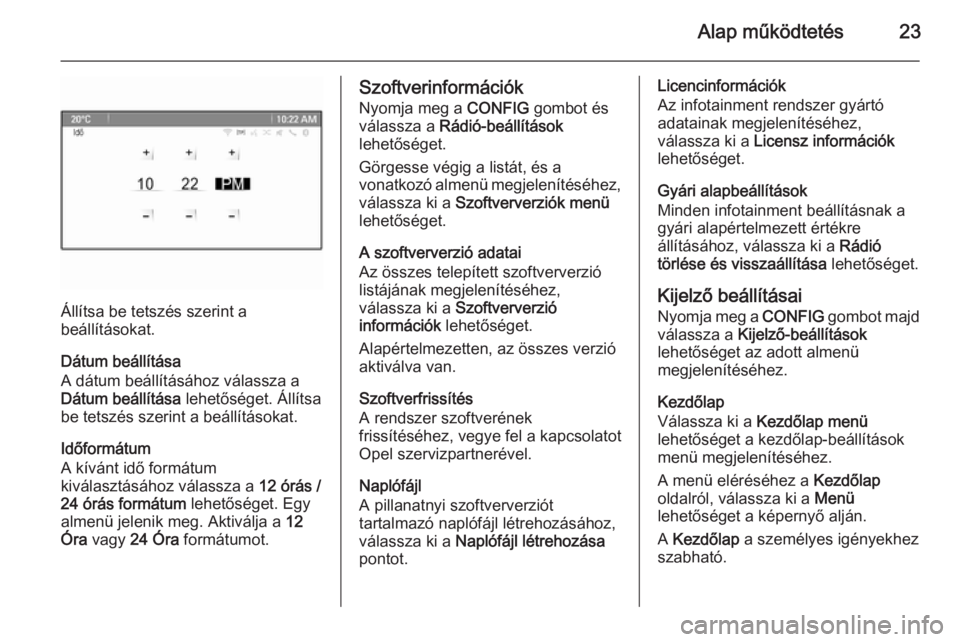
Állítsa be tetszés szerint a
beállításokat.
Dátum beállítása
A dátum beállításához válassza a
Dátum beállítása lehetőséget. Állítsa
be tetszés szerint a beállításokat.
Időformátum
A kívánt idő formátum
kiválasztásához válassza a 12 órás /
24 órás formátum lehetőséget. Egy
almenü jelenik meg. Aktiválja a 12
Óra vagy 24 Óra formátumot.
Szoftverinformációk
Nyomja meg a CONFIG gombot és
válassza a Rádió-beállítások
lehetőséget.
Görgesse végig a listát, és a
vonatkozó almenü megjelenítéséhez, válassza ki a Szoftververziók menü
lehetőséget.
A szoftververzió adatai
Az összes telepített szoftververzió
listájának megjelenítéséhez,
válassza ki a Szoftververzió
információk lehetőséget.
Alapértelmezetten, az összes verzió
aktiválva van.
Szoftverfrissítés
A rendszer szoftverének
frissítéséhez, vegye fel a kapcsolatot
Opel szervizpartnerével.
Naplófájl
A pillanatnyi szoftververziót
tartalmazó naplófájl létrehozásához,
válassza ki a Naplófájl létrehozása
pontot.Licencinformációk
Az infotainment rendszer gyártó
adatainak megjelenítéséhez,
válassza ki a Licensz információk
lehetőséget.
Gyári alapbeállítások
Minden infotainment beállításnak a
gyári alapértelmezett értékre
állításához, válassza ki a Rádió
törlése és visszaállítása lehetőséget.
Kijelző beállításai Nyomja meg a CONFIG gombot majd
válassza a Kijelző-beállítások
lehetőséget az adott almenü
megjelenítéséhez.
Kezdőlap
Válassza ki a Kezdőlap menü
lehetőséget a kezdőlap-beállítások
menü megjelenítéséhez.
A menü eléréséhez a Kezdőlap
oldalról, válassza ki a Menü
lehetőséget a képernyő alján.
A Kezdőlap a személyes igényekhez
szabható.
Page 25 of 145
Rádió25RádióHasználat..................................... 25
Állomáskeresés ........................... 25
Automatikus tárolási listák ...........26
Kedvencek listái ........................... 27
Rádiós adatrendszer (RDS) ......... 28
Digitális rádióadás .......................30Használat
Rádió bekapcsolása
Nyomja meg a ; gombot és válassza
a AM , FM vagy DAB lehetőséget.
Az utoljára kiválasztott állomáslista
szólal meg.
Megjegyzés
Amikor egy audioforrás már aktív,
akkor az SRCE ismételt
megnyomásával válthat a különböző audioforrások között.
Állomáskeresés
Automatikus állomáskeresés
Nyomja meg röviden a t vagy v
gombot a következő tárolt állomás hallgatásához.
Manuális állomáskeresés
Nyomja meg és tartsa nyomva a t
vagy v gombot. Engedje el a
gombot, amikor megközelíti a kívánt
frekvenciát a kijelző szerint.Manuális állomáshangolás
Az FM és DAB hullámsávban, nyomja
meg a többfunkciós gombot a
vonatkozó menü megnyitásához,
majd válassza ki a Kézi hangolás
lehetőséget. A pillanatnyilag aktív frekvencia jelenik meg a képernyő
alján.
Forgassa a többfunkciós gombot a
kívánt beállítás eléréséhez.
Az AM hullámsávban, forgassa a
többfunkciós gombot a frekvencia
beállításához.
Állomások listája
Az FM és DAB hullámsávban,
forgassa a többfunkciós gombot az
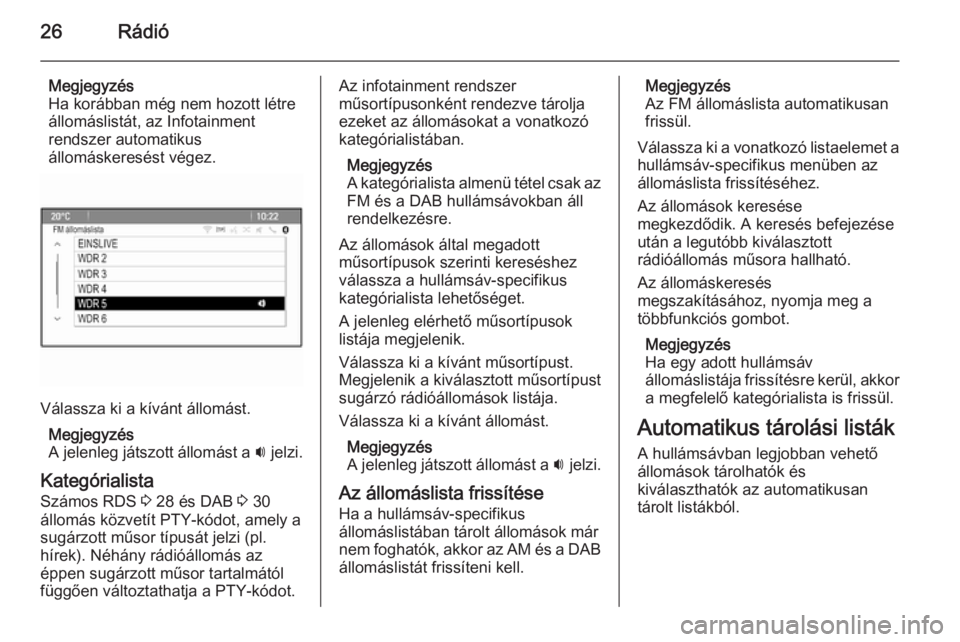
állomáslista megjelenítéséhez.
Az AM hullámsávban, nyomja meg a
többfunkciós gombot a vonatkozó
hullámsáv menüjének
megjelenítéséhez.
Válassza ki a AM állomáslista
menüpontot.
Az adott hullámsáv és a jelenlegi
vételi körzet össze fogható állomása
jelenik meg.
Page 26 of 145
26Rádió
Megjegyzés
Ha korábban még nem hozott létre
állomáslistát, az Infotainment
rendszer automatikus
állomáskeresést végez.
Válassza ki a kívánt állomást.
Megjegyzés
A jelenleg játszott állomást a i jelzi.
Kategórialista
Számos RDS 3 28 és DAB 3 30
állomás közvetít PTY-kódot, amely a
sugárzott műsor típusát jelzi (pl.
hírek). Néhány rádióállomás az
éppen sugárzott műsor tartalmától függően változtathatja a PTY-kódot.
Az infotainment rendszer
műsortípusonként rendezve tárolja
ezeket az állomásokat a vonatkozó
kategórialistában.
Megjegyzés
A kategórialista almenü tétel csak az FM és a DAB hullámsávokban áll
rendelkezésre.
Az állomások által megadott
műsortípusok szerinti kereséshez
válassza a hullámsáv-specifikus
kategórialista lehetőséget.
A jelenleg elérhető műsortípusok
listája megjelenik.
Válassza ki a kívánt műsortípust.
Megjelenik a kiválasztott műsortípust
sugárzó rádióállomások listája.
Válassza ki a kívánt állomást.
Megjegyzés
A jelenleg játszott állomást a i jelzi.
Az állomáslista frissítése
Ha a hullámsáv-specifikus
állomáslistában tárolt állomások már
nem foghatók, akkor az AM és a DAB állomáslistát frissíteni kell.Megjegyzés
Az FM állomáslista automatikusan
frissül.
Válassza ki a vonatkozó listaelemet a
hullámsáv-specifikus menüben az
állomáslista frissítéséhez.
Az állomások keresése
megkezdődik. A keresés befejezése
után a legutóbb kiválasztott
rádióállomás műsora hallható.
Az állomáskeresés
megszakításához, nyomja meg a
többfunkciós gombot.
Megjegyzés
Ha egy adott hullámsáv
állomáslistája frissítésre kerül, akkor a megfelelő kategórialista is frissül.
Automatikus tárolási listák A hullámsávban legjobban vehető
állomások tárolhatók és
kiválaszthatók az automatikusan
tárolt listákból.
Page 27 of 145
Rádió27
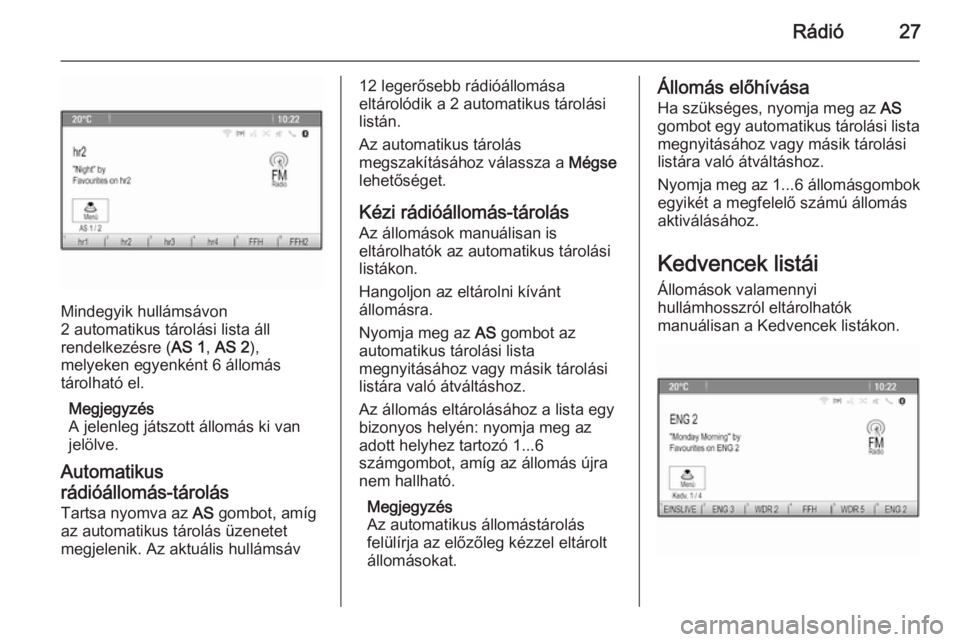
Mindegyik hullámsávon
2 automatikus tárolási lista áll
rendelkezésre ( AS 1, AS 2 ),
melyeken egyenként 6 állomás
tárolható el.
Megjegyzés
A jelenleg játszott állomás ki van
jelölve.
Automatikus
rádióállomás-tárolás Tartsa nyomva az AS gombot, amíg
az automatikus tárolás üzenetet
megjelenik. Az aktuális hullámsáv
12 legerősebb rádióállomása
eltárolódik a 2 automatikus tárolási
listán.
Az automatikus tárolás
megszakításához válassza a Mégse
lehetőséget.
Kézi rádióállomás-tárolás
Az állomások manuálisan is
eltárolhatók az automatikus tárolási listákon.
Hangoljon az eltárolni kívánt
állomásra.
Nyomja meg az AS gombot az
automatikus tárolási lista
megnyitásához vagy másik tárolási
listára való átváltáshoz.
Az állomás eltárolásához a lista egy
bizonyos helyén: nyomja meg az
adott helyhez tartozó 1...6
számgombot, amíg az állomás újra
nem hallható.
Megjegyzés
Az automatikus állomástárolás
felülírja az előzőleg kézzel eltárolt
állomásokat.Állomás előhívása
Ha szükséges, nyomja meg az AS
gombot egy automatikus tárolási lista megnyitásához vagy másik tárolási
listára való átváltáshoz.
Nyomja meg az 1...6 állomásgombok
egyikét a megfelelő számú állomás
aktiválásához.
Kedvencek listái
Állomások valamennyi
hullámhosszról eltárolhatók
manuálisan a Kedvencek listákon.
Page 28 of 145
28Rádió
Minden kedvenc listán 6 állomás
tárolható. A rendelkezésre álló
Kedvencek listák száma beállítható
(lásd alább).
Megjegyzés
A jelenleg játszott állomás ki van jelölve.
Rádióállomás tárolása
Hangoljon az eltárolni kívánt
állomásra.
Nyomja meg röviden a FAV gombot
egy kedvencek lista megnyitásához
vagy másik kedvencek listára való átváltáshoz.
Az állomás eltárolásához a lista egy
bizonyos helyén: nyomja meg az
adott helyhez tartozó 1...6
számgombot, amíg az állomás újra
nem hallható.
Állomás előhívása Ha szükséges, nyomja meg röviden aFAV gombot egy kedvencek lista
megnyitásához vagy másik
kedvencek listára való átváltáshoz.
Nyomja meg az 1...6 állomásgomb
valamelyikét az adott helyen tárolt
állomás aktiválásához.A kedvencek listák számának
meghatározása
Nyomja meg a CONFIG gombot és
válassza a Rádió-beállítások
lehetőséget. A vonatkozó almenü megjelenítéséhez válassza a(z)
Kedvenc oldalak száma menüpontot.
Válassza ki, hogy hány kedvenc
oldalt szeretne megjeleníteni.
Rádiós adatrendszer
(RDS)
A Rádiós adatrendszer (RDS) olyan FM rádióállomások által nyújtott
szolgáltatás, amely a kívánt FM
csatorna kikeresését és a
zavarmentes vétel biztosítását
foglalja magába.
Az RDS előnyei ■ A kijelzőn a frekvencia helyett a beállított állomás neve látható.
■ Az állomáskeresés során az infotainment rendszer kizárólag
RDS állomásokat fog be.■ Az infotainment rendszer az AF (alternatív frekvencia)
használatával mindig a kijelölt
rádióadó legjobb vételi
frekvenciájára hangol.
■ A fogott állomástól függően az infotainment rendszer megjeleníti arádiószövegeket, melyek többek
között az aktuális műsorra
vonatkozó információkat közölnek.
RDS lehetőségek menü
Az RDS konfigurációhoz a menü
megnyitásához nyomja meg a
CONFIG gombot és utána válassza a
Rádió-beállítások lehetőséget.
A vonatkozó almenü
megjelenítéséhez válassza a(z) RDS
opciók menüpontot.
Page 29 of 145
Rádió29
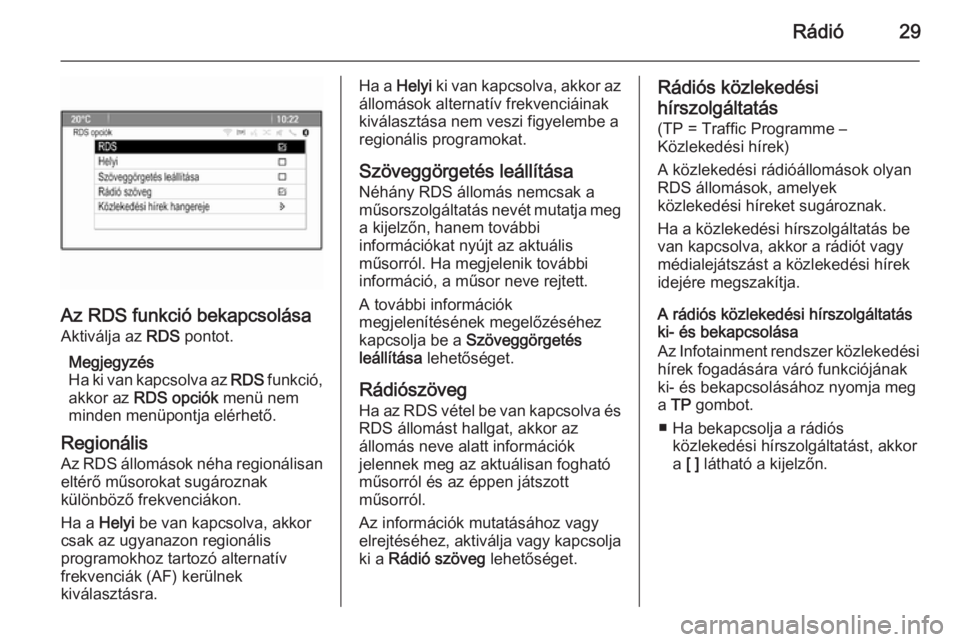
Az RDS funkció bekapcsolásaAktiválja az RDS pontot.
Megjegyzés
Ha ki van kapcsolva az RDS funkció,
akkor az RDS opciók menü nem
minden menüpontja elérhető.
Regionális
Az RDS állomások néha regionálisan
eltérő műsorokat sugároznak
különböző frekvenciákon.
Ha a Helyi be van kapcsolva, akkor
csak az ugyanazon regionális
programokhoz tartozó alternatív
frekvenciák (AF) kerülnek
kiválasztásra.
Ha a Helyi ki van kapcsolva, akkor az
állomások alternatív frekvenciáinak
kiválasztása nem veszi figyelembe a
regionális programokat.
Szöveggörgetés leállítása
Néhány RDS állomás nemcsak a
műsorszolgáltatás nevét mutatja meg a kijelzőn, hanem további
információkat nyújt az aktuális
műsorról. Ha megjelenik további
információ, a műsor neve rejtett.
A további információk
megjelenítésének megelőzéséhez
kapcsolja be a Szöveggörgetés
leállítása lehetőséget.
Rádiószöveg
Ha az RDS vétel be van kapcsolva és RDS állomást hallgat, akkor az
állomás neve alatt információk
jelennek meg az aktuálisan fogható
műsorról és az éppen játszott
műsorról.
Az információk mutatásához vagy
elrejtéséhez, aktiválja vagy kapcsolja
ki a Rádió szöveg lehetőséget.Rádiós közlekedési
hírszolgáltatás
(TP = Traffic Programme –
Közlekedési hírek)
A közlekedési rádióállomások olyan
RDS állomások, amelyek
közlekedési híreket sugároznak.
Ha a közlekedési hírszolgáltatás be
van kapcsolva, akkor a rádiót vagy
médialejátszást a közlekedési hírek
idejére megszakítja.
A rádiós közlekedési hírszolgáltatás
ki- és bekapcsolása
Az Infotainment rendszer közlekedési hírek fogadására váró funkciójának
ki- és bekapcsolásához nyomja meg
a TP gombot.
■ Ha bekapcsolja a rádiós közlekedési hírszolgáltatást, akkor
a [ ] látható a kijelzőn.
Page 30 of 145
30Rádió
■ Ha az adott állomás nem sugározközlekedési híreket, a készülék
önműködően megkeresi a
következő fogható közlekedési
adót.
■ Ha a keresés közlekedési hírállomást talál, akkor a [TP] jelzés
látható a kijelzőn.
Közlekedési hírek hangereje
A közlekedési hírek hangerejének a
beállításához válassza a Közlekedési
hírek hangereje lehetőséget. A
vonatkozó almenü jelenik meg. Állítsa
be tetszés szerint.
Csak közlekedési hírek hallgatása
Kapcsolja be a közlekedési
hírszolgáltatást, majd halkítsa le
teljesen az Infotainment rendszert.
Közlekedési hírek kizárása
Ha nem szeretne közlekedési híreket
hallgatni, például CD/MP3 lejátszása
közben:
Nyomja meg a TP gombot vagy
válassza a Mégse lehetőséget a TP
üzenetben a képernyőn.A közlekedési hír megszakad, de a
közlekedési hírszolgáltatás
bekapcsolva marad.
Digitális rádióadás
A Digitális rádióadás (Digital Audio
Broadcasting – DAB) egy újszerű és
univerzális műsorsugárzó rendszer.
Általános információk ■ A DAB állomásokat az jelöli, hogy a
vételi frekvencia helyett a program
neve kerül kijelzésre.
■ A hagyományos rádiósugárzással szemben a DAB esetében egyetlenfrekvencián (ún. "csoportban") több
műsort (szolgáltatást) is
közvetítenek.
■ A kitűnő hangminőségű zenei műsorok mellett a DAB állomások
képesek a műsorral összefüggő
információk és egyéb
adatközlések, például utazási és
közlekedési híreket sugárzására.■ Amíg egy adott DAB vevőkészülék képes fogni egy sugárzó állomás
által küldött jelet (még akkor is, ha
a jel nagyon gyenge), a
hangminőség garantált.
■ Nem tapasztalható az AM és FM vételre annyira jellemző elhalkulás
(a hangok gyengülése). A DAB jelekből egyenletes hangerővelállítható elő a műsor.
■ Közeli frekvenciákon sugárzó állomások által okozott
interferencia (olyan jelenség, mely
jellemző az AM és FM vétel esetén) nem fordul elő DAB vételnél.
Ha a DAB jel túl gyenge ahhoz,
hogy a vevő vegye azt, akkor a
rendszer átkapcsol egy másik DAB
vagy FM állomás ugyanazon
műsorára.
■ Ha a DAB jel természeti akadályokról vagy épületekről
visszaverődik, a DAB vételi
Page 31 of 145
Rádió31
minősége javul, miközben az AM
és FM vétel ilyen esetekben
romlani szokott.
■ Amikor be van kapcsolva a DAB vétel, akkor az infotainment
rendszer FM tunere a háttérben
aktív marad és folyamatosan keresi a legjobban vehető FM
állomásokat. Ha aktiválva van a TP
3 28 funkció, akkor a legjobban
vehető FM állomás közlekedési
hírei szólalnak meg. Kapcsolja ki a
TP funkciót, ha a DAB vételt nem
kell megszakítaniuk az FM
közlekedési híreknek.
DAB közlemények
A zenei műsorokon kívül, sok DAB
állomás sugároz különféle
kategóriájú közleményeket.
Miközben a DAB főmenüben van,
nyomja meg a többfunkciós gombot a DAB menü megnyitásához, majd
válassza ki a Bejelentések
lehetőséget.
Ha a kategóriák némelyikét vagy mindegyikét bekapcsolja, a jelenleg fogadott DAB szolgáltatásmegszakad, amikor ezeknek a
kategóriáknak valamelyik közzétesz
egy közleményt.
Aktiválja a kívánt kategóriákat.
Page 37 of 145
Külső eszközök37
A fájlok maximális méretének
2048 pixel szélesnek és 2048 pixel
magasnak kell lenni (4MP).
GracenoteA Gracenote adatbázis a piacon
pillanatnyilag elérhető médiaadatok
információit tartalmazza.
Amikor külső eszközöket
csatlakoztat, akkor a sávokat vagy
fájlokat automatikusan felismeri a
Gracenote funkció.
Ha aktiválva van a Gracenote
normalizálás funkciója, akkor az MP3 címke adatok helyesírási hibái
automatikusan javításra kerülnek.
Ennek megfelelően, javulnak a
médiakeresési eredmények.
Nyomja meg a CONFIG gombot és
válassza a Rádió-beállítások
lehetőséget.
A vonatkozó almenü
megjelenítéséhez, válassza ki a
Gracenote Options (Gracenote
beállítások) menüpontot.
A Gracenote normalizálás
funkciójának aktiválása.Hang lejátszás
Lejátszás indítása
Ha nincs csatlakoztatva, akkor
csatlakoztassa az eszközt 3 35.
Nyomja meg a ; gombot és válassza
a USB , AUX vagy Bluetooth
lehetőséget.
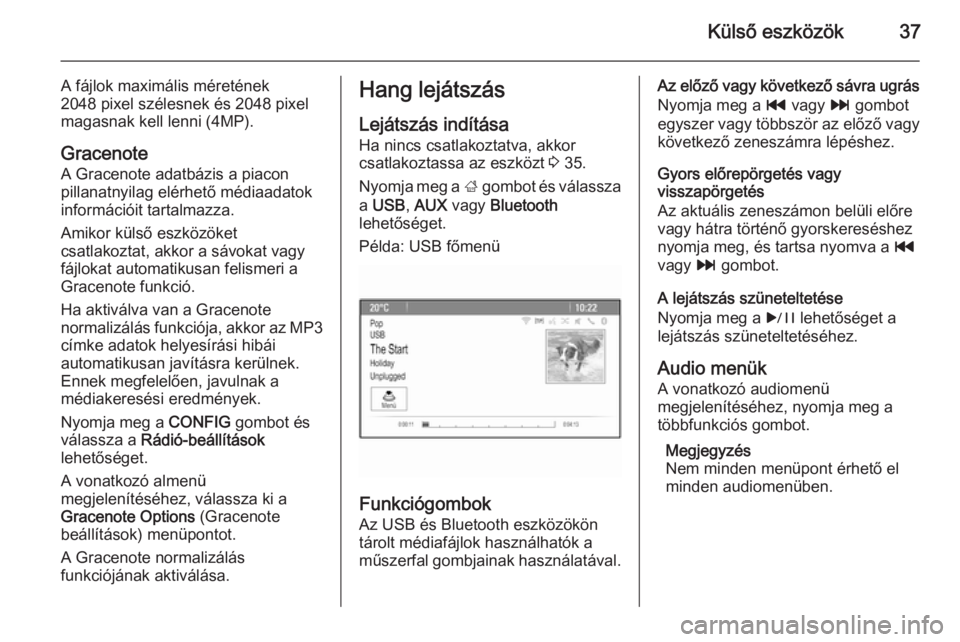
Példa: USB főmenü
Funkciógombok Az USB és Bluetooth eszközökön
tárolt médiafájlok használhatók a
műszerfal gombjainak használatával.
Az előző vagy következő sávra ugrás
Nyomja meg a t vagy v gombot
egyszer vagy többször az előző vagy
következő zeneszámra lépéshez.
Gyors előrepörgetés vagy
visszapörgetés
Az aktuális zeneszámon belüli előre
vagy hátra történő gyorskereséshez
nyomja meg, és tartsa nyomva a t
vagy v gombot.
A lejátszás szüneteltetése
Nyomja meg a r lehetőséget a
lejátszás szüneteltetéséhez.
Audio menük
A vonatkozó audiomenü
megjelenítéséhez, nyomja meg a többfunkciós gombot.
Megjegyzés
Nem minden menüpont érhető el
minden audiomenüben.
Page 63 of 145
Beszéd felismerés63
Amint a hangfelismerés kész a
hangbevitelre, egy sípszó hallható.
Ekkor kiadhat egy hangutasítást,
hogy közvetlenül kezdeményezzen
egy rendszerfunkciót (például egy
beállított rádióállomás kiválasztását),
vagy számos lépésből álló
párbeszédet kezdeményezhet
(például egy úti cél címének
bevitelét), lásd az alábbi "Működtetés hangutasításokkal" részt.
Amíg a párbeszéd be nem fejeződik, addig a beszédfelismerés
automatikusan kikapcsolásra kerül.
Egy másik párbeszéd
kezdeményezéséhez újra be kell
kapcsolnia a beszédfelismerést.
A hangüzenetek hangerejének
beállítása
Nyomja meg a w vagy ─ gombot a
kormánykerék jobb oldalán.
Hangüzenet megszakítása
Tapasztalt felhasználóként, a
kormánykerék w gombjának rövid
megnyomásával megszakíthatja a
hangüzeneteket.Egy hangjelzés hallható
haladéktalanul, és a hangutasítás
várakozás nélkül kimondható.
Párbeszédsorozat megszakítása
Számos lehetőség van a párbeszéd
megszakítására és a hangfelismerés
kikapcsolására:
■ Mondja azt, hogy " Megszakítás"
vagy " Kilépés ".
■ Nyomja meg a n gombot a
kormánykerék jobb oldalán.
Az alábbi helyzetekben a párbeszéd
automatikusan megszakad:
■ Ha bizonyos ideig nem mond ki semmilyen utasítást
(alapértelmezetten három
alkalommal kap figyelmeztetést az
utasítás kimondására).
■ Ha a rendszer által fel nem ismerhető utasításokat ad
(alapértelmezetten háromszor kap
figyelmeztetést egy helyes utasítás
kimondására).Használat hangutasításokon
keresztül
A hangfelismerés a természetesen
mondat formájában kimondott vagy a
közvetlenül az alkalmazás és a
feladatot kimondó utasításokat képes értelmezni.
A legjobb eredmény eléréséhez: ■ Hallgassa meg a hangüzenetet és várjon a hangjelzésre, mielőtt
kimondana vagy megismételne egy
utasítást.
■ Mondja ki a " Súgó" utasítást, ha
újra meg szeretné hallgatni a pillanatnyi párbeszédlépéshez
tartozó súgó üzenetet.
■ A hangüzenet a w újbóli
megnyomásával megszakítható.
Ha közvetlenül szeretné mondani
az utasítását, nyomja meg a w
gombot kétszer.
■ Várjon a hangjelzésre és utána mondja az utasítást természetes
módon. Legtöbb esetben a
felismerési arányok jobbak, ha
minimális szüneteket tart.
Használjon rövid és közvetlen
utasításokat.