infotainment OPEL CASCADA 2016.5 Εγχειρίδιο συστήματος Infotainment (in Greek)
[x] Cancel search | Manufacturer: OPEL, Model Year: 2016.5, Model line: CASCADA, Model: OPEL CASCADA 2016.5Pages: 135, PDF Size: 2.09 MB
Page 32 of 135

32Συσκευή αναπαραγωγής CDΣυσκευή
αναπαραγωγής CDΓενικές πληροφορίες ....................32
Χρήση .......................................... 33Γενικές πληροφορίες
Σημαντικές πληροφορίες για τα
CD ήχου και τα CD αρχείων MP3/
WMA
Η μονάδα αναπαραγωγής CD του συ‐ στήματος Infotainment μπορεί να
αναπαράγει CD ήχου και CD αρ‐ χείων MP3/WMA.Προσοχή
Σε καμία περίπτωση μην τοποθε‐
τείτε στο ηχοσύστημα DVD, μονά
CD διαμέτρου 8 cm ή CD με περί‐
γραμμα (shape-CD).
Μην τοποθετείτε αυτοκόλλητες ετι‐ κέτες στα CD. Αυτοί οι δίσκοι μπο‐
ρεί να φρακάρουν μέσα στον
οδηγό CD και να προκαλέσουν
σοβαρή ζημιά στη μονάδα. Σε αυτή
την περίπτωση θα χρειαστεί αντι‐
κατάσταση της συσκευής.
Τύποι αρχείων
Audio CD
Μπορείτε να χρησιμοποιήσετε τους
παρακάτω τύπους CD: CD-ROM
Mode 1 και Mode 2, CD-ROM XA
Mode 2, Form 1 και Form 2.
MP3 CD
Μπορείτε να χρησιμοποιήσετε τους
παρακάτω τύπους αρχείων: ISO9660 Level 1, Level 2, (Romeo, Joliet).
Τα αρχεία MP3 και WMA που γράφο‐
νται σε ένα διαφορετικό μορφότυπο
από αυτά που παρουσιάζονται παρα‐
πάνω μπορεί να μην παιχτούν σωστά όπως και να μην απεικονιστούν σω‐στά τα ονόματα αρχείου και τα ονό‐
ματα των καταλόγων.
Για τα δεδομένα που είναι αποθηκευ‐
μένα σε CD αρχείων MP3/WMA
ισχύουν οι παρακάτω περιορισμοί:
Αριθμός μουσικών κομματιών:
μέγ. 999.
Αριθμός φακέλων: μέγ. 255. Βάθος δομής φακέλων:
μέγ. 64 επίπεδα (συνιστώμενο:
μέγ. 8 επίπεδα).
Page 35 of 135

Εξωτερικές συσκευές35Εξωτερικές
συσκευέςΓενικές πληροφορίες ....................35
Αναπαραγωγή ήχου ..................... 37
Εμφάνιση εικόνων ........................ 38
Χρήση εφαρμογών .......................39Γενικές πληροφορίες
Πρίζες για τη σύνδεση εξωτερικών συ‐
σκευών υπάρχουν στην κεντρική κον‐ σόλα.
Επισήμανση
Οι υποδοχές πρέπει να είναι πάντοτε στεγνές και καθαρές.
Υποδοχή AUX In
Μπορείτε να συνδέσετε π.χ. ένα iPod,
smartphone ή άλλη εξωτερική συ‐
σκευή με βύσμα 3,5 mm στην υπο‐
δοχή AUX In. Το σύστημα
Ιnfotainment μπορεί να αναπαράγει
μουσικά αρχεία που υπάρχουν σε
εξωτερικές συσκευές.
Όταν υπάρχει συσκευή συνδεδεμένη
στην υποδοχή AUX In, το σήμα ήχου της εξωτερικής συσκευής μεταδίδεται
μέσω των ηχείων του συστήματος
Ιnfotainment.
Μπορείτε να ρυθμίσετε την ένταση ήχου μέσω του συστήματος
Ιnfotainment. Ο χειρισμός όλων των
υπόλοιπων λειτουργιών ελέγχου πρέ‐ πει να γίνεται από την εξωτερική συ‐
σκευή.Σύνδεση μιας συσκευής
Για να συνδέσετε μια εξωτερική συ‐
σκευή στην υποδοχή AUX In του συ‐
στήματος Ιnfotainment, χρησιμοποιή‐
στε τα παρακάτω καλώδια:
3-πολικό για πηγή ήχου.
Για να αποσυνδέσετε τη συσκευή
AUX, επιλέξτε μια άλλη λειτουργία και
στη συνέχεια αφαιρέστε τη συσκευή
AUX.
Θύρα USB Στη θύρα USB μπορείτε να συνδέ‐
σετε MP3 player, συσκευή USB, iPod
ή Smartphone. Το σύστημα
Ιnfotainment μπορεί να αναπαράγει μουσικά αρχεία ή να εμφανίσει εικόνες που υπάρχουν σε εξωτερικές συ‐
σκευές.
Όταν κάποια από αυτές τις συσκευές
είναι συνδεδεμένη στη θύρα USB,
μπορείτε να χειριστείτε αυτές τις συ‐
σκευές από τα χειριστήρια και τα με‐
νού του συστήματος Ιnfotainment.
Επισήμανση
Το σύστημα Infotainment δεν υπο‐
στηρίζει όλα τα μοντέλα MP3 player, συσκευών USB, iPod ή smartphone.
Page 36 of 135

36Εξωτερικές συσκευέςΣύνδεση/αποσύνδεση μιας συσκευήςΣυνδέστε τη συσκευή στη θύρα USB.
Συνδέστε τη συσκευή USB ή το iPod
στη θύρα USB.
Επισήμανση
Εάν συνδεθεί μια μη αναγνώσιμη συ‐ σκευή USB ή iPod, θα εμφανιστεί το
σχετικό μήνυμα σφάλματος και το
σύστημα Infotainment θα μεταβεί αυ‐
τόματα στη λειτουργία που χρησιμο‐ ποιούταν προηγουμένως.
Για να αποσυνδέσετε τη συσκευή
USB ή το iPod, επιλέξτε μια άλλη λει‐
τουργία και στη συνέχεια αφαιρέστε τη συσκευή αποθήκευσης USB.Προσοχή
Αποφύγετε να αποσυνδέετε τη συ‐ σκευή στη διάρκεια της αναπαρα‐
γωγής. Κάτι τέτοιο μπορεί να προ‐
καλέσει ζημιά στη συσκευή ή στο
σύστημα Ιnfotainment.
Bluetooth
Οι πηγές ήχου με δυνατότητα
Bluetooth (π.χ. κινητά τηλέφωνα με
αναπαραγωγή μουσικής, MP3 player
με Bluetooth, κ.λπ.), τα οποία υπο‐
στηρίζουν τα μουσικά προφίλ A2DP
και AVRCP, μπορούν να συνδεθούν ασύρματα στο σύστημα Infotainment.
Το σύστημα Ιnfotainment μπορεί να
αναπαράγει μουσικά αρχεία που
υπάρχουν στις συσκευές Bluetooth,
π.χ. iPod ή Smartphone.
Σύνδεση μιας συσκευής
Για μια λεπτομερή περιγραφή της
σύνδεσης Bluetooth 3 72.
Τύποι αρχείων
Αρχεία ήχου
Υποστηρίζονται μόνο συσκευές με
σύστημα αρχείων FAT32, NTFS και HFS+.
Επισήμανση
Ορισμένα αρχεία μπορεί να μην ανα‐ παράγονται σωστά. Αυτό μπορεί νασυμβαίνει λόγω διαφορετικής μορ‐φής εγγραφής ή λόγω της κατάστα‐
σης του αρχείου.
Τα αρχεία από online καταστήματα,
για τα οποία ισχύει η διαχείριση ψη‐ φιακών δικαιωμάτων (DRM), δεν
μπορούν να αναπαραχθούν.Οι συμβατοί τύποι ήχου είναι
.mp3, .wma, .aac και .m4a.
Κατά την αναπαραγωγή ενός αρχείου
με πληροφορίες ετικέτας ID3, το σύ‐
στημα Ιnfotainment μπορεί να εμφα‐ νίσει πληροφορίες, π.χ. για τον τίτλο
του μουσικού κομματιού και τον καλ‐
λιτέχνη.
Αρχεία εικόνας
Οι τύποι αρχείων εικόνας που μπο‐
ρούν να εμφανιστούν είναι
.jpg, .jpeg, .bmp, .png και .gif.
Το μέγεθος των αρχείων δεν πρέπει υπερβαίνει τα 2048 εικονοστοιχεία σε
πλάτος και τα 2048 εικονοστοιχεία σε
ύψος (4MP).
Gracenote
Η βάση δεδομένων Gracenote περιέ‐ χει πληροφορίες για δεδομένα πολυ‐
μέσων που είναι διαθέσιμα τη συγκε‐ κριμένη στιγμή στην αγορά.
Όταν συνδέετε εξωτερικές συσκευές, η λειτουργία Gracenote αναγνωρίζει
τα μουσικά κομμάτια ή τα αρχεία.
Page 39 of 135

Εξωτερικές συσκευές39
Κουμπιά λειτουργιών
Κουμπί πληροφοριών
Επιλέξτε Πληροφ. στο κάτω μέρος της
οθόνης για να εμφανιστούν πληροφο‐ ρίες για την εικόνα που είναι αποθη‐
κευμένη στη συσκευή USB, π.χ.
όνομα ή αριθμός. Οι σχετικές πληρο‐
φορίες εμφανίζονται πάνω από την ει‐ κόνα.
Μεταπήδηση στην επόμενη ή
προηγούμενη εικόνα
Επιλέξτε < ή > στο κάτω μέρος της
οθόνης για να εμφανιστεί η προηγού‐ μενη ή η επόμενη εικόνα.
Slide show
Για να αρχίσει ένα slideshow (προ‐
βολή εναλλασσόμενων εικόνων) με
όλες τις εικόνες που είναι αποθηκευ‐
μένες στον αντίστοιχο φάκελο εικό‐
νων, επιλέξτε 6 στο κάτω μέρος της
οθόνης. Το slideshow αρχίζει.
Όταν το slideshow αρχίσει, το 6 αλ‐
λάζει σε Q.
Επιλέξτε Q για να σταματήσει το
slideshow.
Περιστροφή της εικόνας
Επιλέξτε R στο κάτω μέρος της οθό‐
νης για να περιστραφεί η εικόνα.
Μενού εικόνας Για να εμφανιστεί το μενού εικόνων,
επιλέξτε Μενού στο κάτω μέρος της
οθόνης.
Εφαρμογή προβολής εικόνων Κύρια
Επιλέξτε Picture Viewer Βασικό για να
εμφανιστεί μια λίστα με όλους τους φακέλους εικόνων, βλ. παραπάνω.Χρονοδιακόπτης slideshow
Για να ρυθμίσετε το χρονικό διάστημα
μεταξύ των εικόνων που προβάλλο‐
νται σε ένα slide show, επιλέξτε
Χρονική ρύθμιση slideshow . Εμφανί‐
ζεται το αντίστοιχο υπομενού. Επι‐ λέξτε την προεπιλογή που επιθυμείτε.
Αναδιευθέτηση εικόνων
Για να εμφανιστούν οι εικόνες ενός
slide show με τυχαία σειρά, ενεργο‐
ποιήστε το Αναδιευθ. εικόνων .
Χρήση εφαρμογών Σύνδεση του smartphone
Αν το smartphone δεν είναι συνδεδε‐
μένο στο σύστημα Infotainment, συν‐
δέστε το:
● iPod/iPhone: συνδέστε τη συ‐
σκευή στη θύρα USB 3 35.
● Τηλέφωνο Android: δημιουργή‐
στε μια σύνδεση Bluetooth
3 72.
Page 48 of 135
48Πλοήγηση
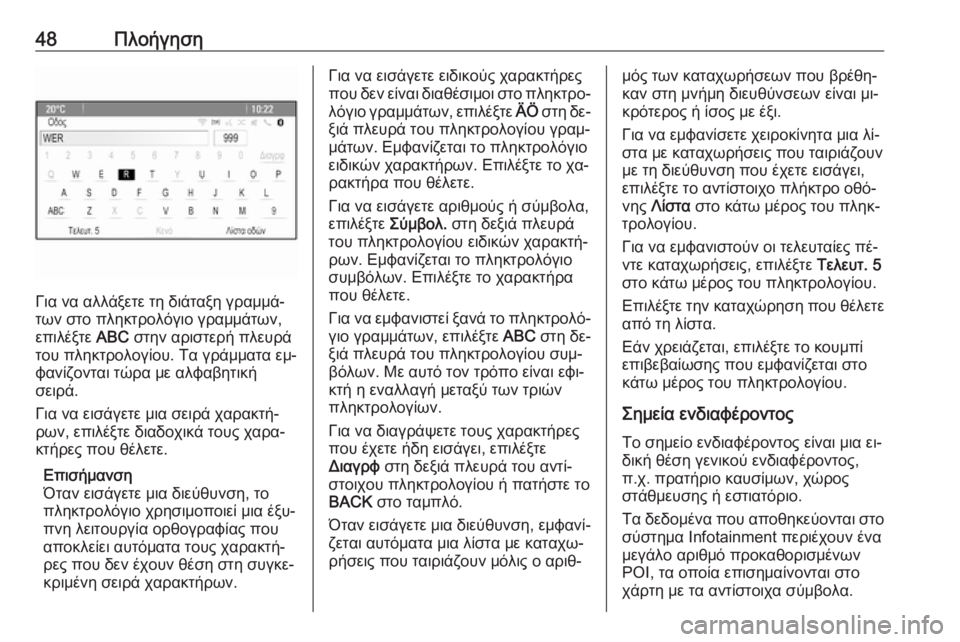
Για να αλλάξετε τη διάταξη γραμμά‐
των στο πληκτρολόγιο γραμμάτων,
επιλέξτε ABC στην αριστερή πλευρά
του πληκτρολογίου. Τα γράμματα εμ‐
φανίζονται τώρα με αλφαβητική
σειρά.
Για να εισάγετε μια σειρά χαρακτή‐
ρων, επιλέξτε διαδοχικά τους χαρα‐
κτήρες που θέλετε.
Επισήμανση
Όταν εισάγετε μια διεύθυνση, το
πληκτρολόγιο χρησιμοποιεί μια έξυ‐
πνη λειτουργία ορθογραφίας που
αποκλείει αυτόματα τους χαρακτή‐
ρες που δεν έχουν θέση στη συγκε‐
κριμένη σειρά χαρακτήρων.
Για να εισάγετε ειδικούς χαρακτήρες
που δεν είναι διαθέσιμοι στο πληκτρο‐
λόγιο γραμμάτων, επιλέξτε ÄÖ στη δε‐
ξιά πλευρά του πληκτρολογίου γραμ‐
μάτων. Εμφανίζεται το πληκτρολόγιο
ειδικών χαρακτήρων. Επιλέξτε το χα‐
ρακτήρα που θέλετε.
Για να εισάγετε αριθμούς ή σύμβολα,
επιλέξτε Σύμβολ. στη δεξιά πλευρά
του πληκτρολογίου ειδικών χαρακτή‐
ρων. Εμφανίζεται το πληκτρολόγιο
συμβόλων. Επιλέξτε το χαρακτήρα
που θέλετε.
Για να εμφανιστεί ξανά το πληκτρολό‐
γιο γραμμάτων, επιλέξτε ABC στη δε‐
ξιά πλευρά του πληκτρολογίου συμ‐
βόλων. Με αυτό τον τρόπο είναι εφι‐
κτή η εναλλαγή μεταξύ των τριών
πληκτρολογίων.
Για να διαγράψετε τους χαρακτήρες
που έχετε ήδη εισάγει, επιλέξτε
Διαγρφ στη δεξιά πλευρά του αντί‐
στοιχου πληκτρολογίου ή πατήστε το
BACK στο ταμπλό.
Όταν εισάγετε μια διεύθυνση, εμφανί‐ ζεται αυτόματα μια λίστα με καταχω‐
ρήσεις που ταιριάζουν μόλις ο αριθ‐μός των καταχωρήσεων που βρέθη‐
καν στη μνήμη διευθύνσεων είναι μι‐ κρότερος ή ίσος με έξι.
Για να εμφανίσετε χειροκίνητα μια λί‐
στα με καταχωρήσεις που ταιριάζουν
με τη διεύθυνση που έχετε εισάγει,
επιλέξτε το αντίστοιχο πλήκτρο οθό‐
νης Λίστα στο κάτω μέρος του πληκ‐
τρολογίου.
Για να εμφανιστούν οι τελευταίες πέ‐ ντε καταχωρήσεις, επιλέξτε Τελευτ. 5
στο κάτω μέρος του πληκτρολογίου.
Επιλέξτε την καταχώρηση που θέλετε
από τη λίστα.
Εάν χρειάζεται, επιλέξτε το κουμπί επιβεβαίωσης που εμφανίζεται στο
κάτω μέρος του πληκτρολογίου.
Σημεία ενδιαφέροντος
Το σημείο ενδιαφέροντος είναι μια ει‐ δική θέση γενικού ενδιαφέροντος,π.χ. πρατήριο καυσίμων, χώρος
στάθμευσης ή εστιατόριο.
Τα δεδομένα που αποθηκεύονται στο σύστημα Infotainment περιέχουν ένα
μεγάλο αριθμό προκαθορισμένων
POI, τα οποία επισημαίνονται στο
χάρτη με τα αντίστοιχα σύμβολα.
Page 52 of 135

52ΠλοήγησηΠιέστε DEST, για να εμφανιστεί το με‐
νού Εισαγωγή προορισμού και στη
συνέχεια επιλέξτε Τηλεφωνικός
κατάλογος . Εμφανίζεται το μενού
Αναζήτηση τηλεφωνικού καταλόγου .
Επιλέξτε την πρώτη σειρά γραμμάτων που θέλετε, για να εμφανιστεί μια
προεπιλογή των καταχωρήσεων στον
τηλεφωνικό κατάλογο που θέλετε να
εμφανιστούν. Ο τηλεφωνικός κατάλο‐ γος μεταπηδά στη θέση της σειράς
γραμμάτων που έχετε επιλέξει.
Επιλέξτε την καταχώρηση που θέλετε στον τηλεφωνικό κατάλογο για να εμ‐
φανιστεί η διεύθυνση που έχει απο‐
θηκευτεί στη συγκεκριμένη καταχώ‐
ριση. Επιλέξτε τη διεύθυνση.
Επισήμανση
Όταν το σύστημα Infotainment δεν
μπορεί να βρει μια έγκυρη διεύ‐
θυνση, το σύστημα σας ειδοποιεί με
ένα μήνυμα.
Εμφανίζεται ένα μενού επιβεβαίωσης.
Επιλέξτε Έναρξη καθοδήγησης για να
αρχίσει η καθοδήγηση διαδρομής.
Επιλογή προορισμού από το
χάρτη
Μπορείτε επίσης να ορίσετε προορι‐ σμούς (διευθύνσεις ή POI) μέσω του
χάρτη.
Πατήστε NAVI, για να εμφανιστεί ο
χάρτης.
Χρησιμοποιήστε το διακόπτη οκτώ κατευθύνσεων για να κεντράρετε το
χάρτη γύρω από τον προορισμό που
θέλετε. Ένα κόκκινο v επισημαίνεται
στον χάρτη και η αντίστοιχη διεύ‐
θυνση εμφανίζεται σε μια ετικέτα.
Πατήστε το κουμπί πολλαπλών λει‐
τουργιών για να ενεργοποιηθεί το
Πάμε .
Εμφανίζεται ένα μενού επιβεβαίωσης.
Επιλέξτε Έναρξη καθοδήγησης για να
αρχίσει η καθοδήγηση διαδρομής.
Επισήμανση
Εάν υπάρχουν περισσότερα από
ένα POI στη θέση που έχετε επιλέξει
στο χάρτη, επισημαίνονται στην ετι‐
κέτα. Ενεργοποιώντας το Πάμε ανοί‐
γει μια λίστα για επιλογή.
Το σπίτι μου
Μπορείτε να αποθηκεύσετε μόνιμα τη
διεύθυνση της κατοικίας σας στο σύ‐
στημα.
Page 61 of 135
Φωνητική αναγνώριση61Φωνητική
αναγνώρισηΓενικές πληροφορίες ....................61
Χρήση .......................................... 62
Επισκόπηση φωνητικών
εντολών ........................................ 66Γενικές πληροφορίες
Ενσωματωμένη φωνητική
αναγνώριση
Η λειτουργία φωνητικής αναγνώρισης
του συστήματος Infotainment σας επι‐ τρέπει να χρησιμοποιήσετε διάφορες
λειτουργίες του συστήματος
Infotainment μέσω φωνητικών εντο‐
λών. Η λειτουργία αυτή ανιχνεύει
εντολές και αριθμητικές ακολουθίες
ανεξάρτητα από τον ομιλητή. Μπο‐ ρείτε να εκφέρετε τις εντολές και τις
αριθμητικές ακολουθίες χωρίς παύση
μεταξύ των μεμονωμένων λέξεων.
Σε περίπτωση λανθασμένου χειρι‐
σμού ή λανθασμένων εντολών, η λει‐
τουργία φωνητικής αναγνώρισης πα‐
ρέχει οπτική ή/και ακουστική επιβε‐
βαίωση και σας ζητά να επαναλάβετε
την εντολή που επιθυμείτε. Εκτός αυ‐
τού, η λειτουργία φωνητικής αναγνώ‐
ρισης επιβεβαιώνει τις σημαντικές
εντολές και εμφανίζονται ερωτήσεις, αν είναι απαραίτητο.
Γενικά, υπάρχουν διάφοροι τρόποι να
εκφέρετε εντολές για να εκτελεστούν
κάποιες εργασίες. Οι περισσότερες
από αυτές, εκτός από την εισαγωγήπροορισμού και το φωνητικό πλη‐
κτρολόγιο, μπορούν να ολοκληρω‐
θούν με μία εντολή.
Εάν για αυτή την ενέργεια πρέπει να
εκτελεστούν περισσότερες από μία
εντολές, προχωρήστε ως εξής:
Στην πρώτη εντολή, υποδεικνύετε τον τύπο ενέργειας που πρόκειται να εκτε‐ λεστεί, π.χ. "Εισαγωγή προορισμού
πλοήγησης". Το σύστημα απαντά με
αναγγελίες που σας καθοδηγούν
μέσω ενός διαλόγου για την εισαγωγή των απαραίτητων πληροφοριών. Για
παράδειγμα, εάν χρειάζεται κάποιος
προορισμός για την καθοδήγηση δια‐
δρομής, πείτε "Πλοήγηση" ή "Εισα‐
γωγή προορισμού".
Επισήμανση
Για να διασφαλιστεί ότι οι συνομιλίες που πραγματοποιούνται μέσα στο
όχημα δεν θα προκαλέσουν την
ακούσια ενεργοποίηση λειτουργιών
του συστήματος, η φωνητική ανα‐
γνώριση τίθεται σε λειτουργία μόνο
εάν έχει ενεργοποιηθεί πρώτα.
Page 62 of 135
62Φωνητική αναγνώρισηΥποστήριξη γλωσσών● Δεν είναι διαθέσιμες για τη λει‐ τουργία φωνητικής αναγνώρισης
όλες οι γλώσσες που είναι
διαθέσιμες για την οθόνη του συ‐
στήματος Ιnfotainment.
● Εάν η γλώσσα οθόνης που είναι επιλεγμένη τη συγκεκριμένη
στιγμή δεν υποστηρίζεται από τη
φωνητική αναγνώριση, η φωνη‐
τική αναγνώριση δεν είναι διαθέ‐
σιμη.
Σε μια τέτοια περίπτωση, πρέπει
να επιλέξετε άλλη γλώσσα για την
οθόνη εάν θέλετε να ελέγξετε το
σύστημα Infotainment μέσω φω‐
νητικών εντολών. Αλλαγή της
γλώσσας οθόνης, βλ. "Γλώσσα" στο κεφάλαιο "Ρυθμίσεις συστή‐
ματος" 3 22.
Εισαγωγή διεύθυνσης για
προορισμούς σε ξένες χώρες
Σε περίπτωση που θέλετε να εισάγετε
τη διεύθυνση ενός προορισμού που
βρίσκεται σε μια ξένη χώρα μέσω φω‐
νητικών εντολών, πρέπει να αλλάξετε τη γλώσσα οθόνης του συστήματος
Infotainment στη γλώσσα της εν λόγω χώρας.Π.χ. εάν η γλώσσα οθόνης είναι τη
συγκεκριμένη στιγμή τα Αγγλικά και
θέλετε να εισάγετε το όνομα μιας πό‐
λης που βρίσκεται στη Γαλλία, πρέπει να αλλάξετε τη γλώσσα οθόνης στα
Γαλλικά.
Εξαιρέσεις: Εάν θέλετε να εισάγετε διευθύνσεις στο Βέλγιο, μπορείτεπροαιρετικά να αλλάξετε τη γλώσσαοθόνης στα Γαλλικά ή τα Ολλανδικά.
Για διευθύνσεις στην Ελβετία, μπο‐
ρείτε να προαιρετικά να αλλάξετε τη
γλώσσα οθόνης στα Γαλλικά, Γερμα‐
νικά ή Ιταλικά.
Για να αλλάξετε τη γλώσσα οθόνης,
βλ. "Γλώσσα" στο κεφάλαιο "Ρυθμί‐
σεις συστήματος" 3 22.
Σειρά εισαγωγής για τις διευθύνσεις προορισμού
Η σειρά με την οποία πρέπει να εισά‐ γετε τα μέρη μιας διεύθυνσης χρησι‐
μοποιώντας το σύστημα φωνητικής αναγνώρισης εξαρτάται από τη χώρα
στην οποία βρίσκεται ο προορισμός.
Από το σύστημα ακούγεται ένα παρά‐
δειγμα της αντίστοιχης σειράς εισα‐
γωγής.Εφαρμογή Voice pass-thru
(Διέλευση φωνής)
Η εφαρμογή Voice pass-thru του συ‐
στήματος Infotainment επιτρέπει την
πρόσβαση στις εντολές φωνητικής
αναγνώρισης στο smartphone σας.
Ανατρέξτε στις οδηγίες λειτουργίας
του smartphone σας για να δείτε αν
υποστηρίζει αυτή τη λειτουργία.
Χρήση
Ενσωματωμένη φωνητική
αναγνώριση
Ενεργοποίηση της φωνητικής
αναγνώρισης
Επισήμανση
Η φωνητική αναγνώριση δεν είναι
διαθέσιμη στη διάρκεια μιας ενεργής
τηλεφωνικής κλήσης.
Πατήστε το w στη δεξιά πλευρά του
τιμονιού.
Γίνεται σίγαση του ηχοσυστήματος,
επισημαίνεται το w στην οθόνη και ένα
μήνυμα φωνητικής οδηγίας σας ζητά
να πείτε μια εντολή.
Page 71 of 135

Τηλέφωνο71ΤηλέφωνοΓενικές πληροφορίες....................71
Σύνδεση Bluetooth .......................72
Κλήση έκτακτης ανάγκης .............73
Χειρισμός ..................................... 74
Μηνύματα κειμένου ......................78
Κινητά τηλέφωνα και ασύρματος (CB) ............................................. 79Γενικές πληροφορίες
Η πύλη κινητού τηλεφώνου σας πα‐
ρέχει τη δυνατότητα να χρησιμο‐
ποιείτε το κινητό τηλέφωνο μέσω ενός
μικροφώνου που βρίσκεται στο όχημα και των ηχείων του οχήματος, καθώς
επίσης και να χειρίζεστε τις πιο σημα‐
ντικές λειτουργίες του κινητού τηλε‐
φώνου μέσω του συστήματος
Infotainment. Για να μπορέσετε να
χρησιμοποιήσετε την πύλη κινητού
τηλεφώνου, το κινητό τηλέφωνο πρέ‐ πει να είναι συνδεδεμένο με την πύλη
μέσω Bluetooth.
Ο χειρισμός της πύλης του κινητού τη‐ λεφώνου μπορεί να γίνει προαιρετικά
μέσω του συστήματος φωνητικής
αναγνώρισης.
Δεν υποστηρίζουν όλα τα κινητά τη‐
λέφωνα όλες τις λειτουργίες της πύ‐
λης κινητού τηλεφώνου. Οι δυνατές
λειτουργίες του τηλεφώνου εξαρτώ‐
νται από το κινητό τηλέφωνο και τον
παροχέα υπηρεσιών δικτύου. Περισ‐
σότερες πληροφορίες σχετικά θα
βρείτε στις οδηγίες χρήσης του κινη‐
τού σας τηλεφώνου ή στον παροχέα
υπηρεσιών δικτύου.Σημαντική πληροφορία για το
χειρισμό του συστήματος και την
οδική ασφάλεια9 Προειδοποίηση
Τα κινητά τηλέφωνα έχουν συνέ‐
πειες στο περιβάλλον. Για το λόγο
αυτό έχουν καταρτιστεί κανονισμοί ασφαλείας και οδηγίες. Πρέπει να
είτε εξοικειωμένοι με τους σχετι‐
κούς κανονισμούς πριν χρησιμο‐
ποιήσετε τις λειτουργίες του τηλε‐
φώνου.
9 Προειδοποίηση
Η χρήση της λειτουργίας ανοικτής
συνομιλίας κατά την οδήγηση
μπορεί να είναι επικίνδυνη επειδή
η συγκέντρωση του οδηγού είναι
μειωμένη όταν συνομιλεί στο τηλέ‐ φωνο. Σταθμεύστε το όχημα πριν
χρησιμοποιήσετε τη λειτουργία
Page 72 of 135

72Τηλέφωνοανοικτής συνομιλίας. Τηρείτε τις
διατάξεις της χώρας στην οποία βρίσκεστε τη συγκεκριμένη στιγμή.
Φροντίστε να τηρείτε τους ειδικούς
κανονισμούς που ισχύουν σε συ‐
γκεκριμένες περιοχές και κλείνετε
πάντα το κινητό τηλέφωνο εάν η
χρήση του απαγορεύεται, εάν
προκαλεί παρεμβολές ή εάν υπάρ‐
χει κίνδυνος για επικίνδυνες κατα‐
στάσεις.
Bluetooth
Η πύλη κινητού τηλεφώνου είναι πι‐
στοποιημένη από το Bluetooth
Special Interest Group (SIG).
Περισσότερες πληροφορίες σχετικά
με τις προδιαγραφές θα βρείτε στο διαδίκτυο, στη διεύθυνση
http://www.bluetooth.com
Σύνδεση Bluetooth
Το Bluetooth είναι ένα ραδιοφωνικό πρότυπο για την ασύρματη σύνδεση
π.χ. κινητών τηλεφώνων, μοντέλων
iPod/iPhone ή άλλων συσκευών.
Για να μπορέσετε να ρυθμίσετε μια
σύνδεση Bluetooth στο σύστημα Ιnfotainment, η λειτουργία Bluetooth
της συσκευής Bluetooth πρέπει να εί‐
ναι ενεργοποιημένη. Για περισσότε‐ ρες πληροφορίες, ανατρέξτε στις οδη‐ γίες χρήσης της συσκευής Bluetooth.
Μέσω του μενού Bluetooth, πραγμα‐
τοποιείται η σύζευξη (ανταλλαγή κω‐
δικού PIN ανάμεσα στη συσκευή
Bluetooth και το σύστημα
Ιnfotainment) και η σύνδεση των συ‐
σκευών Bluetooth με το σύστημα
Infotainment.
Υποδείξεις ● Στο σύστημα μπορούν να συζευ‐ χθούν έως πέντε συσκευές.
● Μόνο μία συζευγμένη συσκευή μπορεί να συνδεθεί στο σύ‐
στημα Infotainment κάθε φορά.
● Η σύζευξη κανονικά χρειάζεται να
πραγματοποιηθεί μόνο μία φορά,
εκτός εάν η συσκευή διαγραφεί
από τη λίστα των συζευγμένων
συσκευών. Εάν η συσκευή έχεισυνδεθεί στο παρελθόν, το σύ‐
στημα Ιnfotainment δημιουργεί τη σύνδεση αυτόματα.
● Η λειτουργία Bluetooth εξαντλεί σε μεγάλο βαθμό στην μπαταρία
της συσκευής. Για το λόγο αυτό,
πρέπει να συνδέετε τη συσκευή
στην πρίζα ρεύματος για να φορ‐
τίσει.
Μενού Bluetooth
Για να ανοίξει το μενού Bluetooth, πα‐
τήστε το CONFIG . Επιλέξτε Ρυθμίσεις
τηλεφώνου και στη συνέχεια
Bluetooth .
Εμφανίζονται τα στοιχεία μενού Λίστα
συσκευών και Σύζευξη συσκευής .
Σύζευξη συσκευής
Για να αρχίσει η διαδικασία σύζευξης
στο σύστημα Ιnfotainment, επιλέξτε
Σύζευξη συσκευής . Εμφανίζεται ένα
μήνυμα με έναν τετραψήφιο κωδικό
για το σύστημα Ιnfotainment.
Αρχίστε τη διαδικασία σύζευξης στη
συσκευή Bluetooth. Εάν χρειάζεται,
εισάγετε τον κωδικό του συστήματος
Ιnfotainment στη συσκευή Bluetooth.