navigation system OPEL CORSA 2014.5 Instruktionsbok
[x] Cancel search | Manufacturer: OPEL, Model Year: 2014.5, Model line: CORSA, Model: OPEL CORSA 2014.5Pages: 175, PDF Size: 3 MB
Page 51 of 175
Navigation51
Om det visade ortsnamnet är det du
söker efter kan du välja skärmknap‐
pen OK och direkt lägga till ortsnam‐
net till adressen för ditt resmål.
Numret i menyns övre högra hörn vi‐
sar hur många ortsnamn med de an‐
givna inledande bokstäverna som hit‐ tats i systemets adressminne. Om an‐
talet är större än 999 visas "> 999", se
bild ovan.
När du anger fler bokstäver minskar antalet ortsnamn som matchar de an‐ givna bokstäverna.
När antalet matchande ortsnamn är
fem eller färre visas en lista med de
matchande ortsnamnen automatiskt.Alternativt kan du när som helst välja
skärmknappen List (Lista) för att
tvinga systemet att visa en lista med
alla ortsnamn som matchar de redan
angivna bokstäverna.
I båda fallen kan du sedan välja en
post i listan med ett ortsnamn som du vill lägga till i adressen för ditt resmål.
Observera!
Om bara ett ortsnamn som matchar
de angivna bokstäverna hittas i
adressminnet visa ingen lista, utan
det funna ortsnamnet läggs till direkt i resmålets adress.
Direkt inmatning av en adress Tryck på knappen NAV och välj
sedan menyalternativet Destination
(Destination) så att menyn ENTER
DESTINATION (ANGE
DESTINATION) öppnas.
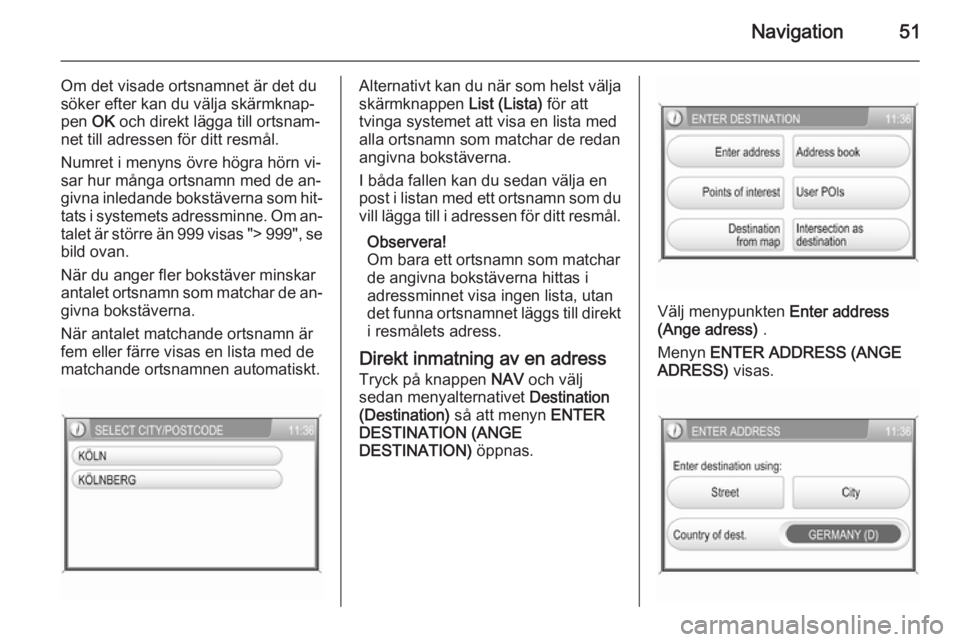
Välj menypunkten Enter address
(Ange adress) .
Menyn ENTER ADDRESS (ANGE
ADRESS) visas.
Page 53 of 175
Navigation53
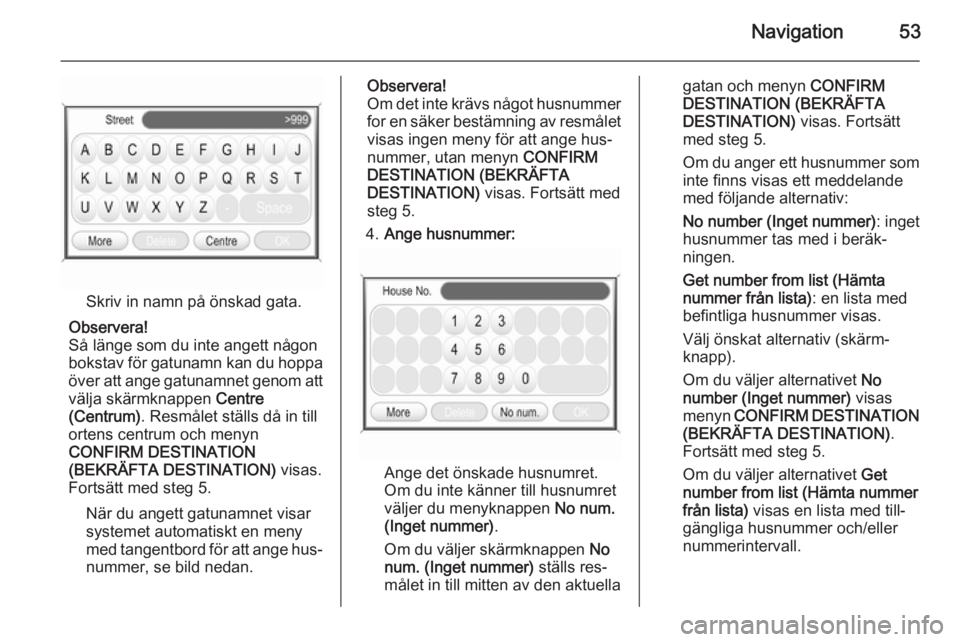
Skriv in namn på önskad gata.
Observera!
Så länge som du inte angett någon
bokstav för gatunamn kan du hoppa över att ange gatunamnet genom att
välja skärmknappen Centre
(Centrum) . Resmålet ställs då in till
ortens centrum och menyn
CONFIRM DESTINATION
(BEKRÄFTA DESTINATION) visas.
Fortsätt med steg 5.
När du angett gatunamnet visar
systemet automatiskt en meny
med tangentbord för att ange hus‐ nummer, se bild nedan.
Observera!
Om det inte krävs något husnummer for en säker bestämning av resmålet
visas ingen meny för att ange hus‐
nummer, utan menyn CONFIRM
DESTINATION (BEKRÄFTA
DESTINATION) visas. Fortsätt med
steg 5.
4. Ange husnummer:
Ange det önskade husnumret.
Om du inte känner till husnumret
väljer du menyknappen No num.
(Inget nummer) .
Om du väljer skärmknappen No
num. (Inget nummer) ställs res‐
målet in till mitten av den aktuella
gatan och menyn CONFIRM
DESTINATION (BEKRÄFTA
DESTINATION) visas. Fortsätt
med steg 5.
Om du anger ett husnummer som
inte finns visas ett meddelande
med följande alternativ:
No number (Inget nummer) : inget
husnummer tas med i beräk‐
ningen.
Get number from list (Hämta nummer från lista) : en lista med
befintliga husnummer visas.
Välj önskat alternativ (skärm‐
knapp).
Om du väljer alternativet No
number (Inget nummer) visas
menyn CONFIRM DESTINATION
(BEKRÄFTA DESTINATION) .
Fortsätt med steg 5.
Om du väljer alternativet Get
number from list (Hämta nummer
från lista) visas en lista med till‐
gängliga husnummer och/eller
nummerintervall.
Page 55 of 175
Navigation55
Du flyttar resmålet till en ny plats
genom att peka på kartan.
Målflaggan visas nu på den nya
platsen.
Bekräfta resmålets nya plats
genom att välja skärmknappen
OK .
Menyn CONFIRM DESTINATION
(BEKRÄFTA DESTINATION)
visas igen.
Om du vill starta vägledning till det nya resmålet direkt fortsätter du
med steg 6.
Spara det nya resmålet i
adressboken:
Om du vill spara det nya resmå‐
lets adress i adressboken väljer
du skärmknappen Menu (Meny)
och därefter skärmknappen Store
(Spara) i meddelandet som visas.
En meny med tangentbord för att
ange namn visas.
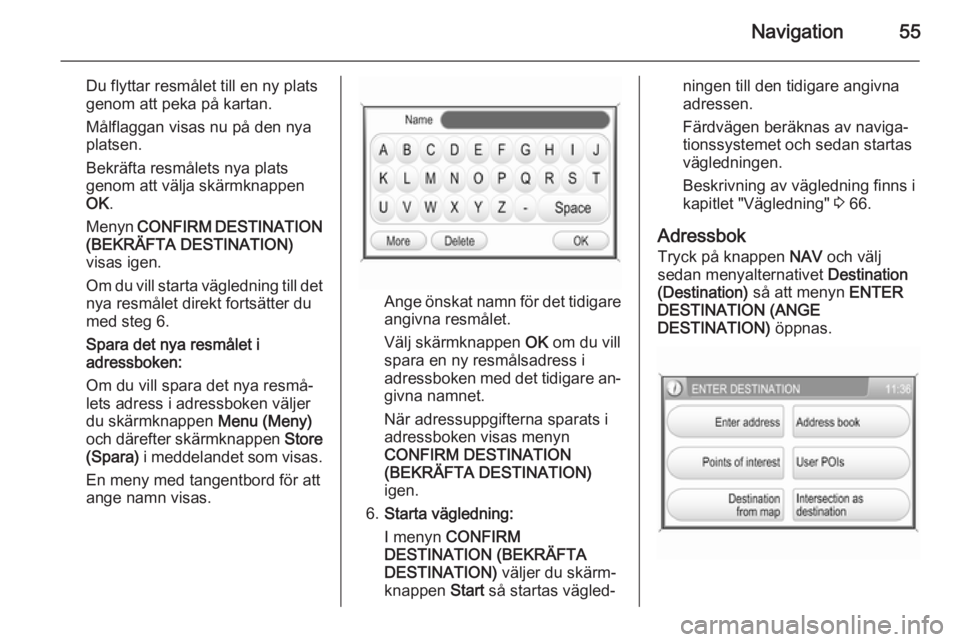
Ange önskat namn för det tidigare angivna resmålet.
Välj skärmknappen OK om du vill
spara en ny resmålsadress i adressboken med det tidigare an‐
givna namnet.
När adressuppgifterna sparats i adressboken visas menyn
CONFIRM DESTINATION
(BEKRÄFTA DESTINATION)
igen.
6. Starta vägledning:
I menyn CONFIRM
DESTINATION (BEKRÄFTA
DESTINATION) väljer du skärm‐
knappen Start så startas vägled‐
ningen till den tidigare angivna
adressen.
Färdvägen beräknas av naviga‐
tionssystemet och sedan startas
vägledningen.
Beskrivning av vägledning finns i
kapitlet "Vägledning" 3 66.
Adressbok
Tryck på knappen NAV och välj
sedan menyalternativet Destination
(Destination) så att menyn ENTER
DESTINATION (ANGE
DESTINATION) öppnas.
Page 59 of 175
Navigation59
Välja ett speciellt målEn intressepunkt (POI) är en specifik
plats som kan vara av intresse, till ex‐ empel en bensinstation, parkerings‐
plats eller restaurang.
I infotainmentsystemet definieras en
intressepunkt med GPS-koordinater
(longitud- och latitudvärden) och ett
namn.
De data som sparats på kartans SD- kort innehåller ett stort antal fördefini‐
erade intressepunkter som visas med respektive symbol i kartvyn.
Du kan välja intressepunkter som res‐ mål för vägledning.
Så här väljer du en intressepunkt:
Tryck på knappen NAV och välj
sedan menyalternativet Destination
(Destination) så att menyn ENTER
DESTINATION (ANGE
DESTINATION) öppnas.
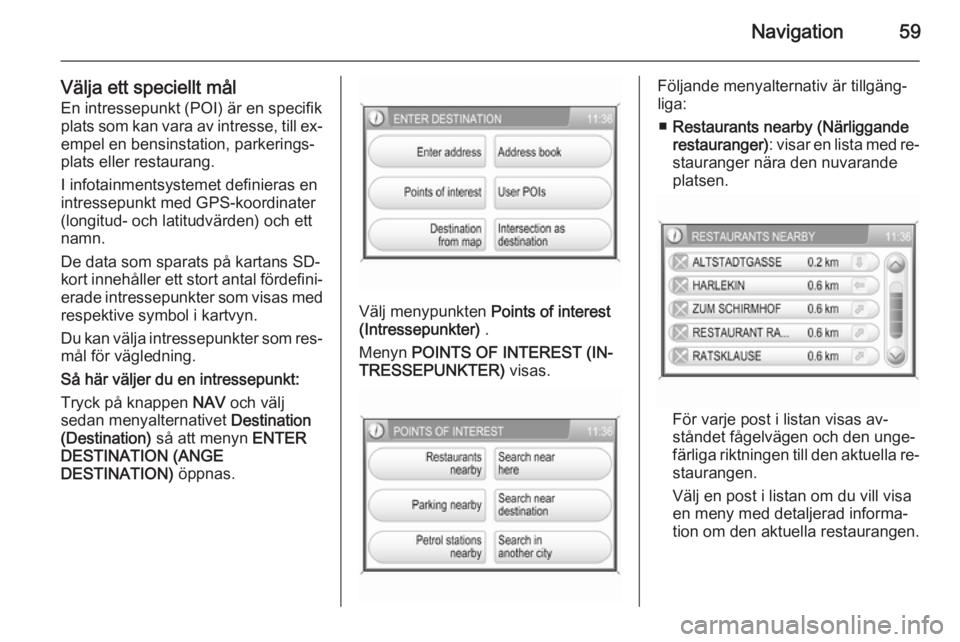
Välj menypunkten Points of interest
(Intressepunkter) .
Menyn POINTS OF INTEREST (IN‐
TRESSEPUNKTER) visas.
Följande menyalternativ är tillgäng‐
liga:
■ Restaurants nearby (Närliggande
restauranger) : visar en lista med re‐
stauranger nära den nuvarande
platsen.
För varje post i listan visas av‐
ståndet fågelvägen och den unge‐
färliga riktningen till den aktuella re‐
staurangen.
Välj en post i listan om du vill visa en meny med detaljerad informa‐
tion om den aktuella restaurangen.
Page 61 of 175
Navigation61
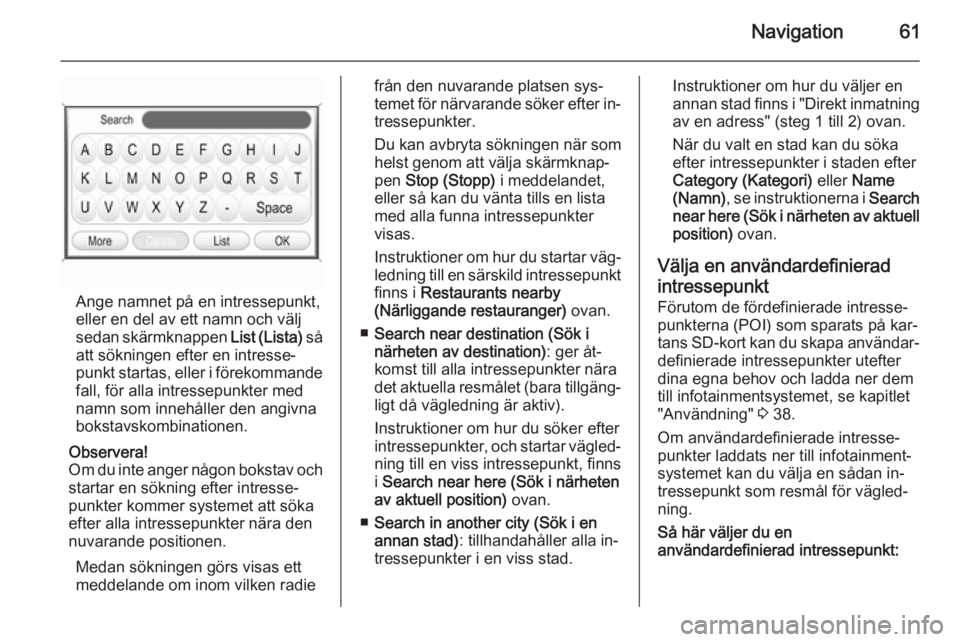
Ange namnet på en intressepunkt,
eller en del av ett namn och välj
sedan skärmknappen List (Lista) så
att sökningen efter en intresse‐
punkt startas, eller i förekommande fall, för alla intressepunkter mednamn som innehåller den angivna
bokstavskombinationen.
Observera!
Om du inte anger någon bokstav och
startar en sökning efter intresse‐
punkter kommer systemet att söka
efter alla intressepunkter nära den
nuvarande positionen.
Medan sökningen görs visas ett
meddelande om inom vilken radie
från den nuvarande platsen sys‐
temet för närvarande söker efter in‐ tressepunkter.
Du kan avbryta sökningen när som helst genom att välja skärmknap‐pen Stop (Stopp) i meddelandet,
eller så kan du vänta tills en lista
med alla funna intressepunkter
visas.
Instruktioner om hur du startar väg‐ ledning till en särskild intressepunkt finns i Restaurants nearby
(Närliggande restauranger) ovan.
■ Search near destination (Sök i
närheten av destination) : ger åt‐
komst till alla intressepunkter nära det aktuella resmålet (bara tillgäng‐
ligt då vägledning är aktiv).
Instruktioner om hur du söker efter
intressepunkter, och startar vägled‐
ning till en viss intressepunkt, finns
i Search near here (Sök i närheten
av aktuell position) ovan.
■ Search in another city (Sök i en
annan stad) : tillhandahåller alla in‐
tressepunkter i en viss stad.Instruktioner om hur du väljer en
annan stad finns i "Direkt inmatning av en adress" (steg 1 till 2) ovan.
När du valt en stad kan du söka
efter intressepunkter i staden efter
Category (Kategori) eller Name
(Namn) , se instruktionerna i Search
near here (Sök i närheten av aktuell position) ovan.
Välja en användardefinierad intressepunkt Förutom de fördefinierade intresse‐
punkterna (POI) som sparats på kar‐
tans SD-kort kan du skapa användar‐ definierade intressepunkter utefter
dina egna behov och ladda ner dem
till infotainmentsystemet, se kapitlet
"Användning" 3 38.
Om användardefinierade intresse‐
punkter laddats ner till infotainment‐
systemet kan du välja en sådan in‐
tressepunkt som resmål för vägled‐
ning.
Så här väljer du en
användardefinierad intressepunkt:
Page 67 of 175
Navigation67
Du upprepar det senast angivna röst‐kommandot genom att peka på
skärmknappen Voice (Röst).
Du ställer in röstens volym då röst‐ kommandon anges genom att vrida
på knappen X.
Observera!
Aktivering/inaktivering av röstväg‐
ledning indikeras med ett pipljud, om
funktionen systemljud är aktiv 3 11.
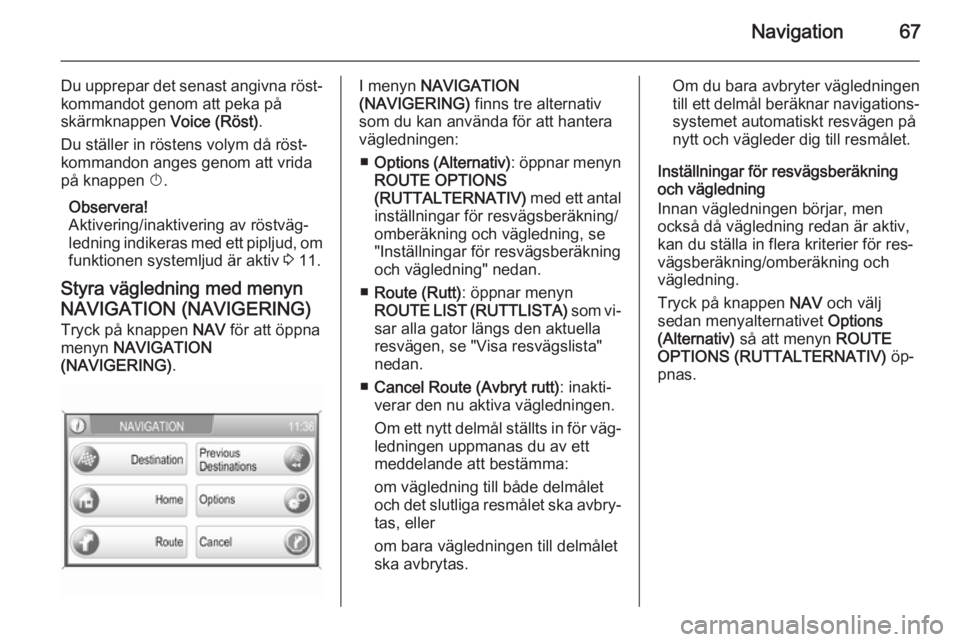
Styra vägledning med menyn NAVIGATION (NAVIGERING) Tryck på knappen NAV för att öppna
menyn NAVIGATION
(NAVIGERING) .I menyn NAVIGATION
(NAVIGERING) finns tre alternativ
som du kan använda för att hantera
vägledningen:
■ Options (Alternativ) : öppnar menyn
ROUTE OPTIONS (RUTTALTERNATIV) med ett antal
inställningar för resvägsberäkning/
omberäkning och vägledning, se
"Inställningar för resvägsberäkning
och vägledning" nedan.
■ Route (Rutt) : öppnar menyn
ROUTE LIST (RUTTLISTA) som vi‐
sar alla gator längs den aktuella
resvägen, se "Visa resvägslista"
nedan.
■ Cancel Route (Avbryt rutt) : inakti‐
verar den nu aktiva vägledningen.
Om ett nytt delmål ställts in för väg‐ ledningen uppmanas du av ett
meddelande att bestämma:
om vägledning till både delmålet
och det slutliga resmålet ska avbry‐ tas, eller
om bara vägledningen till delmålet ska avbrytas.Om du bara avbryter vägledningen
till ett delmål beräknar navigations‐
systemet automatiskt resvägen på
nytt och vägleder dig till resmålet.
Inställningar för resvägsberäkning
och vägledning
Innan vägledningen börjar, men
också då vägledning redan är aktiv, kan du ställa in flera kriterier för res‐
vägsberäkning/omberäkning och
vägledning.
Tryck på knappen NAV och välj
sedan menyalternativet Options
(Alternativ) så att menyn ROUTE
OPTIONS (RUTTALTERNATIV) öp‐
pnas.
Page 68 of 175
68Navigation
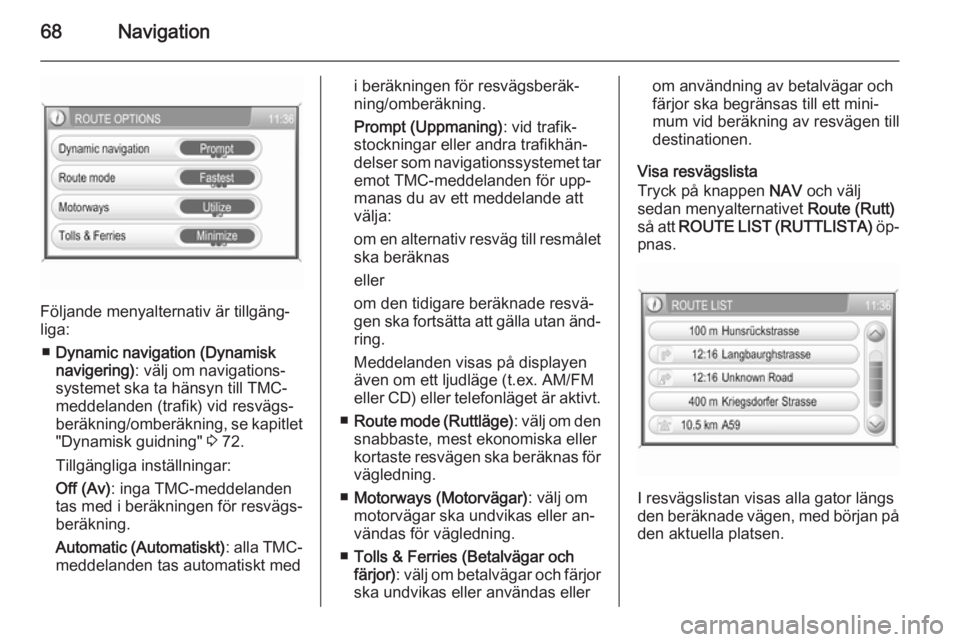
Följande menyalternativ är tillgäng‐
liga:
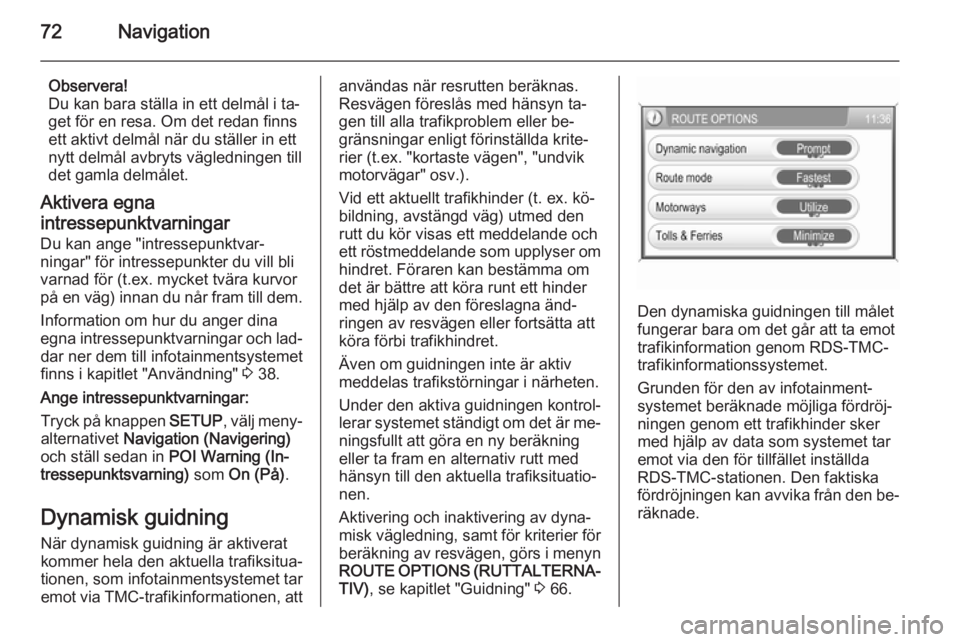
■ Dynamic navigation (Dynamisk
navigering) : välj om navigations‐
systemet ska ta hänsyn till TMC-
meddelanden (trafik) vid resvägs‐
beräkning/omberäkning, se kapitlet
"Dynamisk guidning" 3 72.
Tillgängliga inställningar:
Off (Av) : inga TMC-meddelanden
tas med i beräkningen för resvägs‐
beräkning.
Automatic (Automatiskt) : alla TMC-
meddelanden tas automatiskt med
i beräkningen för resvägsberäk‐ ning/omberäkning.
Prompt (Uppmaning) : vid trafik‐
stockningar eller andra trafikhän‐
delser som navigationssystemet tar
emot TMC-meddelanden för upp‐
manas du av ett meddelande att
välja:
om en alternativ resväg till resmålet
ska beräknas
eller
om den tidigare beräknade resvä‐
gen ska fortsätta att gälla utan änd‐ ring.
Meddelanden visas på displayen
även om ett ljudläge (t.ex. AM/FM eller CD) eller telefonläget är aktivt.
■ Route mode (Ruttläge) : välj om den
snabbaste, mest ekonomiska eller
kortaste resvägen ska beräknas för
vägledning.
■ Motorways (Motorvägar) : välj om
motorvägar ska undvikas eller an‐
vändas för vägledning.
■ Tolls & Ferries (Betalvägar och
färjor) : välj om betalvägar och färjor
ska undvikas eller användas ellerom användning av betalvägar och
färjor ska begränsas till ett mini‐
mum vid beräkning av resvägen till
destinationen.
Visa resvägslista
Tryck på knappen NAV och välj
sedan menyalternativet Route (Rutt)
så att ROUTE LIST (RUTTLISTA) öp‐
pnas.
I resvägslistan visas alla gator längs
den beräknade vägen, med början på den aktuella platsen.
Page 71 of 175
Navigation71
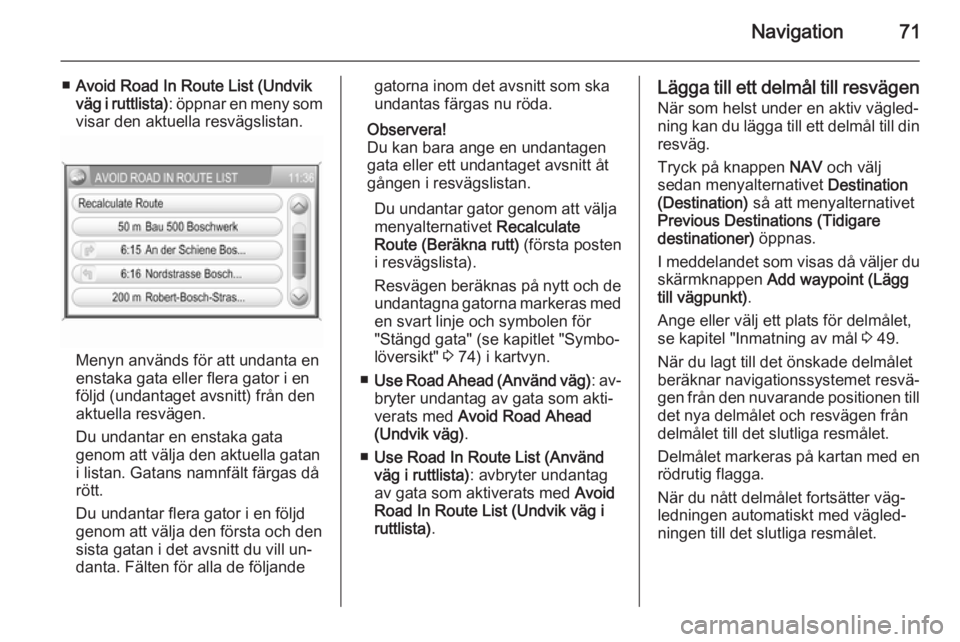
■Avoid Road In Route List (Undvik
väg i ruttlista) : öppnar en meny som
visar den aktuella resvägslistan.
Menyn används för att undanta en
enstaka gata eller flera gator i en
följd (undantaget avsnitt) från den
aktuella resvägen.
Du undantar en enstaka gata
genom att välja den aktuella gatan
i listan. Gatans namnfält färgas då
rött.
Du undantar flera gator i en följd
genom att välja den första och den
sista gatan i det avsnitt du vill un‐
danta. Fälten för alla de följande
gatorna inom det avsnitt som ska
undantas färgas nu röda.
Observera!
Du kan bara ange en undantagen
gata eller ett undantaget avsnitt åt
gången i resvägslistan.
Du undantar gator genom att välja
menyalternativet Recalculate
Route (Beräkna rutt) (första posten
i resvägslista).
Resvägen beräknas på nytt och de
undantagna gatorna markeras med
en svart linje och symbolen för
"Stängd gata" (se kapitlet "Symbo‐
löversikt" 3 74) i kartvyn.
■ Use Road Ahead (Använd väg) : av‐
bryter undantag av gata som akti‐
verats med Avoid Road Ahead
(Undvik väg) .
■ Use Road In Route List (Använd
väg i ruttlista) : avbryter undantag
av gata som aktiverats med Avoid
Road In Route List (Undvik väg i
ruttlista) .Lägga till ett delmål till resvägen
När som helst under en aktiv vägled‐
ning kan du lägga till ett delmål till din resväg.
Tryck på knappen NAV och välj
sedan menyalternativet Destination
(Destination) så att menyalternativet
Previous Destinations (Tidigare
destinationer) öppnas.
I meddelandet som visas då väljer du skärmknappen Add waypoint (Lägg
till vägpunkt) .
Ange eller välj ett plats för delmålet,
se kapitel "Inmatning av mål 3 49.
När du lagt till det önskade delmålet
beräknar navigationssystemet resvä‐
gen från den nuvarande positionen till
det nya delmålet och resvägen från
delmålet till det slutliga resmålet.
Delmålet markeras på kartan med en rödrutig flagga.
När du nått delmålet fortsätter väg‐
ledningen automatiskt med vägled‐
ningen till det slutliga resmålet.
Page 72 of 175
72Navigation
Observera!
Du kan bara ställa in ett delmål i ta‐ get för en resa. Om det redan finns
ett aktivt delmål när du ställer in ett
nytt delmål avbryts vägledningen till
det gamla delmålet.
Aktivera egna
intressepunktvarningar
Du kan ange "intressepunktvar‐
ningar" för intressepunkter du vill bli
varnad för (t.ex. mycket tvära kurvor
på en väg) innan du når fram till dem.
Information om hur du anger dina
egna intressepunktvarningar och lad‐ dar ner dem till infotainmentsystemet
finns i kapitlet "Användning" 3 38.
Ange intressepunktvarningar:
Tryck på knappen SETUP, välj meny‐
alternativet Navigation (Navigering)
och ställ sedan in POI Warning (In‐
tressepunktsvarning) som On (På) .
Dynamisk guidning När dynamisk guidning är aktiveratkommer hela den aktuella trafiksitua‐
tionen, som infotainmentsystemet tar
emot via TMC-trafikinformationen, attanvändas när resrutten beräknas.
Resvägen föreslås med hänsyn ta‐ gen till alla trafikproblem eller be‐
gränsningar enligt förinställda krite‐
rier (t.ex. "kortaste vägen", "undvik motorvägar" osv.).
Vid ett aktuellt trafikhinder (t. ex. kö‐
bildning, avstängd väg) utmed den
rutt du kör visas ett meddelande och
ett röstmeddelande som upplyser om hindret. Föraren kan bestämma om
det är bättre att köra runt ett hinder
med hjälp av den föreslagna änd‐
ringen av resvägen eller fortsätta att
köra förbi trafikhindret.
Även om guidningen inte är aktiv
meddelas trafikstörningar i närheten.
Under den aktiva guidningen kontrol‐
lerar systemet ständigt om det är me‐ ningsfullt att göra en ny beräkning
eller ta fram en alternativ rutt med hänsyn till den aktuella trafiksituatio‐
nen.
Aktivering och inaktivering av dyna‐
misk vägledning, samt för kriterier för
beräkning av resvägen, görs i menyn
ROUTE OPTIONS (RUTTALTERNA‐
TIV) , se kapitlet "Guidning" 3 66.
Den dynamiska guidningen till målet
fungerar bara om det går att ta emot
trafikinformation genom RDS-TMC-
trafikinformationssystemet.
Grunden för den av infotainment‐
systemet beräknade möjliga fördröj‐ ningen genom ett trafikhinder sker
med hjälp av data som systemet tar
emot via den för tillfället inställda
RDS-TMC-stationen. Den faktiska
fördröjningen kan avvika från den be‐ räknade.
Page 73 of 175
Navigation73Kartor
Alla kartdata som krävs för använd‐ ning av navigationssystemet finns sparade på det SD-kort som med‐
följde infotainmentsystemet.
Kart-SD-kort
Infotainmentsystemets SD-kortläsare
kan bara läsa det SD-kort som tillhan‐
dahållits särskilt för användning med
bilens navigationssystem. SD-kortlä‐
saren kan inte läsa andra SD-kort.
Beroende på utgivningsdatum för SD-
kortats kartdata kan det hända att en
del nya vägar inte finns med, eller att
en del namn och vägar skiljer sig från
de som var aktuella då kortet gavs ut.
Om du vill beställa nya SD-kort eller
uppdatera kartdata kontaktar du Opel Service Partner.
Byta SD-kort, se nedan.Viktig information om hantering av
SD-kortSe upp
Försök aldrig använda ett SD-kort
som är sprucket, missformat eller
reparerat med tejp. Det kan skada
utrustningen.
■ Hantera SD-kortet försiktigt. Rör aldrig vid metallkontakterna.
■ Använd inte vanliga rengöringsme‐
del, tvättbensin, thinner eller antis‐tatspray.
■ Använd en mjuk trasa om du behö‐
ver rengöra SD-kortet.
■ Böj inte SD-kortet. Använd inget SD-kort som är böjt eller sprucket.
■ Sätt inga dekaler på eller skriv på någon av kortets ytor.
■ Förvara inte SD-kortet i miljöer där det utsätts för direkt solljus, eller
med hög temperatur eller luftfuktig‐
het.
■ Placera alltid SD-kortet i sin förva‐ ringsask när du inte använder det.
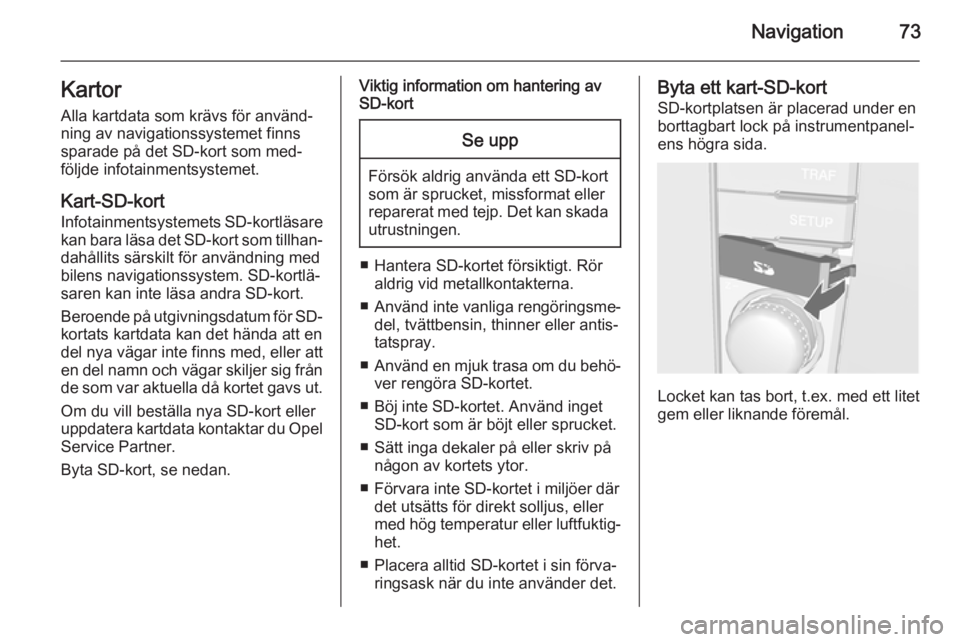
Byta ett kart-SD-kort
SD-kortplatsen är placerad under en
borttagbart lock på instrumentpanel‐
ens högra sida.
Locket kan tas bort, t.ex. med ett litet
gem eller liknande föremål.