radio OPEL CORSA 2014.5 Manual de Instrucciones (in Spanish)
[x] Cancel search | Manufacturer: OPEL, Model Year: 2014.5, Model line: CORSA, Model: OPEL CORSA 2014.5Pages: 181, tamaño PDF: 3.06 MB
Page 23 of 181
Radio23
Lista de emisoras FM
En la lista de emisoras FM se pueden seleccionar todas aquellas reprodu‐
cibles en el área de recepción corres‐
pondiente.
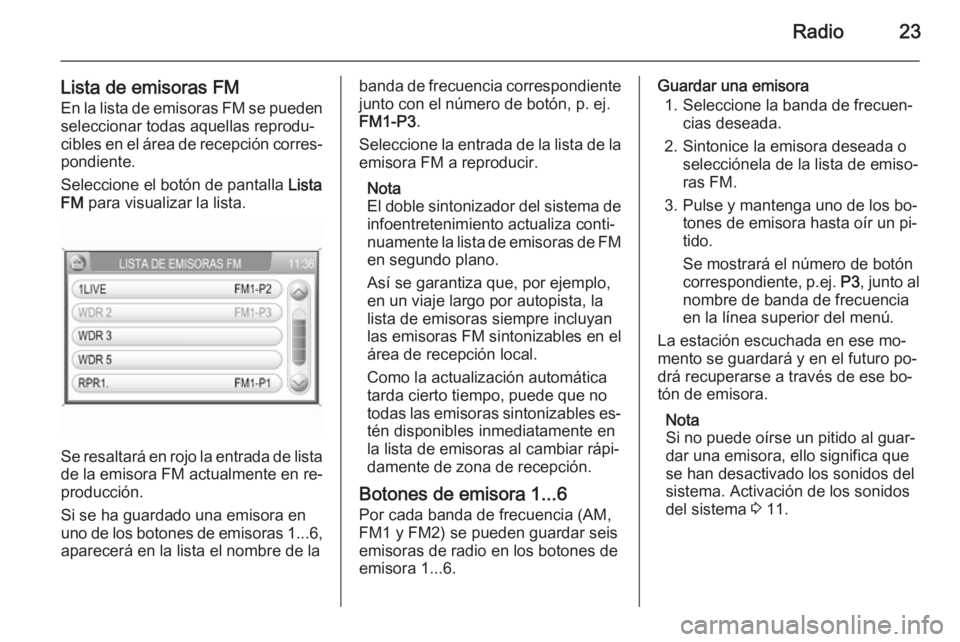
Seleccione el botón de pantalla Lista
FM para visualizar la lista.
Se resaltará en rojo la entrada de lista
de la emisora FM actualmente en re‐
producción.
Si se ha guardado una emisora en
uno de los botones de emisoras 1...6,
aparecerá en la lista el nombre de la
banda de frecuencia correspondiente junto con el número de botón, p. ej.
FM1-P3 .
Seleccione la entrada de la lista de la emisora FM a reproducir.
Nota
El doble sintonizador del sistema de
infoentretenimiento actualiza conti‐
nuamente la lista de emisoras de FM en segundo plano.
Así se garantiza que, por ejemplo,
en un viaje largo por autopista, la
lista de emisoras siempre incluyan
las emisoras FM sintonizables en el área de recepción local.
Como la actualización automática
tarda cierto tiempo, puede que no
todas las emisoras sintonizables es‐
tén disponibles inmediatamente en
la lista de emisoras al cambiar rápi‐
damente de zona de recepción.
Botones de emisora 1...6
Por cada banda de frecuencia (AM,
FM1 y FM2) se pueden guardar seis
emisoras de radio en los botones de
emisora 1...6.Guardar una emisora
1. Seleccione la banda de frecuen‐ cias deseada.
2. Sintonice la emisora deseada o selecciónela de la lista de emiso‐
ras FM.
3. Pulse y mantenga uno de los bo‐ tones de emisora hasta oír un pi‐
tido.
Se mostrará el número de botón
correspondiente, p.ej. P3, junto al
nombre de banda de frecuencia
en la línea superior del menú.
La estación escuchada en ese mo‐ mento se guardará y en el futuro po‐
drá recuperarse a través de ese bo‐
tón de emisora.
Nota
Si no puede oírse un pitido al guar‐
dar una emisora, ello significa que se han desactivado los sonidos delsistema. Activación de los sonidos
del sistema 3 11.
Page 24 of 181
24Radio
Recuperar una emisora
Seleccione la banda de frecuencia
deseada y pulse luego brevemente el
botón de emisora para recuperar la
emisora de radio en cuestión.
RDS (Radio Data System)
El RDS es un sistema para la trans‐ misión de información digital codifi‐
cada complementario de las emiso‐
ras convencionales de radio FM. El
RDS brinda servicios de información
tales como el nombre de las emiso‐
ras, información de tráfico y radio‐
texto.
Modo RDS regional A determinadas horas, algunas emi‐
soras RDS transmiten programas di‐
ferentes regionalmente en frecuen‐
cias distintas.
El sistema de infoentretenimiento sin‐ toniza siempre la frecuencia óptima
de recepción de la emisora RDS ac‐
tualmente seleccionada.Al activarse el modo RDS regional,
sólo se tendrán en cuenta las fre‐
cuencias de la emisora RDS actual‐
mente seleccionada con el mismo
programa regional.
Al desactivarse el modo RDS
regional , se tendrán en cuenta tam‐
bién las frecuencias de la emisora
RDS actualmente seleccionada con
programas regionales diferentes.
Activación y desactivación del modo
RDS regional
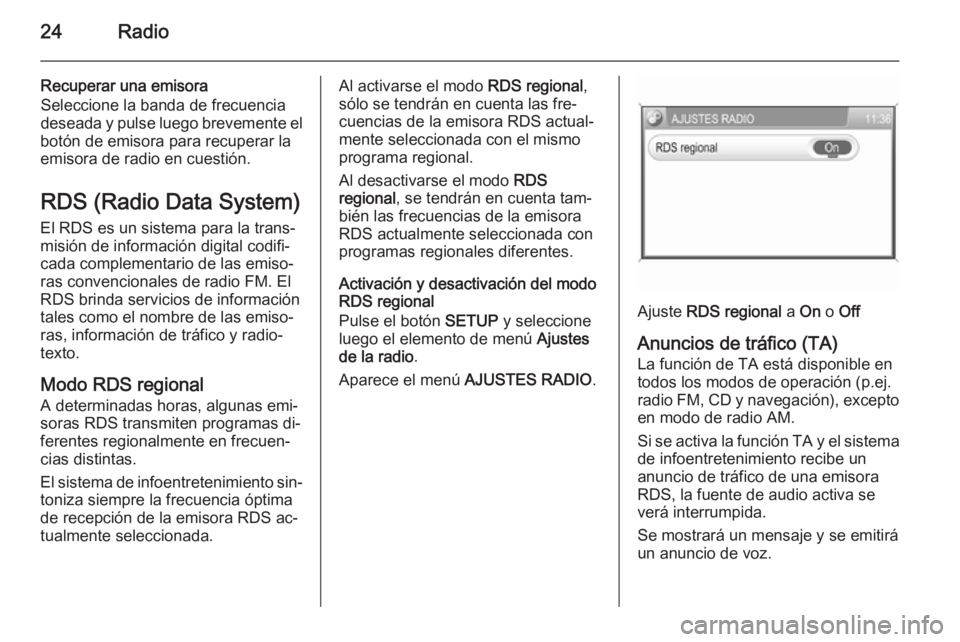
Pulse el botón SETUP y seleccione
luego el elemento de menú Ajustes
de la radio .
Aparece el menú AJUSTES RADIO .
Ajuste RDS regional a On o Off
Anuncios de tráfico (TA)
La función de TA está disponible en
todos los modos de operación (p.ej.
radio FM, CD y navegación), excepto en modo de radio AM.
Si se activa la función TA y el sistema de infoentretenimiento recibe un
anuncio de tráfico de una emisora
RDS, la fuente de audio activa se
verá interrumpida.
Se mostrará un mensaje y se emitirá
un anuncio de voz.
Page 25 of 181
Radio25
En el curso del anuncio de voz puede
modificarse el volumen girando la pe‐ rilla m.
El anuncio de tráfico puede cance‐
larse seleccionando el botón de pan‐
talla Cancelar .
Al finalizar o cancelarse el anuncio de tráfico, el volumen se restablecerá
automáticamente a su ajuste original.
Nota
Al seleccionar un modo de opera‐
ción distinto al de radio (p.ej. modo
CD o navegación), la radio perma‐
necerá activa en segundo plano.
Si la última emisora de radio selec‐
cionada no retransmite anuncios de
tráfico, el sistema de infoentreteni‐
miento sintonizará automática‐
mente una estación de radio que sí
lo haga (aunque se haya elegido
previamente la banda de frecuencia
AM).
Ello garantiza que pueda recibirse
en cualquier momento anuncios de
tráfico importantes relacionados con
la región, independientemente del
modo de manejo seleccionado.Activación o desactivación de
anuncios de tráfico
Pulse el botón de pantalla TA para
activar o desactivar la recepción de
anuncios de tráfico.
Si se ha activado la recepción de
anuncios de tráfico, aparecerá TA en
la línea superior de todos los menús
principales. Si no se pueden recibir
los anuncios de tráfico, aparecerá
TA tachado.
Nota
El botón de pantalla TA está dispo‐
nible en todos los menús principales de audio ( p.ej. FM1 o menú CD) y en
el menú NOTICIAS TRÁFICO .
En el menú NOTICIAS TRÁFICO , el
botón de pantalla TA no podrá se‐
leccionarse si el volumen está ajus‐
tado a cero.
Escuchar sólo los avisos de tráfico
Active los anuncios de tráfico y re‐
duzca a cero el volumen del sistema
de infoentretenimiento.
Page 38 of 181
38Navegación
Después de introducir la dirección de
destino o el destino especial (si‐
guiente gasolinera, hotel, etc.), la ruta se calcula desde la posición actual
hasta el destino seleccionado.
La guía de ruta se proporciona me‐
diante comandos hablados y una fle‐
cha de dirección, así como con la
ayuda de una pantalla de mapa en
color.
Sistema de información del
tráfico TMC y conducción
guiada dinámica El sistema de información del tráfico
TMC recibe toda la información del
tráfico actual de emisoras de radio
TMC. Si la conducción guiada diná‐
mica está activa, esta información se
incluye en el cálculo de todo el reco‐
rrido. Durante este proceso, la ruta se
planifica de modo que puedan evi‐
tarse los problemas de tráfico con‐
forme a los criterios predefinidos.Dependiendo de la preconfiguración,
si hay un problema de tráfico durante la conducción guiada activa, aparece
un mensaje preguntando si desea
cambiar la ruta.
La información de tráfico TMC se
muestra en la pantalla de mapa en
forma de símbolos o como texto de‐
tallado en el menú NOTICIAS
TRÁFICO .
Para poder utilizar la información de
tráfico TMC, el sistema tiene que re‐
cibir emisoras TMC en la región rele‐ vante.
La conducción guiada dinámica fun‐
ciona sólo si se recibe información de
tráfico por medio del sistema de in‐
formación del tráfico TMC.
La función de guía de ruta dinámica
puede desactivarse. Vea el capítulo
"Guía" 3 66.
Datos cartográficos
Todos los datos cartográficos nece‐
sarios se guardan en una tarjeta SD
suministrada junto con el sistema de infoentretenimiento.Para una descripción detallada del
manejo y sustitución de la tarjeta car‐ tográfica SD, vea el capítulo "Mapas"
3 73
Manejo Elementos de control y menús
Los principales elementos de control
y menús del sistema de navegación
son los siguientes:
Botón MAP y pantalla de mapa
Pulse el botón MAP para visualizar el
mapa de la ubicación actual y la ruta a seguir (si se ha activado la guía de
ruta).
Page 61 of 181
Navegación61
■Gasolineras cercanas : muestra
una lista de gasolineras próximas a
la ubicación actual.
Para los pasos necesarios a fin de
iniciar la guía de ruta a una gasoli‐
nera específico, vea las instruccio‐
nes de Restaurantes cercanos más
arriba.
■ Buscar en alrededores : propor‐
ciona acceso a todos los POI cer‐
canos a la ubicación actual.
Aparecerá un mensaje tras la se‐
lección del elemento de menú.
Para encontrar un POI específico
puede buscar por Categoría o
Nombre .
Seleccione la opción de búsqueda
deseada (botón de pantalla) en el
mensaje.
Búsqueda por categoría:
Tras pulsar el botón de pantalla Categoría en el mensaje aparecerá
una lista de las categorías de POI.
Seleccione la categoría deseada.
Según la categoría escogida, podrá
mostrarse una lista de las subcate‐gorías correspondientes para pre‐
cisar la búsqueda de POI.
En ese caso, seleccione la subca‐
tegoría deseada.
Por último se mostrará una lista de
POI de esa categoría en concreto.
Para los pasos necesarios a fin de
iniciar la guía de ruta a un POI es‐
pecífico, vea las instrucciones de Restaurantes cercanos más arriba.
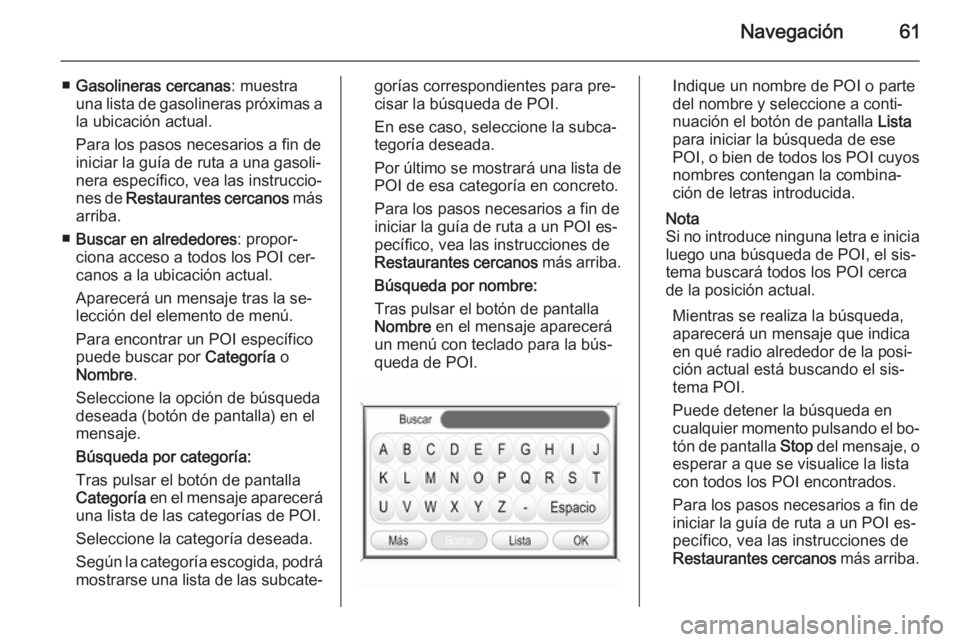
Búsqueda por nombre:
Tras pulsar el botón de pantalla
Nombre en el mensaje aparecerá
un menú con teclado para la bús‐ queda de POI.Indique un nombre de POI o parte
del nombre y seleccione a conti‐
nuación el botón de pantalla Lista
para iniciar la búsqueda de ese
POI, o bien de todos los POI cuyos nombres contengan la combina‐
ción de letras introducida.
Nota
Si no introduce ninguna letra e inicia luego una búsqueda de POI, el sis‐
tema buscará todos los POI cerca
de la posición actual.
Mientras se realiza la búsqueda,
aparecerá un mensaje que indica
en qué radio alrededor de la posi‐
ción actual está buscando el sis‐
tema POI.
Puede detener la búsqueda en
cualquier momento pulsando el bo‐ tón de pantalla Stop del mensaje, o
esperar a que se visualice la lista
con todos los POI encontrados.
Para los pasos necesarios a fin de
iniciar la guía de ruta a un POI es‐
pecífico, vea las instrucciones de Restaurantes cercanos más arriba.
Page 67 of 181
Navegación67
Instrucciones visuales
Las instrucciones visuales se mues‐
tran en la pantalla del mapa, dentro
del menú NOTICIAS TRÁFICO , en
todos los menús principales de audio, p.ej. el menú CD, y en el menú
TELÉFONO .
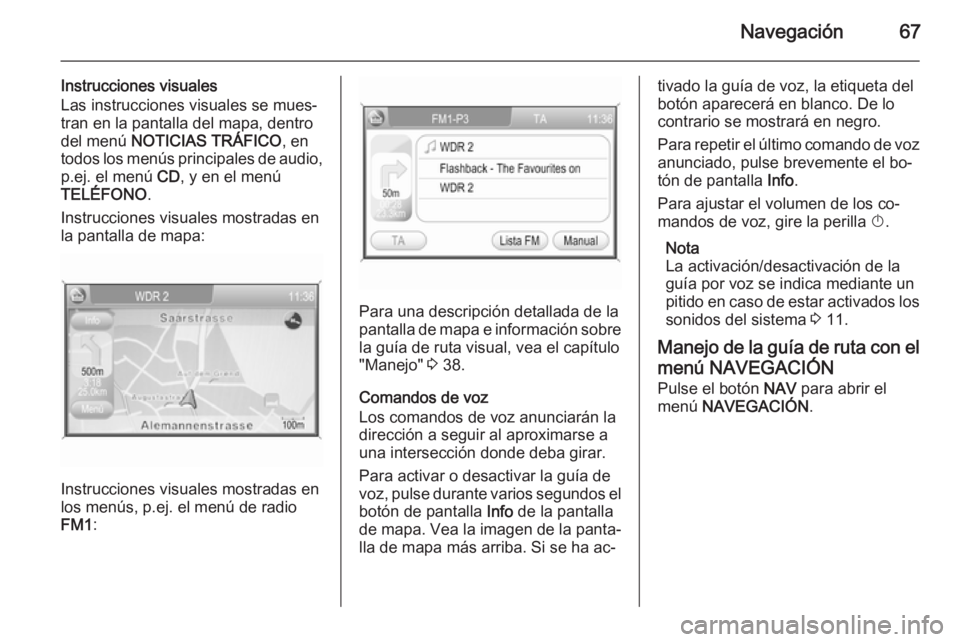
Instrucciones visuales mostradas en
la pantalla de mapa:
Instrucciones visuales mostradas en
los menús, p.ej. el menú de radio
FM1 :
Para una descripción detallada de la
pantalla de mapa e información sobre la guía de ruta visual, vea el capítulo
"Manejo" 3 38.
Comandos de voz
Los comandos de voz anunciarán la
dirección a seguir al aproximarse a
una intersección donde deba girar.
Para activar o desactivar la guía de
voz, pulse durante varios segundos el botón de pantalla Info de la pantalla
de mapa. Vea la imagen de la panta‐ lla de mapa más arriba. Si se ha ac‐
tivado la guía de voz, la etiqueta del
botón aparecerá en blanco. De lo
contrario se mostrará en negro.
Para repetir el último comando de voz anunciado, pulse brevemente el bo‐
tón de pantalla Info.
Para ajustar el volumen de los co‐
mandos de voz, gire la perilla X.
Nota
La activación/desactivación de la
guía por voz se indica mediante un
pitido en caso de estar activados los
sonidos del sistema 3 11.
Manejo de la guía de ruta con el
menú NAVEGACIÓN
Pulse el botón NAV para abrir el
menú NAVEGACIÓN .
Page 78 of 181
78Teléfonoteléfono. Estacione el vehículo an‐
tes de usar el dispositivo de ma‐
nos libres. Observe las disposicio‐ nes legales vigentes en el paísdonde se encuentre.
No olvide cumplir las normas es‐
peciales aplicables en determina‐
das áreas y apague siempre el te‐ léfono móvil si el uso de los mis‐
mos está prohibido, si el teléfono
móvil produce interferencias o si pueden presentarse situacionespeligrosas.
Bluetooth
El portal del teléfono posee la certifi‐
cación del Bluetooth Special Interest
Group (SIG).
Encontrará más información sobre la
especificación en Internet en
http://www.bluetooth.com
Conexión Bluetooth
Bluetooth es un estándar de radiofre‐ cuencia para la conexión inalámbrica
de, por ejemplo, un teléfono móvil o
reproductor MP3 a otros dispositivos.
Para poder configurar una conexión
de Bluetooth con el sistema de in‐
foentretenimiento, deberá activarse
la función Bluetooth del dispositivo
Bluetooth y ajustar éste a modo "visi‐
ble" (modo de detección). Para más
información, consulte la guía de
usuario del dispositivo Bluetooth.
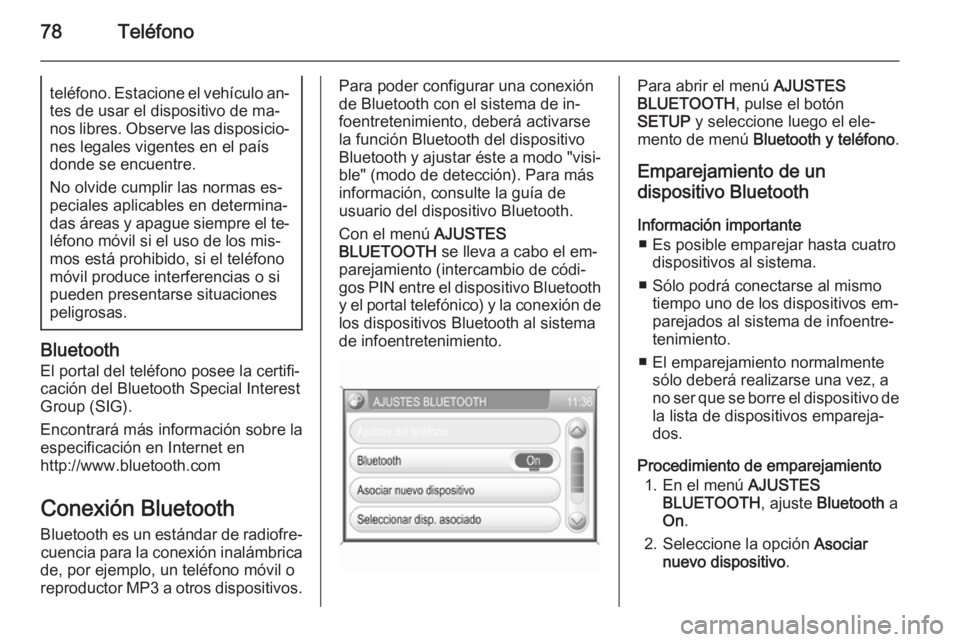
Con el menú AJUSTES
BLUETOOTH se lleva a cabo el em‐
parejamiento (intercambio de códi‐ gos PIN entre el dispositivo Bluetooth y el portal telefónico) y la conexión de
los dispositivos Bluetooth al sistema
de infoentretenimiento.Para abrir el menú AJUSTES
BLUETOOTH , pulse el botón
SETUP y seleccione luego el ele‐
mento de menú Bluetooth y teléfono .
Emparejamiento de un
dispositivo Bluetooth
Información importante ■ Es posible emparejar hasta cuatro dispositivos al sistema.
■ Sólo podrá conectarse al mismo tiempo uno de los dispositivos em‐
parejados al sistema de infoentre‐
tenimiento.
■ El emparejamiento normalmente sólo deberá realizarse una vez, a
no ser que se borre el dispositivo de la lista de dispositivos empareja‐
dos.
Procedimiento de emparejamiento 1. En el menú AJUSTES
BLUETOOTH , ajuste Bluetooth a
On .
2. Seleccione la opción Asociar
nuevo dispositivo .
Page 82 of 181
82Teléfono
■ El teléfono móvil debe estar ajus‐tado en "visible" (ver la guía de
usuario del dispositivo).
■ El teléfono móvil debe estar empa‐
rejado con el sistema de infoentre‐
tenimiento 3 78.
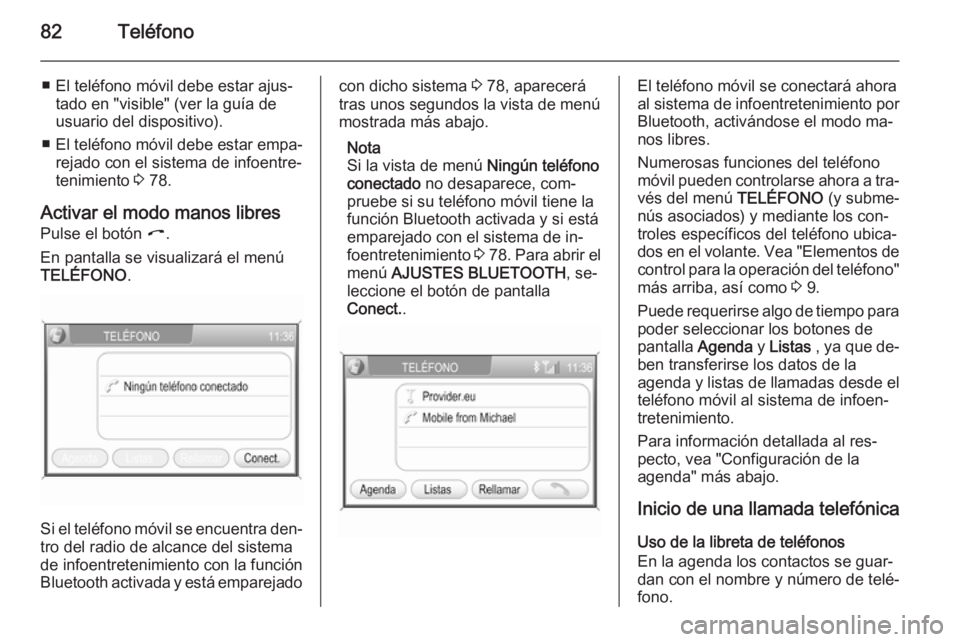
Activar el modo manos libres
Pulse el botón I.
En pantalla se visualizará el menú TELÉFONO .
Si el teléfono móvil se encuentra den‐
tro del radio de alcance del sistema
de infoentretenimiento con la función
Bluetooth activada y está emparejado
con dicho sistema 3 78, aparecerá
tras unos segundos la vista de menú
mostrada más abajo.
Nota
Si la vista de menú Ningún teléfono
conectado no desaparece, com‐
pruebe si su teléfono móvil tiene la
función Bluetooth activada y si está
emparejado con el sistema de in‐
foentretenimiento 3 78 . Para abrir el
menú AJUSTES BLUETOOTH , se‐
leccione el botón de pantalla
Conect. .El teléfono móvil se conectará ahora
al sistema de infoentretenimiento por
Bluetooth, activándose el modo ma‐
nos libres.
Numerosas funciones del teléfono
móvil pueden controlarse ahora a tra‐
vés del menú TELÉFONO (y subme‐
nús asociados) y mediante los con‐
troles específicos del teléfono ubica‐
dos en el volante. Vea "Elementos de control para la operación del teléfono"
más arriba, así como 3 9.
Puede requerirse algo de tiempo para poder seleccionar los botones de
pantalla Agenda y Listas , ya que de‐
ben transferirse los datos de la
agenda y listas de llamadas desde el teléfono móvil al sistema de infoen‐tretenimiento.
Para información detallada al res‐
pecto, vea "Configuración de la
agenda" más abajo.
Inicio de una llamada telefónica
Uso de la libreta de teléfonos
En la agenda los contactos se guar‐
dan con el nombre y número de telé‐
fono.
Page 85 of 181
Teléfono85
contacto (si hay disponibles) corres‐
pondientes al último número de telé‐
fono marcado.
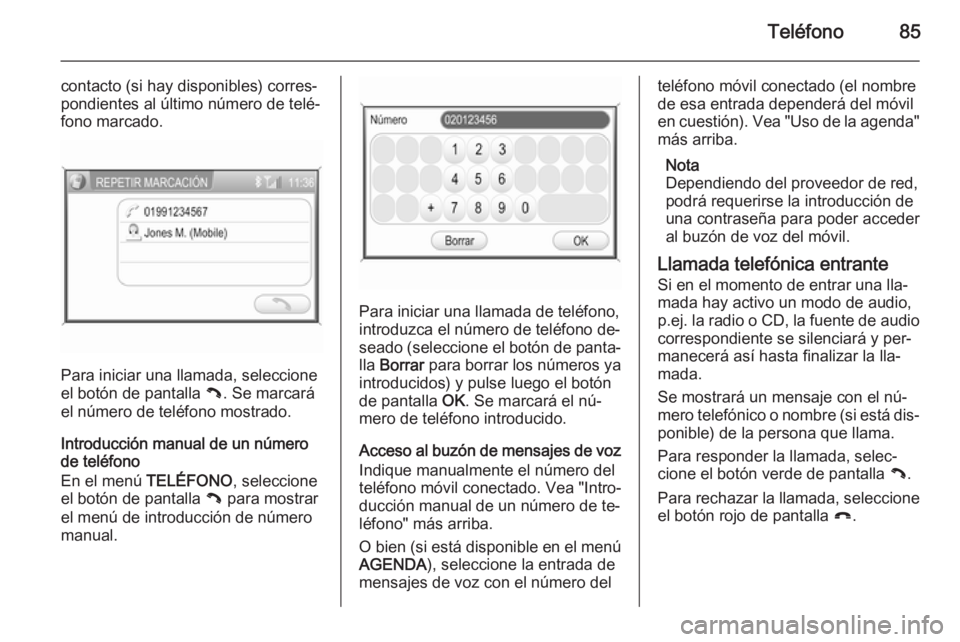
Para iniciar una llamada, seleccione
el botón de pantalla {. Se marcará
el número de teléfono mostrado.
Introducción manual de un número
de teléfono
En el menú TELÉFONO , seleccione
el botón de pantalla { para mostrar
el menú de introducción de número
manual.
Para iniciar una llamada de teléfono, introduzca el número de teléfono de‐
seado (seleccione el botón de panta‐
lla Borrar para borrar los números ya
introducidos) y pulse luego el botón de pantalla OK. Se marcará el nú‐
mero de teléfono introducido.
Acceso al buzón de mensajes de voz Indique manualmente el número del
teléfono móvil conectado. Vea "Intro‐
ducción manual de un número de te‐
léfono" más arriba.
O bien (si está disponible en el menú
AGENDA ), seleccione la entrada de
mensajes de voz con el número del
teléfono móvil conectado (el nombre
de esa entrada dependerá del móvil
en cuestión). Vea "Uso de la agenda" más arriba.
Nota
Dependiendo del proveedor de red,
podrá requerirse la introducción de
una contraseña para poder acceder
al buzón de voz del móvil.
Llamada telefónica entrante Si en el momento de entrar una lla‐
mada hay activo un modo de audio,
p.ej. la radio o CD, la fuente de audio
correspondiente se silenciará y per‐
manecerá así hasta finalizar la lla‐
mada.
Se mostrará un mensaje con el nú‐
mero telefónico o nombre (si está dis‐
ponible) de la persona que llama.
Para responder la llamada, selec‐
cione el botón verde de pantalla {.
Para rechazar la llamada, seleccione el botón rojo de pantalla }.
Page 90 of 181
90Índice alfabéticoAActivación del reproductor de CD. 27Activar la radio .............................. 21
Adición de puntos de trayecto ......66
Agenda ......................................... 49
Ajuste del volumen .......................11
B Bluetooth ...................................... 77
Botón multifunción ........................11
Búsqueda de emisoras .................22
C Cálculo de ruta ............................. 66
Comandos de voz......................... 66
Conducción guiada .................66, 73
Conexión Bluetooth ......................78
Conexión de un dispositivo Bluetooth ................................... 78
Configuración de navegación .......38
D Destinos anteriores....................... 49
Dirección de origen....................... 49
Dispositivo antirrobo ......................7
E Emparejamiento de un dispositivo Bluetooth .................78
Encender la radio .........................21Encendido o apagado del
sistema de infoentretenimiento. 11
Entrada AUX manejo ...................................... 31
toma .......................................... 31
Entrada de destino ......................49
G Guía ............................................. 66
Guía dinámica .............................. 73
I
Información general................... ................ 6, 26, 31, 32, 35, 37, 77
Iniciar la reproducción de un CD ..27
Instrucciones visuales ..................66
Introducción de dirección .............49
L Lista de rutas ................................ 66
Llamada de emergencia ...............80
M Manejo .....11, 21, 27, 31, 35, 38, 81
Mapas .......................................... 73
Mensajes de tráfico ......................66
N Navegación adición de puntos de trayecto ...66
agenda ...................................... 49