radio OPEL CORSA 2014.5 Manual de Instruções (in Portugues)
[x] Cancel search | Manufacturer: OPEL, Model Year: 2014.5, Model line: CORSA, Model: OPEL CORSA 2014.5Pages: 187, PDF Size: 3.05 MB
Page 24 of 187
24Rádio
Lista de estações de FM
Na lista de estações de FM, todas as estações rádio de FM na área de
recepção actual estão disponíveis
para selecção.
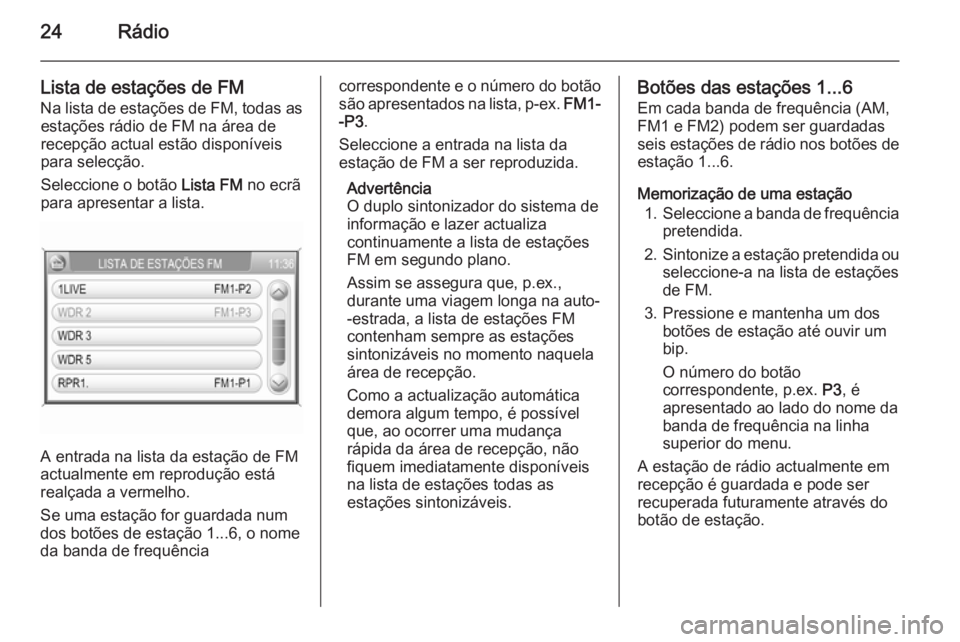
Seleccione o botão Lista FM no ecrã
para apresentar a lista.
A entrada na lista da estação de FM
actualmente em reprodução está
realçada a vermelho.
Se uma estação for guardada num
dos botões de estação 1...6, o nome
da banda de frequência
correspondente e o número do botão
são apresentados na lista, p-ex. FM1-
-P3 .
Seleccione a entrada na lista da estação de FM a ser reproduzida.
Advertência
O duplo sintonizador do sistema de
informação e lazer actualiza
continuamente a lista de estações
FM em segundo plano.
Assim se assegura que, p.ex.,
durante uma viagem longa na auto-
-estrada, a lista de estações FM
contenham sempre as estações
sintonizáveis no momento naquela
área de recepção.
Como a actualização automática
demora algum tempo, é possível
que, ao ocorrer uma mudança
rápida da área de recepção, não
fiquem imediatamente disponíveis
na lista de estações todas as
estações sintonizáveis.Botões das estações 1...6
Em cada banda de frequência (AM, FM1 e FM2) podem ser guardadas
seis estações de rádio nos botões de
estação 1...6.
Memorização de uma estação 1. Seleccione a banda de frequência
pretendida.
2. Sintonize a estação pretendida ou
seleccione-a na lista de estaçõesde FM.
3. Pressione e mantenha um dos botões de estação até ouvir um
bip.
O número do botão
correspondente, p.ex. P3, é
apresentado ao lado do nome da
banda de frequência na linha
superior do menu.
A estação de rádio actualmente em recepção é guardada e pode ser
recuperada futuramente através do
botão de estação.
Page 25 of 187
Rádio25
Advertência
Caso não oiça qualquer bip ao
guardar uma estação, o som do
sistema está desactivado. Activação
do som do sistema 3 11.
Recuperação de uma estação
Seleccione a banda de frequência
pretendida e depois pressione
rapidamente um botão de estação
para recuperar a estação de rádio
correspondente.
Sistema de dados de rádio
(RDS) O RSD é um sistema através do qualinformação digital codificada é
transmitida além das transmissões
de rádio FM normais. O RDS fornece serviços de informação tais como o
nome da estação, informação de
trânsito e texto rádio.
Modo RDS regional
Algumas estações RDS emitem em
determinados períodos programas
regionais diferentes em frequências
diferentes.O Sistema de informação e lazer
sintoniza sempre na frequência com
melhor recepção na estação RDS
actual.
Se o modo RDS regional estiver
activado, apenas são tidas em conta
as frequências da estação RDS em
recepção com o mesmo programa
regional.
Se o modo RDS regional estiver
desactivado, também são tidas em
conta as frequências da estação RDS em recepção com programas
regionais diferentes.
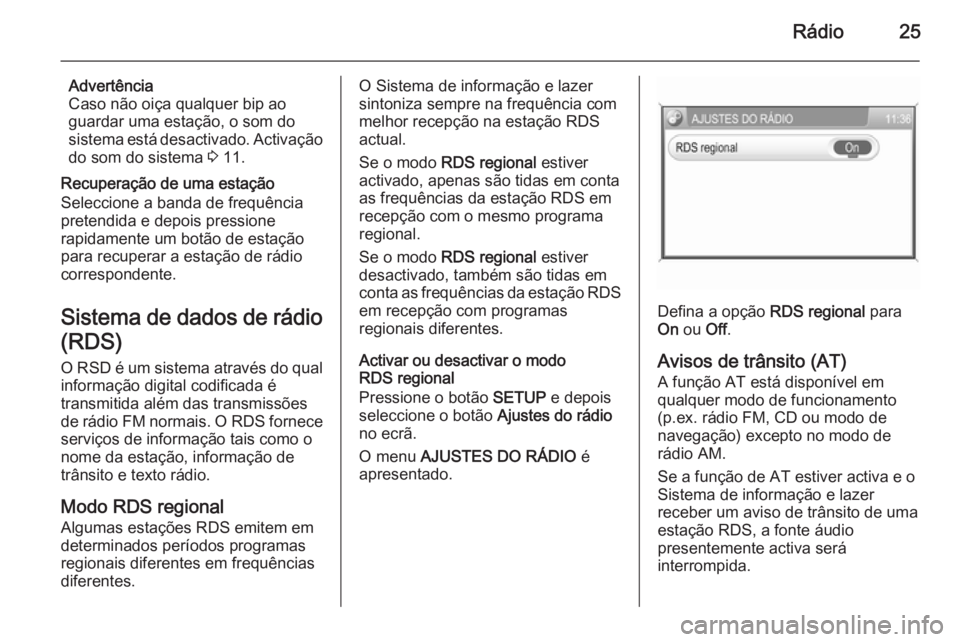
Activar ou desactivar o modo
RDS regional
Pressione o botão SETUP e depois
seleccione o botão Ajustes do rádio
no ecrã.
O menu AJUSTES DO RÁDIO é
apresentado.
Defina a opção RDS regional para
On ou Off.
Avisos de trânsito (AT) A função AT está disponível em
qualquer modo de funcionamento
(p.ex. rádio FM, CD ou modo de navegação) excepto no modo de
rádio AM.
Se a função de AT estiver activa e o
Sistema de informação e lazer
receber um aviso de trânsito de uma
estação RDS, a fonte áudio
presentemente activa será
interrompida.
Page 26 of 187
26Rádio
É apresentada uma mensagem e é
transmitido um anúncio verbal.
Durante o anúncio verbal o volume
pode ser alterado rodando o botão m.
O aviso de trânsito pode ser cancelado seleccionando o botão
Cancelar no ecrã.
Quando o aviso de trânsito termina
ou é cancelado, o volume é redefinido
automaticamente para a definição
original.
Advertência
Quando estiver seleccionado um
modo de funcionamento diferente
do modo rádio ( p.ex. CD ou modo de
navegação) o rádio permanece
activo em segundo plano.
Se a última estação de rádio
seleccionada não transmitir avisos
de trânsito, o sistema de informação
e lazer sintoniza automaticamente
uma estação de rádio que transmita avisos de trânsito (mesmo se a
banda de frequência AM tiver sido
anteriormente sintonizada).Assim, assegura-se que os avisos
de trânsito importantes relativos a
determinada região podem ser
sempre recebidos,
independentemente do modo de
utilização seleccionado.
Activar ou desactivar avisos de
trânsito
Seleccione o botão TA no ecrã para
activar ou desactivar a recepção de
avisos de trânsito.
Quando a recepção de avisos de
trânsito está activo, é apresentado
TA na linha superior de todos os
menus principais. Se os avisos de
trânsito não puderem ser recebidos,
TA é riscado.
Advertência
O botão TA no ecrã está disponível
em todos os menus áudio principais
(p.ex. menu FM1 ou CD) e no menu
MENSAGEM DE TRÂNSITO .
No menu MENSAGEM DE
TRÂNSITO o botão TA no ecrã não
está seleccionável, se o volume
estiver regulado para zero.Ouvir somente avisos de trânsito
Active os avisos de trânsito e reduza
completamente o volume do Sistema
de informação e lazer.
Page 39 of 187
Navegação39
O sistema funciona mesmo com umarecepção GPS fraca, no entanto a
precisão da determinação da posição será reduzida.
Após a introdução do endereço de
destino ou ponto de interesse
(próximo posto de abastecimento,
hotel etc.), é calculado o percurso
desde o local actual até ao destino
seleccionado.
A orientação do percurso é feita
através de comandos de voz e de
uma seta de direcção, bem como
através da apresentação de um
mapa multicolor.
Sistema de informações de
trânsito TMC e guia de percurso
dinâmico
O sistema de informações de trânsito
TMC efectua a recepção de todas as informações de trânsito actuais
transmitidas pelas estações de rádio
TMC. Se o guia de percurso dinâmico
estiver activo, estas informações são
levadas em conta no cálculo de todo
o percurso. O percurso é planeado demodo a evitar os problemas de
trânsito relacionados com critérios
pré-seleccionados.
Se existir um problema de trânsito
enquanto o guia de percurso estiver
activo aparece, dependendo das pré- -definições, uma mensagem a
perguntar se o percurso deve ou não ser alterado.
A informação de trânsito TMC é
apresentada no visor do mapa com
símbolos ou como texto detalhado no
menu MENS. DE TRÂNSITO .
Condição essencial para a utilização
de informações de trânsito TMC é a
recepção das estações TMC na
região em causa.
O guia de percurso dinâmico só
funciona se for efectuada a recepção de informações de trânsito através do
sistema de informações de trânsito
TMC.
A função dinâmica de guia de
percurso pode ser desactivada,
consulte o capítulo "Guia" 3 68.Dados do mapa
Todos os dados de mapa
necessários estão guardados num
cartão SD fornecido com o Sistema
de informação e lazer.
Descrições pormenorizadas sobre o
manuseamento e substituição do
cartão SD, consulte o capítulo
"Mapas" 3 76.
Uso
Elementos de comando e menus Os elementos de comando e os
menus mais importantes para o
sistema de navegação são os
seguintes:
Botão MAP e visor de mapa
Pressione o botão MAP para
apresentar o mapa do local actual e o percurso a seguir (se o guia de
percurso estiver activo).
Page 69 of 187
Navegação69
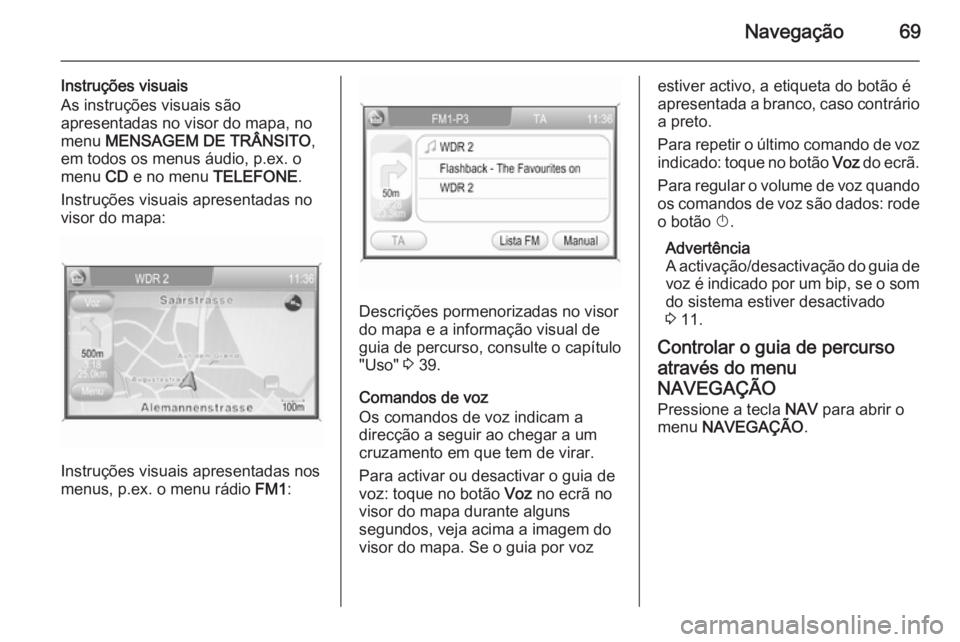
Instruções visuais
As instruções visuais são
apresentadas no visor do mapa, no
menu MENSAGEM DE TRÂNSITO ,
em todos os menus áudio, p.ex. o menu CD e no menu TELEFONE.
Instruções visuais apresentadas no
visor do mapa:
Instruções visuais apresentadas nos
menus, p.ex. o menu rádio FM1:
Descrições pormenorizadas no visor
do mapa e a informação visual de
guia de percurso, consulte o capítulo
"Uso" 3 39.
Comandos de voz
Os comandos de voz indicam a
direcção a seguir ao chegar a um
cruzamento em que tem de virar.
Para activar ou desactivar o guia de
voz: toque no botão Voz no ecrã no
visor do mapa durante alguns
segundos, veja acima a imagem do
visor do mapa. Se o guia por voz
estiver activo, a etiqueta do botão é
apresentada a branco, caso contrário
a preto.
Para repetir o último comando de voz indicado: toque no botão Voz do ecrã.
Para regular o volume de voz quando os comandos de voz são dados: rode
o botão X.
Advertência
A activação/desactivação do guia de voz é indicado por um bip, se o som do sistema estiver desactivado
3 11.
Controlar o guia de percurso
através do menu
NAVEGAÇÃO
Pressione a tecla NAV para abrir o
menu NAVEGAÇÃO .
Page 81 of 187

Telemóvel81telemóvel se o uso dos mesmos
for proibido, se ocorrer
interferência causada pelo
telemóvel ou se situações
perigosas podem ocorrer.
Bluetooth
O portal Telemóvel é certificado pelo
Bluetooth Special Interest Group
(SIG).
Encontrará informações adicionais
na Internet sobre a especificação em
http://www.bluetooth.com
Ligação BluetoothBluetooth é uma norma rádio para aligação sem fios de por exemplo um
telemóvel ou um leitor de MP3 ou
outros dispositivos.
Para poder instalar uma ligação
Bluetooth no Sistema de informação
e lazer, a função Bluetooth do
dispositivo Bluetooth tem de estar
activada e o dispositivo Bluetooth tem
de de ser definida como "visível"
(modo descoberta). Para mais
informações é favor consultar o
manual de utilização do dispositivo Bluetooth.
Com o menu AJUSTES DE
BLUETOOTH é efectuado o
emparelhamento (troca de código
PIN entre o dispositivo Bluetooth e
Portal do telemóvel) e ligação de
dispositivos Bluetooth para o sistema de informação e lazer.
Para abrir o menu AJUSTES DE
BLUETOOTH : pressione o botão
SETUP e depois seleccione o item no
menu Bluetooth e telefone .
Emparelhar um dispositivo
Bluetooth
Informação ■ Pode emparelhar no sistema um máximo de quatro dispositivos.
■ Apenas um dispositivo emparelhado pode ser ligado ao
Sistema de informação e lazer num dado momento.
■ Normalmente o emparelhamento apenas necessita de ser efectuado
uma vez, excepto se o dispositivo for apagado da lista de dispositivos
emparelhados.
Efectuar o emparelhamento 1. No menu AJUSTES DE
BLUETOOTH : defina Bluetooth
para On.
2. Seleccione a opção de menu Emparelhar novo aparelho .
Uma mensagem pede-lhe que introduza o código PIN "1234" no dispositivo Bluetooth.
3. No dispositivo Bluetooth: se ainda
não estiver activado, active a
função Bluetooth e depois active
Page 88 of 187

88Telemóvel
Para iniciar uma chamada:
seleccione o botão { no ecrã. É
marcado o número de telefone
visualizado.
Introduzir manualmente um número
de telefone
No menu TELEFONE : seleccione o
botão { no ecrã para visualizar o
menu para introdução manual do
número.Para iniciar uma chamada telefónica:
introduza o número de telefone
pretendido (seleccione o botão
Apagar no ecrã para apagar números
já introduzidos) e depois seleccione o
botão OK no ecrã. O número de
telefone introduzido é marcado.
Aceder à caixa de correio de voz
Introduzir manualmente o número de
telefone do telemóvel ligado,
consultar acima "Introduzir
manualmente um número de
telefone".
Ou (se disponível no menu LISTA
TELEFÓNICA ): seleccione a entrada
de correio de voz com o número de
telefone do telemóvel ligado (o nome dessa entrada difere dependendo do
telemóvel), consulte acima "Utilizar a
lista telefónica".
Advertência
Conforme o fornecedor de serviços
de rede, pode ser necessário
introduzir um código de voz no
telemóvel para conseguir acesso à
caixa de correio de voz.
Receber chamada
No caso de o modo áudio, p.ex. o
modo rádio ou CD estar activo na
altura da entrada de uma chamada, a fonte áudio relacionada será e ficará
silenciada até a chamada terminar.
É apresentada uma mensagem com
o nome e número de telefone (se
disponível) da pessoa que faz a
chamada.
Para responder à chamada:
seleccione o botão verde { no ecrã.
Para rejeitar a chamada: seleccione o botão vermelho } no ecrã.
Page 92 of 187

92Índice remissivoAActivação do rádio ........................22
Activar o leitor de CD.................... 28
Adicionar pontos de referência .....68
Aspectos gerais dos elementos de comando ................................ 9
B Bluetooth ...................................... 80
Botão multifunções .......................11
C Cálculo de percurso...................... 68
Cartão SD ..................................... 76
Cartão SD mapa manuseamento ......................... 76
substituir .................................... 76
Chamada de emergência .............83
Comandos de voz......................... 68
D Definição do volume .....................11
Destinos anteriores....................... 51
E Ecrã táctil ...................................... 11
Emparelhar um dispositivo Bluetooth ................................... 81
Endereço de origem .....................51Entrada AUX
tomada ...................................... 32
utilização ................................... 32
Entrada USB informação importante ..............33
reproduzir ficheiros de áudio
guardados ................................. 34
F
Função anti-roubo .........................7
Funcionamento ......................11, 36
G Guia ............................................. 68
Guia de percurso ....................68, 75
Guia dinâmico............................... 75
I
Imagem seleccionada do mapa ...39
Informações gerais ....................
................ 6, 27, 32, 33, 36, 38, 80
Iniciar a reprodução do CD ..........28
Instalação da navegação .............39
Instruções visuais .........................68
Introdução de endereço ...............51
Introdução do destino ..................51
Page 93 of 187
93
L
Leitor de CD activação ................................... 28
informação importante ..............27
utilização ................................... 28
Ligação Bluetooth .........................81
Ligar e desligar o sistema de informação e lazer..................... 11
Ligar o rádio.................................. 22
Ligar um dispositivo Bluetooth .....81
Lista de percursos ........................68
Livro de endereços .......................51
M Mapas .......................................... 76
Mensagens de trânsito .................68
Mensagens TCM .......................... 68
N Navegação adicionar pontos de referência ..68
cálculo de percurso ...................68
cartão SD mapa ..................38, 76
comandos de voz ......................68
criar POIs do utilizador ..............39
destinos anteriores ....................51
elementos de comando .............39
endereço de origem ..................51
funcionamento .......................... 38
guia ........................................... 68guia dinâmico............................ 75
guia do percurso .......................68
imagem seleccionada do mapa 39
instalação .................................. 39
instruções visuais ......................68
introdução directa de endereço 51
lista de percursos ......................68
livro de endereços .....................51
mensagens de TMC (trânsito)... 68
perspectiva geral de símbolos ..78
pontos de interesse ...................51
selecção do POIs do utilizador. 51
sistema de informação de
trânsito (TMC) ........................... 38
substituir um cartão SD de
mapas ....................................... 39
utilização ................................... 39
P Perspectiva geral de símbolos ....78
POIs do utilizador criar e transferir ......................... 39
selecção .................................... 51
Pontos de referência ....................68
Procura de estações..................... 23R
Rádio Sistema de dados de rádio
(RDS) ........................................ 25
activação ................................... 22
procura de estações .................23
seleccionar a banda de
frequência ................................. 22
utilização ................................... 22
RDS .............................................. 25
Regionalização ............................. 25
Reproduzir ficheiros de áudio guardados ................................. 34
S
Selecção da banda de frequência 22
Símbolos de trânsito .....................78
Símbolos POI ............................... 78
Símbolos TMC .............................. 78
Sistema de dados de rádio (RDS) 25
Sistema de informação de trânsito 38
Sistema de informação e lazer activação ................................... 11
comandos do áudio no volante ...9
definição do volume ..................11
definições de volume ................11
definições do som .....................11
elementos de comando ...............9
painel de instrumentos ................9
Page 94 of 187

94
utilização................................... 11
volume dependente da
velocidade ................................. 11
Substituir um cartão SD de mapas 39
T
Telemóvel ..................................... 80
Bluetooth ................................... 80
chamadas de emergência .........83
elementos de comando .............80
funções durante a conversação 84
informação importante ..............80
listas de chamadas ...................84
marcar um número ....................84
modo de privacidade .................84
phone book ............................... 84
TMC .............................................. 38
U
Uso ............................. 22, 28, 32, 39
Utilização ...................................... 84
Utilização da entrada AUX ...........32
Utilização da porta USB ...............33
Utilização de um dispositivo de música por Bluetooth ................36
Utilização do rádio ........................22
Utilizar o leitor de CD.................... 28
Utilizar o sistema de informação e lazer ....................................... 11
Utilizar o sistema de navegação ..39V
Volume dependente da velocidade ................................. 11