audio OPEL CROSSLAND X 2017.75 Uputstvo za rukovanje Infotainment sistemom (in Serbian)
[x] Cancel search | Manufacturer: OPEL, Model Year: 2017.75, Model line: CROSSLAND X, Model: OPEL CROSSLAND X 2017.75Pages: 131, PDF Size: 2.58 MB
Page 27 of 131
Spoljašnji uređaji27Spoljašnji uređajiOpšte informacije.........................27
Reprodukcija audio sadržaja .......28
Prikazivanje slika .........................29
Korišćenje aplikacija za
inteligentne telefone ....................30Opšte informacije
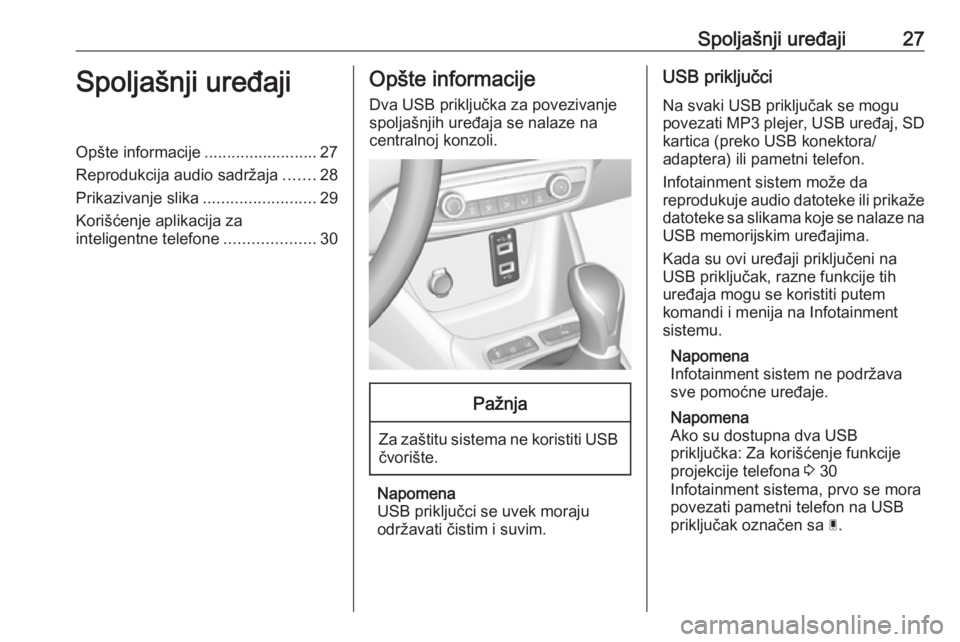
Dva USB priključka za povezivanje
spoljašnjih uređaja se nalaze na centralnoj konzoli.Pažnja
Za zaštitu sistema ne koristiti USB čvorište.
Napomena
USB priključci se uvek moraju
održavati čistim i suvim.
USB priključci
Na svaki USB priključak se mogu
povezati MP3 plejer, USB uređaj, SD
kartica (preko USB konektora/
adaptera) ili pametni telefon.
Infotainment sistem može da
reprodukuje audio datoteke ili prikaže
datoteke sa slikama koje se nalaze na
USB memorijskim uređajima.
Kada su ovi uređaji priključeni na
USB priključak, razne funkcije tih
uređaja mogu se koristiti putem
komandi i menija na Infotainment
sistemu.
Napomena
Infotainment sistem ne podržava sve pomoćne uređaje.
Napomena
Ako su dostupna dva USB
priključka: Za korišćenje funkcije
projekcije telefona 3 30
Infotainment sistema, prvo se mora
povezati pametni telefon na USB
priključak označen sa Ç.
Page 28 of 131
28Spoljašnji uređajiPovezivanje uređaja/prekid veze sa
uređajem
Povezati jedan od gorepomenutih
uređaja na USB priključak. Ako je
potrebno, upotrebiti odgovarajući
kabl za povezivanje. Funkcija muzike se pokreće automatski.
Napomena
Ako se poveže USB uređaj čiji se
sadržaj ne može pročitati, pojaviće
se odgovarajuća poruka o grešci i
Infotainment sistem će automatski
preći na prethodnu funkciju.
Za prekid veze sa USB uređajem,
izabrati drugu funkciju i ukloniti USB
uređaj.Pažnja
Izbegavati isključivanje uređaja
prilikom reprodukovanja. Tako se
može oštetiti uređaj ili
Infotainment sistem.
Bluetooth strimovanje zvuka
Strimovanje vam omogućava da
slušate muziku sa pametnog
telefona.
Za detaljan opis načina
uspostavljanja Bluetooth veze
3 46.
Ako se reprodukcija muzike ne
pokrene automatski, možda će biti potrebno pokretanje reprodukcije na
pametnom telefonu.
Prvo podesiti jačinu zvuka na
pametnom nivou (na visok nivou).
Zatim podesiti jačinu zvuka
Infotainment sistema.
Formati fajlova Audio oprema podržava različite
formate datoteka.
Reprodukcija audio sadržaja
Aktiviranje funkcije za muziku
Povezivanje USB ili Bluetooth
uređaja 3 27.
Ako je uređaj već povezan ali
reprodukcija sačuvanih muzičkih
datoteka nije aktivna:
Pritisnuti AUDIO, izabrati SOURCES ,
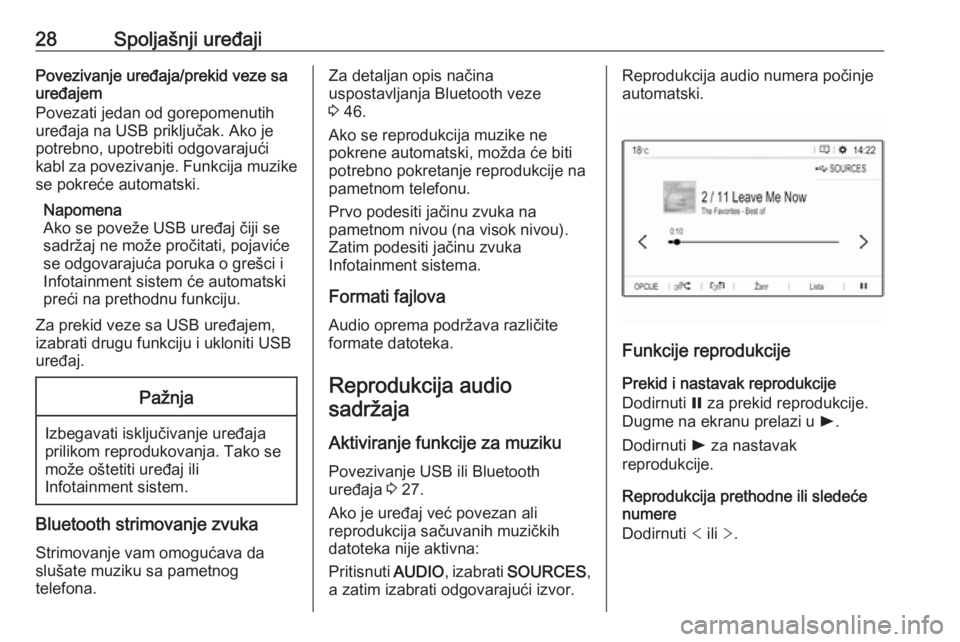
a zatim izabrati odgovarajući izvor.Reprodukcija audio numera počinje
automatski.
Funkcije reprodukcije
Prekid i nastavak reprodukcije
Dodirnuti = za prekid reprodukcije.
Dugme na ekranu prelazi u l.
Dodirnuti l za nastavak
reprodukcije.
Reprodukcija prethodne ili sledeće
numere
Dodirnuti < ili >.
Page 29 of 131
Spoljašnji uređaji29Brzo premotavanje napred i nazad
Dodirnuti i zadržati < ili >. Otpustiti za
povratak u režim normalne
reprodukcije.
Alternativno, pomeriti ulevo ili udesno klizač koji pokazuje položaj trenutne
muzičke numere.
Reprodukcija muzičkih numera po
slučajnom redosledu
Dodirnuti dugme nekoliko puta za
menjanje između dostupnih
nasumičnih režima.
” : reprodukuje numere trenutno
izabrane liste (album, izvođač, itd.) po slučajnom redosledu.
æ : reprodukuje sve numere
sačuvane na povezanom uređaju po
slučajnom redosledu.
Ý : reprodukuje numere trenutno
izabrane liste (album, izvođač, itd.) u
normalnom režimu reprodukcije.
Ponavljanje numera
Dodirnuti dugme nekoliko puta za
uključivanje ili isključivanje režima
ponavljanja.
– : ponavlja numere trenutno
izabrane liste (album, izvođač, itd.).Þ : reprodukuje numere trenutno
izabrane liste (album, izvođač, itd.) u
normalnom režimu reprodukcije.
Pretraživanje muzičkih funkcija
(dostupno samo za uređaje povezane
putem USB-a)
Muzičke datoteke se mogu sortirati u
skladu sa različitim kriterijumima. Za
pretraživanje muzičkih datoteka
sačuvanih na povezanom USB
uređaju su dostupne dve opcije.
Pretraživanje putem glavnog menija
Ako želite da promenite trenutno
aktivni USB izvor, izabrati
SOURCES , a zatim izabrati željeni
izvor. Prikazuje se odgovarajući
glavni meni.
Izabrati dugme koje prikazuje
trenutno izabrani kriterijum sortiranja, npr. Album ili Izvođač , a zatim izabrati
željeni novi kriterijum sortiranja.
Obavlja se proces sortiranja.
Izabrati Lista, a zatim izabrati željenu
numeru.
Reprodukcija željene numere je
pokrenuta.Pretraživanje putem menija uređaja
Izabrati OPCIJE a zatim izabrati
Muzički fajlovi .
Ako želite da promenite trenutno
aktivni USB izvor, izabrati Ostalo.
Izabrati željeni kriterijum sortiranja,
npr. Albumi ili Izvođači , a zatim
izabrati željenu numeru.
Reprodukcija željene numere je
pokrenuta.
Prikazivanje slika
Moguće je prikazivati slike sačuvane na USB uređaju.
Aktiviranje prikazivača slikaPovezivanje USB uređaja 3 27.
Ako je uređaj već povezan, ali
prikazivač slika nije aktivan:
Pritisnuti AUDIO, izabrati OPCIJE, a
zatim izabrati Upravljanje slikama .
Izabrati željenu sliku.
Niz slika svih sačuvanih datoteka sa
slikama se pokreće automatski.
Page 30 of 131
30Spoljašnji uređaji
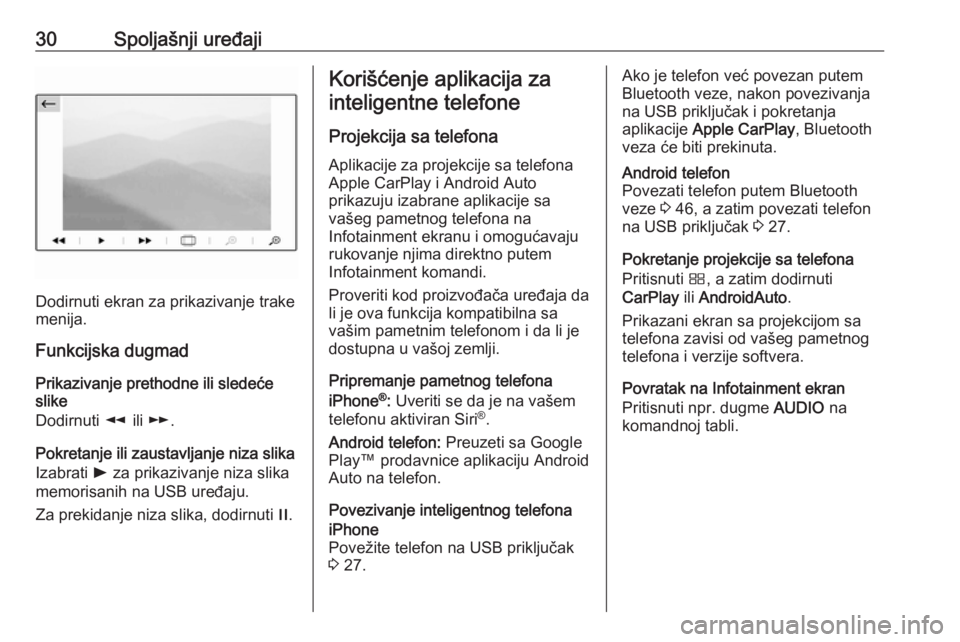
Dodirnuti ekran za prikazivanje trake
menija.
Funkcijska dugmad
Prikazivanje prethodne ili sledeće
slike
Dodirnuti l ili m .
Pokretanje ili zaustavljanje niza slika
Izabrati l za prikazivanje niza slika
memorisanih na USB uređaju.
Za prekidanje niza slika, dodirnuti /.
Korišćenje aplikacija za
inteligentne telefone
Projekcija sa telefona
Aplikacije za projekcije sa telefona
Apple CarPlay i Android Auto
prikazuju izabrane aplikacije sa
vašeg pametnog telefona na
Infotainment ekranu i omogućavaju
rukovanje njima direktno putem
Infotainment komandi.
Proveriti kod proizvođača uređaja da
li je ova funkcija kompatibilna sa
vašim pametnim telefonom i da li je
dostupna u vašoj zemlji.
Pripremanje pametnog telefona
iPhone ®
: Uveriti se da je na vašem
telefonu aktiviran Siri ®
.
Android telefon: Preuzeti sa Google
Play™ prodavnice aplikaciju Android
Auto na telefon.
Povezivanje inteligentnog telefonaiPhone
Povežite telefon na USB priključak
3 27.Ako je telefon već povezan putem
Bluetooth veze, nakon povezivanja
na USB priključak i pokretanja
aplikacije Apple CarPlay , Bluetooth
veza će biti prekinuta.Android telefon
Povezati telefon putem Bluetooth
veze 3 46, a zatim povezati telefon
na USB priključak 3 27.
Pokretanje projekcije sa telefona
Pritisnuti Ì, a zatim dodirnuti
CarPlay ili AndroidAuto .
Prikazani ekran sa projekcijom sa telefona zavisi od vašeg pametnog
telefona i verzije softvera.
Povratak na Infotainment ekran
Pritisnuti npr. dugme AUDIO na
komandnoj tabli.
Page 43 of 131
Prepoznavanje govora43Za promenu slike na prikazu,
pogledajte "Jezik" u odeljku
"Podešavanja sistema" 3 18.Redosled unosa za adrese odredišta
Redosled po kojem treba unositi
delove adrese treba da bude unesen
korišćenjem sistema za
prepoznavanje govora zemlje u kojoj
se nalazi odredište.
Ako sistem za prepoznavanje govora
odbije vaš unos adrese, ponovite
komandu sa različitim redosledom
delova adrese.
Aplikacija za prosleđivanje glasa
Aplikacija za prosleđivanje glasa
Infotainment sistema omogućava pristup komandama funkcije
prepoznavanja govora na vašem
inteligentnom telefonu.
Prosleđivanje glasovnih komandi je
dostupno preko aplikacija za
projekciju telefona Apple CarPlay i
Android Auto 3 30.
Upotreba
Ugrađeno prepoznavanje govora Aktiviranje prepoznavanje govora Napomena
Prepoznavanje glasa nije dostupno
tokom aktivnog telefonskog poziva.Aktiviranje preko dugmeta w na
upravljaču
Pritisnuti w na upravljaču.
Audio sistem se utišava, čuje se glasovna poruka koja vam nalaže da
izgovorite komandu, a na displeju se
prikazuju meniji pomoći sa
najvažnijim trenutno dostupnim
komandama.
Čim prepoznavanje govora bude spremno za glasovni unos, čuje se
"bip" zvuk.
Sada možete izgovoriti glasovnu
komandu za pokretanje funkcije
sistema (npr. puštanje unapred
podešene radio stanice).Prilagođavanje jačine zvuka
glasovnih poruka
Pritisnuti dugme za podešavanje
jačine zvuka na upravljaču prema
gore (za pojačavanje tona) À ili
prema dole (za utišavanje tona) Á.
Prekidanje glasovne poruke Kao iskusni korisnik, možete prekinuti glasovnu poruku kratkim pritiskanjem
w na upravljaču.
Alternativno možete izgovoriti
„Podesi režim dijaloga kao stručni“.
Odmah se čuje "bip" zvuk i komanda
može da se izgovori bez čekanja.
Otkazivanje sekvence dijaloga
Za otkazivanje redosleda dijaloga i
deaktiviranje prepoznavanja govora,
pritisnuti v na upravljaču.
Ukoliko se komanda ne izgovori
određeni vremenski period, ili se
izgovore komande koje sistem ne
prepoznaje, redosled dijaloga se
automatski otkazuje.
Page 49 of 131
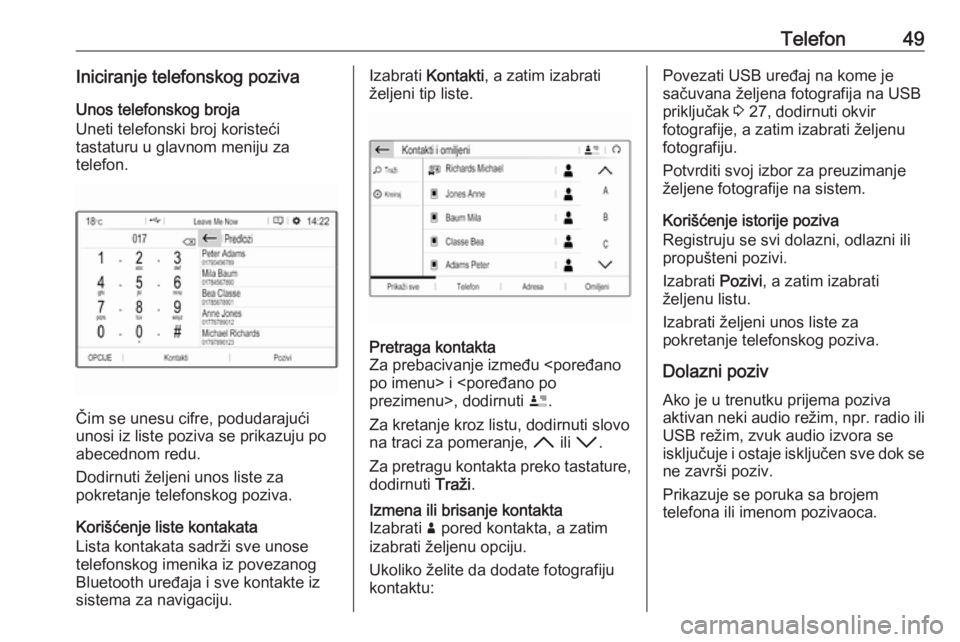
Telefon49Iniciranje telefonskog pozivaUnos telefonskog broja
Uneti telefonski broj koristeći
tastaturu u glavnom meniju za
telefon.
Čim se unesu cifre, podudarajući
unosi iz liste poziva se prikazuju po
abecednom redu.
Dodirnuti željeni unos liste za
pokretanje telefonskog poziva.
Korišćenje liste kontakata
Lista kontakata sadrži sve unose
telefonskog imenika iz povezanog
Bluetooth uređaja i sve kontakte iz
sistema za navigaciju.
Izabrati Kontakti , a zatim izabrati
željeni tip liste.Pretraga kontakta
Za prebacivanje između
Za kretanje kroz listu, dodirnuti slovo
na traci za pomeranje, H ili I .
Za pretragu kontakta preko tastature, dodirnuti Traži.Izmena ili brisanje kontakta
Izabrati ð pored kontakta, a zatim
izabrati željenu opciju.
Ukoliko želite da dodate fotografiju
kontaktu:Povezati USB uređaj na kome je
sačuvana željena fotografija na USB
priključak 3 27, dodirnuti okvir
fotografije, a zatim izabrati željenu
fotografiju.
Potvrditi svoj izbor za preuzimanje
željene fotografije na sistem.
Korišćenje istorije poziva
Registruju se svi dolazni, odlazni ili
propušteni pozivi.
Izabrati Pozivi, a zatim izabrati
željenu listu.
Izabrati željeni unos liste za
pokretanje telefonskog poziva.
Dolazni poziv
Ako je u trenutku prijema poziva
aktivan neki audio režim, npr. radio ili
USB režim, zvuk audio izvora se
isključuje i ostaje isključen sve dok se ne završi poziv.
Prikazuje se poruka sa brojem
telefona ili imenom pozivaoca.
Page 52 of 131
52Indeks pojmovaAAdresar ......................................... 35
Aktiviranje Bluetooth muzike ........28
Aktiviranje CD plejera ...................25
Aktiviranje navigacionog sistema. 32
Aktiviranje radija ........................... 21
Aktiviranje telefona .......................48
Aktiviranje USB audio funkcije .....28
Aktiviranje USB slike ....................29
Audio fajlovi .................................. 27
Automatska regulacija jačine zvuka ......................................... 18
Ažuriranje softvera........................ 18
B Balans........................................... 17
Bluetooth Bluetooth veza .......................... 46
Meni za Bluetooth muziku .........28
Opšte informacije ......................27
Povezivanje uređaja ..................27
Telefon ...................................... 48
Uparivanje ................................. 46
Bluetooth veza .............................. 46
C
CD plejer....................................... 25D DAB (digitalno emitovanje zvuka) 23
Datum podesiti ...................................... 18
Digitalno emitovanje zvuka ...........23
Displej podesiti osvetljenje ....................18
promeniti jezik ........................... 18
E Ekvilajzer ...................................... 17
Elementi upravljanja Infotainment sistem .....................8
Upravljač ..................................... 8
F
Fajlovi slika ................................... 27
Fejder ........................................... 17
Formati fajlova .............................. 27
Audio fajlovi ............................... 27
Fajlovi slika................................ 27
G
Glasovno navođenje .....................32
H Hitan poziv .................................... 47
I
Inteligentni telefoni .......................27
Projekcija sa telefona ................30
Intellitext ....................................... 23
Page 54 of 131
54Prepoznavanje glasa....................42
Prepoznavanje govora .................42
Prikazivanje slika ..........................29
Projekcija sa telefona ...................30
Promena jezika displeja................ 18
Putovanje preko putnih tačaka .....35
R
Radio DAB konfigurisanje.................... 23
DAB obaveštenja ......................23
Digitalno emitovanje zvuka
(DAB) ........................................ 23
Intellitext .................................... 23
Izbor talasnog područja .............21
Konfiguracija RDS-a.................. 23
Korišćenje ................................. 21
Memorisanje stanica .................21
Podešavanje stanica .................21
Ponovno traženje stanica ..........21
Regionalizacija .......................... 23
Regionalno ................................ 23
Sistem radio podataka (RDS) ...23
Traženje stanica ........................21
Uključivanje ............................... 21
Unapred podešeno ...................21
Rad menija ................................... 14
RDS .............................................. 23
Regionalizacija ............................. 23
Regionalno ................................... 23Reprodukcija audio sadržaja ........28
Rukovanje..................................... 48 CD ............................................. 25
Meni .......................................... 14
Navigacioni sistem ....................32
Radio ......................................... 21
Spoljašnji uređaji .......................27
Telefon ...................................... 48
S Saobraćajne nesreće ...................39
Sistem radio podataka (RDS) ......23
T
Telefon Bluetooth ................................... 45
Bluetooth veza .......................... 46
Dolazni poziv ............................. 48
Funkcije za vreme poziva.......... 48
Glavni meni za telefon ..............48
Istorija poziva ............................ 48
Kontakti ..................................... 48
Opšte informacije ......................45
Pozivi u slučaju nužde ..............47
Telefonski imenik ......................48
Unos broja ................................. 48
Telefonski imenik ..........................48
TMC stanice ................................. 31U
Uključivanje Infotainment sistema 10
Unapred podešeno Memorisanje stanica .................21
Ponovno traženje stanica ..........21
Unos odredišta ............................ 35
Uparivanje .................................... 46
Upotreba ..................... 10, 21, 25, 43
USB Opšte informacije ......................27
Povezivanje uređaja ..................27
USB audio meni ........................28
USB meni za slike .....................29
V Vreme podesiti ...................................... 18
Page 56 of 131
56UvodUvodOpšte informacije.........................56
Krakteristike sistema zaštite od
krađe ............................................ 57
Pregled elemenata upravljanja ....58
Upotreba ...................................... 61Opšte informacije
Infotainment sistem vam pruža
najmoderniju tehnologiju muzičke
reprodukcije u vozilu.
Koristeći funkcije radio tjunera
možete da registrujete i do
25 stanica na pet stranica sa
omiljenim stavkama.
Spoljašnje uređaje za skladištenje
podataka možete povezati na
Infotainment sistem kao dodatne
audio izvore, ili preko kabla ili preko
Bluetooth ®
-a.
Osim toga, Infotainment sistem
omogućava praktično i bezbedno
korišćenje mobilnog telefona u vozilu.
Takođe možete da rukujete
specifičnim aplikacijama pametnog
telefona preko infotainment sistema.
Infotainment sistemom se opciono
može rukovati pomoću ekrana
osetljivog na dodir i dugmadi na
komandnoj tabli, komandama na
upravljaču ili - ukoliko vaš mobilni telefon nudi tu opciju - putem
prepoznavanja glasa.Moderan dizajn upravljačkih
elemenata, ekran osetljiv na dodir i jasni prikazi omogućavaju vam da
lakše i po intuiciji rukujete sistemom.
Napomena
Ovo uputstvo opisuje sve opcije i
funkcije koje su na raspolaganju za
razne Infotainment sisteme. Neki
opisi, uzimajući u obzir i one za
displej i funkcije menija, možda ne važe za vaše vozilo zbog varijantemodela, državne specifikacije,
specijalne opreme ili pribora.
Važne informacije o rukovanju i
bezbednosti saobraćaja9 Upozorenje
Infotainment sistem mora da se
koristi tako da se vozilom može
sve vreme upravljati bezbedno.
Ukoliko ste nesigurni, zaustavite
vozilo i rukujte Infotainment
sistemom dok vozilo miruje.
Page 59 of 131
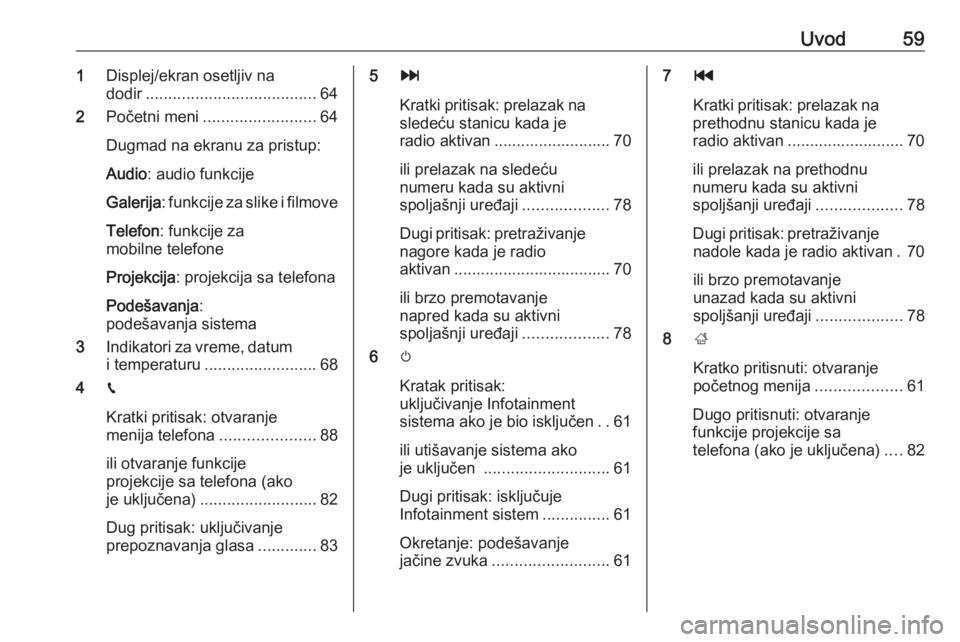
Uvod591Displej/ekran osetljiv na
dodir ...................................... 64
2 Početni meni ......................... 64
Dugmad na ekranu za pristup:
Audio : audio funkcije
Galerija : funkcije za slike i filmove
Telefon : funkcije za
mobilne telefone
Projekcija : projekcija sa telefona
Podešavanja :
podešavanja sistema
3 Indikatori za vreme, datum
i temperaturu ......................... 68
4 g
Kratki pritisak: otvaranje
menija telefona .....................88
ili otvaranje funkcije
projekcije sa telefona (ako
je uključena) .......................... 82
Dug pritisak: uključivanje
prepoznavanja glasa .............835v
Kratki pritisak: prelazak na sledeću stanicu kada je
radio aktivan .......................... 70
ili prelazak na sledeću
numeru kada su aktivni
spoljašnji uređaji ...................78
Dugi pritisak: pretraživanje
nagore kada je radio
aktivan ................................... 70
ili brzo premotavanje
napred kada su aktivni
spoljašnji uređaji ...................78
6 m
Kratak pritisak:
uključivanje Infotainment
sistema ako je bio isključen ..61
ili utišavanje sistema ako
je uključen ............................ 61
Dugi pritisak: isključuje
Infotainment sistem ...............61
Okretanje: podešavanje
jačine zvuka .......................... 617t
Kratki pritisak: prelazak na
prethodnu stanicu kada je
radio aktivan .......................... 70
ili prelazak na prethodnu
numeru kada su aktivni
spoljšanji uređaji ...................78
Dugi pritisak: pretraživanje nadole kada je radio aktivan . 70
ili brzo premotavanje
unazad kada su aktivni
spoljšanji uređaji ...................78
8 ;
Kratko pritisnuti: otvaranje
početnog menija ...................61
Dugo pritisnuti: otvaranje
funkcije projekcije sa
telefona (ako je uključena) ....82