audio OPEL CROSSLAND X 2017.75 Uputstvo za rukovanje Infotainment sistemom (in Serbian)
[x] Cancel search | Manufacturer: OPEL, Model Year: 2017.75, Model line: CROSSLAND X, Model: OPEL CROSSLAND X 2017.75Pages: 131, PDF Size: 2.58 MB
Page 60 of 131
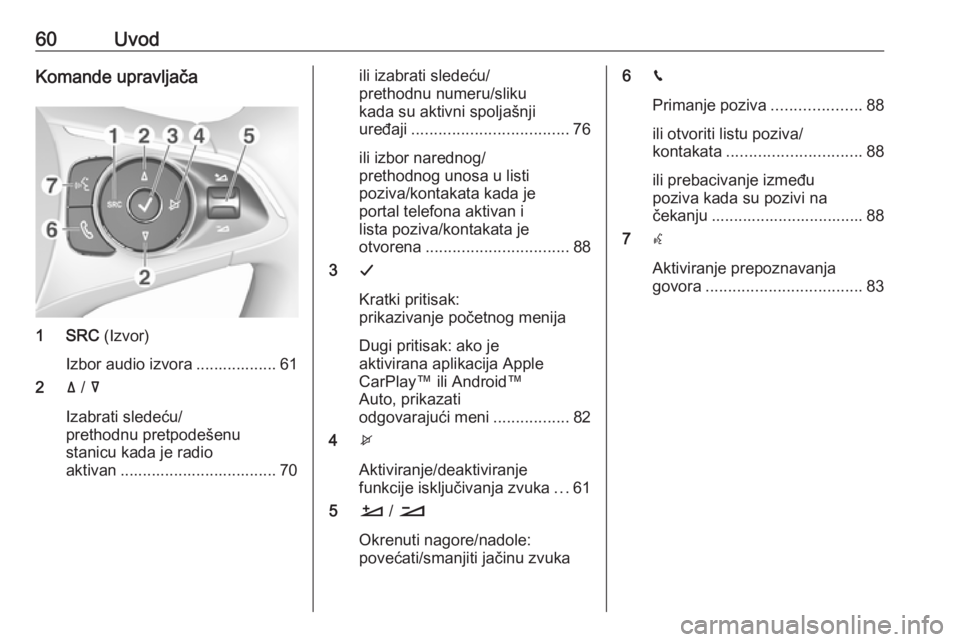
60UvodKomande upravljača
1 SRC (Izvor)
Izbor audio izvora .................. 61
2 ä / å
Izabrati sledeću/
prethodnu pretpodešenu
stanicu kada je radio
aktivan ................................... 70
ili izabrati sledeću/
prethodnu numeru/sliku
kada su aktivni spoljašnji
uređaji ................................... 76
ili izbor narednog/
prethodnog unosa u listi
poziva/kontakata kada je
portal telefona aktivan i
lista poziva/kontakata je
otvorena ................................ 88
3 G
Kratki pritisak:
prikazivanje početnog menija
Dugi pritisak: ako je
aktivirana aplikacija Apple
CarPlay™ ili Android™
Auto, prikazati
odgovarajući meni .................82
4 x
Aktiviranje/deaktiviranje
funkcije isključivanja zvuka ...61
5 À / Á
Okrenuti nagore/nadole:
povećati/smanjiti jačinu zvuka6 v
Primanje poziva ....................88
ili otvoriti listu poziva/
kontakata .............................. 88
ili prebacivanje između
poziva kada su pozivi na
čekanju .................................. 88
7 w
Aktiviranje prepoznavanja
govora ................................... 83
Page 61 of 131
Uvod61Upotreba
Elementi upravljanja Infotainment sistemom se upravlja
pomoću funkcijskih dugmadi, ekrana
osetljivog na dodir i menija koji se
prikazuju na displeju.
Unosi se vrše opcionalno preko: ● centralne upravljačke jedinice na
komandnoj tabli 3 58
● ekrana osetljivog na dodir 3 64
● audio komandi na upravljaču 3 58
● prepoznavanja govora 3 83
Uključivanje ili isključivanje
Infotainment sistema
Kratko pritisnuti X za uključivanje
sistema. Posle uključivanja, zadnji
izabrani izvor Infotainment sistema
postaje aktivan.
Napomena
Neke funkcije Infotainment sistema
su dostupne samo ako je kontakt
uključen ili motor radi.Dugo pritisnuti X za isključivanje
sistema.
Automatsko isključivanje
Ukoliko se Infotainment sistem uključi
pritiskom na X uz isključen kontakt,
on se automatski ponovo isključuje
nakon 10 minuta.
Podešavanje jačine zvuka
Okrenuti X. Trenutno podešavanje
se može videti na displeju.
Kada se Infotainment sistem
uključuje, podešava se poslednja
izabrana jačina zvuka, ukoliko je bila
slabija od maksimalne jačine zvuka pri uključivanju. Pogledati detaljan
opis 3 67.
Kompenzacija jačine zvuka zavisno
od brzine
Kada je kompenzacija jačine zvuka
zavisno od brzine aktivirana 3 67,
jačina zvuka se podešava automatski
da bi se prilagodila buci od puta i vetra
tokom vožnje.
Isključivanje zvuka
Pritisnuti X za isključivanje zvuka
Infotainment sistema.Za otkazivanje funkcije isključivanja
zvuka: ponovo pritisnuti X. Ponovo
će biti podešena jačina zvuka koja je
poslednji put bila izabrana.
Režimi rukovanja
Pritisnuti ; za prikaz početnog
menija.
Napomena
Za detaljan opis korišćenja menija
preko ekrana osetljivog na dodir 3 64.
Audio
Izabrati Audio za otvaranje glavnog
menija audio režima koji je poslednji
put bio izabran.
Izabrati Izvor na ekranu za prikaz
trake za biranje interakcije.
Page 62 of 131
62Uvod
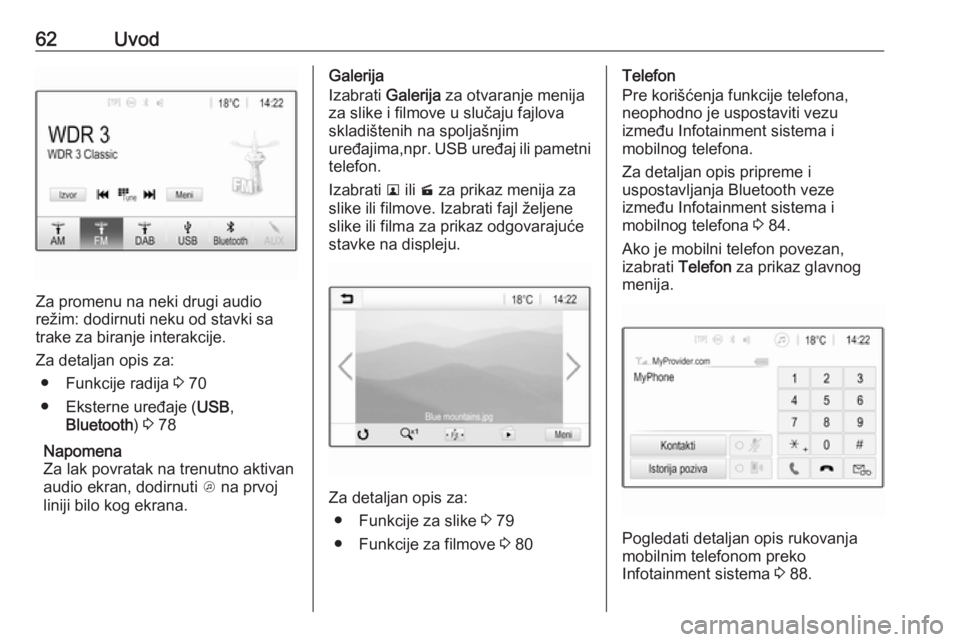
Za promenu na neki drugi audio
režim: dodirnuti neku od stavki sa
trake za biranje interakcije.
Za detaljan opis za: ● Funkcije radija 3 70
● Eksterne uređaje ( USB,
Bluetooth ) 3 78
Napomena
Za lak povratak na trenutno aktivan
audio ekran, dodirnuti A na prvoj
liniji bilo kog ekrana.
Galerija
Izabrati Galerija za otvaranje menija
za slike i filmove u slučaju fajlova
skladištenih na spoljašnjim
uređajima,npr. USB uređaj ili pametni telefon.
Izabrati l ili m za prikaz menija za
slike ili filmove. Izabrati fajl željene
slike ili filma za prikaz odgovarajuće
stavke na displeju.
Za detaljan opis za:
● Funkcije za slike 3 79
● Funkcije za filmove 3 80
Telefon
Pre korišćenja funkcije telefona,
neophodno je uspostaviti vezu
između Infotainment sistema i
mobilnog telefona.
Za detaljan opis pripreme i
uspostavljanja Bluetooth veze
između Infotainment sistema i
mobilnog telefona 3 84.
Ako je mobilni telefon povezan,
izabrati Telefon za prikaz glavnog
menija.
Pogledati detaljan opis rukovanja
mobilnim telefonom preko
Infotainment sistema 3 88.
Page 66 of 131
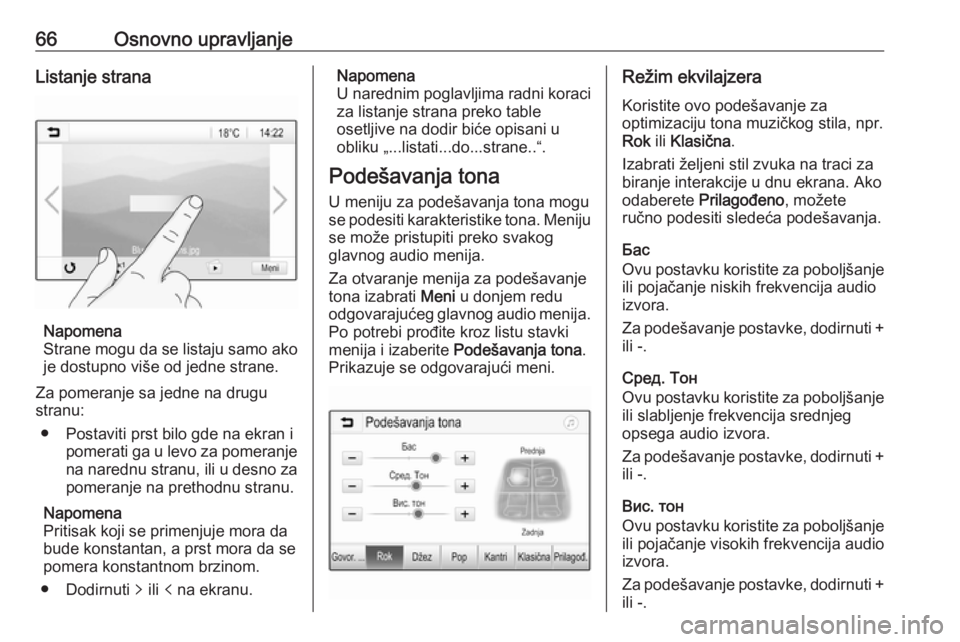
66Osnovno upravljanjeListanje strana
Napomena
Strane mogu da se listaju samo ako je dostupno više od jedne strane.
Za pomeranje sa jedne na drugu
stranu:
● Postaviti prst bilo gde na ekran i pomerati ga u levo za pomeranjena narednu stranu, ili u desno za pomeranje na prethodnu stranu.
Napomena
Pritisak koji se primenjuje mora da
bude konstantan, a prst mora da se
pomera konstantnom brzinom.
● Dodirnuti q ili p na ekranu.
Napomena
U narednim poglavljima radni koraci
za listanje strana preko table
osetljive na dodir biće opisani u
obliku „...listati...do...strane..“.
Podešavanja tona U meniju za podešavanja tona moguse podesiti karakteristike tona. Meniju se može pristupiti preko svakog
glavnog audio menija.
Za otvaranje menija za podešavanje
tona izabrati Meni u donjem redu
odgovarajućeg glavnog audio menija.
Po potrebi prođite kroz listu stavki menija i izaberite Podešavanja tona .
Prikazuje se odgovarajući meni.Režim ekvilajzera
Koristite ovo podešavanje za
optimizaciju tona muzičkog stila, npr.
Rok ili Klasična .
Izabrati željeni stil zvuka na traci za
biranje interakcije u dnu ekrana. Ako
odaberete Prilagođeno , možete
ručno podesiti sledeća podešavanja.
Бас
Ovu postavku koristite za poboljšanje
ili pojačanje niskih frekvencija audio
izvora.
Za podešavanje postavke, dodirnuti + ili -.
Сред. Тон
Ovu postavku koristite za poboljšanje ili slabljenje frekvencija srednjeg
opsega audio izvora.
Za podešavanje postavke, dodirnuti + ili -.
Вис. тон
Ovu postavku koristite za poboljšanje ili pojačanje visokih frekvencija audio
izvora.
Za podešavanje postavke, dodirnuti + ili -.
Page 67 of 131
Osnovno upravljanje67Podešavanje balansa i fejdera
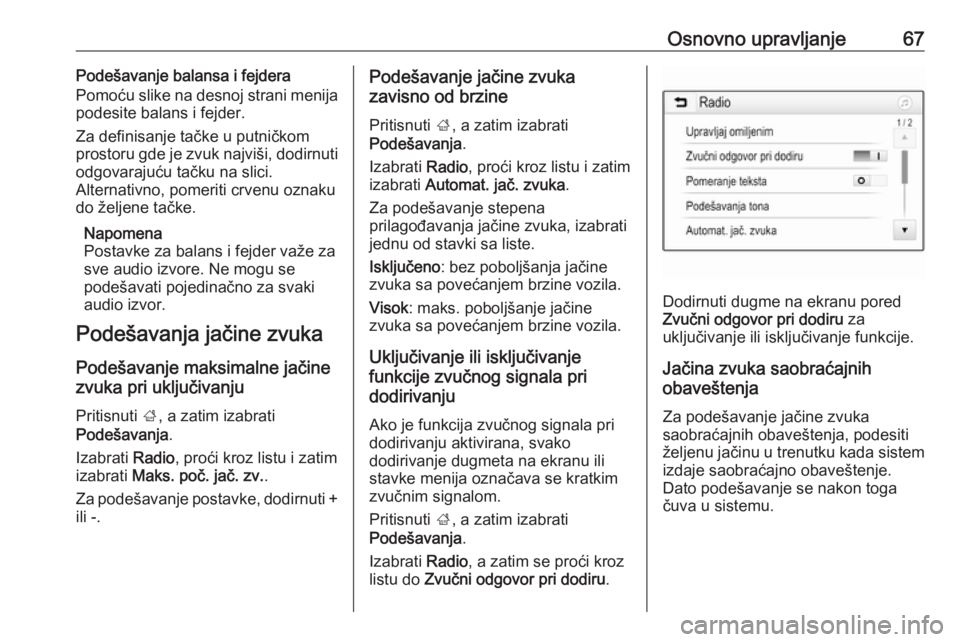
Pomoću slike na desnoj strani menija
podesite balans i fejder.
Za definisanje tačke u putničkom
prostoru gde je zvuk najviši, dodirnuti
odgovarajuću tačku na slici.
Alternativno, pomeriti crvenu oznaku
do željene tačke.
Napomena
Postavke za balans i fejder važe za
sve audio izvore. Ne mogu se
podešavati pojedinačno za svaki
audio izvor.
Podešavanja jačine zvuka
Podešavanje maksimalne jačine
zvuka pri uključivanju
Pritisnuti ;, a zatim izabrati
Podešavanja .
Izabrati Radio, proći kroz listu i zatim
izabrati Maks. poč. jač. zv. .
Za podešavanje postavke, dodirnuti + ili -.Podešavanje jačine zvuka
zavisno od brzine
Pritisnuti ;, a zatim izabrati
Podešavanja .
Izabrati Radio, proći kroz listu i zatim
izabrati Automat. jač. zvuka .
Za podešavanje stepena
prilagođavanja jačine zvuka, izabrati
jednu od stavki sa liste.
Isključeno : bez poboljšanja jačine
zvuka sa povećanjem brzine vozila.
Visok : maks. poboljšanje jačine
zvuka sa povećanjem brzine vozila.
Uključivanje ili isključivanje
funkcije zvučnog signala pri
dodirivanju
Ako je funkcija zvučnog signala pri
dodirivanju aktivirana, svako
dodirivanje dugmeta na ekranu ili
stavke menija označava se kratkim
zvučnim signalom.
Pritisnuti ;, a zatim izabrati
Podešavanja .
Izabrati Radio, a zatim se proći kroz
listu do Zvučni odgovor pri dodiru .
Dodirnuti dugme na ekranu pored
Zvučni odgovor pri dodiru za
uključivanje ili isključivanje funkcije.
Jačina zvuka saobraćajnih
obaveštenja
Za podešavanje jačine zvuka
saobraćajnih obaveštenja, podesiti
željenu jačinu u trenutku kada sistem
izdaje saobraćajno obaveštenje.
Dato podešavanje se nakon toga
čuva u sistemu.
Page 69 of 131
Osnovno upravljanje69
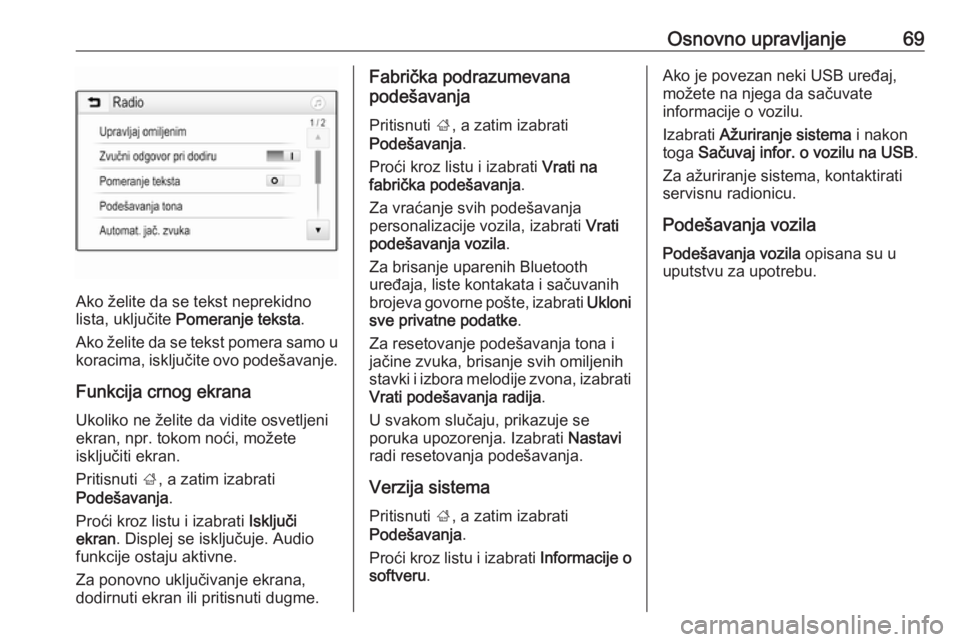
Ako želite da se tekst neprekidno
lista, uključite Pomeranje teksta .
Ako želite da se tekst pomera samo u koracima, isključite ovo podešavanje.
Funkcija crnog ekrana Ukoliko ne želite da vidite osvetljeni
ekran, npr. tokom noći, možete
isključiti ekran.
Pritisnuti ;, a zatim izabrati
Podešavanja .
Proći kroz listu i izabrati Isključi
ekran . Displej se isključuje. Audio
funkcije ostaju aktivne.
Za ponovno uključivanje ekrana,
dodirnuti ekran ili pritisnuti dugme.
Fabrička podrazumevana
podešavanja
Pritisnuti ;, a zatim izabrati
Podešavanja .
Proći kroz listu i izabrati Vrati na
fabrička podešavanja .
Za vraćanje svih podešavanja
personalizacije vozila, izabrati Vrati
podešavanja vozila .
Za brisanje uparenih Bluetooth
uređaja, liste kontakata i sačuvanih
brojeva govorne pošte, izabrati Ukloni
sve privatne podatke .
Za resetovanje podešavanja tona i
jačine zvuka, brisanje svih omiljenih
stavki i izbora melodije zvona, izabrati
Vrati podešavanja radija .
U svakom slučaju, prikazuje se
poruka upozorenja. Izabrati Nastavi
radi resetovanja podešavanja.
Verzija sistema Pritisnuti ;, a zatim izabrati
Podešavanja .
Proći kroz listu i izabrati Informacije o
softveru .Ako je povezan neki USB uređaj,
možete na njega da sačuvate
informacije o vozilu.
Izabrati Ažuriranje sistema i nakon
toga Sačuvaj infor. o vozilu na USB .
Za ažuriranje sistema, kontaktirati
servisnu radionicu.
Podešavanja vozila
Podešavanja vozila opisana su u
uputstvu za upotrebu.
Page 70 of 131
70RadioRadioUpotreba...................................... 70
Traženje stanice .......................... 70
Liste omiljenih .............................. 72
Sistem radio podataka (RDS) ......73
Digitalno emitovanje zvuka ..........74Upotreba
Aktiviranje radija
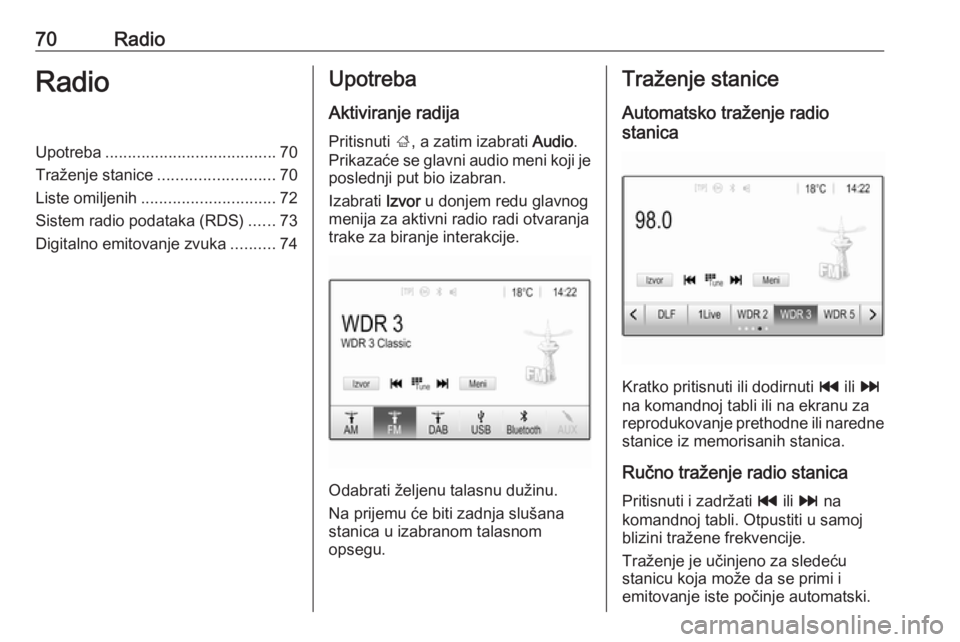
Pritisnuti ;, a zatim izabrati Audio.
Prikazaće se glavni audio meni koji je poslednji put bio izabran.
Izabrati Izvor u donjem redu glavnog
menija za aktivni radio radi otvaranja
trake za biranje interakcije.
Odabrati željenu talasnu dužinu.
Na prijemu će biti zadnja slušana stanica u izabranom talasnom
opsegu.
Traženje stanice
Automatsko traženje radio
stanica
Kratko pritisnuti ili dodirnuti t ili v
na komandnoj tabli ili na ekranu za
reprodukovanje prethodne ili naredne
stanice iz memorisanih stanica.
Ručno traženje radio stanica
Pritisnuti i zadržati t ili v na
komandnoj tabli. Otpustiti u samoj blizini tražene frekvencije.
Traženje je učinjeno za sledeću
stanicu koja može da se primi i
emitovanje iste počinje automatski.
Page 74 of 131
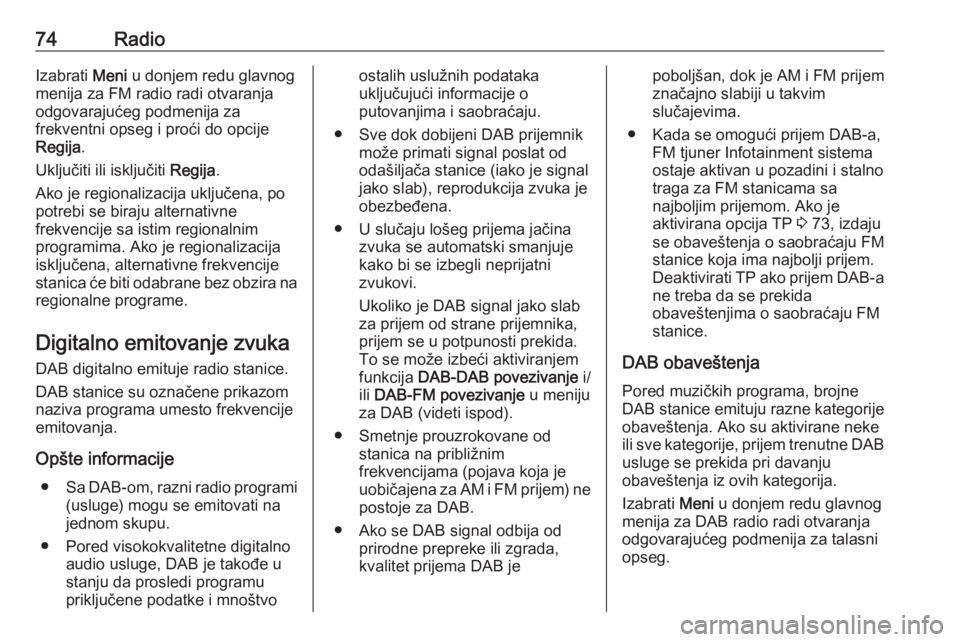
74RadioIzabrati Meni u donjem redu glavnog
menija za FM radio radi otvaranja odgovarajućeg podmenija za
frekventni opseg i proći do opcije
Regija .
Uključiti ili isključiti Regija.
Ako je regionalizacija uključena, po
potrebi se biraju alternativne
frekvencije sa istim regionalnim
programima. Ako je regionalizacija
isključena, alternativne frekvencije
stanica će biti odabrane bez obzira na
regionalne programe.
Digitalno emitovanje zvuka DAB digitalno emituje radio stanice.
DAB stanice su označene prikazom
naziva programa umesto frekvencije
emitovanja.
Opšte informacije ● Sa DAB-om, razni radio programi
(usluge) mogu se emitovati na
jednom skupu.
● Pored visokokvalitetne digitalno audio usluge, DAB je takođe u
stanju da prosledi programu
priključene podatke i mnoštvoostalih uslužnih podataka
uključujući informacije o
putovanjima i saobraćaju.
● Sve dok dobijeni DAB prijemnik može primati signal poslat od
odašiljača stanice (iako je signal
jako slab), reprodukcija zvuka je
obezbeđena.
● U slučaju lošeg prijema jačina zvuka se automatski smanjuje
kako bi se izbegli neprijatni
zvukovi.
Ukoliko je DAB signal jako slab
za prijem od strane prijemnika,
prijem se u potpunosti prekida. To se može izbeći aktiviranjem
funkcija DAB-DAB povezivanje i/
ili DAB-FM povezivanje u meniju
za DAB (videti ispod).
● Smetnje prouzrokovane od stanica na približnim
frekvencijama (pojava koja je
uobičajena za AM i FM prijem) ne
postoje za DAB.
● Ako se DAB signal odbija od prirodne prepreke ili zgrada,
kvalitet prijema DAB jepoboljšan, dok je AM i FM prijem
značajno slabiji u takvim
slučajevima.
● Kada se omogući prijem DAB-a, FM tjuner Infotainment sistema
ostaje aktivan u pozadini i stalno
traga za FM stanicama sa
najboljim prijemom. Ako je
aktivirana opcija TP 3 73, izdaju
se obaveštenja o saobraćaju FM stanice koja ima najbolji prijem.
Deaktivirati TP ako prijem DAB-a
ne treba da se prekida
obaveštenjima o saobraćaju FM
stanice.
DAB obaveštenja Pored muzičkih programa, brojne
DAB stanice emituju razne kategorije
obaveštenja. Ako su aktivirane neke
ili sve kategorije, prijem trenutne DAB usluge se prekida pri davanju
obaveštenja iz ovih kategorija.
Izabrati Meni u donjem redu glavnog
menija za DAB radio radi otvaranja
odgovarajućeg podmenija za talasni
opseg.
Page 76 of 131
76Spoljašnji uređajiSpoljašnji uređajiOpšte informacije.........................76
Reprodukcija audio sadržaja .......78
Prikazivanje slika .........................79
Reprodukcija filmova ...................80
Korišćenje aplikacija za inteligentne telefone ....................82Opšte informacije
USB priključak za povezivanje
spoljašnjih uređaja nalaze se na centralnoj konzoli.
Napomena
USB priključak se uvek mora
održavati čistim i suvim.
USB priključak
Na USB priključak se mogu povezati
MP3 plejer, USB disk jedinica, SD
kartica (preko USB konektora/
adaptera) ili pametni telefon.
Na Infotainment sistem se mogu
istovremeno povezati najviše dva
USB uređaja.
Napomena
Za povezivanje dva USB uređaja,
potrebno je spoljašnje USB čvorište.
Infotainment sistem može da
reprodukuje audio fajlove, prikazuje
fajlove slika ili reprodukuje fajlove
filmova koji se nalaze na USB
uređajima.Kada su ovi uređaji priključeni na
USB priključak, razne funkcije tih
uređaja mogu se koristiti putem
komandi i menija na Infotainment
sistemu.
Napomena
Infotainment sistem ne podržava sve pomoćne uređaje. Proveriti listu
kompatibilnih uređaja na našoj veb
lokaciji.
Povezivanje uređaja / prekid veze sa
uređajem
Povezati jedan od gorepomenutih
uređaja na USB priključak. Ako je
potrebno, upotrebiti odgovarajući
kabl za povezivanje. Funkcija muzike
se pokreće automatski.
Napomena
Ako se poveže USB uređaj čiji se sadržaj ne može pročitati, pojaviće
se odgovarajuća poruka o grešci i
Infotainment sistem će automatski
preći na prethodnu funkciju.
Za prekid veze sa USB uređajem,
izabrati drugu funkciju i ukloniti USB
uređaj.
Page 77 of 131
Spoljašnji uređaji77Pažnja
Izbegavati isključivanje uređaja
prilikom reprodukovanja. Tako se
može oštetiti uređaj ili
Infotainment sistem.
Automatsko pokretanje USB-a
USB audio meni se podrazumevano
automatski prikazuje čim povežete
neki USB uređaj.
Ukoliko želite, ovu funkciju možete da isključite.
Pritisnuti ;, a zatim izabrati
Podešavanja za otvaranje menija za
podešavanja.
Izabrati Radio, proći do Automatsko
pokretanje USB-a i dodirnuti dugme
na ekranu pored funkcije.
Za ponovno aktiviranje funkcije
ponovo dodirnuti dugme na ekranu.
Bluetooth
Uređaji koji podržavaju profile A2DP i
AVRCP Bluetooth muzike mogu da
se povežu bežičnim putem na
infotainment sistem. Infotainment
sistem može da reprodukuje muzičke fajlove koji se nalaze na ovim
uređajima.
Povezivanje uređaja
Za detaljan opis načina
uspostavljanja Bluetooth veze
3 85.
Formati fajlova i folderi
Maksimalan kapacitet uređaja koji
Infotainment sistem podržava iznosi
2500 muzičkih fajlova, 2500 fajlova
slika, 250 fajlova filmova,
2500 foldera i 10 nivoa folderske
strukture. Podržani su samo uređaji
formatirani u FAT16 / FAT32 sistemu fajlova.
Ako postoje slike uključene u audio
metapodatke, te slike se prikazuju na
ekranu.Napomena
Neki fajlovi se možda neće pravilno
reprodukovati. To se može desiti usled različitog formata snimanja ili
stanja fajla.
Ne mogu se reprodukovati fajlovi iz
internet prodavnica čija su digitalna
prava zaštićena (DRM).
Infotainment sistem može
reprodukovati sledeće audio fajlove,
fajlove slika i fajlove filmova koji su
smešteni na spoljašnjim uređajima.
Audio fajlovi
Formati audio fajlova koji se mogu reprodukovati su MP3 (MPEG-1
Layer 3, MPEG-2 Layer 3), WMA,
AAC, AAC+, ALAC OGG WAF
(PCM), AIFF, 3GPP (samo zvuk),
audio knjige i LPCM. iPod ®
i iPhone ®
uređaji reprodukuju ALAC, AIFF,
audio knjige i LPCM.
Prilikom reprodukovanja fajla sa ID3
tag informacijama, Infotainment
sistem može prikazivati informacije,
npr. naslov muzičke numere i
izvođača.