USB OPEL GRANDLAND X 2018.5 Руководство по информационно-развлекательной системе (in Russian)
[x] Cancel search | Manufacturer: OPEL, Model Year: 2018.5, Model line: GRANDLAND X, Model: OPEL GRANDLAND X 2018.5Pages: 147, PDF Size: 2.44 MB
Page 57 of 147
Телефон57Входящий телефонный вызовЕсли в момент поступления входя‐
щего телефонного вызова система
работала в режиме воспроизведе‐
ния звука, например, от радио‐
приемника или с USB-устройства,
соответствующий источник звука
будет выключен на все время теле‐
фонного соединения.
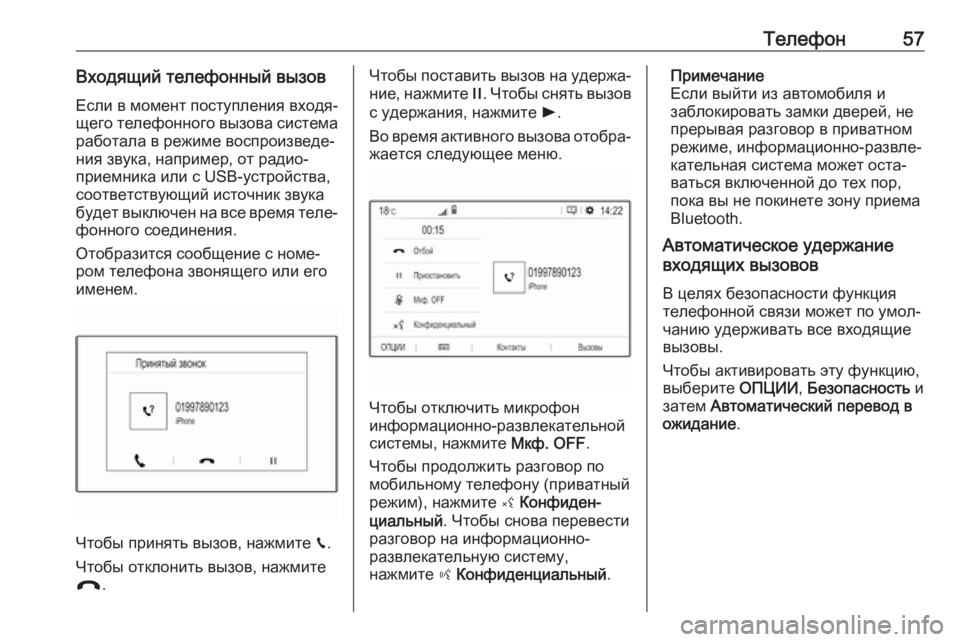
Отобразится сообщение с номе‐
ром телефона звонящего или его
именем.
Чтобы принять вызов, нажмите v.
Чтобы отклонить вызов, нажмите
@ .
Чтобы поставить вызов на удержа‐
ние, нажмите /. Чтобы снять вызов
с удержания, нажмите l.
Во время активного вызова отобра‐
жается следующее меню.
Чтобы отключить микрофон
информационно-развлекательной
системы, нажмите Мкф. OFF.
Чтобы продолжить разговор по
мобильному телефону (приватный
режим), нажмите ý Конфиден‐
циальный . Чтобы снова перевести
разговор на информационно-
развлекательную систему,
нажмите ÿ Конфиденциальный .
Примечание
Если выйти из автомобиля и
заблокировать замки дверей, не
прерывая разговор в приватном
режиме, информационно-развле‐
кательная система может оста‐
ваться включенной до тех пор,
пока вы не покинете зону приема
Bluetooth.
Автоматическое удержание
входящих вызовов
В целях безопасности функция
телефонной связи может по умол‐
чанию удерживать все входящие
вызовы.
Чтобы активировать эту функцию, выберите ОПЦИИ, Безопасность и
затем Автоматический перевод в
ожидание .
Page 60 of 147
60ПредметныйуказательААвтоматическая регулировка громкости ................................. 19
Адресная книга ........................... 40
Аудиофайлы................................ 30
В Ввод места назначения .............40
Включение воспроизведения звука через USB-порт .............31
Включение воспроизведения музыки через Bluetooth ...........31
Включение информационно- развлекательной системы ......11
Включение навигационной системы .................................... 36
Включение просмотра изображений через USB-порт 33
Включение радио ........................23
Включение фиксированных настроек на радиостанции...... 23
Включение CD-плеера ...............28
Воспроизведение звука ..............31
Время регулировка ............................. 20
Выбор диапазона волн ...............23
Выбор региональных программ. 25
Выбор языка ................................ 20Вызов
Входящий вызов ......................55
Выполнение телефонного
вызова ...................................... 55
Мелодия звонка .......................55
Функции во время
телефонного вызова ...............55
Г
Глушение звука ........................... 11
Громкость Автоматическая
регулировка громкости ...........19
Голосовые подсказки ..............19
Громкость сигнала вызова
телефона ................................. 19
Громкость сигнала
подтверждения нажатия .........19
Компенсация уровня
громкости в зависимости от
скорости движения ..................19
Регулировка громкости ...........11
Функция выключения звука ....11
Громкость голосовых подсказок 19
Громкость сигнала подтверждения нажатия .........19
Page 61 of 147
61ДДата регулировка ............................. 20
Дисплей выбор языка ............................. 20
регулировка яркости ...............20
Дорожные события .....................45
З Заводские установки ..................20
И Избранные Включение фиксированных
настроек на радиостанции...... 23
Сохранение радиостанций в
памяти ...................................... 23
Индивидуальные настройки ......20
Использование ....11, 23, 28, 36, 49
История вызовов......................... 55
К
Канал Bluetooth Меню воспроизведения
музыки через Bluetooth ...........31
Общие сведения...................... 30
Подключение устройства........ 30
Соединение Bluetooth .............52
Сопряжение ............................. 52
Телефон ................................... 55Карты........................................... 36
Контакты ................................ 40, 55
М Мелодия звонка .......................... 55
Громкость сигнала вызова
телефона ................................. 19
Мобильные телефоны и радиооборудование CB .........58
Н Навигационная система Ввод пункта назначения .........40
Дорожные события ..................45
Контакты................................... 40
Обновление карты ..................35
Операции с картой ..................36
Поездка с промежуточными
точками .................................... 40
Последние пункты
назначения............................... 40
Список поворотов ....................45
Станции TMC .....................35, 45
Текущее местоположение ......36
Указание маршрута .................45
Фрагмент карты .......................36
Назначение Канал Bluetooth ........................30
Меню ........................................ 15
Навигационная система.......... 36
Радиоприемник........................ 23Телефон ................................... 55
CD ............................................. 28
USB ........................................... 30
Настройка даты и времени ........20
Настройки громкости ..................19
Настройки дисплея .....................33
Настройки тембра .......................18
Начало работы с телефоном .....55
О Обновление программного обеспечения ............................ 20
Общая информация ...................48
Общие сведения .......28, 30, 35, 51
Информационно-
развлекательнаясистема ..........6
Канал Bluetooth ........................30
Навигационная система.......... 35
Приложения смартфона .........30
Телефон ................................... 51
DAB ........................................... 26
USB ........................................... 30
Общий обзор органов управления ................................ 8
Органы управления Информационно-
развлекательнаясистема ..........8
Рулевое колесо.......................... 8
Основные рабочие операции ....15
Отображение телефона .............33
Page 63 of 147
63CCD-плеер ..................................... 28
D DAB Переход FM-DAB .....................26
F
Fader ............................................ 18
P POIs.............................................. 40
R RDS .............................................. 25
U USB Меню воспроизведения
звука через USB-порт .............31
Меню просмотра
изображений через USB-порт 33
Общие сведения...................... 30
Подключение устройства........ 30
Page 72 of 147
72Введениениже максимальной начальной
громкости. См. подробное описа‐
ние 3 77.
Компенсация уровня громкости в
зависимости от скорости движения
Если функция автоматической
регулировки громкости в зависимо‐ сти от скорости включена 3 77,
уровень громкости во время
движения автомобиля автоматиче‐
ски корректируется с целью
компенсации дорожного шума и
ветра.
Глушение звука
Звук информационно-развлека‐
тельной системы отключается
нажатием на X.
Чтобы снова включить звук,
нажмите X еще раз. Будет восста‐
новлен ранее действовавший
уровень громкости.
Режимы работы Нажмите ;, чтобы открыть глав‐
ное меню.Примечание
См. подробное описание управле‐ ния меню с помощью сенсорного
дисплея 3 74.
Аудио
Выберите Аудио, чтобы открыть
главное меню последнего выбран‐ ного режима воспроизведения
звука.
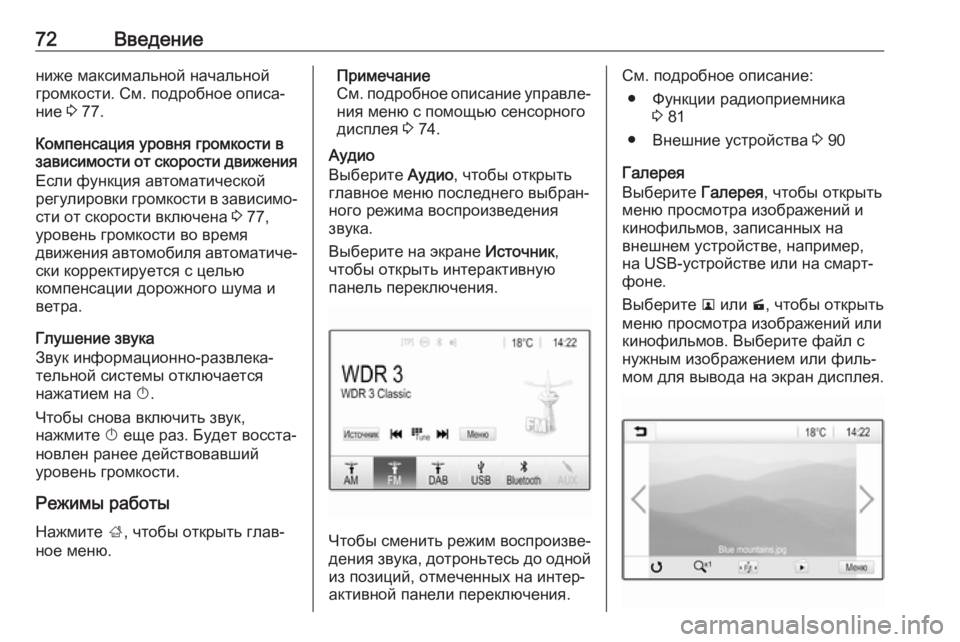
Выберите на экране Источник,
чтобы открыть интерактивную
панель переключения.
Чтобы сменить режим воспроизве‐
дения звука, дотроньтесь до одной из позиций, отмеченных на интер‐
активной панели переключения.
См. подробное описание:
● Функции радиоприемника 3 81
● Внешние устройства 3 90
Галерея
Выберите Галерея, чтобы открыть
меню просмотра изображений и
кинофильмов, записанных на
внешнем устройстве, например,
на USB-устройстве или на смарт‐
фоне.
Выберите l или m, чтобы открыть
меню просмотра изображений или
кинофильмов. Выберите файл с
нужным изображением или филь‐
мом для вывода на экран дисплея.
Page 80 of 147
80Основные операции управленияПрокрутите список и выберите
Выключить дисплей . Дисплей
отключится. Аудиофункции
продолжат работать.
Чтобы снова включить дисплей,
коснитесь его или нажмите одну из клавиш.
Заводские настройки Нажмите ;, затем выберите
Настройки .
Найдите в списке и выберите пункт
Вернуть заводские настройки .
Чтобы полностью восстановить
автомобильные индивидуальные
настройки, выберите команду
Восстановить индивидуальные
настройки .
Чтобы удалить сохраненные данные сопряженных устройств
Bluetooth, списки контактов и
номера голосовой почты, выбе‐
рите Стереть все личные данные .
Чтобы сбросить настройки тембра
и громкости, полностью удалить
избранное и стереть подобранные
мелодии звонка, выберите
Восстановить настройки радио .Во всех случаях на экран дисплея
выводится предупреждение.
Чтобы сбросить все настройки,
выберите Продолжить .
Версия системы
Нажмите ;, затем выберите
Настройки .
Найдите в списке и выберите пункт
Информация о ПО .
Если подключено устройство с
интерфейсом USB, то на него
можно записать всю информацию
об автомобиле.
Выбрать Обновление системы , а
затем Сохран. инф. автомобиля
на USB .
За обновлением системы обра‐
щайтесь в обслуживающую вас
автомастерскую.
Настройки автомобиля Описание Автомобильных
настроек приведено в руководстве
по эксплуатации.
Page 88 of 147
88Внешние устройстваВнешние
устройстваОбщие сведения ........................88
Воспроизведение звука .............90
Просмотр изображений .............92
Воспроизведение фильмов ....... 93
Работа с приложениями
смартфона .................................. 95Общие сведения
Разъем USB для подключения
внешних устройств расположен на
центральной консоли.
Примечание
Следите за тем, чтобы разъем
USB всегда оставался чистым и
сухим.
USB-порт
К этому USB-разъему можно
подключить MP3-плеер, USB-
устройство, SD-карту (через USB-
адаптер) или смартфон.
Одновременно к информационно-
развлекательной системе подклю‐
чается не более двух устройств с
интерфейсом USB.
Примечание
Для подключения двух USB-
устройств необходимо использо‐
вать внешний USB-концентратор.
Информационно-развлекательная
система способна воспроизводить
записанные на USB-устройствах
изображения, аудио- и видео‐
файлы.При подключении указанных выше
внешних устройств через USB-
порт появляется возможность
управления различными функ‐
циями этих устройств с помощью
органов управления и меню инфор‐ мационно-развлекательной
системы.
Примечание
Информационно-развлекатель‐ ная система поддерживает не
любые внешние устройства.
Перечень совместимых устройств размещен на нашем сайте.
Подключение и отключение
устройства
Подключите к порту USB одно из указанных выше устройств. При
необходимости воспользуйтесь
подходящим соединительным
шнуром. Воспроизведение музы‐
кальных файлов начнется автома‐
тически.
Примечание
Если считывание данных с
подключенного USB-устройства
невозможно, появится сообщение
Page 89 of 147
Внешние устройства89об ошибке и информационно-
развлекательная система
автоматически переключится в
ранее выбранный режим.
Чтобы отключить USB-устройство,
переключитесь на другой источник
сигнала и отсоедините устройство.Внимание
Не отключайте устройство в
процессе воспроизведения. Это
может привести к повреждению
самого устройства или инфор‐
мационно-развлекательной
системы.
Автозапуск USB
По умолчанию меню воспроизве‐
дения звука через интерфейс USB
выводится на экран сразу же после
подключения USB-устройства.
При необходимости эту функцию
можно отключить.
Нажмите ;, а затем выберите
Настройки , чтобы открыть меню
настройки.
Выбрав Радио, прокрутите меню
до Автозапуск при подключении к
USB , а затем дотроньтесь на
экране до кнопки рядом с обозна‐
чением функции.
Чтобы снова включить функцию,
еще раз прикоснитесь к кнопке на
экране.
Канал Bluetooth
К информационно-развлекатель‐ ной системе можно подключить по
радиоканалу источники аудиодан‐
ных, поддерживающие протоколы
Bluetooth A2DP и AVRCP. Инфор‐
мационно-развлекательная
система позволяет воспроизво‐
дить музыкальные записи с таких
устройств.
Подключение устройства
Подробное описание порядка уста‐ новки соединения Bluetooth:
3 98.
Форматы файлов и папки Информационно-развлекательная
система поддерживает не более
2500 музыкальных файлов,2500 файлов изображений,
250 видеофайлов, 2500 папок и
10 уровней вложения папок на
подключенном внешнем устрой‐
стве. Система поддерживает
только устройства c файловой
системой FAT16 / FAT32.
Если звуковые метаданные сопро‐
вождаются изображениями, то
последние выводятся на экран.
Примечание
Некоторые файлы не могут быть
воспроизведены корректно. Это,
по-видимому, связано особенно‐
стями формата файла или нали‐
чием в нем повреждений.
Система не может воспроизво‐
дить файлы, приобретенные в
онлайн-магазинах и защищенные
системой управления цифровыми правами (DRM).
Информационно-развлекательная система поддерживает воспроиз‐
ведение следующих форматов
звуковых файлов, файлов изобра‐
жений и видео, записанных в
памяти внешних устройств.
Page 90 of 147
90Внешние устройстваАудиофайлы
Поддерживаются следующие
форматы звуковых файлов: MP3
(MPEG-1 Layer 3, MPEG-2 Layer 3),
WMA, AAC, AAC+, ALAC OGG WAF (PCM), AIFF, 3GPP (только аудио),
Audio Books и LPCM. iPod ®
и
iPhone ®
могут воспроизводить
форматы ALAC, AIFF, Audio Books
и LPCM.
При воспроизведении файла
информационно-развлекательная
система может отображать запи‐
санную в ID3-тэге файла дополни‐
тельную информацию, например
название композиции или имя
исполнителя.
Файлы изображений
Поддерживаются следующие
форматы файлов изображений:
JPG, JPEG, BMP, PNG и GIF.
Файлы JPG должны иметь размер
от 64 до 5000 пикселей в ширину и
от 64 до 5000 пикселей в высоту.
Файлы BMP, PNG и GIF должны
иметь размер от 64 до
1024 пикселей в ширину и от 64 до
1024 пикселей в высоту.Размер файла изображения не
должен превышать 1 Мбайт.
Видеофайлы
Поддерживаются следующие
форматы видеофайлов: AVI и
MP4.
Максимальное разрешение
составляет 1280 х 720 пикселей. Частота кадров должна быть
менее 30 кадров/с.
Поддерживается кодек H.264/
MPEG-4 AVC.
Поддерживаются следующие
форматы звуковых файлов: MP3,
AC3, AAC и WMA.
Поддерживается формат субтит‐
ров SMI.
Воспроизведение звука Активация функции
воспроизведения музыки
Если устройство еще не подклю‐
чено к информационно-развлека‐
тельной системе, подключите его
3 88.Главное меню воспроизведения
звука открывается, как правило,
автоматически.
Если воспроизведение не запу‐
скается автоматически (напр., из-
за деактивации Автозапуск при
подключении к USB через 3 88),
выполните следующие действия:
Нажмите ;, а затем выберите
Аудио , чтобы открыть последнее
из выбранных главных меню
воспроизведения звука.
Выбрав Источник на интерактив‐
ной панели переключения, выбе‐
рите нужный источник звука, чтобы открыть соответствующее меню
воспроизведения.
Воспроизведение аудиокомпози‐
ций начнется автоматически.
Page 92 of 147
92Внешние устройстваВыберите композицию для
воспроизведения.
Просмотр изображений
Вы можете просматривать изобра‐
жения с устройства, подключен‐ ного к USB-порту.
Примечание
В целях безопасности некоторые
функции во время движения недо‐ ступны.
Активация функции просмотра
изображений
Если устройство еще не подклю‐
чено к информационно-развлека‐
тельной системе, подключите его
3 88.
Нажмите ;, а затем выберите
Галерея , чтобы открыть главное
мультимедийное меню.
Прикоснувшись к l, от кройте
меню просмотра изображений для
вывода на экран перечня объектов,
сохраненных на USB-устройстве.
Выберите нужное изображение.Если необходимый файл хранится
в папке, сначала необходимо
выбрать эту папку.
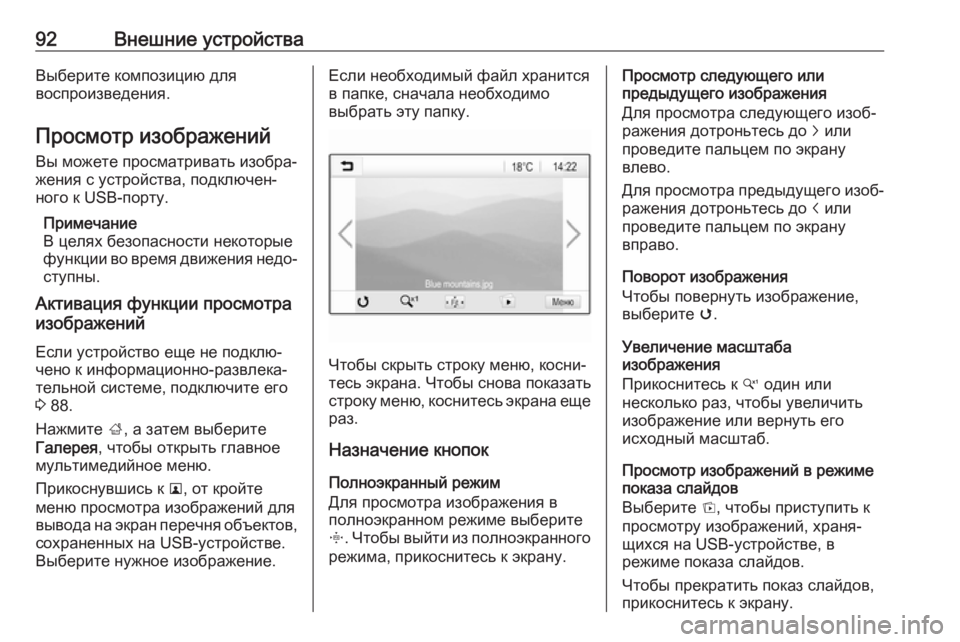
Чтобы скрыть строку меню, косни‐
тесь экрана. Чтобы снова показать
строку меню, коснитесь экрана еще
раз.
Назначение кнопок
Полноэкранный режим
Для просмотра изображения в
полноэкранном режиме выберите
x . Чтобы выйти из полноэкранного
режима, прикоснитесь к экрану.
Просмотр следующего или
предыдущего изображения
Для просмотра следующего изоб‐ ражения дотроньтесь до j или
проведите пальцем по экрану
влево.
Для просмотра предыдущего изоб‐ ражения дотроньтесь до i или
проведите пальцем по экрану
вправо.
Поворот изображения
Чтобы повернуть изображение, выберите v.
Увеличение масштаба
изображения
Прикоснитесь к w один или
несколько раз, чтобы увеличить изображение или вернуть его
исходный масштаб.
Просмотр изображений в режиме
показа слайдов
Выберите t, чтобы приступить к
просмотру изображений, храня‐ щихся на USB-устройстве, в
режиме показа слайдов.
Чтобы прекратить показ слайдов,
прикоснитесь к экрану.