infotainment OPEL GRANDLAND X 2018 Handleiding Infotainment (in Dutch)
[x] Cancel search | Manufacturer: OPEL, Model Year: 2018, Model line: GRANDLAND X, Model: OPEL GRANDLAND X 2018Pages: 135, PDF Size: 2.35 MB
Page 25 of 135
Radio25● Naast hoogwaardige dienstenvoor digitale audio is DAB ook in
staat om programmaspecifieke
gegevens en een veelheid aan
andere dataservices uit te
zenden, inclusief rit - en
verkeersinformatie.
● Zolang een bepaalde DAB- ontvanger een signaal van een
zender op kan vangen (ook al is
het signaal erg zwak), is de
geluidsweergave gewaarborgd.
● Bij een slechte ontvangst wordt het volume automatisch lager
gezet om onaangename gelui‐
den te vermijden.
Als het DAB-signaal te zwak is om door de radio te worden geïn‐ terpreteerd, wordt de weergave
geheel onderbroken. Dit
probleem is te vermijden door
auto-tracking DAB-FM te active‐
ren (zie onder).
● Interferentie door zenders op naburige frequenties (een
verschijnsel dat typisch is voor AM- en FM-ontvangst) doet zich
bij DAB niet voor.● Als het DAB-signaal door natuur‐
lijke obstakels of door gebouwen
wordt weerkaatst, verbetert dit de ontvangstkwaliteit van DAB,
terwijl AM- en FM-ontvangst in die gevallen juist aanmerkelijk
verzwakt.
● Na het inschakelen van DAB- ontvangst blijft de FM-tuner van
het Infotainmentsysteem op de
achtergrond actief en zoekt
voortdurend naar de best te
ontvangen FM-zenders. Als
Verkeersinfo 3 24 is geactiveerd,
worden er verkeersberichten
doorgegeven van de best door‐
komende FM-zender. Deactiveer
Verkeersinfo als DAB-ontvangst
niet door FM-verkeersberichten moet worden onderbroken.
DAB-meldingen
Naast hun muziekprogramma's
zenden veel DAB-zenders ook
diverse categorieën berichten uit. Als
u sommige of alle categorieën acti‐
veert, wordt de momenteel ontvan‐
gen DAB-service bij een bericht uit
deze categorieën onderbroken.Selecteer in het hoofdmenu radio
OPTIES gevolgd door Radioinstellin‐
gen en Berichten .
Activeer de gewenste berichtcatego‐
rieën, zoals Actualiteiten of Weer . Er
kunnen verschillende berichtcatego‐
rieën tegelijk worden geselecteerd.
Auto-tracking DAB-FM
Als deze functie is geactiveerd, scha‐ kelt het systeem over op eenzelfde
FM-zender van de actieve DAB-
service (indien beschikbaar) als het
DAB-signaal te zwak is om door de
radio te worden opgevangen.
Activeer of deactiveer Volgen FM/
DAB: .
Page 27 of 135
Externe apparaten27Externe apparatenAlgemene informatie....................27
Audio afspelen ............................. 28
Afbeeldingen weergeven .............29
Smartphone-applicaties
gebruiken ..................................... 30Algemene informatie
Er zitten twee USB-poorten voor
aansluiting van externe apparaten in
de middenconsole, achter een afdek‐
king.Voorzichtig
Gebruik ter bescherming van het
systeem geen USB-hub.
Let op
Houd de USB-poorten altijd schoon
en droog.
USB-poorten
Op elk van de USB-poorten kunt ueen mp3-speler, USB-apparaat, SD-
kaart (via USB-stekker/adapter) of
smartphone aansluiten.
Het Infotainmentsysteem kan audio‐
bestanden of afbeeldingsbestanden
op USB-opslagapparaten afspelen of weergeven.
Na het aansluiten op de USB-poort
werken diverse functies van het
bovenvermelde apparaat via de
knoppen en menu's van het Infotain‐
mentsysteem.
Let op
Niet alle aanvullende apparaten
worden ondersteund door het Info‐
tainmentsysteem.
Let op
Als er twee USB-poorten beschik‐
baar zijn: Om de telefoonprojectie
3 30 van het Infotainmentsysteem
te gebruiken, moet u uw smartphone
aansluiten op de USB-poort aange‐
duid met Ç.
Een apparaat aansluiten/loskoppelen
Sluit een van bovenstaande appara‐
ten aan op de USB-poort. Gebruik
indien nodig de daartoe bestemde
aansluitkabel. De muziekfunctie start
automatisch.
Let op
Bij het verbinden van een niet-lees‐
baar USB-apparaat verschijnt er een
bijbehorende foutmelding en scha‐
kelt het Infotainmentsysteem auto‐
matisch terug naar de vorige functie.
Ontkoppel het USB-apparaat door
een andere functie te selecteren en
dan het USB-opslagapparaat te
verwijderen.
Page 28 of 135
28Externe apparatenVoorzichtig
Koppel het toestel tijdens het
afspelen niet los. Hierdoor kan het toestel of het Infotainmentsysteem beschadigd raken.
Audio streaming via Bluetooth
Via streaming kunt u draadloos
muziek op uw smartphone beluiste‐
ren.
Voor een gedetailleerde beschrijving
van het tot stand brengen van een
Bluetooth-verbinding 3 47.
Als de muziekweergave niet automa‐
tisch start, moet u de weergave
mogelijk starten op de smartphone.
Stel eerst het volume in op uw smart‐ phone (op een hoog niveau). Stel
daarna het volume in op het Infotain‐
mentsysteem.
Bestandsformaten
Het audiosysteem biedt ondersteu‐
ning voor verschillende bestandsfor‐
maten.
Audio afspelen
Muziekfunctie activeren USB- of Bluetooth-apparaat aanslui‐
ten 3 27.
Als het apparaat is verbonden/aange‐
sloten, maar de erop opgeslagen
muziekbestanden niet worden afge‐
speeld:
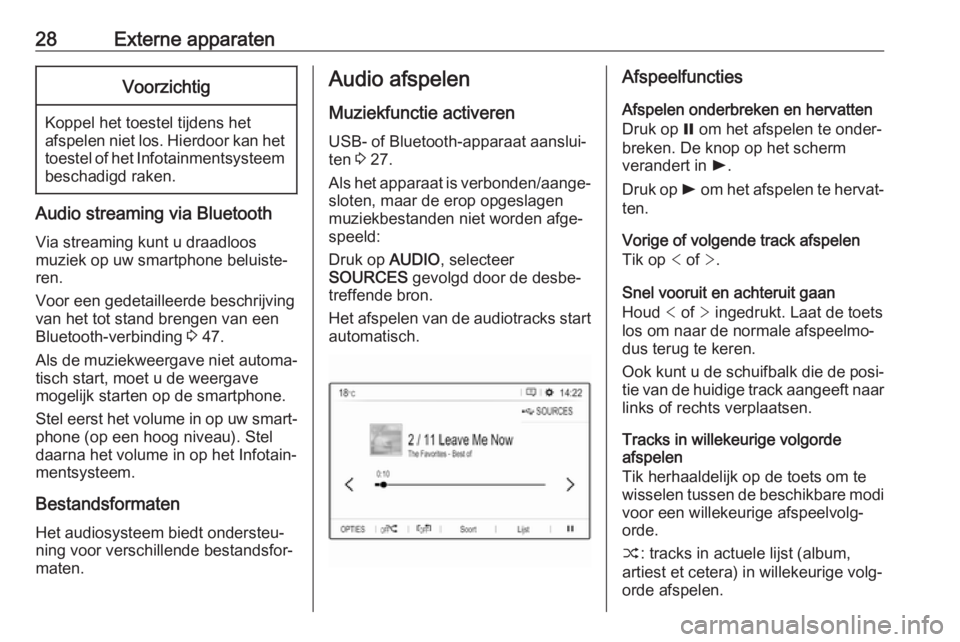
Druk op AUDIO, selecteer
SOURCES gevolgd door de desbe‐
treffende bron.
Het afspelen van de audiotracks start
automatisch.Afspeelfuncties
Afspelen onderbreken en hervatten
Druk op = om het afspelen te onder‐
breken. De knop op het scherm
verandert in l.
Druk op l om het afspelen te hervat‐
ten.
Vorige of volgende track afspelen
Tik op < of >.
Snel vooruit en achteruit gaan
Houd < of > ingedrukt. Laat de toets
los om naar de normale afspeelmo‐ dus terug te keren.
Ook kunt u de schuifbalk die de posi‐
tie van de huidige track aangeeft naar links of rechts verplaatsen.
Tracks in willekeurige volgorde
afspelen
Tik herhaaldelijk op de toets om te
wisselen tussen de beschikbare modi voor een willekeurige afspeelvolg‐
orde.
” : tracks in actuele lijst (album,
artiest et cetera) in willekeurige volg‐
orde afspelen.
Page 30 of 135
30Externe apparatenTik op het scherm om de menubalk
weer te geven.
Functietoetsen
Vorige of volgende afbeelding
weergeven
Tik op l of m .
Diavoorstelling starten of stoppen
Selecteer l om de afbeeldingen op
het USB-apparaat als diavoorstelling te bekijken.
Tik op / om de diavoorstelling te
beëindigen.
Smartphone-applicaties gebruiken
Telefoonweergave
De smartphone-applicaties Apple
CarPlay en Android Auto geven de
geselecteerde apps van uw smart‐
phone weer op het infotainments‐
cherm. U kunt ze bedienen met de
bedieningsorganen van het Infotain‐
mentsysteem.Controleer bij de fabrikant van het
apparaat of deze functie op uw smart‐ phone kan worden gebruikt en of de
applicatie beschikbaar is in het land
waar u zich bevindt.
De smartphone voorbereiden
iPhone ®
: Controleer of Siri ®
op uw
telefoon is geactiveerd.
Android-telefoon: Download op
Google Play™ de Android Auto-app
naar uw telefoon.
De smartphone verbindeniPhone
Sluit de telefoon aan op de USB-poort 3 27.
Als de telefoon al via Bluetooth is verbonden, wordt de Bluetooth-
verbinding bij aansluiting van de tele‐
foon op de USB-poort en activering
van de Apple CarPlay verbroken.Android-telefoon
Verbind de telefoon via Bluetooth
3 47 en sluit de telefoon vervolgens
aan op de USB-poort 3 27.Telefoonweergave starten
Druk op Ì en tik vervolgens op
CarPlay of AndroidAuto .
Het getoonde telefoonweergave‐ scherm is afhankelijk van uw smart‐phone en de softwareversie.
Teruggaan naar het
infotainmentscherm
Druk op de knop AUDIO op het bedie‐
ningspaneel.
Page 31 of 135
Navigatie31NavigatieAlgemene aanwijzingen...............31
Gebruik ........................................ 32
Invoer van de bestemming ..........36
Begeleiding .................................. 40Algemene aanwijzingen
Het navigatiesysteem zal u betrouw‐
baar naar uw bestemming leiden.
Bij het berekenen van de route houdt het systeem rekening met de huidige
verkeerssituatie. Hiervoor ontvangt
het Infotainmentsysteem via RDS-
TMC verkeersberichten in het huidige
ontvangstgebied.
Het navigatiesysteem kan echter
geen rekening houden met de actuele verkeerssituatie, recentelijk veran‐
derde verkeersregels en plotseling
optredende gevaren of knelpunten
(bijv. wegwerkzaamheden).Voorzichtig
Het gebruik van het navigatiesys‐
teem vrijwaart de bestuurder niet
van zijn verantwoordelijkheid
correct en oplettend aan het
verkeer deel te nemen. De rele‐ vante verkeersregels moeten
zonder uitzondering in acht
worden genomen. Wanneer de
routebegeleiding tegen de
verkeersregels ingaat, moet u
altijd de verkeersregels volgen.
Werking van het
navigatiesysteem
Het navigatiesysteem gebruikt
sensoren om de positie en beweging van de auto te bepalen. De afgelegde
afstand wordt bepaald door het
signaal van de snelheidsmeter van de auto, de draaibewegingen in de boch‐
ten door een sensor. De positie wordt bepaald door de gps-satellieten
(Global Positioning System).
Door vergelijking van de sensorsig‐
nalen met de digitale kaarten is het mogelijk om de positie met een nauw‐
keurigheid van ongeveer 10 meter te
bepalen.
Het systeem werkt ook bij een slechte
GPS-ontvangst. Dit kan echter wel de nauwkeurigheid van de positiebepa‐
ling beïnvloeden.
Na het invoeren van het bestem‐
mingsadres of een nuttige plaats of POI (dichtstbijzijnde tankstation,
Page 32 of 135
32Navigatiehotel et cetera) wordt de route vanaf
de actuele locatie tot de geselec‐
teerde bestemming berekend.
De routebegeleiding vindt plaats door spraakmeldingen, een richtingspijl en
een meerkleurig kaartscherm.
Opmerkingen
TMC-verkeersinformatiesysteem en
dynamische routebegeleiding
Het TMC-verkeersinformatiesysteem ontvangt van de TMC-radiozendersalle actuele verkeersinformatie. Deze
informatie wordt gebruikt bij het bere‐ kenen van de volledige route. Daarbij wordt de route zo gepland dat
verkeersknelpunten volgens de
vooraf ingestelde criteria worden
omzeild.
Om de TMC-verkeersinformatie te kunnen gebruiken, moet het systeem
TMC-zenders in de relevante regio
ontvangen.
Kaartgegevens
Alle vereiste kaartgegevens zijn in het
Infotainmentsysteem opgeslagen.Om de kaartnavigatiegegevens bij te werken adviseren we u contact op te
nemen met uw Opel Service Partner.
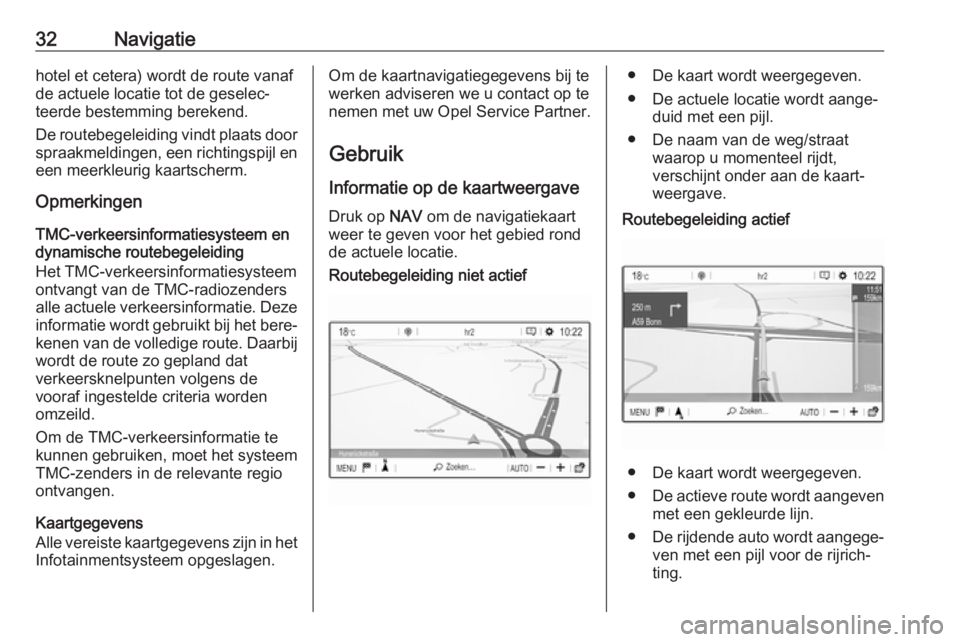
Gebruik Informatie op de kaartweergave Druk op NAV om de navigatiekaart
weer te geven voor het gebied rond
de actuele locatie.Routebegeleiding niet actief● De kaart wordt weergegeven.
● De actuele locatie wordt aange‐ duid met een pijl.
● De naam van de weg/straat waarop u momenteel rijdt,
verschijnt onder aan de kaart‐
weergave.Routebegeleiding actief
● De kaart wordt weergegeven.
● De actieve route wordt aangeven
met een gekleurde lijn.
● De rijdende auto wordt aangege‐
ven met een pijl voor de rijrich‐
ting.
Page 43 of 135
Spraakherkenning43SpraakherkenningAlgemene informatie....................43
Gebruik ........................................ 44Algemene informatie
Geïntegreerde spraakherkenning Met de geïntegreerde spraakherken‐ning van het Infotainmentsysteem
kunt u diverse functies van het Info‐
tainmentsysteem met uw stem bestu‐
ren. De spraakbesturing herkent
commando's en cijferreeksen, onge‐
acht de desbetreffende spreker. De
instructies en cijferreeksen kunnen
zonder pauze tussen de afzonderlijke woorden worden uitgesproken.
Bij onjuist gebruik of onjuiste
commando's geeft de spraakherken‐
ning visuele en/of akoestische feed‐
back en wordt u gevraagd het gewen‐ ste commando te herhalen. Boven‐
dien bevestigt de spraakherkenning
belangrijke instructies en stelt indien
nodig een vraag hierover.
Er zijn verschillende manieren om
commando's voor het uitvoeren van
de gewenste acties uit te spreken.Let op
Om te voorkomen dat gesprekken in
de auto onbedoeld de systeemfunc‐ ties beïnvloeden, start de stemher‐
kenning pas nadat deze is geacti‐
veerd.
OpmerkingenOndersteunde talen ● Niet alle talen die voor het display
van het Infotainmentsysteem
beschikbaar zijn, zijn ook
beschikbaar voor de spraakher‐ kenning.
● Wordt de momenteel geselec‐ teerde displaytaal niet onder‐
steund door de spraakherken‐
ning, dan is deze niet beschik‐
baar.
In dat geval moet u een andere taal selecteren voor het display
als u het Infotainmentsysteem via
spraakcommando's wilt bedie‐
nen. Om van displaytaal te wijzi‐ gen 3 18.
Page 44 of 135
44SpraakherkenningAdresinvoer van bestemmingen in
het buitenland
Als u het adres van een bestemming
in het buitenland via spraakcomman‐
do's wilt invoeren, moet u de taal van
het infodisplay in de taal van het
desbetreffende land wijzigen.
Bv. als het display op dit moment op
Engels staat en u de naam van een
stad in Frankrijk wilt invoeren, moet u de displaytaal naar Frans wijzigen.
Zie voor het wijzigen van de display‐
taal "Taal" in het hoofdstuk "Systeem‐
instellingen" 3 18.Invoervolgorde voor bestemmings‐
adressen
De volgorde waarin de delen van een adres met het spraakherkennings‐systeem moeten worden ingevoerd is
afhankelijk van het land waarin de
bestemming ligt.
Als de spraakherkenning het door u ingevoerde adres niet herkent, kunt u het commando herhalen met de
delen van het adres in een andere
volgorde.Spraakdoorschakeling
Via de spraakdoorschakeling van het
Infotainmentsysteem hebt u toegang
tot de spraakherkenningscomman‐
do's op uw smartphone.
Spraakdoorschakeling is beschik‐ baar bij telefoonprojectie via Apple
CarPlay en Android Auto 3 30.
Gebruik Geïntegreerde spraakherkenning Spraakherkenning activeren Let op
Tijdens een actief telefoongesprek is
spraakherkenning niet beschikbaar.Activeren door de knop w op het stuur
in te drukken
Druk op w op het stuurwiel.
Het audiosysteem wordt onderdrukt,
u wordt gevraagd een commando te
geven en op het display verschijnen
hulpmenu's met de belangrijkste
commando's die beschikbaar zijn.Zodra de spraakherkenning gereed is voor gesproken commando's, klinkt
er een pieptoon.
U kunt nu een spraakcommando
geven om een systeemfunctie te star‐ ten (bijvoorbeeld een vooraf inge‐
stelde radiozender afspelen).
Volume van gesproken vragen
aanpassen
Druk de volumeknop op het stuurwiel
omhoog (hoger volume) À of
omlaag (lager volume) Á.
Een gesproken vraag onderbreken
Als ervaren gebruiker kunt u een
gesproken vraag onderbreken door
even op w op het stuurwiel te drukken.
U kunt ook "Dialoogmodus instellen
op ervaren".
Er klinkt meteen een pieptoon en u
kunt zonder te wachten een
commando uitspreken.
Een dialoogreeks annuleren
Druk op v op het stuurwiel om een
dialoog te annuleren en de spraak‐
herkenning te deactiveren.
Page 46 of 135
46TelefoonTelefoonAlgemene aanwijzingen...............46
Bluetooth-verbinding ....................47
Noodoproep ................................. 48
Bediening ..................................... 49
Mobiele telefoons en
CB-zendapparatuur ....................52Algemene aanwijzingen
De telefoonportal biedt u de mogelijk‐ heid om via een microfoon en de luid‐
sprekers van de auto telefoonge‐
sprekken te voeren en met het Info‐
tainmentsysteem van de auto de
belangrijkste functies van de mobiele
telefoon te bedienen. Om de telefoon‐ portal te kunnen gebruiken, moet de
mobiele telefoon via Bluetooth met
het Infotainmentsysteem verbonden
zijn.
Niet alle functies van de telefoon
worden door elke mobiele telefoon
ondersteund. Welke telefoonfuncties
bruikbaar zijn, hangt af van de desbe‐ treffende mobiele telefoon en van de
netwerkprovider. Verdere informatie
hierover kunt u in de bedieningshand‐ leiding van uw mobiele telefoon
vinden. U kunt hierover ook informa‐
tie vragen bij uw netwerkprovider.Belangrijke informatie voor de
bediening en de
verkeersveiligheid9 Waarschuwing
Mobiele telefoons hebben invloed
op uw omgeving. Daarom zijn er
veiligheidsvoorschriften en richtlij‐
nen opgesteld. Alvorens gebruik
te maken van de telefoonfunctie
dient u op de hoogte te zijn van de desbetreffende richtlijnen.
9 Waarschuwing
Het gebruik van de telefoon in
handsfree-modus tijdens het
rijden kan gevaarlijk zijn doordat
uw concentratie afneemt tijdens
het telefoneren. Parkeer uw auto
voordat u de telefoon in hands‐
free-modus gebruikt. Volg de
bepalingen van het land waarin u
zich bevindt.
Volg de voorschriften die in
sommige gebieden gelden op en
zet uw mobiele telefoon uit als
Page 47 of 135
Telefoon47mobiel telefoneren verboden is,
als de mobiele telefoon interferen‐
tie veroorzaakt of als er zich
gevaarlijke situaties kunnen voor‐
doen.
Bluetooth
Het telefoonportal is gecertificeerddoor de Bluetooth Special Interest
Group (SIG).
Meer informatie over de specificatie
kunt u op internet op
http://www.bluetooth.com vinden.
Bluetooth-verbinding
Bluetooth is een standaard voor het
draadloos verbinden van bijvoorbeeld mobiele telefoons, smartphones ofandere apparaten.
Een apparaat koppelen
Tijdens het koppelen wordt de
pincode uitgewisseld tussen Blue‐
tooth-apparaten en Infotainmentsys‐
teem waarna een verbinding wordt
gemaakt tussen de apparaten en het
Infotainmentsysteem.
Opmerkingen
● Twee gekoppelde Bluetooth- apparaten zijn tegelijkertijd te
verbinden met het Infotainment‐
systeem. Het ene apparaat in de
handsfreemodus en het andere
in de audiostreamingmodus, zie
beschrijving van de Bluetooth-
profielinstellingen verderop.
Het is echter niet mogelijk om
twee apparaten te gebruiken die
allebei in de handsfree-modus
staan.
● Koppelen is slechts één keer noodzakelijk, tenzij het apparaat
van de lijst met gekoppelde
apparaten wordt gewist. Als het
apparaat eerder verbonden was,
brengt het Infotainmentsysteem
de verbinding automatisch tot
stand.
● Bij werken via Bluetooth wordt de
accu van het apparaat aanzienlijk
belast. Sluit het apparaat daarom aan op een USB-poort, zodat hetwordt opgeladen.Een nieuw apparaat koppelen
1. Activeer de Bluetooth-functie van het Bluetooth-apparaat. Voor
nadere informatie verwijzen we u
naar de gebruiksaanwijzing van
het Bluetooth-apparaat.
2. Als er al een Bluetooth-apparaat is aangesloten:
Druk op v, selecteer OPTIES,
selecteer Bluetooth-verbinding en
tik vervolgens op o Zoeken .
Als er geen Bluetooth-apparaat is aangesloten:
Druk op v en tik vervolgens op
Bluetooth zoeken .
Er wordt gezocht naar alle Blue‐
tooth-apparaten in de naaste
omgeving.
3. Selecteer het te koppelen Blue‐ tooth-apparaat in de getoonde
lijst.
4. Bevestig de koppelprocedure: ● Als SSP (secure simple pairing) wordt ondersteund: