bluetooth OPEL GRANDLAND X 2018 Ръководство за Инфотейнмънт (in Bulgarian)
[x] Cancel search | Manufacturer: OPEL, Model Year: 2018, Model line: GRANDLAND X, Model: OPEL GRANDLAND X 2018Pages: 147, PDF Size: 2.39 MB
Page 55 of 147
Телефон55на системата Инфотейнмънт. Това
може да отнеме известно време, в
зависимост от мобилния телефон и
количеството данни, които ще се
прехвърлят. През това време,
работата с мобилния телефон чрез системата Инфотейнмънт е
възможна само до ограничена степен.
Съобщение
Не всички мобилни телефони
поддържат всички функции на
телефонния портал. Поради това
са възможни отклонения от
описания по-долу обхват на
функциите.
Главно меню за телефон
Натиснете v за показване на
главното меню на телефона.
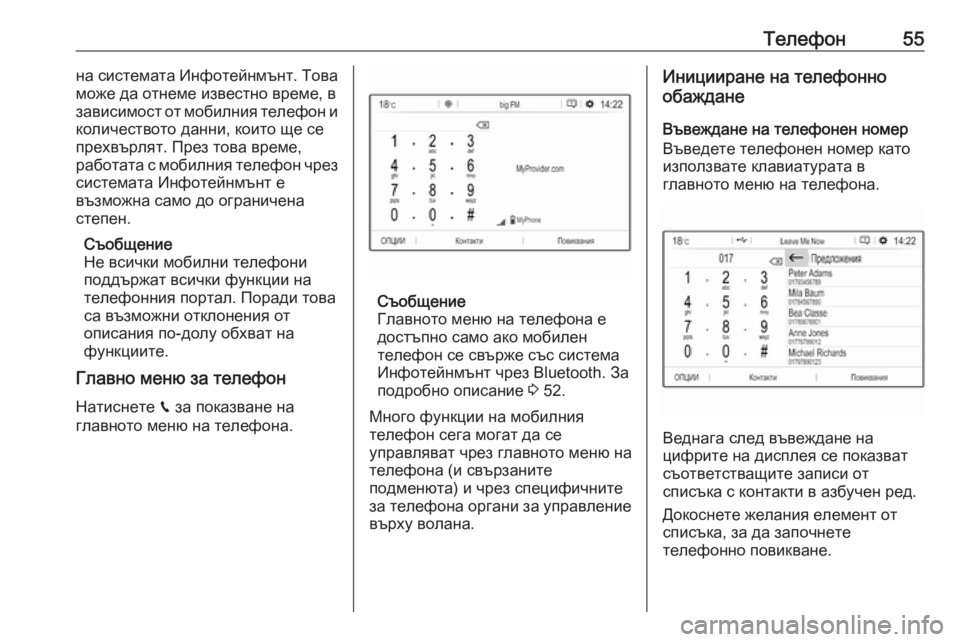
Съобщение
Главното меню на телефона е достъпно само ако мобилен
телефон се свърже със система
Инфотейнмънт чрез Bluetooth. За
подробно описание 3 52.
Много функции на мобилния
телефон сега могат да се
управляват чрез главното меню на
телефона (и свързаните
подменюта) и чрез специфичните
за телефона органи за управление върху волана.
Иницииране на телефонно
обаждане
Въвеждане на телефонен номер
Въведете телефонен номер като използвате клавиатурата в
главното меню на телефона.
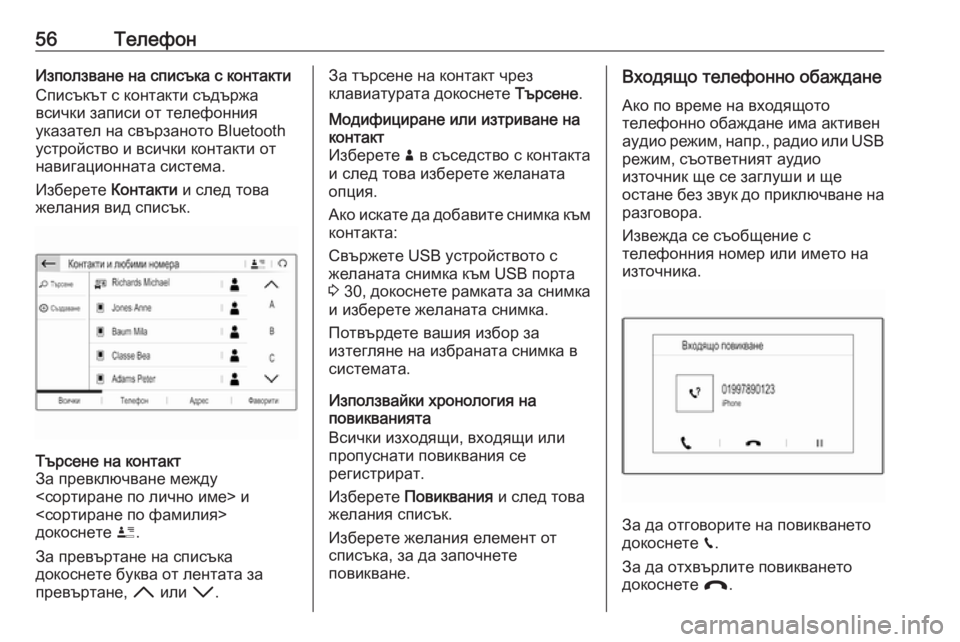
Веднага след въвеждане на
цифрите на дисплея се показват
съответстващите записи от
списъка с контакти в азбучен ред.
Докоснете желания елемент отсписъка, за да започнете
телефонно повикване.
Page 56 of 147
56ТелефонИзползване на списъка с контакти
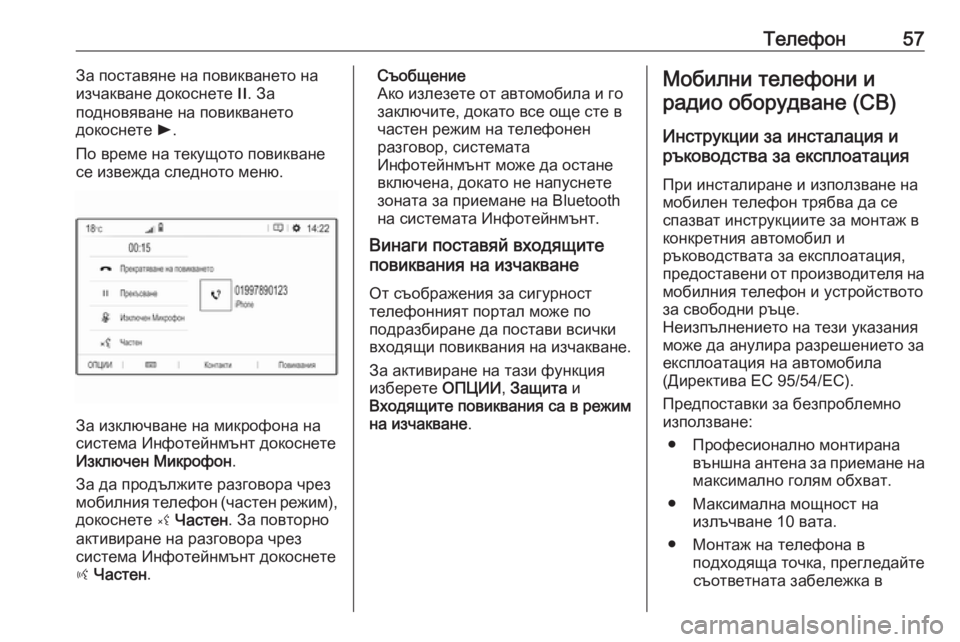
Списъкът с контакти съдържа
всички записи от телефонния
указател на свързаното Bluetooth
устройство и всички контакти от
навигационната система.
Изберете Контакти и след това
желания вид списък.Търсене на контакт
За превключване между
<сортиране по лично име> и
<сортиране по фамилия>
докоснете ï.
За превъртане на списъка
докоснете буква от лентата за
превъртане, H или I.За търсене на контакт чрез
клавиатурата докоснете Търсене.Модифициране или изтриване на
контакт
Изберете ð в съседство с контакта
и след това изберете желаната
опция.
Ако искате да добавите снимка към контакта:
Свържете USB устройството с
желаната снимка към USB порта
3 30, докоснете рамката за снимка
и изберете желаната снимка.
Потвърдете вашия избор за
изтегляне на избраната снимка в
системата.
Използвайки хронология на
повикванията
Всички изходящи, входящи или
пропуснати повиквания се
регистрират.
Изберете Повиквания и след това
желания списък.
Изберете желания елемент от
списъка, за да започнете
повикване.
Входящо телефонно обаждане
Ако по време на входящото
телефонно обаждане има активен
аудио режим, напр., радио или USB режим, съответният аудио
източник ще се заглуши и ще
остане без звук до приключване на разговора.
Извежда се съобщение с
телефонния номер или името на
източника.
За да отговорите на повикването
докоснете v.
За да отхвърлите повикването
докоснете @.
Page 57 of 147
Телефон57За поставяне на повикването на
изчакване докоснете /. За
подновяване на повикването докоснете l.
По време на текущото повикване
се извежда следното меню.
За изключване на микрофона на
система Инфотейнмънт докоснете Изключен Микрофон .
За да продължите разговора чрез
мобилния телефон (частен режим), докоснете ý Частен . За повторно
активиране на разговора чрез
система Инфотейнмънт докоснете ÿ Частен .
Съобщение
Ако излезете от автомобила и го
заключите, докато все още сте в
частен режим на телефонен
разговор, системата
Инфотейнмънт може да остане
включена, докато не напуснете
зоната за приемане на Bluetooth
на системата Инфотейнмънт.
Винаги поставяй входящите
повиквания на изчакване
От съображения за сигурност
телефонният портал може по
подразбиране да постави всички
входящи повиквания на изчакване.
За активиране на тази функцияизберете ОПЦИИ, Защита и
Входящите повиквания са в режим на изчакване .Мобилни телефони и
радио оборудване (CB)
Инструкции за инсталация и
ръководства за експлоатация
При инсталиране и използване на
мобилен телефон трябва да се
спазват инструкциите за монтаж в
конкретния автомобил и
ръководствата за експлоатация,
предоставени от производителя на мобилния телефон и устройството
за свободни ръце.
Неизпълнението на тези указания
може да анулира разрешението за
експлоатация на автомобила
(Директива ЕС 95/54/ЕС).
Предпоставки за безпроблемно
използване:
● Професионално монтирана външна антена за приемане на
максимално голям обхват.
● Максимална мощност на излъчване 10 вата.
● Монтаж на телефона в подходяща точка, прегледайтесъответната забележка в
Page 60 of 147
60Азбучен указателААварийно обаждане ....................54
Автоматична сила на звука ........20
Адресна книга ............................. 40
Активиране на аудио от USB .....31
Активиране на музика през Bluetooth ................................... 31
Активиране на навигационната система ........36
Активиране на радиото ..............24
Активиране на снимка от USB ...32
Активиране на телефон .............54
Активиране на CD плейъра........ 29
Актуализиране на софтуер ........20
Аудио файлове ........................... 30
Б
Баланс ......................................... 19
В Включване на система Инфотейнмънт......................... 11
Включване на станции................ 24 Водене ........................................ 45
Водене по маршрут ....................45
Въвеждане на пътна цел ........... 40
Възпроизвеждане на аудио .......31
Г
Гласово водене ........................... 36
Гласово разпознаване................ 48Д
Дата настройка ................................. 20
Дисплей регулиране на яркостта ..........20
смяна на език ........................... 20
Е Еквалайзер .................................. 19
Елементи на управлението Волан .......................................... 8
Система Инфотейнмънт ...........8
З Заглушаване на звука ................11
Запаметяване на станции ..........24
И Избор на вълнов обхват .............24
Използване на приложения за смартфон ................................. 33
Интелигентен текст..................... 27
К
Карти ............................................ 36
Контакти................................. 40, 54
М
Мобилни телефони и радио оборудване (CB) .....................57
Page 61 of 147
61ННавигация Актуализиране на карта ..........35
Водене по маршрут .................45
Въвеждане на пътна цел ........40
Дисплей на картата .................36
Контакти ................................... 40
Манипулиране на картата ......36
Пътни инциденти .....................45
Пътуване с междинни етапи... 40 Скорошни крайни цели ...........40
Списък със завои..................... 45
Текущо местоположение ........36
ТМС станции ...................... 35, 45
Настройка на дата и час ............20
Настройки на дисплея ................32
Настройки на профила ...............20
Настройки на силата на звука ...20
Настройки на тона ......................19
О Обща информация 29, 30, 35, 48, 51
Навигация ................................ 35
Приложения за смартфон....... 30
Система Инфотейнмънт ...........6
Телефон ................................... 51
Bluetooth ................................... 30DAB........................................... 27
USB ........................................... 30
Основни операции ......................15
П
Персонални настройки ...............20
Повикване Входящо повикване................. 54
Иницииране на телефонно
обаждане.................................. 54
Тон на звънене ........................54
Функции по време на
телефонно обаждане ..............54
Показване на снимки ..................32
Преглед на елементите на управлението ............................. 8
Предварително запаметени Включване на станции ............24
Запаметяване на станции....... 24
Проектиране на телефона .........33
Пътни инциденти ........................45
Пътуване с междинни етапи ......40
Р Работа ......................................... 54
Работа с менюто .........................15
Работа със системата Външни устройства .................30
Меню ........................................ 15
Навигационна система ...........36
Радио........................................ 24Телефон ................................... 54
CD ............................................. 29
Радио Активиране............................... 24
Включване на станции ............24
Запаметяване на станции....... 24
Избор на вълнов обхват .........24
Интелигентен текст .................27
Конфигуриране на DAB ..........27
Конфигуриране на RDS ..........26
Настройка на станции .............24
Предварително запаметени ...24
Радиоинформационна
система (RDS) ......................... 26
Райониране .............................. 26
Регионални .............................. 26
Търсене на станции ................24
Употреба .................................. 24
Цифрово аудио излъчване
(DAB) ........................................ 27
DAB съобщения .......................27
Радиоинформационна система (RDS) ........................26
Разпознаване на речта ..............48
Райониране ................................. 26
Регионални .................................. 26
Регулатор за сила на звука ........19
Page 62 of 147
62ССвързване чрез Bluetooth ..........52
Сдвояване ................................... 52
Сила на звука Автоматична сила на звука ....20
Гласови съобщения ................20
Компенсация на силата на
звука в зависимост от
скоростта .................................. 20
Настройка на силата на звука 11
Сила на звука на тон на
звънене .................................... 20
Сила на звука при докосване. 20
Функция за изключване на
звука ......................................... 11
Сила на звука на гласови съобщения ............................... 20
Сила на звука при докосване..... 20
Системни настройки ...................20
Смартфон .................................... 30
Проектиране на телефона ......33
Смяна на език на дисплея .........20
Списък със завои ........................45
Т
Табло за управление на система Инфотейнмънт ............8
Телефон Входящо повикване................. 54
Въвеждане на номер ...............54Главно меню за телефон ........54
Контакти ................................... 54
Обща информация ..................51
Свързване с Bluetooth .............52
Спешни повиквания ................54
Телефонен указател ...............54
Функции по време на
телефонно обаждане ..............54
Хронология на повиквания .....54
Bluetooth ................................... 51
Телефонен указател................... 54
ТМС станции ............................... 35
Тон на звънене............................ 54 Сила на звука на тон на
звънене .................................... 20
Точно време настройка ................................. 20
У Употреба.............. 11, 24, 29, 36, 49 Меню ........................................ 15
Навигационна система ...........36
Радио........................................ 24
Телефон ................................... 54
Bluetooth ................................... 30
CD ............................................. 29
USB ........................................... 30Ф
Фабрични настройки по подразбиране .......................... 20
Файлове със снимки ...................30
Файлови формати .......................30
Аудио файлове ........................30
Файлове със снимки ................30
Х Хронология на повиквания ........54
Ц Цифрово аудио излъчване ........27
B
Bluetooth Меню за музика през Bluetooth 31
Обща информация ..................30
Свързване на устройство .......30
Свързване с Bluetooth .............52
Сдвояване ................................ 52
Телефон ................................... 54
C CD плейър ................................... 29
D
DAB .............................................. 27
P
POI ............................................... 40
Page 66 of 147
66ВъведениеВъведениеОбща информация....................66
Защита от кражба ......................67
Преглед на елементите на
управлението ............................. 68
Употреба ..................................... 71Обща информация
Системата Инфотейнмънт ви
предлага най-съвременните
достижения в областта на
информационно-развлекателните
системи за автомобили.
Използвайки функциите на тунера
на радиото, можете да
регистрирате до 25 станции в пет
страници с предпочитания.
Можете да свържете външни
устройства за съхранение на данни към система Инфотейнмънт като
допълнителни аудио източници,
чрез кабел или чрез Bluetooth ®
.
В допълнение, система Инфотейнмънт позволява също
комфортно и безопасно
използване на вашия мобилен
телефон в автомобила.
Можете да управлявате някои
приложения на смартфона и чрез
система Инфотейнмънт.
Като опция, системата
Инфотейнмънт може да се
използва чрез сензорния екран и
бутоните върху таблото за
управление, бутоните върхуволана или - ако се поддържа от
мобилния телефон - чрез
системата за разпознаване на реч.
Добре обмисленият дизайн на
елементите на управлението,
сензорният екран и ясните менюта
позволяват лесното и интуитивно
ползване на системата.
Съобщение
Това ръководство описва всички
опции и функции, достъпни в
различните варианти на система Инфотейнмънт. Някои описания,
включително тези за функциите
на дисплея и менютата, може да
не се отнасят за вашия
автомобил, поради различия в
модела, спецификацията,
специалното оборудване или
аксесоари.
Page 72 of 147
72ВъведениеКомпенсация на силата на звука в
зависимост от скоростта
При активиране на компенсацията
на силата на звука в зависимост от
скоростта 3 77, силата на звука
се адаптира автоматично за да
компенсира уличния шум и шума от въздушното съпротивление по
време на движение.
Заглушаване на звука
Натиснете X, за изключване на
звука от система Инфотейнмънт.
За да отмените функцията за
изключване на звука: натиснете X
отново. Последно избраната сила
на звука се задава отново.
Начини на управление
Натиснете ; за показване на
началното меню.
Съобщение
За подробно описание на
работата на менюто през
сензорния екран 3 74.Audio (Аудио)
Изберете Audio (Аудио) , за да се
отвори главното меню на последно
избрания аудио режим.
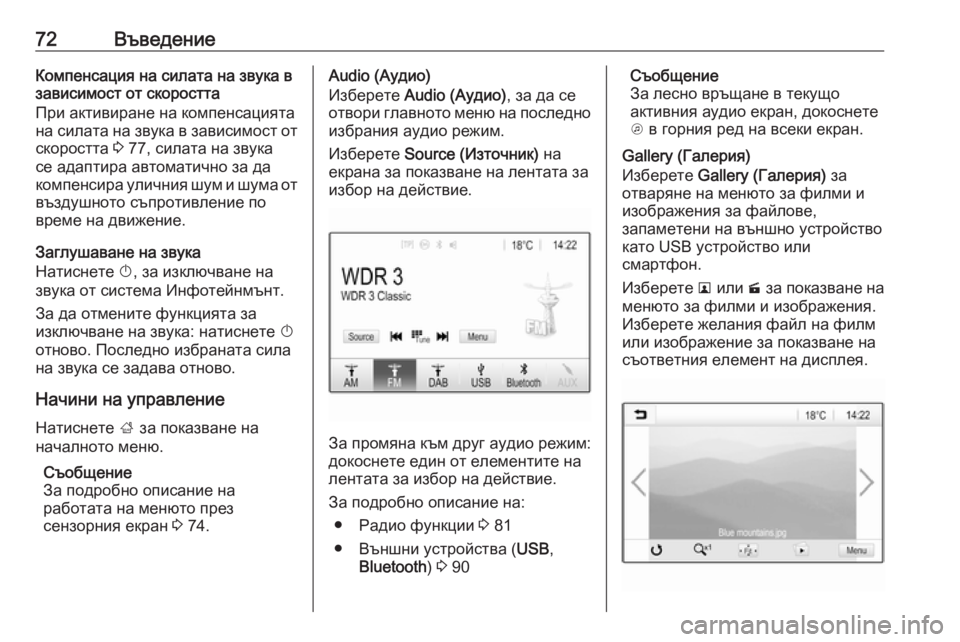
Изберете Source (Източник) на
екрана за показване на лентата за избор на действие.
За промяна към друг аудио режим:
докоснете един от елементите на
лентата за избор на действие.
За подробно описание на:
● Радио функции 3 81
● Външни устройства ( USB,
Bluetooth ) 3 90
Съобщение
За лесно връщане в текущо
активния аудио екран, докоснете
A в горния ред на всеки екран.
Gallery (Галерия)
Изберете Gallery (Галерия) за
отваряне на менюто за филми и изображения за файлове,
запаметени на външно устройство
като USB устройство или
смартфон.
Изберете l или m за показване на
менюто за филми и изображения. Изберете желания файл на филм
или изображение за показване на
съответния елемент на дисплея.
Page 73 of 147
Въведение73За подробно описание на:● Функции за снимки 3 92
● Функции за филми 3 93
Phone (Телефон)
Преди да може да се използва
функцията за телефон, трябва да
бъде установена връзка между
система Инфотейнмънт и
мобилния телефон.
За подробно описание за
подготовка и установяване на
връзка чрез Bluetooth между
система Инфотейнмънт и мобилен
телефон 3 97.
Ако мобилният телефон е свързан, изберете Phone (Телефон) за
показване на главното меню.
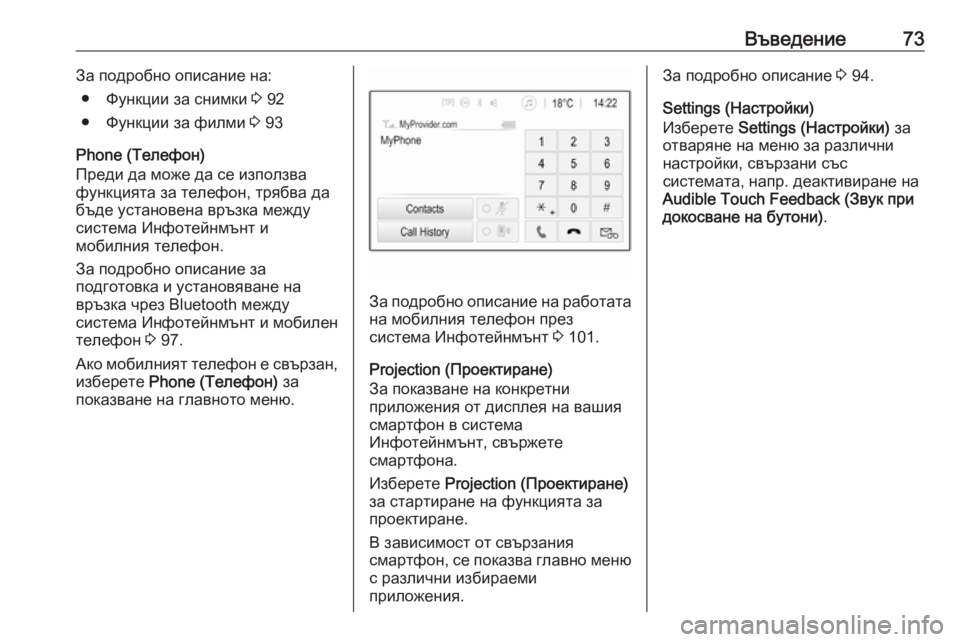
За подробно описание на работата
на мобилния телефон през
система Инфотейнмънт 3 101.
Projection (Проектиране)
За показване на конкретни
приложения от дисплея на вашия
смартфон в система
Инфотейнмънт, свържете
смартфона.
Изберете Projection (Проектиране)
за стартиране на функцията за
проектиране.
В зависимост от свързания
смартфон, се показва главно меню с различни избираеми
приложения.
За подробно описание 3 94.
Settings (Настройки)
Изберете Settings (Настройки) за
отваряне на меню за различни
настройки, свързани със
системата, напр. деактивиране на
Audible Touch Feedback (Звук при
докосване на бутони) .
Page 80 of 147
80Основни операцииАко искате текстът да се превърта
постоянно, активирайте Text Scroll
(Превъртане на текст) .
Ако желаете текстът да се
превърта на блокове,
деактивирайте настройката.
Функция за черен дисплей Ако не искате да виждате
осветения дисплей, напр., нощно
време, можете да го изключите.
Натиснете ; и след това изберете
Settings (Настройки) .
Превъртете през списъка и
изберете Изключване на дисплей .
Дисплеят се изключва. Аудио
функциите остават активни.
За повторно включване на дисплея
докоснете екрана или натиснете
бутон.
Фабрични настройкиНатиснете ; и след това изберете
Settings (Настройки) .
Превъртете през списъка и
изберете Return to Factory Settings
(Върни към фабрични настройки) .За да възстановите всички
настройки за персонализиране на
автомобила, изберете
Възстановяване на настройките на автомобила .
За да изтриете сдвоените Bluetooth
устройства, списъка с контакти и
записаните номера на гласова
поща, изберете Clear All Private
Data (Изчисти всички лични данни) .
За да нулирате настройките за тон
и сила на звука, да изтриете всички предпочитания и да изтриете
избора на тон за звънене, изберете
Restore Radio Settings (Възстанови
настройки на радиото) .
При всеки случай се извежда предупредително съобщение.
Изберете Continue (Продължи) , за
да върнете настройките в изходно положение.
Версия на системата
Натиснете ; и след това изберете
Settings (Настройки) .
Превъртете през списъка и
изберете Software Information
(Софтуерна информация) .Ако е свързано USB устройство,
можете да запаметите
информацията за автомобила на
това USB устройство.
Изберете System Update
(Обновяване на системата) и след
това Save Vehicle Info to USB
(Запиши информация за
автомобила на USB) .
За актуализиране на системата се
обърнете към сервиз.
Настройки на автомобила
Настройки на автомобила са
описани в ръководството за
експлоатация.