ESP OPEL INSIGNIA 2014.5 Infotainment-Handbuch (in German)
[x] Cancel search | Manufacturer: OPEL, Model Year: 2014.5, Model line: INSIGNIA, Model: OPEL INSIGNIA 2014.5Pages: 155, PDF-Größe: 2.66 MB
Page 98 of 155
98Mobiltelefon9Warnung
Denken Sie daran, dass Sie mit
dem Mobiltelefon nur dann Anrufe tätigen und empfangen können,
wenn es sich in einem Dienstbe‐
reich mit ausreichender Signal‐
stärke befindet. Notrufe können
unter Umständen nicht in allen
Mobiltelefonnetzen getätigt wer‐
den; möglicherweise können sie
auch nicht getätigt werden, wenn
bestimmte Netzdienste und/oder
Telefonfunktionen aktiv sind. Dies
kann bei den örtlichen Netzbetrei‐
bern erfragt werden.
Die Notrufnummer kann je nach
Region und Land unterschiedlich
sein. Erkundigen Sie sich vorher
über die richtige Notrufnummer
der jeweiligen Region.
Einen Notruf absetzen
Die Notrufnummer wählen (z. B. 112).
Die Telefonverbindung zur Notruf‐
zentrale wird hergestellt.
Etwaige Fragen der Servicemitarbei‐
ter zu dem Notfall beantworten.9 Warnung
Beenden Sie das Gespräch erst,
wenn Sie von der Notruf-Zentrale
dazu aufgefordert werden.
Bedienung
Sobald zwischen Ihrem Mobiltelefon und dem Infotainment System eine
Bluetooth-Verbindung besteht, las‐
sen sich viele Funktionen Ihres Mo‐
biltelefons über das Infotainment Sys‐ tem steuern.
Hinweis
Nicht jedes Mobiltelefon unterstützt
alle Funktionen des Mobiltelefon-
Portals. Daher können bei speziel‐
len Mobiltelefonen Abweichungen
vom beschriebenen Funktionsum‐
fang auftreten.
Telefonanwendung
Taste ; drücken und dann zum Auf‐
rufen des entsprechenden Menüs
das Symbol TELEFON (Telefonsym‐
bol) auswählen.
Das Mobiltelefon-Portal umfasst ver‐
schiedene Ansichten, auf die über
verschiedene Registerkarten zuge‐
griffen wird. Die gewünschte Regis‐
terkarte auswählen.
Hinweis
Das TELEFON -Hauptmenü ist nur
verfügbar, wenn ein Mobiltelefon
über Bluetooth mit dem Infotainment
System verbunden ist. Ausführliche
Beschreibung 3 95.
Einen Anruf tätigen
Ziffernblock
Die ;-Taste drücken und dann das
Symbol TELEFON auswählen, um
das entsprechende Menü anzuzei‐
gen.
Bei Bedarf in der Interaktionsaus‐
wahlleiste die Registerkarte
TASTATUR auswählen. Der Ziffern‐
block wird angezeigt.
Page 99 of 155
Mobiltelefon99
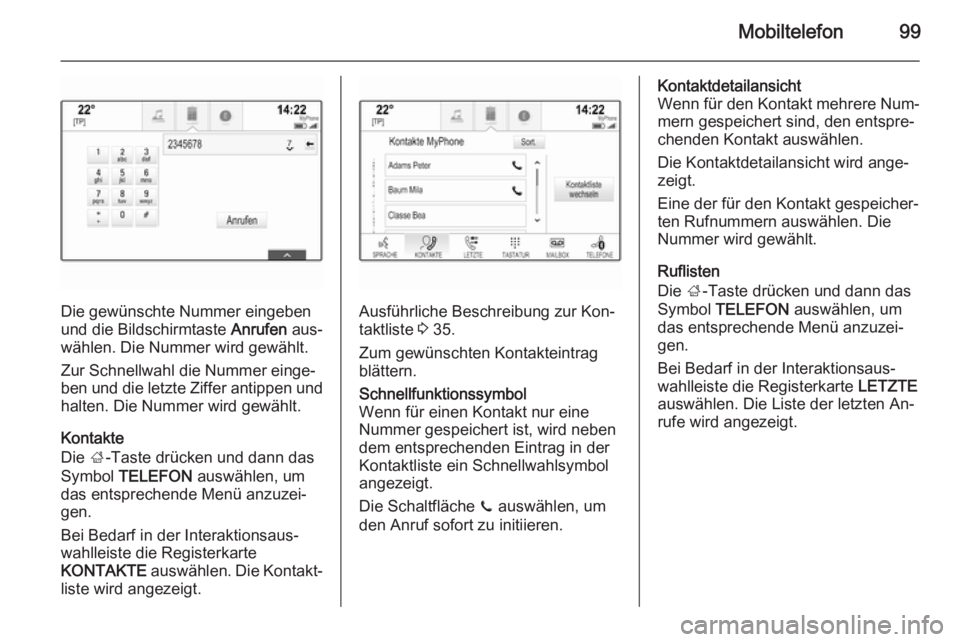
Die gewünschte Nummer eingeben
und die Bildschirmtaste Anrufen aus‐
wählen. Die Nummer wird gewählt.
Zur Schnellwahl die Nummer einge‐
ben und die letzte Ziffer antippen und halten. Die Nummer wird gewählt.
Kontakte
Die ;-Taste drücken und dann das
Symbol TELEFON auswählen, um
das entsprechende Menü anzuzei‐
gen.
Bei Bedarf in der Interaktionsaus‐
wahlleiste die Registerkarte
KONTAKTE auswählen. Die Kontakt‐
liste wird angezeigt.Ausführliche Beschreibung zur Kon‐
taktliste 3 35.
Zum gewünschten Kontakteintrag
blättern.
Schnellfunktionssymbol
Wenn für einen Kontakt nur eine
Nummer gespeichert ist, wird neben
dem entsprechenden Eintrag in der
Kontaktliste ein Schnellwahlsymbol
angezeigt.
Die Schaltfläche z auswählen, um
den Anruf sofort zu initiieren.Kontaktdetailansicht
Wenn für den Kontakt mehrere Num‐
mern gespeichert sind, den entspre‐
chenden Kontakt auswählen.
Die Kontaktdetailansicht wird ange‐
zeigt.
Eine der für den Kontakt gespeicher‐
ten Rufnummern auswählen. Die
Nummer wird gewählt.
Ruflisten
Die ;-Taste drücken und dann das
Symbol TELEFON auswählen, um
das entsprechende Menü anzuzei‐
gen.
Bei Bedarf in der Interaktionsaus‐
wahlleiste die Registerkarte LETZTE
auswählen. Die Liste der letzten An‐ rufe wird angezeigt.
Page 100 of 155
100Mobiltelefon
Hinweis
Verpasste Anrufe werden in der
Liste der letzten Anrufe rot hervor‐
gehoben und in der Anwendungs‐
leiste durch das Symbol 9 neben
dem Telefonsymbol gekennzeich‐ net.
Eine Telefonnummer in der Liste der letzten Anrufe auswählen. Die Num‐
mer wird gewählt.
Favoriten
Die Favoritenseite einblenden.
Je nach Bedarf durch die Seiten blät‐ tern.
Die gewünschte Favoritentaste aus‐
wählen.
Ausführliche Beschreibung 3 30.
Eingehender Anruf
Anruf annehmen
Wenn das Radio oder eine Medien‐ quelle aktiv ist, während ein Anruf empfangen wird, wird die Audioquelle
stummgeschaltet. Die Stummschal‐
tung bleibt bis zum Beenden des An‐
rufs aktiviert.
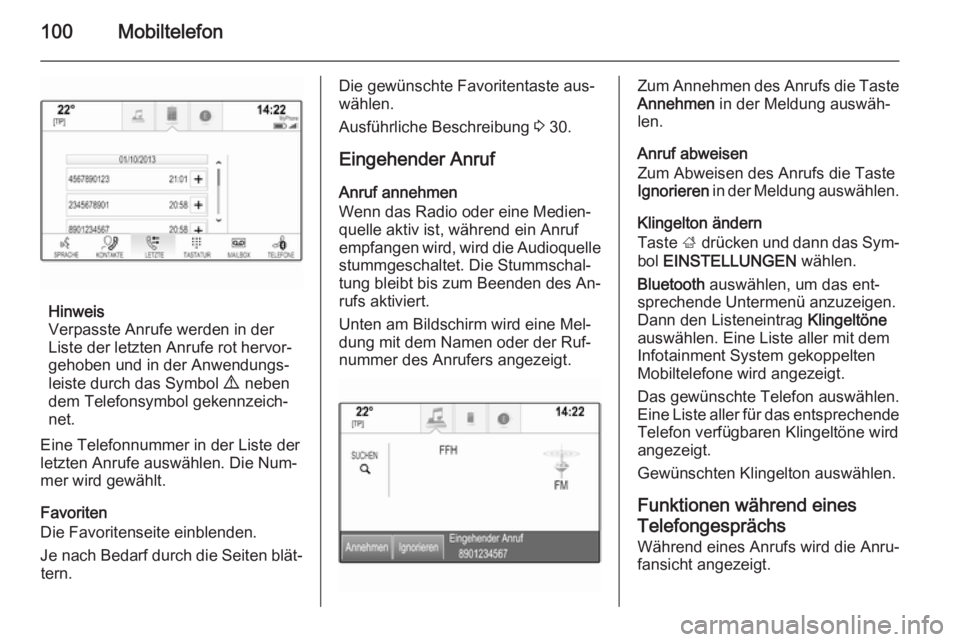
Unten am Bildschirm wird eine Mel‐
dung mit dem Namen oder der Ruf‐
nummer des Anrufers angezeigt.Zum Annehmen des Anrufs die Taste
Annehmen in der Meldung auswäh‐
len.
Anruf abweisen
Zum Abweisen des Anrufs die Taste
Ignorieren in der Meldung auswählen.
Klingelton ändern
Taste ; drücken und dann das Sym‐
bol EINSTELLUNGEN wählen.
Bluetooth auswählen, um das ent‐
sprechende Untermenü anzuzeigen.
Dann den Listeneintrag Klingeltöne
auswählen. Eine Liste aller mit dem Infotainment System gekoppelten
Mobiltelefone wird angezeigt.
Das gewünschte Telefon auswählen.
Eine Liste aller für das entsprechende
Telefon verfügbaren Klingeltöne wird
angezeigt.
Gewünschten Klingelton auswählen.
Funktionen während eines
Telefongesprächs
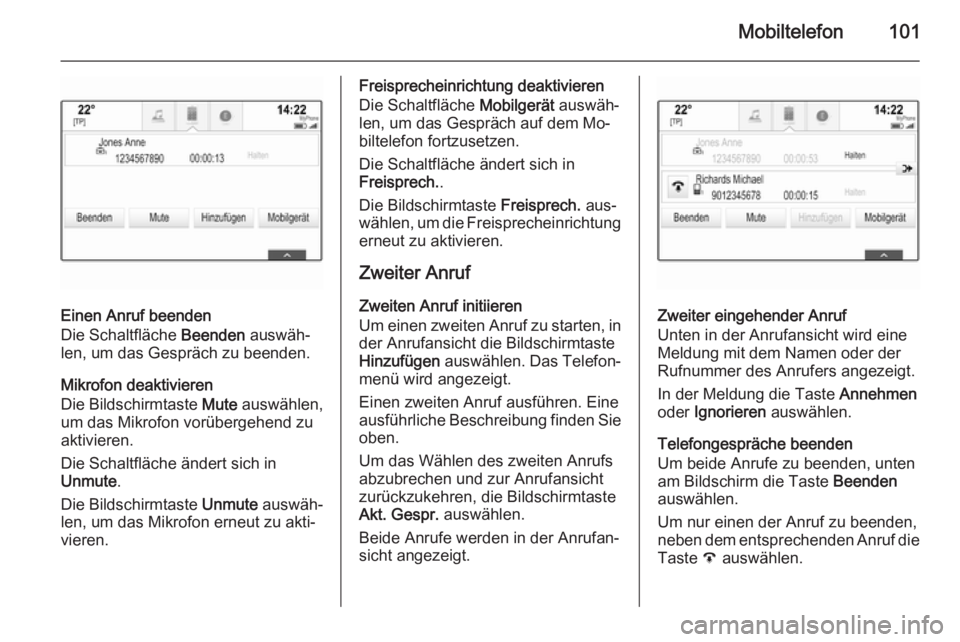
Während eines Anrufs wird die Anru‐
fansicht angezeigt.
Page 101 of 155
Mobiltelefon101
Einen Anruf beenden
Die Schaltfläche Beenden auswäh‐
len, um das Gespräch zu beenden.
Mikrofon deaktivieren
Die Bildschirmtaste Mute auswählen,
um das Mikrofon vorübergehend zu
aktivieren.
Die Schaltfläche ändert sich in
Unmute .
Die Bildschirmtaste Unmute auswäh‐
len, um das Mikrofon erneut zu akti‐
vieren.
Freisprecheinrichtung deaktivieren
Die Schaltfläche Mobilgerät auswäh‐
len, um das Gespräch auf dem Mo‐
biltelefon fortzusetzen.
Die Schaltfläche ändert sich in
Freisprech. .
Die Bildschirmtaste Freisprech. aus‐
wählen, um die Freisprecheinrichtung
erneut zu aktivieren.
Zweiter Anruf
Zweiten Anruf initiieren
Um einen zweiten Anruf zu starten, in
der Anrufansicht die Bildschirmtaste
Hinzufügen auswählen. Das Telefon‐
menü wird angezeigt.
Einen zweiten Anruf ausführen. Eine
ausführliche Beschreibung finden Sie oben.
Um das Wählen des zweiten Anrufs
abzubrechen und zur Anrufansicht zurückzukehren, die Bildschirmtaste
Akt. Gespr. auswählen.
Beide Anrufe werden in der Anrufan‐ sicht angezeigt.
Zweiter eingehender Anruf
Unten in der Anrufansicht wird eine
Meldung mit dem Namen oder der
Rufnummer des Anrufers angezeigt.
In der Meldung die Taste Annehmen
oder Ignorieren auswählen.
Telefongespräche beenden
Um beide Anrufe zu beenden, unten am Bildschirm die Taste Beenden
auswählen.
Um nur einen der Anruf zu beenden,
neben dem entsprechenden Anruf die Taste A auswählen.
Page 105 of 155
Häufig gestellte Fragen105
?Wie kann ich die Erkennung der
Mehrfingergesten verbessern?
! Versuchen Sie, die Finger gleich‐
zeitig auf das Touchpad zu legen
und dann die Geste auszuführen.
Drücken Sie nicht auf das Touch‐
pad, während Sie eine Geste aus‐ führen.
Detaillierte Beschreibung 3 16.? Wie kann ich die Zeichenerken‐
nungsrate des Touchpads verbes‐ sern?
! Probieren Sie die unterschiedli‐
chen Einstellungen für die Zei‐
chengeschwindigkeit ( Standard,
Schneller und Langsamer ). Sie
können über den Zeichenerken‐
nungsbildschirm auf diese Einstel‐
lung zugreifen. Zur Eingabe eines
Navigationsziels zur Großbuchs‐
taben zeichnen.
Detaillierte Beschreibung 3 26.Favoriten? Was kann als Favorit gespeichert
werden?
! Sie können bis zu 60 Favoriten
speichern. Als Favorit kann na‐
hezu jedes beliebige Element ver‐
wendet werden, beispielsweise
ein Ziel, ein Telefonbuchkontakt,
eine Wiedergabeliste oder ein Ra‐ diosender.
Detaillierte Beschreibung 3 30.? Wie kann ich einen neuen Favori‐
ten speichern?
! Die entsprechend Anwendung ak‐
tivieren. Eine Favoritentaste antip‐
pen und gedrückt halten, um einen neuen Favoriten an dieser Position
zu speichern. Ein kurzer Signalton
bestätigt den Speichervorgang. In
einigen Fällen muss ein bestimm‐
tes Element ausgewählt werden.
Detaillierte Beschreibung 3 30.? Wie kann ich die Favoriten umbe‐
nennen, löschen oder verschie‐
ben?
! Die Taste
; drücken und auf dem
Startbildschirm das Symbol
EINSTELLUNGEN , in der Einstel‐
lungsliste den Eintrag Radio und
Favoriten verwalten auswählen,
um Favoriten umzubenennen, zu
löschen oder zu verschieben.
Detaillierte Beschreibung 3 30.? Wo werden Favoriten gespeichert
und wie kann ich sie aufrufen?
! Die Favoriten werden in der Favo‐
ritenliste gespeichert. Zum Aufru‐
fen eines Favoriten die entspre‐
chende Bildschirmtaste in der an‐
gezeigten Favoritenzeile auswäh‐
len. In bestimmten Bildschirm ist
die Favoritenliste ausgeblendet,
damit mehr Platz für die Anzeige
des Hauptinhalts zur Verfügung
steht. Auf diesen Bildschirmen un‐
ten rechts die Taste n auswählen
oder die Interaktionsauswahlleiste
mit dem Finger nach oben ziehen.
Detaillierte Beschreibung 3 30.
Page 107 of 155
Häufig gestellte Fragen107
?Wie kann ich die Erkennungsleis‐
tung der Sprachsteuerung verbes‐ sern?
! Die Sprachsteuerung erkennt auf
natürliche Weise ausgesprochene
Sprachbefehle. Warten Sie auf
den Signalton und sprechen Sie
danach. Versuchen Sie, auf natür‐
liche Weise, nicht zu schnell und nicht zu laut zu sprechen.
Detaillierte Beschreibung 3 87.? Wie kann ich die Leistung des be‐
rührungsempfindlichen Bild‐
schirms verbessern?
! Der Bildschirm ist druckempfind‐
lich. Versuchen Sie besonders
beim Streichen über den Bild‐
schirm mehr Druck anzuwenden.
Detaillierte Beschreibung 3 16.
Page 125 of 155
Grundsätzliche Bedienung125
Valet-ModusWenn der Valet-Modus aktiviert ist,
werden alle Fahrzeugdisplays ge‐
sperrt und es können keine Änderun‐
gen am System vorgenommen wer‐ den.
Hinweis
Fahrzeugbezogene Meldungen blei‐
ben aktiviert.
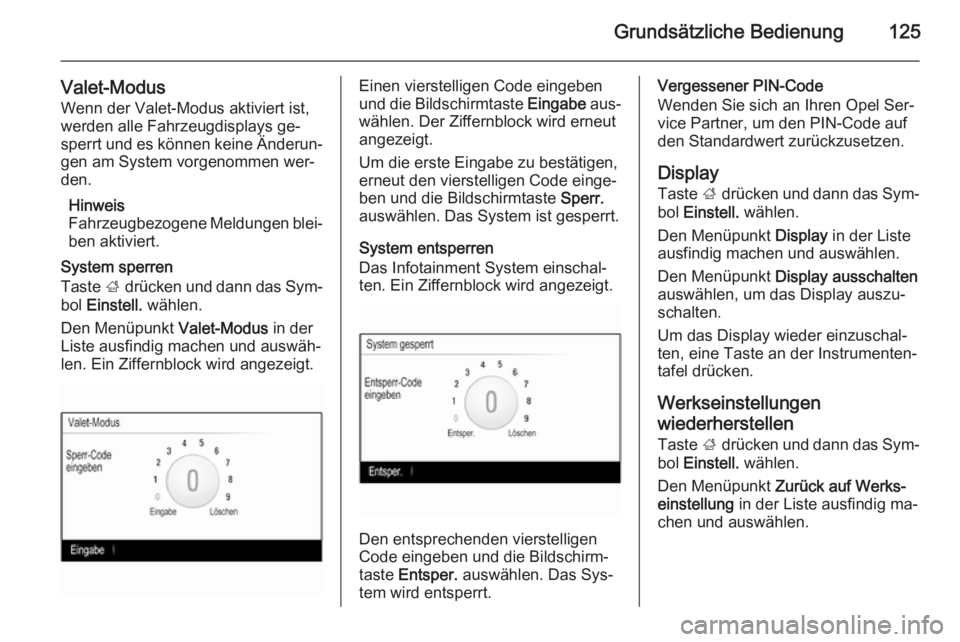
System sperren
Taste ; drücken und dann das Sym‐
bol Einstell. wählen.
Den Menüpunkt Valet-Modus in der
Liste ausfindig machen und auswäh‐ len. Ein Ziffernblock wird angezeigt.Einen vierstelligen Code eingeben
und die Bildschirmtaste Eingabe aus‐
wählen. Der Ziffernblock wird erneut
angezeigt.
Um die erste Eingabe zu bestätigen,
erneut den vierstelligen Code einge‐
ben und die Bildschirmtaste Sperr.
auswählen. Das System ist gesperrt.
System entsperren
Das Infotainment System einschal‐
ten. Ein Ziffernblock wird angezeigt.
Den entsprechenden vierstelligen
Code eingeben und die Bildschirm‐
taste Entsper. auswählen. Das Sys‐
tem wird entsperrt.
Vergessener PIN-Code
Wenden Sie sich an Ihren Opel Ser‐
vice Partner, um den PIN-Code auf
den Standardwert zurückzusetzen.
Display Taste ; drücken und dann das Sym‐
bol Einstell. wählen.
Den Menüpunkt Display in der Liste
ausfindig machen und auswählen.
Den Menüpunkt Display ausschalten
auswählen, um das Display auszu‐
schalten.
Um das Display wieder einzuschal‐
ten, eine Taste an der Instrumenten‐
tafel drücken.
Werkseinstellungenwiederherstellen
Taste ; drücken und dann das Sym‐
bol Einstell. wählen.
Den Menüpunkt Zurück auf Werks‐
einstellung in der Liste ausfindig ma‐
chen und auswählen.
Page 126 of 155
126Grundsätzliche Bedienung
Fahrzeugeinstellungen
wiederherstellen
Fahrzeugeinstell. w-erstellen aus‐
wählen, um alle Einstellungen der
Fahrzeugpersonalisierung wieder‐
herzustellen. Eine Warnmeldung wird
angezeigt.
Schaltfläche Wiedher wählen. Die
Einstellungen werden zurückgesetzt.
Alle persönlichen Daten löschen
Alle persönl. Daten löschen auswäh‐
len, um beispielsweise ein gekoppel‐
tes Bluetooth-Gerät, ein gespeicher‐
tes Telefonbuch oder einen Favoriten
zu löschen.
Eine Warnmeldung wird angezeigt.
Schaltfläche Löschen wählen. Die
Daten werden gelöscht.
Radioeinstellungen wiederherstellen
Radioeinstellg. wiederherstellen aus‐
wählen, um Infotainment-Einstellun‐
gen zurückzusetzen, z. B. die Klang‐ einstellungen.
Eine Warnmeldung wird angezeigt.
Schaltfläche Wiedher wählen. Die
Einstellungen werden zurückgesetzt.Softwareinformationen
Taste ; drücken und das Symbol
Einstell. auswählen.
Den Menüpunkt Software-
Informationen in der Liste ausfindig
machen und auswählen.
Dieses Menü enthält Informationen
zur Software.
Page 129 of 155
Radio129Favoriten-Listen
Sender aus allen Frequenzbändern
können manuell in der Favoritenliste
gespeichert werden.
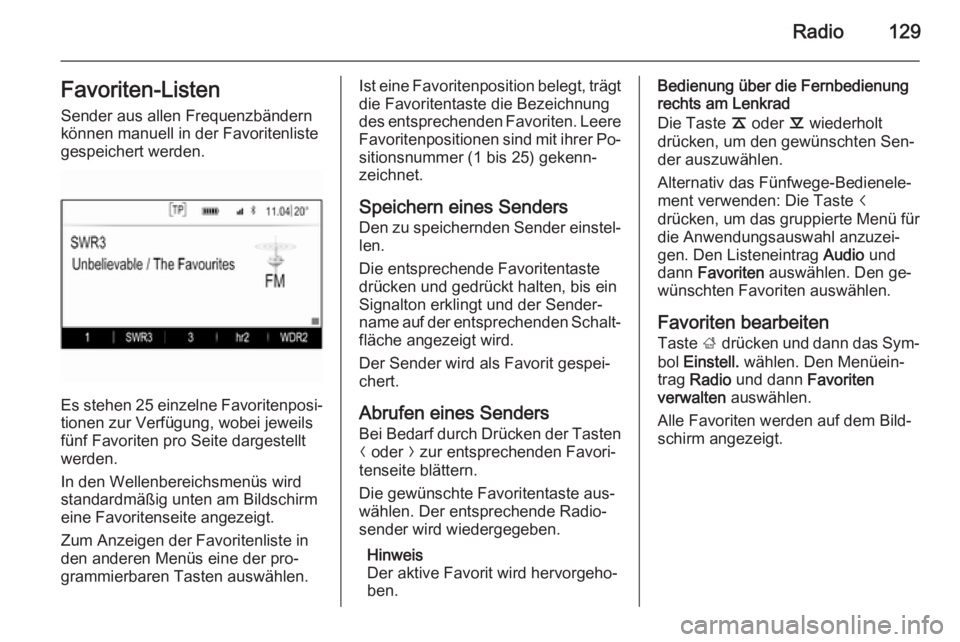
Es stehen 25 einzelne Favoritenposi‐
tionen zur Verfügung, wobei jeweils
fünf Favoriten pro Seite dargestellt
werden.
In den Wellenbereichsmenüs wird
standardmäßig unten am Bildschirm
eine Favoritenseite angezeigt.
Zum Anzeigen der Favoritenliste in
den anderen Menüs eine der pro‐
grammierbaren Tasten auswählen.
Ist eine Favoritenposition belegt, trägt die Favoritentaste die Bezeichnung
des entsprechenden Favoriten. Leere
Favoritenpositionen sind mit ihrer Po‐
sitionsnummer (1 bis 25) gekenn‐ zeichnet.
Speichern eines Senders
Den zu speichernden Sender einstel‐ len.
Die entsprechende Favoritentaste drücken und gedrückt halten, bis ein
Signalton erklingt und der Sender‐
name auf der entsprechenden Schalt‐ fläche angezeigt wird.
Der Sender wird als Favorit gespei‐
chert.
Abrufen eines Senders Bei Bedarf durch Drücken der Tasten
N oder O zur entsprechenden Favori‐
tenseite blättern.
Die gewünschte Favoritentaste aus‐
wählen. Der entsprechende Radio‐ sender wird wiedergegeben.
Hinweis
Der aktive Favorit wird hervorgeho‐
ben.Bedienung über die Fernbedienung
rechts am Lenkrad
Die Taste k oder l wiederholt
drücken, um den gewünschten Sen‐ der auszuwählen.
Alternativ das Fünfwege-Bedienele‐
ment verwenden: Die Taste i
drücken, um das gruppierte Menü für die Anwendungsauswahl anzuzei‐
gen. Den Listeneintrag Audio und
dann Favoriten auswählen. Den ge‐
wünschten Favoriten auswählen.
Favoriten bearbeiten Taste ; drücken und dann das Sym‐
bol Einstell. wählen. Den Menüein‐
trag Radio und dann Favoriten
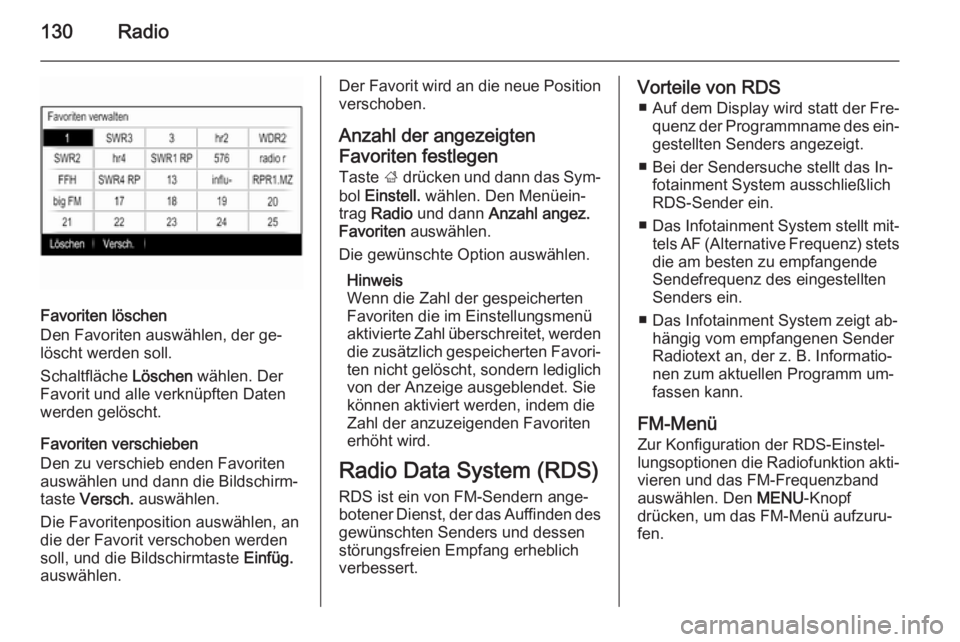
verwalten auswählen.
Alle Favoriten werden auf dem Bild‐
schirm angezeigt.
Page 130 of 155
130Radio
Favoriten löschen
Den Favoriten auswählen, der ge‐
löscht werden soll.
Schaltfläche Löschen wählen. Der
Favorit und alle verknüpften Daten
werden gelöscht.
Favoriten verschieben
Den zu verschieb enden Favoriten
auswählen und dann die Bildschirm‐
taste Versch. auswählen.
Die Favoritenposition auswählen, an
die der Favorit verschoben werden
soll, und die Bildschirmtaste Einfüg.
auswählen.
Der Favorit wird an die neue Position
verschoben.
Anzahl der angezeigten
Favoriten festlegen Taste ; drücken und dann das Sym‐
bol Einstell. wählen. Den Menüein‐
trag Radio und dann Anzahl angez.
Favoriten auswählen.
Die gewünschte Option auswählen.
Hinweis
Wenn die Zahl der gespeicherten
Favoriten die im Einstellungsmenü
aktivierte Zahl überschreitet, werden
die zusätzlich gespeicherten Favori‐ ten nicht gelöscht, sondern lediglich
von der Anzeige ausgeblendet. Sie
können aktiviert werden, indem die
Zahl der anzuzeigenden Favoriten
erhöht wird.
Radio Data System (RDS)
RDS ist ein von FM-Sendern ange‐
botener Dienst, der das Auffinden des gewünschten Senders und dessen
störungsfreien Empfang erheblich
verbessert.Vorteile von RDS
■ Auf dem Display wird statt der Fre‐ quenz der Programmname des ein‐gestellten Senders angezeigt.
■ Bei der Sendersuche stellt das In‐ fotainment System ausschließlichRDS-Sender ein.
■ Das Infotainment System stellt mit‐
tels AF (Alternative Frequenz) stets die am besten zu empfangende
Sendefrequenz des eingestellten
Senders ein.
■ Das Infotainment System zeigt ab‐ hängig vom empfangenen Sender
Radiotext an, der z. B. Informatio‐
nen zum aktuellen Programm um‐
fassen kann.
FM-Menü
Zur Konfiguration der RDS-Einstel‐
lungsoptionen die Radiofunktion akti‐ vieren und das FM-Frequenzband
auswählen. Den MENU-Knopf
drücken, um das FM-Menü aufzuru‐
fen.