display OPEL INSIGNIA 2014 Handbok för infotainmentsystem
[x] Cancel search | Manufacturer: OPEL, Model Year: 2014, Model line: INSIGNIA, Model: OPEL INSIGNIA 2014Pages: 139, PDF Size: 2.55 MB
Page 102 of 139
102InledningInledningAllmän information.....................102
Stöldskydd ................................. 103
Översikt över kontrollelementen 104
Användning ................................ 107Allmän information
Infotainmentsystemet ger dig det se‐
naste inom infotainment för bilar.
Använd FM-, AM- eller DAB-radio‐
funktioner för att registrera ett stort
antal stationer på olika favoritsidor.
Du kan ansluta externa datalagrings‐
enheter, t.ex. iPod, USB-enheter eller
annan tillbehörsutrustning till infotain‐ mentsystemet som extra ljudkällor,
antingen via en kabel eller via Blue‐
tooth.
Den digitala ljudprocessorn gör att du kan välja mellan en rad olika förin‐ställda equaliser-lägen för bästa möj‐
liga ljud.
Dessutom är infotainmentsystemet
utrustat med ett telefonuttag som gör att du bekvämt och säkert kan an‐
vända mobiltelefonen i bilen.
Infotainmentsystemet kan även
styras via kontrollpanelen eller
reglagen på ratten.
Observera!
I instruktionsboken beskrivs alla al‐
ternativ och funktioner som finns i de
olika infotainmentsystemen. Vissabeskrivningar, t.ex. för display- och
menyfunktioner, gäller eventuellt
inte för din bil på grund av modellva‐ riant, landsspecifikationer, speciell
utrustning eller speciella tillbehör.
Viktiga anvisningar beträffande
användning och trafiksäkerhet9 Varning
Tänk alltid på att köra säkert när
du använder infotainment‐
systemet.
Om du tvekar, stanna bilen innan
du använder infotainment‐
systemet.
9 Varning
I vissa områden är enkelriktade
gator och andra gator och infarter
(t.ex. gågator) där du inte får
svänga in inte markerade på kar‐
tan. I sådana områden kan info‐
tainmentsystemet avge en varning som du måste acceptera. Då
måste du vara särskilt
Page 105 of 139
Inledning105
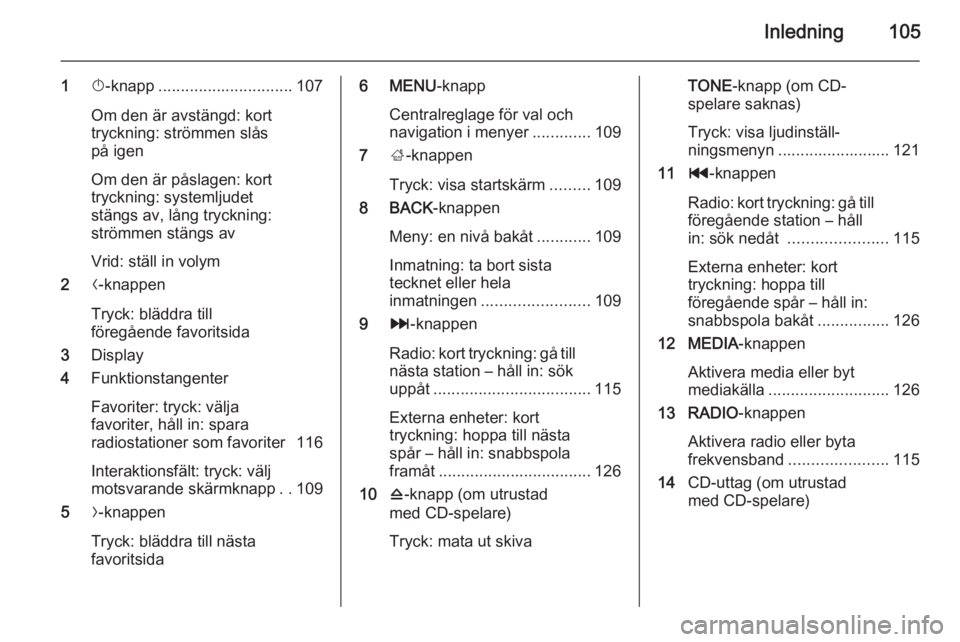
1X-knapp .............................. 107
Om den är avstängd: kort
tryckning: strömmen slås
på igen
Om den är påslagen: kort
tryckning: systemljudet
stängs av, lång tryckning:
strömmen stängs av
Vrid: ställ in volym
2 N-knappen
Tryck: bläddra till
föregående favoritsida
3 Display
4 Funktionstangenter
Favoriter: tryck: välja
favoriter, håll in: spara
radiostationer som favoriter 116
Interaktionsfält: tryck: välj
motsvarande skärmknapp ..109
5 O-knappen
Tryck: bläddra till nästa
favoritsida6 MENU -knapp
Centralreglage för val och
navigation i menyer .............109
7 ;-knappen
Tryck: visa startskärm .........109
8 BACK -knappen
Meny: en nivå bakåt ............109
Inmatning: ta bort sista
tecknet eller hela
inmatningen ........................ 109
9 v-knappen
Radio: kort tryckning: gå till
nästa station – håll in: sök
uppåt ................................... 115
Externa enheter: kort
tryckning: hoppa till nästa
spår – håll in: snabbspola
framåt .................................. 126
10 d-knapp (om utrustad
med CD-spelare)
Tryck: mata ut skivaTONE -knapp (om CD-
spelare saknas)
Tryck: visa ljudinställ‐
ningsmenyn ......................... 121
11 t-knappen
Radio: kort tryckning: gå till
föregående station – håll
in: sök nedåt ...................... 115
Externa enheter: kort
tryckning: hoppa till
föregående spår – håll in:
snabbspola bakåt ................126
12 MEDIA -knappen
Aktivera media eller byt
mediakälla ........................... 126
13 RADIO -knappen
Aktivera radio eller byta
frekvensband ...................... 115
14 CD-uttag (om utrustad
med CD-spelare)
Page 107 of 139
Inledning107
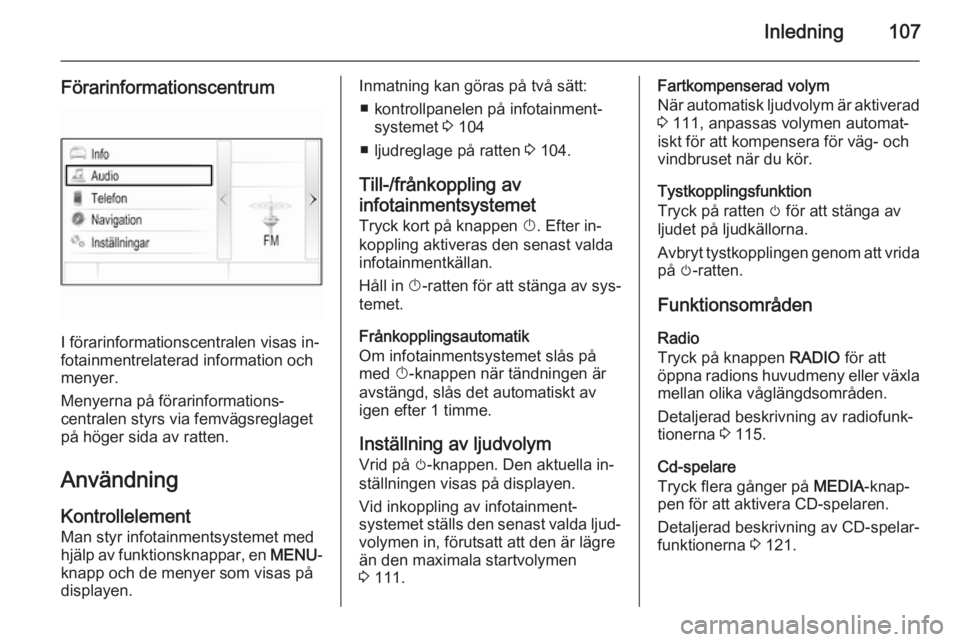
Förarinformationscentrum
I förarinformationscentralen visas in‐
fotainmentrelaterad information och menyer.
Menyerna på förarinformations‐
centralen styrs via femvägsreglaget
på höger sida av ratten.
Användning
Kontrollelement
Man styr infotainmentsystemet med hjälp av funktionsknappar, en MENU-
knapp och de menyer som visas på displayen.
Inmatning kan göras på två sätt:
■ kontrollpanelen på infotainment‐ systemet 3 104
■ ljudreglage på ratten 3 104.
Till-/frånkoppling av
infotainmentsystemet Tryck kort på knappen X. Efter in‐
koppling aktiveras den senast valda infotainmentkällan.
Håll in X-ratten för att stänga av sys‐
temet.
Frånkopplingsautomatik
Om infotainmentsystemet slås på
med X-knappen när tändningen är
avstängd, slås det automatiskt av
igen efter 1 timme.
Inställning av ljudvolym
Vrid på m-knappen. Den aktuella in‐
ställningen visas på displayen.
Vid inkoppling av infotainment‐
systemet ställs den senast valda ljud‐ volymen in, förutsatt att den är lägre
än den maximala startvolymen
3 111.Fartkompenserad volym
När automatisk ljudvolym är aktiverad
3 111, anpassas volymen automat‐
iskt för att kompensera för väg- och
vindbruset när du kör.
Tystkopplingsfunktion
Tryck på ratten m för att stänga av
ljudet på ljudkällorna.
Avbryt tystkopplingen genom att vrida på m-ratten.
Funktionsområden Radio
Tryck på knappen RADIO för att
öppna radions huvudmeny eller växla
mellan olika våglängdsområden.
Detaljerad beskrivning av radiofunk‐
tionerna 3 115.
Cd-spelare
Tryck flera gånger på MEDIA-knap‐
pen för att aktivera CD-spelaren.
Detaljerad beskrivning av CD-spelar‐
funktionerna 3 121.
Page 112 of 139
112Grundläggande funktion
Justera graden av volymanpassning
genom att ställa in Autom volyminst
på ett av de tillgängliga alternativen.
Av : ingen höjning av volymen då bil‐
ens hastighet ökar.
Högt : maximal höjning av volymen då
bilens hastighet ökar.
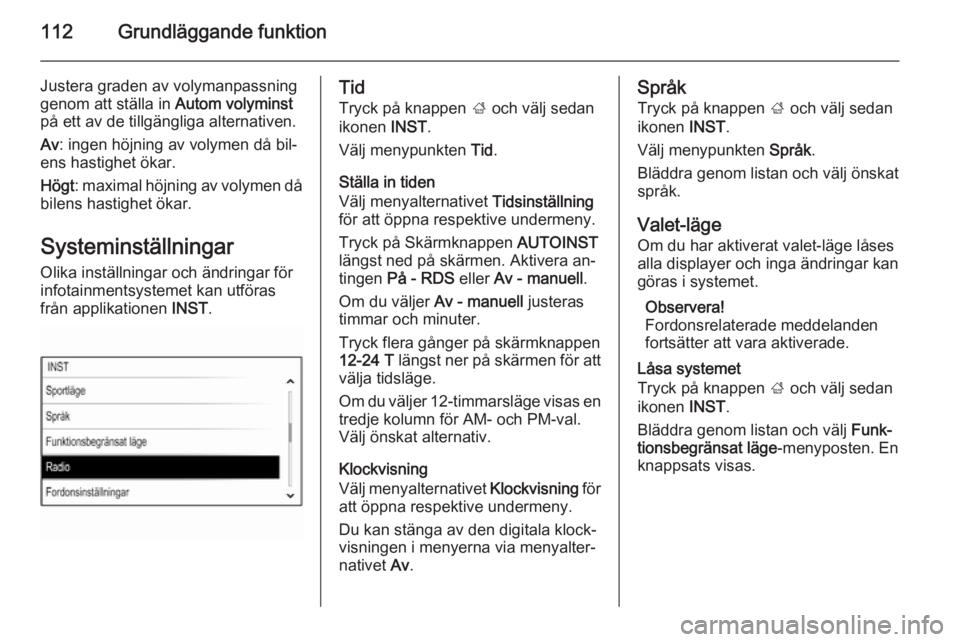
SysteminställningarOlika inställningar och ändringar för
infotainmentsystemet kan utföras
från applikationen INST.Tid
Tryck på knappen ; och välj sedan
ikonen INST.
Välj menypunkten Tid.
Ställa in tiden
Välj menyalternativet Tidsinställning
för att öppna respektive undermeny.
Tryck på Skärmknappen AUTOINST
längst ned på skärmen. Aktivera an‐ tingen På - RDS eller Av - manuell .
Om du väljer Av - manuell justeras
timmar och minuter.
Tryck flera gånger på skärmknappen
12-24 T längst ner på skärmen för att
välja tidsläge.
Om du väljer 12-timmarsläge visas en tredje kolumn för AM- och PM-val.
Välj önskat alternativ.
Klockvisning
Välj menyalternativet Klockvisning för
att öppna respektive undermeny.
Du kan stänga av den digitala klock‐
visningen i menyerna via menyalter‐
nativet Av.Språk
Tryck på knappen ; och välj sedan
ikonen INST.
Välj menypunkten Språk.
Bläddra genom listan och välj önskat språk.
Valet-läge
Om du har aktiverat valet-läge låses
alla displayer och inga ändringar kan
göras i systemet.
Observera!
Fordonsrelaterade meddelanden
fortsätter att vara aktiverade.
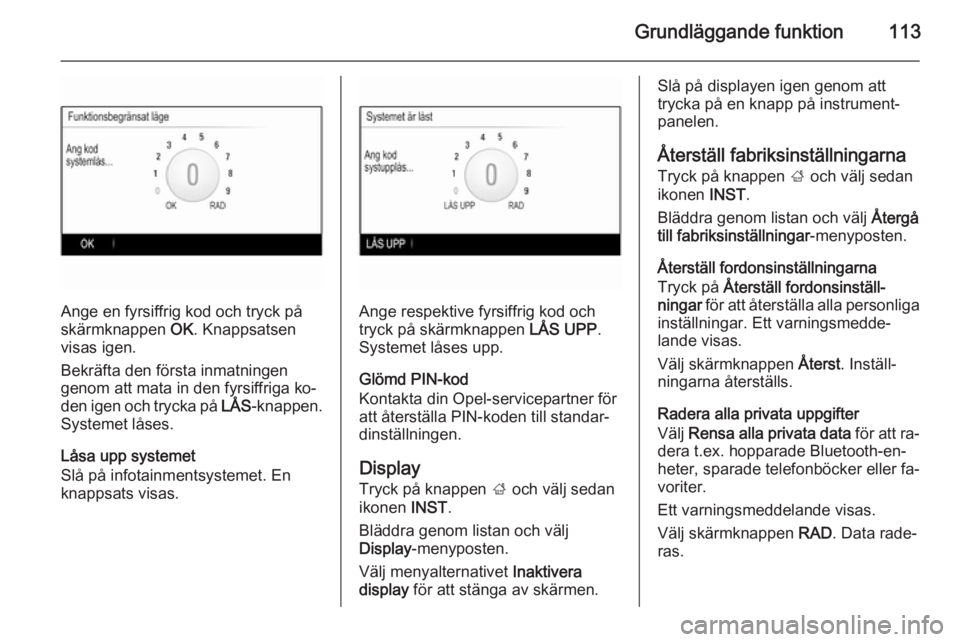
Låsa systemet
Tryck på knappen ; och välj sedan
ikonen INST.
Bläddra genom listan och välj Funk‐
tionsbegränsat läge -menyposten. En
knappsats visas.
Page 113 of 139
Grundläggande funktion113
Ange en fyrsiffrig kod och tryck på
skärmknappen OK. Knappsatsen
visas igen.
Bekräfta den första inmatningen
genom att mata in den fyrsiffriga ko‐ den igen och trycka på LÅS-knappen.
Systemet låses.
Låsa upp systemet
Slå på infotainmentsystemet. En
knappsats visas.Ange respektive fyrsiffrig kod och
tryck på skärmknappen LÅS UPP.
Systemet låses upp.
Glömd PIN-kod
Kontakta din Opel-servicepartner för
att återställa PIN-koden till standar‐
dinställningen.
Display Tryck på knappen ; och välj sedan
ikonen INST.
Bläddra genom listan och välj Display -menyposten.
Välj menyalternativet Inaktivera
display för att stänga av skärmen.
Slå på displayen igen genom att
trycka på en knapp på instrument‐
panelen.
Återställ fabriksinställningarna
Tryck på knappen ; och välj sedan
ikonen INST.
Bläddra genom listan och välj Återgå
till fabriksinställningar -menyposten.
Återställ fordonsinställningarna
Tryck på Återställ fordonsinställ‐
ningar för att återställa alla personliga
inställningar. Ett varningsmedde‐
lande visas.
Välj skärmknappen Återst. Inställ‐
ningarna återställs.
Radera alla privata uppgifter
Välj Rensa alla privata data för att ra‐
dera t.ex. hopparade Bluetooth-en‐
heter, sparade telefonböcker eller fa‐
voriter.
Ett varningsmeddelande visas.
Välj skärmknappen RAD. Data rade‐
ras.
Page 118 of 139
118Radio
Välj den favoritplats som du vill att re‐
spektive favorit ska flyttas till och tryck
på skärmknappen SLPP.
Favoriten flyttas till den nya platsen.
Ange antalet favoriter som visas
Tryck på knappen ; och välj sedan
ikonen INST. Välj menyalternativet
Radio och därefter Antal favoriter
som visas .
Välj önskat alternativ.
Observera!
Om antalet sparade favoriter över‐
skrider antalet aktiverade favoriter i
inställningsmenyn raderas inte de
extra favoriterna utan de döljs bara. De kan återaktiveras genom att öka
antalet visade favoriter.
Radio Data System (RDS)
RDS är en tjänst som FM-stationerna erbjuder, som gör att du enklare kan
hitta stationen du söker och få en felfri
mottagning.Fördelarna med RDS
■ På displayen visas stationens namn i stället för dess frekvens.
■ Vid stationssökning ställer infotain‐ mentsystemet endast in RDS-sta‐
tioner.
■ Med AF (alternativ frekvens) tar infotainmentsystemet alltid emot
den sändningsfrekvens som ger
bäst mottagning för stationen som
har ställts in.
■ Beroende på vilken station som tas
emot, visar infotainmentsystemet
text som till exempel kan innehålla
information om det aktuella pro‐
grammet.
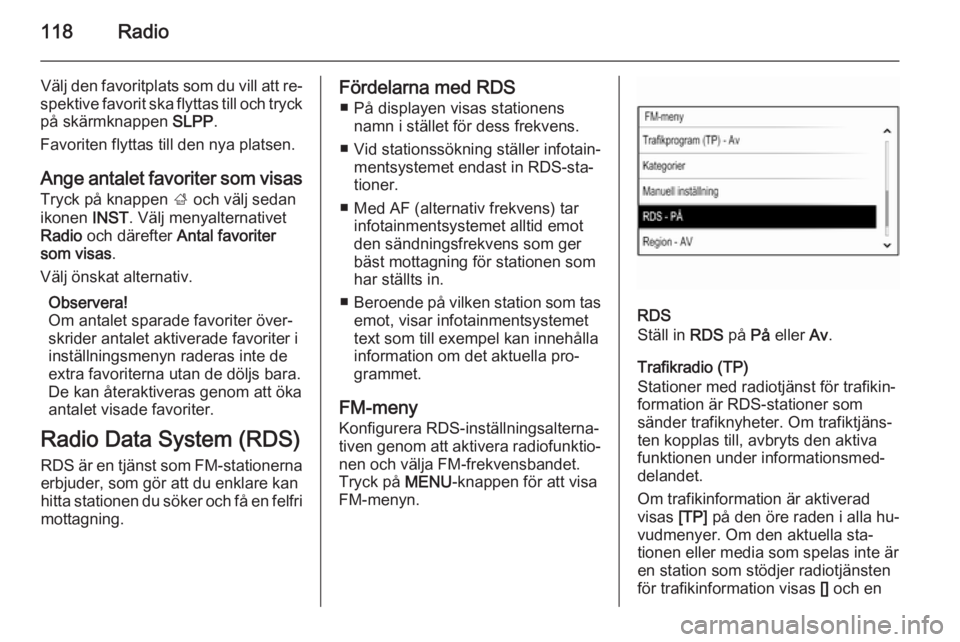
FM-meny Konfigurera RDS-inställningsalterna‐
tiven genom att aktivera radiofunktio‐
nen och välja FM-frekvensbandet.
Tryck på MENU-knappen för att visa
FM-menyn.
RDS
Ställ in RDS på På eller Av.
Trafikradio (TP)
Stationer med radiotjänst för trafikin‐
formation är RDS-stationer som
sänder trafiknyheter. Om trafiktjäns‐
ten kopplas till, avbryts den aktiva funktionen under informationsmed‐delandet.
Om trafikinformation är aktiverad
visas [TP] på den öre raden i alla hu‐
vudmenyer. Om den aktuella sta‐ tionen eller media som spelas inte är
en station som stödjer radiotjänsten
för trafikinformation visas [] och en
Page 138 of 139
138
Systeminställningar....................112
Display .................................... 112
Språk ....................................... 112
Tid och datum ......................... 112
Valet-läge ................................ 112
Återställ fabriksinställningarna 112
T Telefon Allmän information ..................128
Bluetooth ................................. 128
Bluetooth-anslutning ...............129
Handsfree-mode .....................132
Nödsamtal ............................... 131
Ringsignal ............................... 132
Senaste samtal .......................132
Telefonbok .............................. 132
Telefonbok .................................. 132
Telefonsamtal Avvisar .................................... 132
Initierar .................................... 132
Tar emot .................................. 132
Tid............................................... 112
TP ............................................... 118
Traffic Program ........................... 118
U USB ............................................ 124V
Valet-läge Låsning.................................... 112
Upplåsning .............................. 112
Volyminställning.......................... 111
Välja station i listan .....................116
Å Återställ fabriksinställningarna ....112
Ö Översikt över kontrollelementen. 104