infotainment OPEL INSIGNIA 2014 Infotainment-süsteemi juhend (in Estonian)
[x] Cancel search | Manufacturer: OPEL, Model Year: 2014, Model line: INSIGNIA, Model: OPEL INSIGNIA 2014Pages: 145, PDF Size: 2.55 MB
Page 49 of 145
Raadio49
Tooniseaded
Üksikasjalikku kirjeldust vt 3 40.
Automaatne helitugevus / Bose
Audio-Pilot
Üksikasjalikku kirjeldust vt 3 41.
Jaamade loendi värskendamine
Kui laineala jaamade loendisse
salvestatud jaamu ei saa enam vastu võtta, valige Update FM Stations List
(Värskenda FM-jaamade loendit) .
Märkus
Laineala jaamade loendi
uuendamisel uuendatakse ka
vastavat kategooriate loendit (selle
olemasolul).
Ekraanil kuvatakse teade Updating
Station List (Jaamade loendi
värskendamine) , kuni otsing on
lõpule viidud.
Liiklusprogramm (TP)
(pole saadaval AM-laineala puhul)
Selleks, et liiklusteavet vastu võtta, valige Traffic Programme (TP) - On
(Liiklusprogramm - sees) .
Üksikasjalikku kirjeldust vt 3 49.
Raadioandmesüsteem
(RDS)
Raadioandmesüsteem (RDS) on FM- raadiojaamade pakutav teenus, mis
hõlbustab soovitud jaama leidmist ja
selle häireteta vastuvõtmist.RDSi eelised
■ Raadiosageduse asemel kuvatakse raadiojaama programminimetust.
■ Raadiojaamade otsingul häälestub Infotainment-süsteem ainult RDS-
jaamadele.
■ Infotainment-süsteem häälestab alternatiivsageduse (AF)
funktsiooni abil määratud
raadiojaama alati kõige selgema
signaaliga sagedusele.
■ Sõltuvalt vastuvõetavast jaamast kuvab Infotainment-süsteem
raadioteksti, mis võib sisaldada nt
teavet parajasti edastatava
programmi kohta.
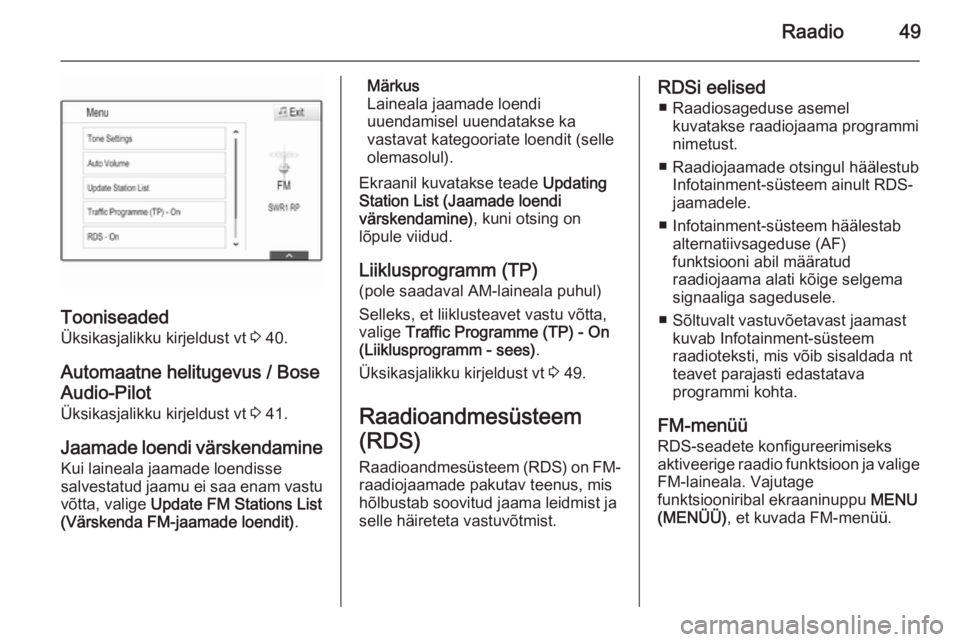
FM-menüü
RDS-seadete konfigureerimiseks
aktiveerige raadio funktsioon ja valige FM-laineala. Vajutage
funktsiooniribal ekraaninuppu MENU
(MENÜÜ) , et kuvada FM-menüü.
Page 51 of 145
Raadio51
taasesitatakse ühtlase
helitugevusega.
Kui DAB-signaal on vastuvõtjale
arusaamiseks liiga nõrk,
katkestatakse vastuvõtt täielikult.
Selle vältimiseks võib DAB-
menüüs sisse lülitada DAB to DAB
Linking (DAB-DAB sidumine) ja/või
DAB to FM Linking (DAB-FM
sidumine) (vt järgnevaid jaotisi).
■ DABiga seoses ei esine häireid, mida põhjustavad lähedastel
sagedustel asuvad jaamad
(nähtus, mis on iseloomulik AM- ja
FM-vastuvõtule).
■ Kui DAB-signaal peegeldub looduslikelt takistustelt või
hoonetelt, paraneb DAB-vastuvõtt. AM- ja FM-vastuvõtt halveneb
sellistel juhtudel tunduvalt.
■ Kui DAB-vastuvõtt on lubatud, jääb
Infotainment-süsteemi FM-tuuner
taustal aktiivseks ja otsib pidevalt
parima vastuvõtaga FM-jaamu. TP ( 3 49) aktiveerimisel edastatakse
antud hetkel parima vastuvõtuga
FM-jaama liiklusteated.Inaktiveerige TP, kui te ei soovi
DAB-vastuvõttu katkestada FM-
liiklusteadetega.
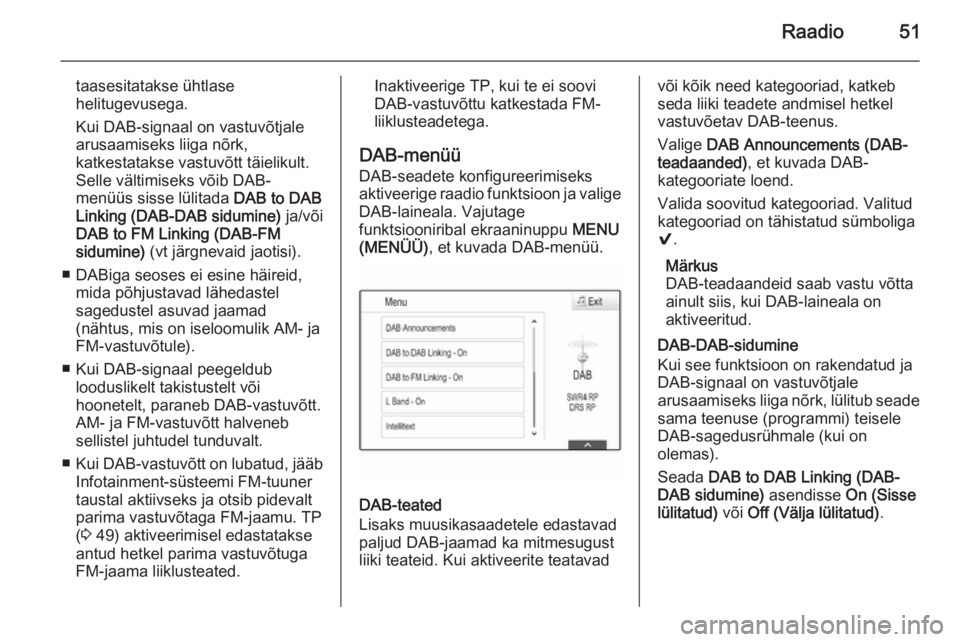
DAB-menüü
DAB-seadete konfigureerimiseks
aktiveerige raadio funktsioon ja valige DAB-laineala. Vajutage
funktsiooniribal ekraaninuppu MENU
(MENÜÜ) , et kuvada DAB-menüü.
DAB-teated
Lisaks muusikasaadetele edastavad
paljud DAB-jaamad ka mitmesugust liiki teateid. Kui aktiveerite teatavad
või kõik need kategooriad, katkeb
seda liiki teadete andmisel hetkel
vastuvõetav DAB-teenus.
Valige DAB Announcements (DAB-
teadaanded) , et kuvada DAB-
kategooriate loend.
Valida soovitud kategooriad. Valitud
kategooriad on tähistatud sümboliga
9 .
Märkus
DAB-teadaandeid saab vastu võtta
ainult siis, kui DAB-laineala on
aktiveeritud.
DAB-DAB-sidumine
Kui see funktsioon on rakendatud ja
DAB-signaal on vastuvõtjale
arusaamiseks liiga nõrk, lülitub seade sama teenuse (programmi) teisele
DAB-sagedusrühmale (kui on
olemas).
Seada DAB to DAB Linking (DAB-
DAB sidumine) asendisse On (Sisse
lülitatud) või Off (Välja lülitatud) .
Page 52 of 145
52Raadio
DAB-FM-sidumine
Kui see funktsioon on rakendatud ja
DAB-signaal on vastuvõtjale
arusaamiseks liiga nõrk, lülitub seade aktiivsele DAB-teenusele vastavale
FM-jaamale (kui on olemas).
Seada DAB to FM Linking (DAB-FM
sidumine) asendisse On (Sisse
lülitatud) või Off (Välja lülitatud) .
L-laineala
Kui L Band (L-laineala) on
aktiveeritud, võtab Infotainment-
süsteem vastu täiendava laineala
sagedusi. L-laineala sagedustel
levivad nii maapealsed kui ka
satelliitraadiojaamad (1452–1492
MHz).
Seada L Band (L-laineala) asendisse
On (Sisse lülitatud) või Off (Välja
lülitatud) .
Intellitext
Funktsioon Intellitext (Intellitext)
võimaldab vastu võtta lisateavet, nt
teateid, finantsteavet,
spordivõistluste ülekandeid, uudiseid jms.Valige üks kategooriatest ja tehke
valik üksikasjaliku teabe kuvamiseks.
Page 53 of 145
CD-mängija53CD-mängijaÜldteave ....................................... 53
Kasutamine .................................. 54Üldteave
Infotainment-süsteemi CD-
mängijaga on võimalik esitada CD-
plaate ja MP3/WMA CD-plaate.Ettevaatust
Audioseadmesse ei tohi panna
DVD-plaate, CD-singleid
läbimõõduga 8 cm ega erikujulisi
CD-plaate.
CD-plaatidele ei tohi panna
mingeid kleebiseid. Sellised
plaadid võivad CD-seadmesse
kinni jääda ja seadet kahjustada. Seadme väljavahetamine võib
minna kalliks maksma.
Oluline teave audio-CD-plaatide
ja MP3/WMA CD-plaatide kohta ■ Kasutada saab järgmises formaadis CD-plaate:
CD, CD-R ja CD-RW.
■ Kasutada saab järgnevaid failiformaate:
ISO9660 tase 1, tase 2, (Romeo,
Joliet).
MP3- ja WMA-failid, mis on
kirjutatud mis tahes muus
fromaadis peale ülalnimetatute, ei
pruugi olla õigesti taasesitatavad ning nende faili- ja kaustanimed ei
puugi olla õigesti kuvatavad.
■ Audio-CD-standardile mittevastavaid koopiakaitsega CD-
plaate ei pruugi olla võimalik
nõuetekohaselt või üldse mitte
taasesitada.
■ Isesalvestatud CD-R- ja CD-RW- plaadid on kahjustustele
tundlikumad kui eelsalvestatud CD-
plaadid. Tuleb tagada plaatide
nõuetekohane käsitsemine,
eelkõige kehtib see isesalvestatud
CD-R- ja CD-RW-plaatide kohta.
■ Isesalvestatud CD-R- ja CD-RW- plaate ei pruugi olla võimalik
nõuetekohaselt või üldse mitte
taasesitada.
■ Segarežiimis CD-plaatidelt (audio ja andmed, nt MP3) tuvastatakse ja
mängitakse ainult audiofaile.
■ CD-plaatide vahetamisel ei tohi plaatidele jätta näpujälgi.
Page 56 of 145
56VälisseadmedVälisseadmedÜldine teave................................. 56
Audio esitamine ........................... 58
Filmide esitamine .........................60
Rakenduste kasutamine ..............61Üldine teave
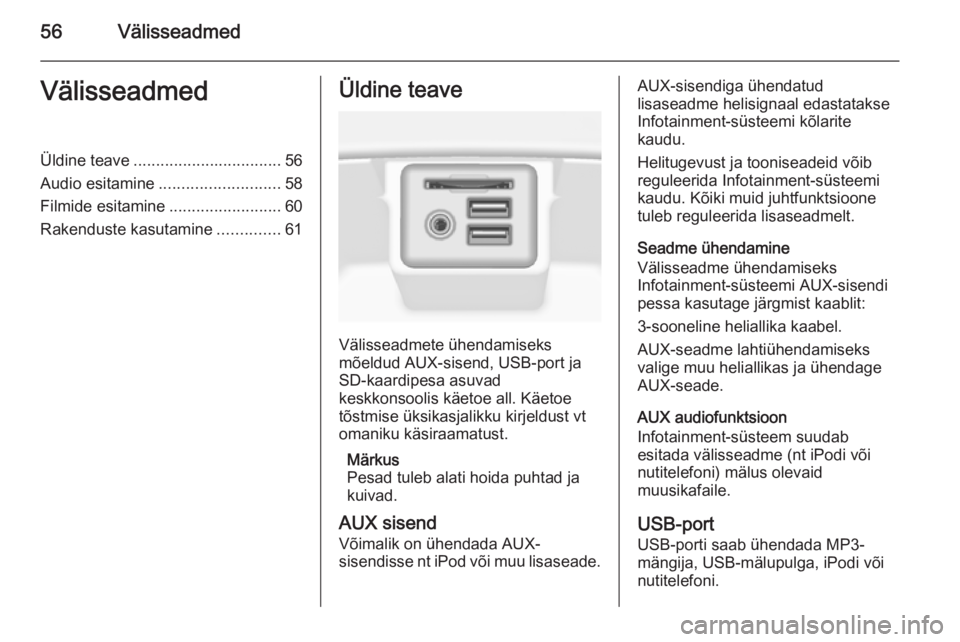
Välisseadmete ühendamiseks
mõeldud AUX-sisend, USB-port ja
SD-kaardipesa asuvad
keskkonsoolis käetoe all. Käetoe
tõstmise üksikasjalikku kirjeldust vt
omaniku käsiraamatust.
Märkus
Pesad tuleb alati hoida puhtad ja
kuivad.
AUX sisend
Võimalik on ühendada AUX-
sisendisse nt iPod või muu lisaseade.
AUX-sisendiga ühendatud
lisaseadme helisignaal edastatakse Infotainment-süsteemi kõlarite
kaudu.
Helitugevust ja tooniseadeid võib
reguleerida Infotainment-süsteemi
kaudu. Kõiki muid juhtfunktsioone
tuleb reguleerida lisaseadmelt.
Seadme ühendamine
Välisseadme ühendamiseks
Infotainment-süsteemi AUX-sisendi
pessa kasutage järgmist kaablit:
3-sooneline heliallika kaabel.
AUX-seadme lahtiühendamiseks
valige muu heliallikas ja ühendage
AUX-seade.
AUX audiofunktsioon
Infotainment-süsteem suudab
esitada välisseadme (nt iPodi või
nutitelefoni) mälus olevaid
muusikafaile.
USB-port USB-porti saab ühendada MP3-
mängija, USB-mälupulga, iPodi või
nutitelefoni.
Page 57 of 145
Välisseadmed57
USB-porti ühendamisel võib
nimetatud seadmeid juhtida
Infotainment-süsteemi nuppude ja
menüüde kaudu.
Märkus
Infotainment-süsteem ei toeta kõiki
MP3-mängijate, USB-mälupulkade,
iPodide ega nutitelefonide mudeleid.
Seadme ühendamine/lahutamine
Ühendage USB-seade või iPod USB-
porti. Kasutage iPodi puhul sobivat
ühenduskaablit.
Märkus
Mitteloetava USB-seadme või iPodi ühendamisel ilmub vastav veateade ja Infotainment-süsteem läheb
automaatselt üle eelmisele
funktsioonile.
USB-seadme või iPodi lahutamiseks valige muu funktsioon ja eemaldage
siis USB-mäluseade.Ettevaatust
Vältige seadme lahutamist
esitamise ajal. See võib
kahjustada seadet või
Infotainment-süsteemi.
USB audiofunktsioon
Infotainment-süsteem võib esitada
muusikafaile USB-mäluseadmetelt
või iPodilt/iPhone'ilt.
USB filmide funktsioon
Infotainment-süsteem võib esitada
USB-mäluseadmetel sisalduvaid
filme.
SD-kaart SD-kaardipessa võib sisestada SD-kaardi.
Sisestamisel saab SD-kaarti
kasutada Infotainment-süsteemi
juhtseadiste ja menüüde kaudu.
Märkus
Infotainment-süsteem ei toeta kõiki
SD-kaardi tüüpe.
SD-kaardi sisestamine/eemaldamineEttevaatust
Mitte kunagi ei tohi kasutada
mõranenud, deformeerunud ega
kleeplindiga parandatud SD-
kaarti. See võib seadet
kahjustada.
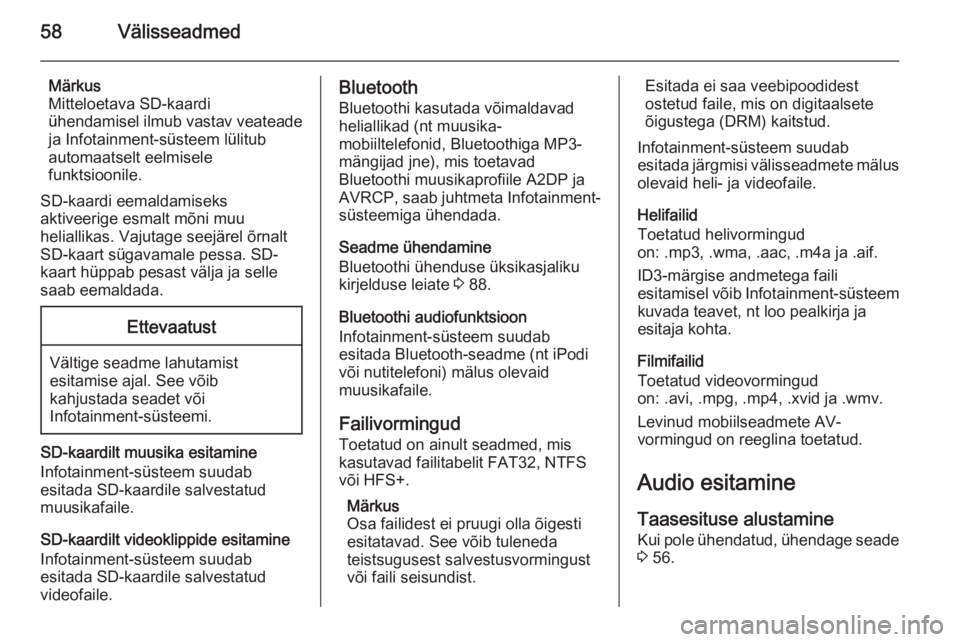
Sisestage SD-kaardi SD-
kaardipessa, nagu näidatud
illustratsioonil. Muusikafunktsioon
algab automaatselt.
Page 58 of 145
58Välisseadmed
Märkus
Mitteloetava SD-kaardi
ühendamisel ilmub vastav veateade ja Infotainment-süsteem lülitub
automaatselt eelmisele
funktsioonile.
SD-kaardi eemaldamiseks
aktiveerige esmalt mõni muu
heliallikas. Vajutage seejärel õrnalt
SD-kaart sügavamale pessa. SD- kaart hüppab pesast välja ja selle
saab eemaldada.Ettevaatust
Vältige seadme lahutamist
esitamise ajal. See võib
kahjustada seadet või
Infotainment-süsteemi.
SD-kaardilt muusika esitamine
Infotainment-süsteem suudab
esitada SD-kaardile salvestatud
muusikafaile.
SD-kaardilt videoklippide esitamine
Infotainment-süsteem suudab
esitada SD-kaardile salvestatud
videofaile.
Bluetooth
Bluetoothi kasutada võimaldavad
heliallikad (nt muusika-
mobiiltelefonid, Bluetoothiga MP3-
mängijad jne), mis toetavad
Bluetoothi muusikaprofiile A2DP ja
AVRCP, saab juhtmeta Infotainment-
süsteemiga ühendada.
Seadme ühendamine
Bluetoothi ühenduse üksikasjaliku
kirjelduse leiate 3 88.
Bluetoothi audiofunktsioon
Infotainment-süsteem suudab
esitada Bluetooth-seadme (nt iPodi
või nutitelefoni) mälus olevaid
muusikafaile.
Failivormingud
Toetatud on ainult seadmed, mis
kasutavad failitabelit FAT32, NTFS
või HFS+.
Märkus
Osa failidest ei pruugi olla õigesti
esitatavad. See võib tuleneda
teistsugusest salvestusvormingust
või faili seisundist.Esitada ei saa veebipoodidest
ostetud faile, mis on digitaalsete õigustega (DRM) kaitstud.
Infotainment-süsteem suudab
esitada järgmisi välisseadmete mälus olevaid heli- ja videofaile.
Helifailid
Toetatud helivormingud
on: .mp3, .wma, .aac, .m4a ja .aif.
ID3-märgise andmetega faili
esitamisel võib Infotainment-süsteem
kuvada teavet, nt loo pealkirja ja
esitaja kohta.
Filmifailid
Toetatud videovormingud
on: .avi, .mpg, .mp4, .xvid ja .wmv.
Levinud mobiilseadmete AV-
vormingud on reeglina toetatud.
Audio esitamineTaasesituse alustamine
Kui pole ühendatud, ühendage seade
3 56.
Page 61 of 145
Välisseadmed61
FunktsiooninupudTaasesituse katkestamine
Taasesituse katkestamiseks
vajutage ekraaninuppu =.
Taasesituse jätkamiseks vajutage
ekraaninuppu l.
Eelmise või järgmise faili valimine
Vajutage nuppu t või v, et esitada
eelmist või järgmist videofaili.
Teise võimalusena võite keerata
nuppu MENU, et esitada eelmist või
järgmist videofaili.
Edasi- ja tagasikerimine
Hoidke nuppu t või v all, et tagasi
või edasi kerida.
Videomenüü Videomenüü kuvamiseks vajutagefunktsiooniriba nuppu MENU
(MENÜÜ) .
Menüü üksikasjaliku kirjelduse leiate 3 58.Rakenduste kasutamine
Infotainment-süsteem toetab
rakenduste juhtimist Infotainment-
süsteemi juhtseadistega.
Enne rakenduse Infotainment-
süsteemi juhtseadiste ja menüüde
abil kasutamist tuleb vastav rakendus
nutitelefonisse installida.
Võrguühenduse jagamisefunktsiooni aktiveeriminenutitelefonis
Aktiveerige nutitelefonis
võrguühenduse jagamise ja
Bluetoothi funktsioonid (vt nutitelefoni
kasutusjuhendit).
Märkus
Tethering-funktsioon tuleb sõltuvalt mobiilioperaatorist õigesti
seadistada.
Ühendage nutitelefon Infotainment-
süsteemiga Bluetoothi kaudu 3 88.
Uue konto loomine Vajutage nuppu ; ja valige
ikoon Apps (Rakendused), et avada
tervituskuva.Uue konto häälestamiseks vajutage
vastavat ekraaninuppu ekraani
allosas. Teid juhendatakse erinevate
häälestuskuvadega.
Esmalt kuvatakse kõigi süsteemiga
seotud telefonide loend. Valige
telefon, mille kaudu soovite
internetiühenduse luua ja rakenduste poega ühenduda.
Seejärel kuvatakse klaviatuur e-posti
aadressi sisestamiseks. Sisestage
oma e-posti aadress.
Järgmises menüüs tuleb määrata
PIN-kood. Valige uue PIN-koodi väli.
Kuvatakse klaviatuur. Sisestage
soovitud numbrid. PIN-koodi
kinnitamiseks valige uue PIN-koodi
kontrollväli. Klaviatuur kuvatakse
uuesti. Sisestage uuesti PIN-kood.
Kinnitage sisestus.
Kuvatakse riigi valimise menüü.
Sirvige loendit ja valige loendist
soovitud riik.
Viimasena kuvatakse rakenduste poe
privaatsuspoliitika. Vajutage
ekraaninuppu Agree (Nõustu), et
konto luua.
Page 62 of 145
62Välisseadmed
Kuvatakse rakenduste peamenüü.Uute rakenduste installimine Vajutage nuppu ; ja valige seejärel
ikoon Apps (Rakendused), et kuvada
rakenduste peamenüü.
Vajutage ekraani allosas kuvatavat
ekraaninuppu Apps (Rakendused), et
kuvada rakenduste menüü.
Kõik
Selleks, et kuvada kõik saadaolevad
rakendused, vajutage ekraani allosas kuvatavat ekraaninuppu All (Kõik).
Sirvige loendit ja valige loendist soovitud rakendus. Kuvatakse
vastava rakenduse üksikasjalikku
teavet sisaldav alammenüü.
Rakenduse Infotainment-süsteemi installimiseks vajutage ekraani
allosas kuvatavat ekraaninuppu
Install (Installi). Rakendus
installitakse.
Kui installimine on lõpetatud, muutub
ekraaninupp Install (Installi) nupuks
Launch (Käivita).Märkus
Infotainment-süsteemi salvestatud
rakendused kuvatakse ikoonidena
avalehtedel.
o
Kindla rakenduse otsimiseks
vajutage ekraaninuppu o. Kuvatakse
klaviatuur.
Sisestage otsitav nimi. Kuvatakse
loetelu kõigist rakendustest, mis
vastavad otsitavale nimele.
Valige soovitud rakendus. Kuvatakse
vastava rakenduse üksikasjalikku
teavet sisaldav alammenüü.
Rakenduse Infotainment-süsteemi installimiseks vajutage ekraani
allosas kuvatavat ekraaninuppu
Install (Installi). Rakendus
installitakse.
Kui installimine on lõpetatud, muutub
ekraaninupp Install (Installi) nupuks
Launch (Käivita).
Märkus
Infotainment-süsteemi salvestatud
rakendused kuvatakse ikoonidena
avalehtedel.Minu rakendused
Vajutage nuppu ; ja valige seejärel
ikoon Apps (Rakendused), et kuvada
rakenduste peamenüü.
Vajutage ekraani allosas kuvatavat
ekraaninuppu Apps (Rakendused), et
kuvada rakenduste menüü.
Kõigi Infotainment-süsteemi
rakenduste loendi kuvamiseks
vajutage ekraani allosas kuvatavat
ekraaninuppu My Apps (Minu
rakendused).
Valige soovitud suvandid, nt
rakenduse käivitamine või
kustutamine.
Seaded Seadete menüüs on suvandid
kontode haldamiseks.
Vajutage nuppu ; ja valige seejärel
ikoon Apps (Rakendused), et kuvada
rakenduste peamenüü.
Vajutage ekraani allosas kuvatavat
ekraaninuppu Settings (Seaded), et
kuvada vastav alammenüü.
Valida soovitud variant.
Page 63 of 145
Navigeerimine63NavigeerimineÜldteave ....................................... 63
Kasutamine .................................. 65
Sihtkoha sisestamine ...................71
Teejuht ......................................... 75Üldteave
Navigatsioonisüsteem juhendab teid
usaldusväärselt soovitud sihtkohta.
Kaarte pole vaja ise uurida isegi siis,
kui te kohalikke olusid ei tunne.
Marsruudi arvutamisel arvestatakse
liiklusolusid. Sel otstarbel võtab
infotainment-süsteem antud
vastuvõtupiirkonnas liiklusteateid
vastu RDS-TMC-side kaudu.
Navigeerimissüsteem ei saa siiski
arvesse võtta liiklussündmusi,
lühikese etteteatamisajaga tehtud
liiklusümberkorraldusi ja ootamatult
tekkinud ohte või probleeme (nt
teetöid).Ettevaatust
Navigeerimissüsteemi
kasutamine ei vabasta juhti
kohustusest olla liikluse suhtes
valvas ja tähelepanelik. Alati tuleb järgida kehtivaid liikluseeskirju.
Kui navigeerimisjuhis läheb
liikluseeskirjaga vastuollu, tuleb
alati juhinduda liikluseeskirjast.
Navigatsioonisüsteemi
toimimine
Navigatsioonisüsteem tuvastab
sõiduki asukohta ja liikumist andurite
abil. Sõidukaugust määratakse
sõiduki spidomeetri signaali järgi,
keeramisi kurvides güroanduri abil.
Asukoht määratakse GPS- (Global
Positioning System – globaalne
positsioneerimissüsteem) satelliitide
abil.
Võrreldes anduri signaale kaardi SD-
kaardil olevate digitaalsete
kaartidega, on asukohta võimalik
määrata ligikaudu 10 meetri
täpsusega.
Süsteem töötab ka kehva GPS-
signaali korral. See vähendab aga
positsioneerimise täpsust.
Pärast sihtkoha aadressi või
huvipunkti (lähim bensiinijaam, hotell
vms) sisestamist arvutatakse
marsruut hetkeasukohast valitud
sihtpunktini.
Juhendamine toimub hääljuhiste ja
noolte ning mitmevärvilise kaardi
kuvamise abil.