infotainment OPEL INSIGNIA 2014 Infotainment-süsteemi juhend (in Estonian)
[x] Cancel search | Manufacturer: OPEL, Model Year: 2014, Model line: INSIGNIA, Model: OPEL INSIGNIA 2014Pages: 145, PDF Size: 2.55 MB
Page 64 of 145
64Navigeerimine
Oluline info
Sihtaadresside sisestamise järjestus Aadressi osade sisestamise järjestus
oleneb riigist, kus sihtkoht asub.
■ Albaania, Andorra:
■ Austria, Valgevene, Belgia, Bosnia ja Hertsegoviina, Bulgaaria,
Horvaatia, Tšehhi Vabariik, Taani,
Eesti, Soome, Kreeka, Ungari,
Itaalia, Liechtenstein, Leedu,
Luksemburg, Makedoonia,
Moldova, Monaco, Holland, Norra,
Poola, Portugal, Rumeenia,
Venemaa, San Marino, Serbia,
Slovakkia, Sloveenia, Hispaania,
Rootsi, Šveits, Türgi, Vatikan:
■ Prantsusmaa:
■ Saksamaa:
■ Gibraltar, Iirimaa:
■ Suurbritannia:
või
■ Läti, Ukraina:
■ Montenegro:
TMC-liiklusinfosüsteem ja
dünaamiline teejuht
TMC-liiklusinfosüsteem võtab TMC-
raadiojaamadelt vastu kogu
aktuaalse liiklusinformatsiooni. Seda
teavet kasutatakse üldise marsruudi
arvutamisel. Selle toimingu käigus kavandatakse teekond nii, et oleksvõimalik vältida eelvalitud
tingimustega seotud
liiklusprobleeme.
Kui sisselülitatud teejuhi ajal ilmneb liiklusprobleem, kuvatakse sõltuvalt eelseadetest teade selle kohta, kas
teekonda tuleb muuta.
TMC-liiklusteavet kuvatakse
sümbolitena kaardikuval või
üksikasjaliku tekstina TMC-teadete
menüüs.
TMC-liiklusinfo kasutamiseks peab
süsteem vastu võtma vastavas
piirkonnas töötavaid TMC-jaamu.
TMC-liiklusjaamu saab valida
navigatsioonimenüü kaudu 3 65.
Kaardiandmed
Kõiki vajalikke kaardiandmeid
hoitakse Infotainment-süsteemis.
Selleks, et värskendada kaardi
tarkvara SD-kaardilt, võtke ühendust kohaliku Opeli hoolduspartneriga.
Page 70 of 145
70Navigeerimine
Kontaktiloend ja huvipunktideandmed salvestatakse ühendatud
USB-seadme kaustadesse „F:
\myContacts” ja „F:\myPOIs”, kus „F:
\” tähistab USB-seadme juurkausta.
Märkus
Seda funktsiooni saab kasutada
ainult siis, kui on ühendatud USB-
seade, millel on piisavalt vaba
ruumi.
Kontaktiloendi süsteemi
kopeerimine Saate kopeerida sõiduki
kontaktiloendi andmeid ühest
Infotainment-süsteemiga sõidukist
teise.
Andmete USB-seadmele
kopeerimise juhiseid vt jaotisest
„Navigeerimisandmete kopeerimine
USB-seadme mällu”.
Ühendage USB-seade mõne teise
arvuti Infotainment-süsteemiga 3 56.
Kuvatakse teade, mis palub andmete
süsteemi kopeerimise kinnitada.
Pärast kinnitamist kopeeritakse
kontaktiloendi andmed Infotainment-
süsteemi.Süsteemi kopeeritud kontakte saab
seejärel valida menüüs CONTACTS
(KONTAKTID) 3 32.
Kasutaja huvipunktide loomine ja süsteemi kopeerimine
(My POIs (Minu huvipunktid))
Lisaks Infotainment-süsteemi
eelsalvestatud huvipunktidele saate luua isiklikke huvipunkte. Pärast
loomist saab kasutaja määratud POI-
d Infotainment-süsteemi alla laadida.
Igale huvipunktile tuleb määrata selle asukoha GPS-koordinaadid (pikkus-
ja laiuskraadid) ja kirjeldav nimi.
Pärast huvipunkti andmete
Infotainment-süsteemi kopeerimist
leiate vastavad huvipunktid menüüst
My POIs (Minu huvipunktid) . Vt jaotist
„Huvipunkti valimine” ptk „Sihtkoha
sisestamine” 3 71.Huvipunktide andmetega tekstifaili
loomine
Looge tekstifail (nt lihtsa
tekstiredaktori abil), andke sellele
soovitud nimi ja määrake
faililaiendiks .poi (nt
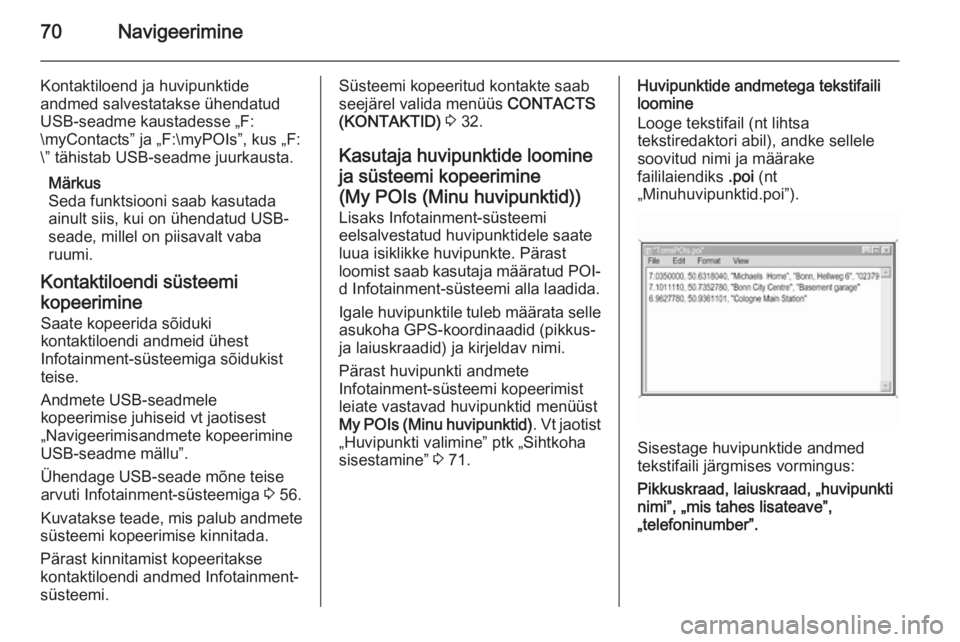
„Minuhuvipunktid.poi”).
Sisestage huvipunktide andmed
tekstifaili järgmises vormingus:
Pikkuskraad, laiuskraad, „huvipunkti
nimi”, „mis tahes lisateave”,
„telefoninumber”.
Page 71 of 145
Navigeerimine71
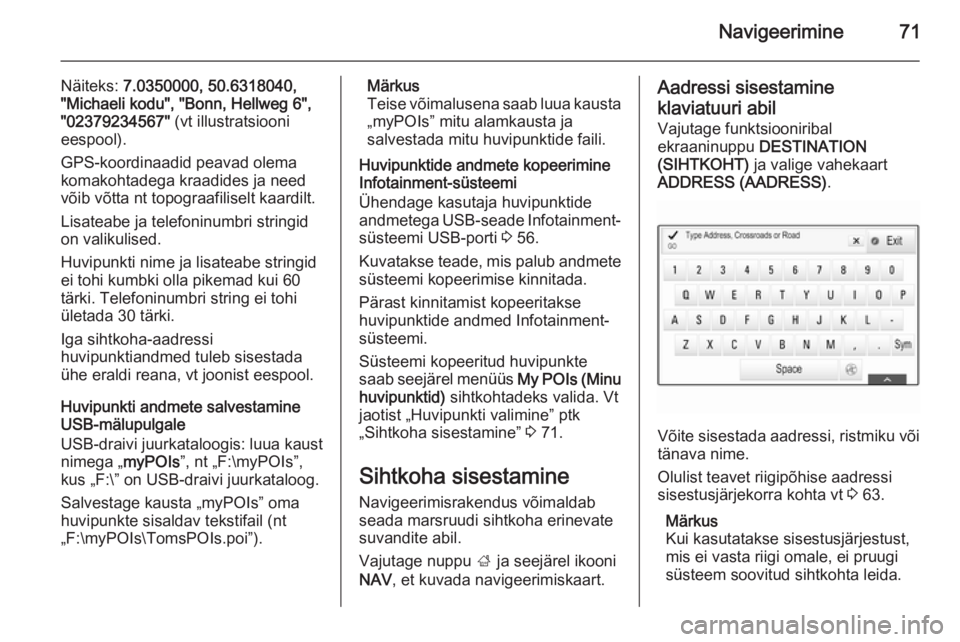
Näiteks: 7.0350000, 50.6318040,
"Michaeli kodu", "Bonn, Hellweg 6",
"02379234567" (vt illustratsiooni
eespool).
GPS-koordinaadid peavad olema
komakohtadega kraadides ja need
võib võtta nt topograafiliselt kaardilt.
Lisateabe ja telefoninumbri stringid
on valikulised.
Huvipunkti nime ja lisateabe stringid ei tohi kumbki olla pikemad kui 60
tärki. Telefoninumbri string ei tohi
ületada 30 tärki.
Iga sihtkoha-aadressi
huvipunktiandmed tuleb sisestada
ühe eraldi reana, vt joonist eespool.
Huvipunkti andmete salvestamine
USB-mälupulgale
USB-draivi juurkataloogis: luua kaust
nimega „ myPOIs”, nt „F:\myPOIs”,
kus „F:\” on USB-draivi juurkataloog.
Salvestage kausta „myPOIs” oma
huvipunkte sisaldav tekstifail (nt
„F:\myPOIs\TomsPOIs.poi”).Märkus
Teise võimalusena saab luua kausta
„myPOIs” mitu alamkausta ja
salvestada mitu huvipunktide faili.
Huvipunktide andmete kopeerimine Infotainment-süsteemi
Ühendage kasutaja huvipunktide
andmetega USB-seade Infotainment- süsteemi USB-porti 3 56.
Kuvatakse teade, mis palub andmete süsteemi kopeerimise kinnitada.
Pärast kinnitamist kopeeritakse
huvipunktide andmed Infotainment-
süsteemi.
Süsteemi kopeeritud huvipunkte
saab seejärel menüüs My POIs (Minu
huvipunktid) sihtkohtadeks valida. Vt
jaotist „Huvipunkti valimine” ptk
„Sihtkoha sisestamine” 3 71.
Sihtkoha sisestamine
Navigeerimisrakendus võimaldab
seada marsruudi sihtkoha erinevate
suvandite abil.
Vajutage nuppu ; ja seejärel ikooni
NAV , et kuvada navigeerimiskaart.Aadressi sisestamine
klaviatuuri abil Vajutage funktsiooniribal
ekraaninuppu DESTINATION
(SIHTKOHT) ja valige vahekaart
ADDRESS (AADRESS) .
Võite sisestada aadressi, ristmiku või
tänava nime.
Olulist teavet riigipõhise aadressi
sisestusjärjekorra kohta vt 3 63.
Märkus
Kui kasutatakse sisestusjärjestust,
mis ei vasta riigi omale, ei pruugi
süsteem soovitud sihtkohta leida.
Page 81 of 145
Kõnetuvastus81KõnetuvastusÜldine teave................................. 81
Kasutamine .................................. 83Üldine teave
Integreeritud kõnetuvastus
Infotainment-süsteemi integreeritud kõnetuvastus võimaldab teil juhtida
Infotainment-süsteemi eri
funktsioone häälkäskudega. See
tuvastab käske ja numbrijadasid
vastavast kõnelejast sõltumatult.
Käske ja numbrijadasid võib välja
öelda ilma pausideta üksikute sõnade vahel.
Ebaõige töötamise või käskude korral
annab kõnetuvastus visuaalset ja/või
helilist tagasisidet ja palub vastava
käsu uuesti sisestada. Peale selle
nõuab kõnetuvastus põhikäskude
kinnitamist ja küsib vajadusel üle.
Soovitud toimingute aktiveerimiseks
kasutatavaid häälkäske saab öelda
mitmel moel. Enamikul juhtudest (v.a
sihtkoha või teksti sisestamine) piisab ühest häälkäsust.
Kui toimingu teostamine nõuab
rohkem kui ühte häälkäsku,
tegutsege järgmiselt.Esimese käsuga täpsustage toimingu
tüüp: nt „Navigation destination entry” (Navigeerimise sihtkoha
sisestamine). Süsteem vastab
häälteadetega ja küsib teilt vestluse käigus kogu ülejäänud teabe. Nt
juhul, kui soovite, et süsteem
arvutaks marsruudi sihtkohta, öelge
„Navigation” (Navigeerimine) või „Destination entry” (Sihtkoha
sisestamine).
Märkus
Et autos tehtavad kõned ei
rakendaks kogemata süsteemi
funktsioone, ei käivitu kõnetuvastus
enne selle sisselülitamist.
Oluline infoKeelte tugi ■ Mitte kõik Infotainment-süsteemi ekraani keeled ei ole saadaval ka
kõnetuvastuseks.
■ Kui kõnetuvastus valitud menüükeelt ei toeta, pole
funktsioon kasutatav.
Sel juhul peate valima muu
menüükeele, kui soovite juhtida
Infotainment-süsteemi
häälkäskudega. Menüükeele
Page 82 of 145
82Kõnetuvastus
muutmist vt jaotisest „Keel” ptk
„Süsteemi seaded” 3 42.Välisriikides asuvate sihtkohtade
aadressi sisestamine
Juhul, kui soovite sisestada
häälkäskudega välisriigis asuva
sihtkoha aadressi, peate muutma
Infotainment-süsteemi menüükeele
vastava välisriigi omaks.
Nt juhul, kui menüükeeleks on seatud
inglise keel ja soovite sisestada
Prantsusmaal asuva linna nime,
peate seadma menüükeeleks
prantsuse keele.
Erandid on järgmised. Kui soovite
sisestada Belgias asuva aadressi,
võite seada menüükeeleks prantsuse
või hollandi keele. Šveitsi aadresside
puhul võite valida prantsuse, saksa
või itaalia keele.
Menüükeele muutmist vt jaotisest
„Keel” ptk „Süsteemi seaded” 3 42.Sihtaadresside sisestamise järjestus
Aadressi sisestamise järjestus
kõnetuvastuse kasutamisel oleneb
riigist, kus sihtkoht asub.■ Austria, Saksamaa:
■ Belgia, Prantsusmaa, Suurbritannia:
■ Itaalia, Holland, Portugal, Venemaa, Hispaania, Šveits:
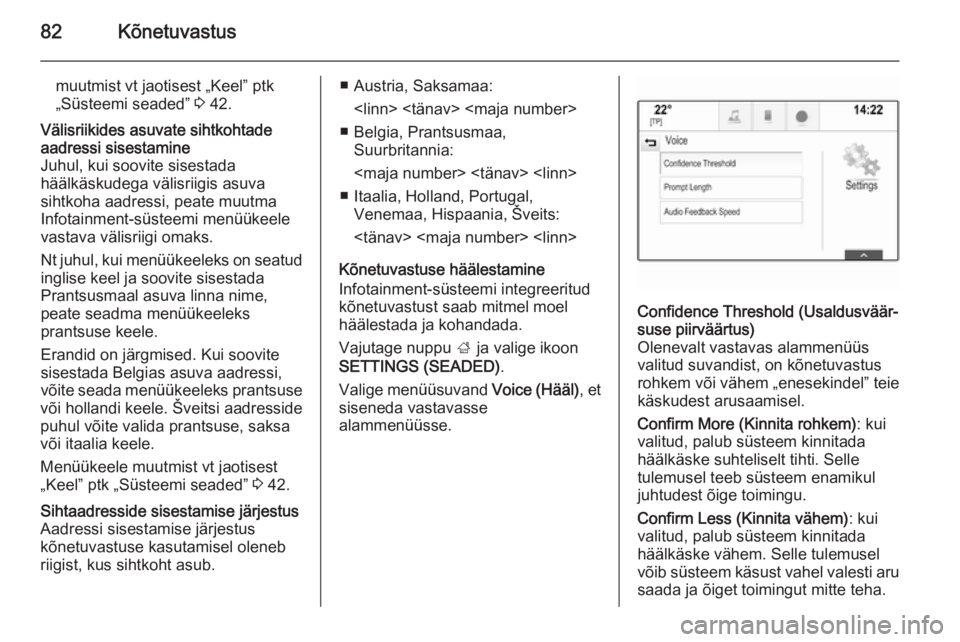
Kõnetuvastuse häälestamine
Infotainment-süsteemi integreeritud
kõnetuvastust saab mitmel moel
häälestada ja kohandada.
Vajutage nuppu ; ja valige ikoon
SETTINGS (SEADED) .
Valige menüüsuvand Voice (Hääl), et
siseneda vastavasse alammenüüsse.Confidence Threshold (Usaldusväär‐
suse piirväärtus)
Olenevalt vastavas alammenüüs
valitud suvandist, on kõnetuvastus rohkem või vähem „enesekindel” teie
käskudest arusaamisel.
Confirm More (Kinnita rohkem) : kui
valitud, palub süsteem kinnitada
häälkäske suhteliselt tihti. Selle
tulemusel teeb süsteem enamikul
juhtudest õige toimingu.
Confirm Less (Kinnita vähem) : kui
valitud, palub süsteem kinnitada häälkäske vähem. Selle tulemusel
võib süsteem käsust vahel valesti aru saada ja õiget toimingut mitte teha.
Page 83 of 145
Kõnetuvastus83
Märkus
Kõnetuvastuse kasutamise alustamisel võib olla parem
kasutada seadet Confirm More
(Kinnita rohkem) . Kui olete süsteemi
pikemalt kasutanud ja õppinud ütlema häälkäske niimoodi, et
süsteem teist aru saab, võib olla
parem kasutada seadet Confirm
Less (Kinnita vähem) .Prompt Length (Teate pikkus)
Kõnetuvastuse häälteadete pikkust ja põhjalikkust saab kohandada
vastavas alammenüüs.Audio Feedback Speed
(Häältagasiside kiirus)
Kiirust, millega kõnetuvastus
häälteateid ütleb või küsimusi küsib,
saab muuta vastavas alammenüüs.
Kui valida Medium (Keskmine) , loeb
kõnetuvastus häälteateid ette
normaalse kõne kiirusega.
Märkus
Kõnetuvastuse kasutamise
alustamisel võib olla parem
kasutada seadet Long (Pikk). Kui
olete kogenum, võib olla parem
kasutada seadet Short (Lühike).Kõnetuvastuse edastamise
rakendus
Infotainment-süsteemi
kõnetuvastuse edastamise rakendus
võimaldab edastada häälkäske
nutitelefoni. Vt nutitelefoni
kasutusjuhendist, kas konkreetne
nutitelefon seda funktsiooni toetab.
Kasutamine Integreeritud kõnetuvastus
Kõnetuvastuse rakendamine Märkus
Kõnetuvastus pole aktiivse
telefonikõne ajal kasutatav.Aktiveerimine roolinupuga w
Vajutage vasakut roolinuppu w.
Helisüsteem vaigistatakse, kõlab
häälteade, mis palub teil öelda käsu,
ja juhi infokeskuses kuvatakse kõige
tähtsamaid saadaolevaid käske.
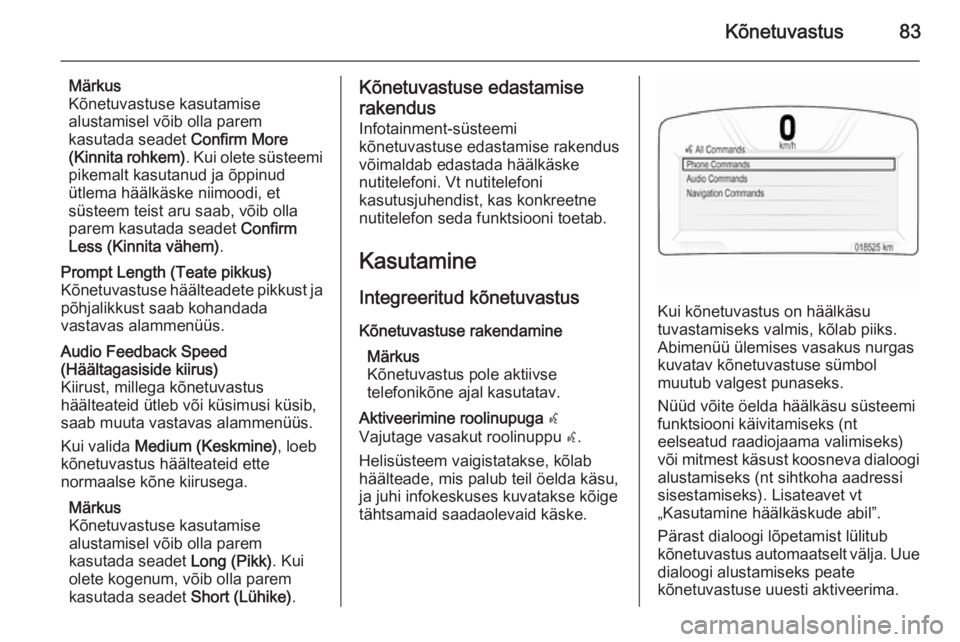
Kui kõnetuvastus on häälkäsu
tuvastamiseks valmis, kõlab piiks.
Abimenüü ülemises vasakus nurgas
kuvatav kõnetuvastuse sümbol
muutub valgest punaseks.
Nüüd võite öelda häälkäsu süsteemi
funktsiooni käivitamiseks (nt
eelseatud raadiojaama valimiseks)
või mitmest käsust koosneva dialoogi alustamiseks (nt sihtkoha aadressi
sisestamiseks). Lisateavet vt
„Kasutamine häälkäskude abil”.
Pärast dialoogi lõpetamist lülitub
kõnetuvastus automaatselt välja. Uue dialoogi alustamiseks peate
kõnetuvastuse uuesti aktiveerima.
Page 86 of 145
86Kõnetuvastus
Tagasiliikumise käsk
Eelmisesse menüüsse naasmiseks
võite teha järgmist: öelge „ Back”
(Tagasi), vajutage esipaneeli nuppu
k BACK või vajutage ekraaninuppu
m .Abi käsk
Kui olete öelnud „ Help” (Abi), ütleb
süsteem avatud kuvaga seotud
abiteate. Lisaks kuvatakse teade ka
ekraanil.
Olenevalt sellest, kuidas
kõnetuvastus käivitati, kuvatakse
abiteadet juhi infokeskuses või
keskmisel ekraanil.
Abiteate katkestamiseks vajutage
nuppu w. Kõlab piiks. Võite öelda
käsu.
Kõnetuvastuse edastamise
rakendus
Kõnetuvastuse rakendamine
Vajutage avakuval ikooni PHONE
(TELEFON) (mikrofoni sümboliga).
Kuvatakse kõnetuvastuse
edastamise rakenduse menüü.
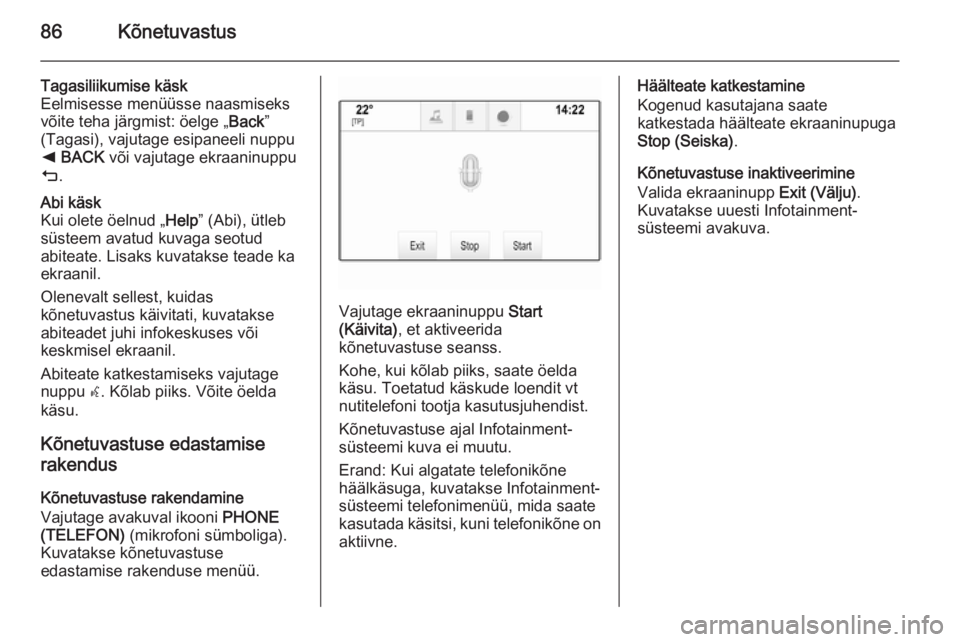
Vajutage ekraaninuppu Start
(Käivita) , et aktiveerida
kõnetuvastuse seanss.
Kohe, kui kõlab piiks, saate öelda
käsu. Toetatud käskude loendit vt
nutitelefoni tootja kasutusjuhendist.
Kõnetuvastuse ajal Infotainment-
süsteemi kuva ei muutu.
Erand: Kui algatate telefonikõne
häälkäsuga, kuvatakse Infotainment-
süsteemi telefonimenüü, mida saate
kasutada käsitsi, kuni telefonikõne on
aktiivne.
Häälteate katkestamine
Kogenud kasutajana saate
katkestada häälteate ekraaninupuga
Stop (Seiska) .
Kõnetuvastuse inaktiveerimine
Valida ekraaninupp Exit (Välju).
Kuvatakse uuesti Infotainment-
süsteemi avakuva.
Page 87 of 145
Telefon87TelefonÜldine teave................................. 87
Bluetoothi ühendus ......................88
Hädaabikõne ............................... 90
Kasutamine .................................. 90
Mobiiltelefonid ja CB
raadioseadmed ............................ 94Üldine teave
Telefoniportaal võimaldab
mobiiltelefonikõnede pidamist
automikrofoni ja autokõlarite abil ning
mobiiltelefoni olulisemate
funktsioonide kasutamist
infotainment süsteemi kaudu.
Telefoniportaali kasutamiseks peab
mobiiltelefon olema Infotainment-
süsteemiga Bluetoothi kaudu
ühendatud.
Mitte kõiki telefoni funktsioone ei saa
kõigi mobiiltelefonidega kasutada.
Telefoni kasutatavad funktsioonid
sõltuvad konkreetsest
mobiiltelefonist ja võrguteenuse
osutajast. Lisateavet saate
mobiiltelefoni kasutusjuhendist või
sideoperaatorilt.Oluline kasutus- ja
liiklusohutusalane teave9 Hoiatus
Mobiiltelefonid avaldavad mõju
ümbritsevale keskkonnale.
Seetõttu on välja töötatud
asjakohased ohutuseeskirjad ja -
juhised. Enne telefonifunktsiooni
kasutamist tuleb tutvuda
asjakohaste juhistega.
9 Hoiatus
Käed-vabad seadme kasutamine
sõitmise ajal võib olla ohtlik, sest
kõne ajal on tähelepanu hajutatud. Auto tuleb enne käed-vabad
seadme kasutamist parkida.
Järgida asukohariigis kehtivaid
eeskirju.
Tuleb järgida teatud piirkondades
kehtivaid erieeskirju ja lülitada
mobiiltelefon alati välja, kui
mobiiltelefoni kasutamine on
Page 88 of 145
88Telefonkeelatud, st kui mobiiltelefon võibpõhjustada häireid või võib tekkida ohtlik olukord.
Bluetooth
Telefoniportaali on sertifitseerinud
Bluetooth Special Interest Group
(SIG).
Täiendavat teavet tehniliste näitajate
kohta saab Interneti-aadressilt http://
www.bluetooth.com
Bluetoothi ühendus Bluetooth on juhtmeta ühenduse
raadiostandard nt mobiiltelefonidel,
iPodi/iPhone'i mudelitel või muudel
seadmetel.
Infotainment-süsteemi Bluetooth- ühenduse häälestamiseks tuleb
Bluetooth-seadme Bluetoothi
funktsioon aktiveerida. Lisateabe
saamiseks lugege Bluetooth-seadme
kasutusjuhendit.
Bluetoothi seadete menüü abil
seotakse (toimub PIN-koodi vahetus
Bluetooth-seadme ja Infotainment-
süsteemi vahel) ja ühendatakse
Bluetooth-seadmed Infotainment-
süsteemiga.
Bluetoothi seadete menüü Vajutage nuppu ; ja valige ikoon
SETTINGS (SEADED) .
Valige Bluetooth , et kuvada vastav
alammenüü.
Seadme sidumine
Oluline info ■ Süsteemiga saab siduda kuni viis seadet.
■ Korraga saab Infotainment- süsteemiga ühendada üksnes ühe
seadmepaari.
■ Kui seadet seotud seadmete loendist ei kustutata, tuleb sidumist
harilikult läbi viia üks kord. Kui
seade on varem ühendatud, loob
Infotainment-süsteem ühenduse
automaatselt.
■ Bluetoothi aktiveerimine tühjendab seadme akut kiiremini. Seega
ühendage seade laadimiseks
pistikupessa.Sidumine seadete rakenduse kaudu
1. Vajutage nuppu ; ja valige ikoon
SETTINGS (SEADED) .
Valige Bluetooth , et kuvada
vastav alammenüü.
2. Valida Pair Device (Seadme
sidumine) . Teise võimalusena
valige Device Management
(Seadmehaldus) , et kuvada
seadmete loend ja vajutage
ekraaninuppu Pair Device
(Seadme sidumine) .
3. Infotainment-süsteemi ekraanil kuvatakse teade, mis näitab
Infotainment-süsteemi nime ja
PIN-koodi.
4. Käivitage Bluetooth-seadmel Bluetooth-otsing.
5. Kinnitage sidumisprotseduur. ◆ Kui toetatakse SSP-d (lihtneturvaline sidumine):
Võrrelge PIN-koodi (kui seda
nõutakse) ja kinnitage teade
Infotainment-süsteemil ja Bluetooth-seadmel.
◆ Kui SSP-d (lihtne turvaline sidumine) ei toetata:
Page 89 of 145
Telefon89
Soovi korral valige Set PIN
(Määra PIN) , et Infotainment-
süsteemi PIN-koodi muuta.
Kuvatakse klahvistik. Sisestage uus PIN-kood ja kinnitage
sisestus.
Sisestage Infotainment-
süsteemi PIN-kood Bluetooth-
seadmesse ja kinnitage sisestus.
6. Infotainment-süsteem ja seade on
seotud ning kuvatakse seadmete
loend.
Märkus
Kui Bluetoothi ühendamine
ebaõnnestus, ilmub Infotainment-
süsteemi ekraanile veateade.
7. Kui Bluetooth-seade seda võimaldab, laaditakse
telefoniraamat ja kõneloendid
Infotainment-süsteemi. Vajadusel
kinnitage vastav teade oma
nutitelefoni ekraanil.
Kui Bluetooth-seade ei toeta seda funktsiooni, kuvatakse
Infotainment-süsteemi ekraanil
vastav teade.Sidumine telefoni rakenduse kaudu
1. Vajutage nuppu ; ja valige ikoon
PHONE (TELEFON) .
2. Valida ekraaninupp Pair Device
(Seadme sidumine) .
3. Jätkake jaotise „Sidumine seadete menüü kaudu” (vt
eespool) punktist 3.
4. Kui seadme sidumine õnnestus, kuvatakse telefoni menüü.
Märkus
Kui Bluetoothi ühendamine
ebaõnnestus, ilmub Infotainment-
süsteemi ekraanile veateade.
Seotud seadme ühendamine 1. Vajutage nuppu ; ja valige ikoon
SETTINGS (SEADED) .
Valige Bluetooth , et kuvada
vastav alammenüü.
2. Valige Device Management
(Seadmehaldus) , et kuvada
seadmete loend.3. Valige Bluetooth-seade, mida soovite ühendada.
4. Seade on ühendatud ja seda kuvatakse seadmete loendi väljalConnected (Ühendatud) .
Seadme lahutamine 1. Vajutage nuppu ; ja valige ikoon
SETTINGS (SEADED) .
Valige Bluetooth , et kuvada
vastav alammenüü.
2. Valige Device Management
(Seadmehaldus) , et kuvada
seadmete loend.
3. Vajutage ühendatud Bluetooth- seadme kõrval olevat
ekraaninuppu ╳. Süsteem kuvab
teate.
4. Seadme lahutamiseks valige ekraaninupp Yes (Jah).
Seadme kustutamine 1. Vajutage nuppu ; ja valige ikoon
SETTINGS (SEADED) .