bluetooth OPEL INSIGNIA 2014 Прирачник за инфозабавата
[x] Cancel search | Manufacturer: OPEL, Model Year: 2014, Model line: INSIGNIA, Model: OPEL INSIGNIA 2014Pages: 167, PDF Size: 2.62 MB
Page 105 of 167
Телефон105
2. Изберете го Pair Device (Уред
за спарување) . Односно,
изберете Device Management
(Управување со уреди) за да се
прикаже списокот со уреди и
потоа изберете го екранското
копче Pair Device (Уред за
спарување) .
3. На инфозабавниот систем се прикажува порака со име и PIN-
код на инфозабавниот систем.
4. Активирајте ја функцијата за пребарување Bluetooth на
Bluetooth-уредот.
5. Потврдете го спојувањето: ◆ Ако е поддржано SSP(безбедно едноставно
спојување):
Споредете го PIN-кодот
(доколку се побара) и
потврдете ги пораките на
инфозабавниот систем и Bluetooth-уредот.
◆ Ако не е поддржано SSP (безбедно едноставно
спојување):Доколку сакате, изберете Set
PIN (Одреди PIN) за да го
смените PIN-кодот на
инфозабавниот систем. Се
прикажува тастатура. Внесте
го новиот PIN-код и потврдете
го внесот.
Внесете го PIN-кодот на
инфозабавниот систем на
Bluetooth-уредот и потврдете
го внесот.
6. Инфозабавниот систем и уредот се споени и се
прикажува список со уреди.
Забелешка
Ако поврзувањето Bluetooth не
биде успешно, се прикажува
порака за дефект на екранот на
Инфозабавниот систем.
7. Доколку се достапни на Bluetooth-уредот,
телефонскиот именик и
списокот со повици ќе се
преземе на инфозабавниот
систем. Доколку е потребно,
потврдете ја соодветната
порака на смартфонот.Ако функцијата не е поддржана од уредот со Bluetooth, се
прикажува соодветна порака на
инфозабавниот систем.
Спојување преку апликацијата за
телефон
1. Притиснете го копчето ;, а
потоа изберете ја иконата PHONE (ТЕЛЕФОН) .
2. Изберете го екранското копче Pair Device (Уред за
спарување) .
3. Продолжете од чекор 3 од „Спојување преку апликацијата
за поставки“ (видете погоре).
4. Ако уредот е успешно споен, се
прикажува изборникот за
телефон.
Забелешка
Ако поврзувањето Bluetooth не биде успешно, се прикажува
порака за дефект на екранот на
Инфозабавниот систем.
Page 106 of 167
106Телефон
Поврзување споен уред1. Притиснете го копчето ;, а
потоа изберете ја иконата
SETTINGS (ПОСТАВКИ) .
Изберете Bluetooth за приказ на
односниот подизборник.
2. Изберете Device Management
(Управување со уреди) за да се
прикаже списокот со уреди.
3. Изберете го уредот со Bluetooth
што сакате да го поврзете.
4. Уредот е поврзан и се прикажува во полето Connected
(Поврзано) од списокот со
уреди.
Откачување уред 1. Притиснете го копчето ;, а
потоа изберете ја иконата
SETTINGS (ПОСТАВКИ) .
Изберете Bluetooth за приказ на
односниот подизборник.
2. Изберете Device Management
(Управување со уреди) за да се
прикаже списокот со уреди.3. Изберете го екранското копче ╳ покрај уредот со Bluetooth што
е моментално поврзан. Се
појавува потсетување со
порака.
4. Изберете го екранското копче Yes (Да) за да ја прекинете
врската со уредот.
Бришење уред 1. Притиснете го копчето ;, а
потоа изберете ја иконата
SETTINGS (ПОСТАВКИ) .
Изберете Bluetooth за приказ на
односниот подизборник.
2. Изберете Device Management
(Управување со уреди) за да се
прикаже списокот со уреди.
3. Изберете го екранското копче ─ покрај уредот со Bluetooth што
треба да се избрише. Се појавува потсетување со
порака.
4. Изберете го екранското копче Yes (Да) за да го избришете
уредот.Итен повик9 Предупредување
Воспоставувањето на врската
не може да се гарантира во сите
ситуации. Затоа немојте да се потпрете исклучиво врз
мобилен телефон кога се
работи за мошне битна
комуникација (на пр. итен
медицински случај).
Во некои мрежи може да биде
неопходно за важечка SIM
картичка да се вметне правилно во мобилниот телефон.
9 Предупредување
Имајте на ум дека можете да се
јавувате и да примате повици со мобилниот телефон ако истиот
е во подрачје со услуги со
доволно силен сигнал. При
извесни околности не може да
се започнат повици за итни
случаи на сите мрежи за
Page 107 of 167
Телефон107мобилни телефони; возможно е
дека тие не можат да се
започнат кога не се активни
извесни услуги на мрежата и/
или телефонски функции.
Можете да се распрашате за тоа
кај опслужувачите на локалната мрежа.
Бројот за јавување во итни
случаи може да биде поинаков
зависно од регионот и
државата. Ве молиме да се
распрашате однапред за
правилниот број за јавување во
итни случаи за соодветниот
регион.
Упатување итен повик
Вртете го бројот за ити повици
(на пр. 112).
Се воспоставува телефонска врска
со центарот за итни повици.
Одговорете кога дежурниот ќе ви
постави прашања за итниот случај.
9 Предупредување
Не го завршувајте повикот
додека од Вас не се побара да
го сторите тоа од страна на
центарот за повици за итни
случаи.
Ракување
Штом ќе се воспостави врска
преку Bluetooth помеѓу вашиот
мобилен телефон и
Инфозабавниот систем, можете да
ракувате со многу функции на
мобилниот телефон преку
Инфозабавниот систем.
Забелешка
Не секој мобилен телефон ги
поддржува сите функции на
Порталот за телефон. Затоа
отстапување од опсегот на
функциите опишани за овие
специфични мобилни телефони е
можно.
Апликација за телефон
Притиснете го копчето ;, а потоа
изберете ја иконата PHONE
(ТЕЛЕФОН) за да се прикаже
односниот изборник (со симбол
телефон).
Телефонскиот портал се состои од различни прикази што се достапни
преку табулаторите. Изберете го
саканиот табулатор.
Забелешка
Главниот изборник PHONE
(ТЕЛЕФОН) е достапен само ако е
поврзан мобилен телефон со
Инфозабавниот систем преку Bluetooth. Најдете детален опис
3 104.
Почнување телефонски повик
Плоча со копчиња
Притиснете го копчето ; и потоа
изберете ја иконата PHONE
(ТЕЛЕФОН) за да се прикаже
соодветниот изборник.
Page 109 of 167
Телефон109
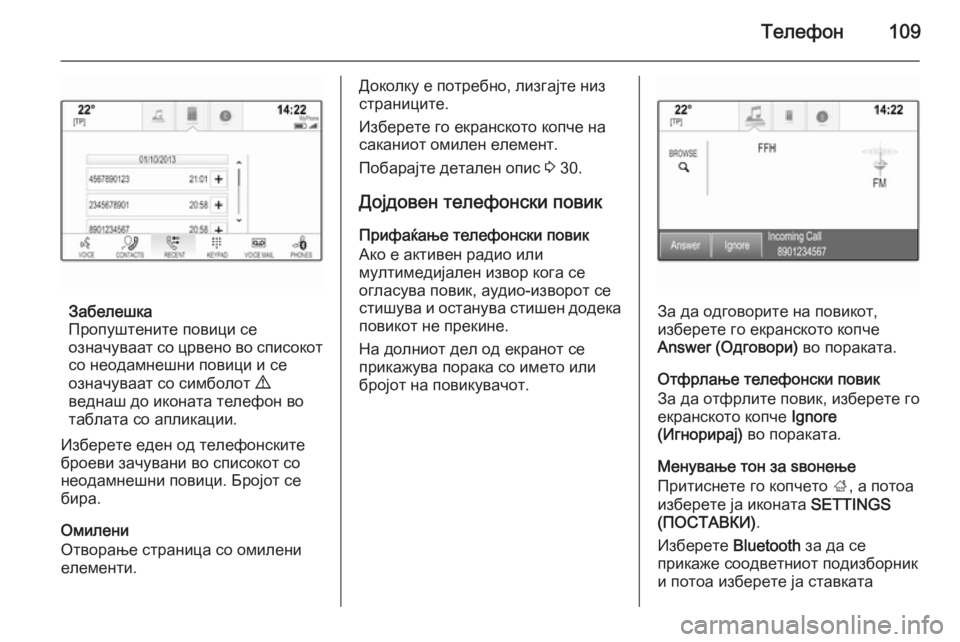
Забелешка
Пропуштените повици се
означуваат со црвено во списокот
со неодамнешни повици и се
означуваат со симболот 9
веднаш до иконата телефон во
таблата со апликации.
Изберете еден од телефонските
броеви зачувани во списокот со
неодамнешни повици. Бројот се
бира.
Омилени
Отворање страница со омилени
елементи.
Доколку е потребно, лизгајте низ
страниците.
Изберете го екранското копче на
саканиот омилен елемент.
Побарајте детален опис 3 30.
Дојдовен телефонски повик Прифаќање телефонски повик
Ако е активен радио или
мултимедијален извор кога се
огласува повик, аудио-изворот се стишува и останува стишен додека
повикот не прекине.
На долниот дел од екранот се
прикажува порака со името или
бројот на повикувачот.
За да одговорите на повикот,
изберете го екранското копче
Answer (Одговори) во пораката.
Отфрлање телефонски повик
За да отфрлите повик, изберете го
екранското копче Ignore
(Игнорирај) во пораката.
Менување тон за ѕвонење
Притиснете го копчето ;, а потоа
изберете ја иконата SETTINGS
(ПОСТАВКИ) .
Изберете Bluetooth за да се
прикаже соодветниот подизборник
и потоа изберете ја ставката
Page 113 of 167
Често поставувани прашања113Често поставувани
прашањаЧесто поставувани прашања ..113Често поставувани
прашања
Телефон? Како може да го спојам мојот
телефон со инфозабавниот
систем?
! Со цел да го споите телефонот,
притиснете го копчето ;,
изберете ја иконата PHONE
(ТЕЛЕФОН) и потоа екранското
копче Pair Device (Уред за
спарување) . Следете ги
упатствата на вашиот уред и
осигурете дека Bluetooth е
овозможен.
Детален опис 3 104.? Како може да пристапам до
контактите од именикот и
неодамнешните повици?
! Со цел да пристапите до
контактите или списокот со
повици, притиснете го
копчето ;, изберете ја иконата
PHONE (ТЕЛЕФОН) и потоа
изберете CONTACTS(КОНТАКТИ) или RECENT
(ПОСЛЕДНИ) . Проверете дали
пристапот до телефонскиот
именик и списокот со
неодамнешни повици на
телефонот е дозволен. Во
зависност од телефонот,
вчитувањето на телефонскиот
именик и списокот со
неодамнешни повици може да
трае неколку минути.
Детален опис 3 107.
Табла на допир? Како може да изберам копче од
таблата на допир? Кога е
допрам на таблата на допир
ништо не се случува.
! Притиснете ја таблата на допир
надолу. Допирањето нема да
поттикне активност.
Детален опис 3 16.
Page 115 of 167
Често поставувани прашања115
екранско копче на прикажаниот
ред со омилени елементи. На
одредени екрани, списокот со
омилени елементи е скриен на
ниво на приказ на главната
содржина. На овие екрани,
изберете го екранското копче
n на долниот десен дел од
екранот или влечете ја
интерактивната лента за избор
нагоре со прстот.
Детален опис 3 30.
Навигација? По внесувањето на адресата на
дестинацијата, се прикажува
порака за грешка. Што правам
погрешно?
! За внес на полна адреса,
системот за навигација очекува
одреден редослед на
внесување. Во зависност од
земјата во која се наоѓа
внесената адреса, можеби е
потребен различен редослед на
внесување. Додадете го иметона земјата на крајот од внесот,
ако била внесена дестинација во
друга земја.
Детален опис 3 83.? Како може да го активирам
водењето низ маршрутата?
! За прекинување на водењето
низ маршрутата, изберете го
екранското копче MENU
(ИЗБОРНИК) на интерактивната
лента за избор и потоа изберете ја ставката Cancel Route
(Откажи патека) од изборникот.
Детален опис 3 88.
Аудио
? Како може да го променам
изворот на аудио?
! Со притискање на копчето
RADIO , може да ги менувате
сите достапни радио-извори
( AM/FM/DAB). Со притискање на
копчето MEDIA, може да ги
менувате сите достапни
мултимедијални извори (USB,
SD-картичка, iPod, Bluetooth
аудио, CD, AUX).Детален опис за радио 3 55, CD
3 62, надворешни уреди 3 65.? Како може да прелистувам низ
радио станици или
мултимедијална музика?
! За да прелистувате радио
станици или мултимедијална
музика, како што се листи за
репродуцирање или албуми,
изберете го екранското копче
BROWSE (РАЗГЛЕДУВАЊЕ) на
екранот за аудио.
Детален опис за радио 3 55, CD
3 63, надворешни уреди 3 68.
Друго
? Слушнав дека има достапни
апликации за мојот
инфозабавен систем. Како може
да ги преземам?
! Нови апликации може да се
преземат во системот од
AppShop. Притиснете го
копчето ; и потоа изберете ја
иконата Апликации на
почетниот екран за да се
прикаже главниот изборник со
Page 116 of 167
116Често поставувани прашања
апликации. Проверете дали
Bluetooth и Tethering се
овозможени соодветно
конфигурирани на мобилниот
телефон. Првиот пат
корисниците треба да креираат
нова сметка пред апликациите
да може да се инсталираат.
Изберете волшебник за
поставување и следете ги
упатствата.
Детален опис 3 71.? Како може да ги подобрам
резултатите за препознавање
глас?
! Препознавањето глас е
наменето за разбирање на
природно изговорени гласовни
наредби. Почекајте го тонскиот
сигнал и потоа говорете.
Обидете се да зборувате
природно, ниту пребрзо ниту
прегласно.
Детален опис 3 95.? Како може да ги подобра,
резултатите на екранот на
допир?
! Екранот на допир е
чувствителен на притисок.
Особено кога со движењето за
влечење се применува повеќе
притисок со прстот.
Детален опис 3 16.
Page 118 of 167
118ИндексААвтоматска гласност ..................48
Автоматско поставување ...........49
Автоматско прилагодување на јачината
Автоматска гласност ...............48
Bose AudioPilot ......................... 48
Адресар ................................. 36, 83
Активирање апликација.............. 23
Активирање музика од Bluetooth 68
Активирање на екранското копче ......................................... 16
Активирање на инфозабавниот систем ...........13
Активирање на радиото .............55
Активирање на системот за навигација ................................ 76
Активирање на ЦД плеерот .......63
Активирање телефонски портал .................................... 107
Активирање AUХ .........................68
Активирање SD-картичка ...........68
Активирање USB ...................68, 70
Аудио фајлови ............................ 65
Б Баланс ......................................... 47
Бас ............................................... 47В
Високи тонови ............................. 47
Вклучување на Инфозабавниот систем........... 13
Внесување дестинација ............83
Водење низ маршрутата ............88
Враќање на фабричките поставки ................................... 49
Време ........................................... 49
Г
Гласност Автоматско поставување на
гласноста ................................. 48
Гласност на звучниот сигнал ..48
Звучна порака при допир ........48
Максимална гласност при вклучување .............................. 48
Местење на гласноста ............13
Функција за стишување........... 13
Bose AudioPilot ......................... 48
Гласност на звучниот сигнал .....48
Д Датум ........................................... 49
Дигитална аудио дифузија .........59
Дигитално аудио емитување .....59
Допирен екран............................. 16
Page 119 of 167
119
ЕЕкрани.......................................... 15 Информативен центар за
возачот ..................................... 15
Централен екран .....................15
Екранско копче ПРЕГЛЕД ..........76
Екранско копче РЕСЕТИРАЈ...... 76
З Заборавен PIN ............................ 49
Зачувување на омилени елементи .................................. 30
Звучна порака при допир ...........48
И Избор на бранова должина ........55
Изборници за бранови должини 56
Индивидуални точки од интерес 76
Интелитекст................................. 59
Интерактивна лента за избор ....23
Итен повик ................................. 106
Ј
Јазик ............................................ 49
К Калибрирање на екранот на допир ........................................ 49
Карти ............................................ 76
Контакти....................................... 36Модифицирање .......................36
Се зачувува.............................. 36
Се повраќа ............................... 36
Контрола со пет опции ...............16
Контроли ...................................... 16
Контроли на воланот ..................16
Контроли на Инфозабавата .......16
Контролна плоча на Инфозабавата ........................... 8
Контролни елементи Волан .......................................... 8
Инфозабавнен систем ..............8
Копче BACK (назад).................... 16
Копче MENU (изборник) .............16
Користење апликации ................71
Л Листа категории ..........................55
М Максимална гласност при вклучување .............................. 48
Матично копче ......................16, 23
Менувачи на знаци .....................27
Мобилни телефони и ЦБ радио опрема ........................ 111
Музика Bluetooth .........................65О
Омилени Бришење .................................. 30
Преименување ........................ 30
Приказ на групи .......................30
Се зачувува.............................. 30
Се повраќа ............................... 30
Се прикажува ........................... 30
Омилени елементи .....................30
Општи информации................. ........................ 62, 65, 74, 95, 103
Инфозабавнен систем ..............6
Музика Bluetooth ......................65
Радио........................................ 55
Телефонски портал ...............103
AUX ........................................... 65
CD ............................................. 62
Navigation (навигација)............ 74
SD ............................................. 65
USB ........................................... 65
Основно ракување Допирен екран ......................... 16
Екрани ...................................... 15
Изборници ................................ 41
Интерактивна лента за избор. 23
Контакти ................................... 36
Контрола со пет опции ............16
Контроли .................................. 16
Контроли на воланот ...............16
Page 120 of 167
120
Омилени............................. 30, 41
Плоча за препознавање знаци 27
Плоча со копчиња ...................27
Почетен екран ......................... 23
Табла на допир ........................16
Табла со апликации ................23
Табла со инструменти .............16
Тастатура ................................. 27
П Патување до точка на патот ......83
Плоча за препознавање знаци ..27
Плоча со копчиња .......................27
Повраќање на омилени елементи .................................. 30
Поврзување со DAB.................... 59 Поврзување Bluetooth............... 104
Погрешна насока на лизгање ....49
Пораки ......................................... 23
Поставки на гласноста ...............48
Поставки на тонот .......................47
Почетен екран ............................. 23
Пребарување станици ................55
Преглед на контролните елементи .................................... 8
Преглед на ракувања на допир. 41
Препознавање на гласот............ 95
Препознавање на говорот.......... 95
Приказ на омилени елементи ....30
Приказ на часовникот .................49Р
Радио Бранова должина ....................55
Дигитално аудио емитување ..59
Изборник за бранова должина 56
Изборник за FM .......................57
Интелитекст ............................. 59
Листа категории ......................55
Омилени ................................... 30
Пребарување станици ............55
Радио податочен систем
(RDS) ........................................ 57
Регион ...................................... 57
Регионализација ......................57
Сообраќајна програма ............57
Соопштенија DAB ....................59
Список со станици ...................55
Список со фреквенции ............55
DAB ........................................... 59
DAB мени ................................. 59
L-опсег ...................................... 59
RDS........................................... 57
TP.............................................. 57
Радио податочен систем (RDS) 57
Ракување ................................... 107
Екрани ...................................... 15
Инфозабавнен систем ............13
Контакти ................................... 36
Музика од Bluetooth .................68Омилени................................... 30
Радио........................................ 55
Систем за навигација ..............76
Тастатури ................................. 27
Телефон ................................. 107
AUX ........................................... 68
CD ............................................. 63
SD-картичка ............................. 68
USB ..................................... 68, 70
Ракување со изборникот ............41
Ракување со изборници .............23
Распределба на звукот............... 47
Регион .......................................... 57
Регионализација .........................57
Режим на екранот .......................49
Режим на опслужување Заклучување ............................ 49
Отклучување ............................ 49
Репродукција на звук ..................68
Репродукција на филмови .........70
С Сараунд ....................................... 47
Систем за сараунд ......................47
Системски поставки ....................49
Враќање на фабричките
поставки ................................... 49
Време и датум ......................... 49
Екран ........................................ 49
Јазик ......................................... 49