ESP OPEL INSIGNIA 2015.5 Handleiding Infotainment (in Dutch)
[x] Cancel search | Manufacturer: OPEL, Model Year: 2015.5, Model line: INSIGNIA, Model: OPEL INSIGNIA 2015.5Pages: 149, PDF Size: 2.68 MB
Page 85 of 149
Spraakherkenning85
Een gesproken instructie
onderbreken
Als ervaren gebruiker kunt u een ge‐
sproken instructie onderbreken door
kort op w op het stuurwiel te drukken.
Er klinkt een piep en het spraakher‐
kenningssymbool wordt rood. U kunt
nu direct een commando inspreken.
Een dialoogreeks annuleren
Er zijn diverse mogelijkheden om een
dialoog te annuleren en om de
spraakherkenning te deactiveren:
■ Zeg " Annuleren " of "Exit".
■ Druk op n links op het stuurwiel.
■ Als de spraakherkenningssessie via de schermtoets SPRAAK op het
middendisplay hebt gestart, dan kunt u ook:
◆ Druk op ; op het instrumenten‐
paneel.
◆ Selecteer m of Uit in het help-
menu.In de volgende situaties wordt een
dialoogreeks automatisch geannu‐
leerd:
■ Als u gedurende een bepaalde tijd geen commando zegt (standaard
wordt u driemaal gevraagd een
commando te zeggen).
■ Als u commando's zegt die niet door het systeem worden herkend
(standaard wordt u driemaal ge‐
vraagd een juist commando te zeg‐
gen).
Bediening via spraakcommando's
De spraakherkenning herkent com‐
mando's die op natuurlijke wijze in
een zin worden uitgesproken, of di‐
recte commando's om de toepassing
en actie te starten.
Voor een optimaal resultaat: ■ Luister naar de gesproken instruc‐ tie en wacht op de pieptoon voor u
een commando uitspreekt of ant‐
woord geeft.
■ Zeg " Help" of lees een van de voor‐
beeldcommando's in het scherm
voor.■ U kunt de gesproken vraag onder‐ breken door nogmaals op w te druk‐
ken.
■ Wacht op de pieptoon en spreek het commando op natuurlijke wijze
uit, niet te snel, niet te langzaam.
Gebruik korte en directe comman‐
do's.
Telefoon- en audiocommando's zijn
gewoonlijk enkelvoudige comman‐
do's. Bijvoorbeeld: "Bel David Smit op het werk", "Afspelen" gevolgd door de artiest of songtitel, of "Afstemmen op"
gevolgd door de frequentie en golf‐
band.
Navigatiebestemmingen zijn echter
te complex voor een enkelvoudig
commando. Begin met het uitspreken van een commando dat het type be‐
stemming weergeeft, bijvoorbeeld
"Routebegeleiding naar een adres",
"Navigeer naar een kruising", "Zoek
een markant punt" of "Routebegelei‐
ding naar een contactpersoon". Het
systeem reageert door nadere details
te vragen.
Page 86 of 149
86Spraakherkenning
Bij het zoeken naar een "Markant
punt" kunt u alleen grote ketens op
naam selecteren. Ketens zijn bedrij‐
ven met ten minste 20 locaties. Zeg
voor overige markante punten (POI's)
de naam van een categorie zoals
"Restaurants", "Winkelcentra" of "Zie‐ kenhuizen".
Directe commando's worden door het systeem beter herkend, bijv. "Bel
01234567". Voorbeelden van derge‐ lijke directe commando's vindt u op de meeste schermen wanneer er een
spraakherkenningssessie actief is.
Zegt u "Telefoon" of "Telefooncom‐
mando's", dan begrijpt het systeem
dat er een telefoongesprek wordt
aangevraagd en reageert het met de
betreffende vragen tot er voldoende
gegevens zijn vergaard. Is het tele‐
foonnummer met een naam en een
plaatsnaam opgeslagen, dan moet
het directe commando beide gege‐
vens bevatten, bijvoorbeeld "Bel Da‐
vid Smit op het werk".Lijstopties selecteren
Als er een lijst wordt weergegeven,
wordt u gevraagd om een optie te kie‐
zen of te bevestigen. U kunt handma‐
tig een optie selecteren, of het bijbe‐
horende regelnummer uitspreken.
De lijst in een spraakherkenningssys‐ teem werkt op dezelfde wijze als lijs‐
ten in andere schermen. Door hand‐
matig door de lijst te bladeren tijdens
een spraakherkenningssessie wordt de actuele spraakherkenningssessie
tijdelijk onderbroken en verschijnt de instructie "Selecteer uit de lijst met de
handmatige bedieningselementen,
druk op de console op back (terug) of druk op de schermtoets terug om het
opnieuw te proberen".
Als u niet binnen 15 seconden hand‐
matig een lijstvermelding selecteert, wordt de spraakherkenningssessie
beëindigd, volgt er een bericht met
een vraag en verschijnt het eerdere
scherm weer.Het commando "Terug"
Om terug te keren naar het vorige
menu kunt u " Terug" zeggen, op het
instrumentenpaneel op k BACK
drukken of op m drukken.Het commando "Help"
Nadat u " Help" heb gezegd, klinkt de
help-instructie voor het huidige
scherm. De instructie verschijnt ook
op het scherm.
Afhankelijk van de wijze waarop de
spraakherkenning werd geactiveerd,
verschijnt de help-instructie in het Dri‐
ver Information Center of op het mid‐
dendisplay.
Druk op w om de help-instructie te on‐
derbreken. Er klinkt een pieptoon. U
kunt nu een commando geven.
Spraakdoorschakel-toepassing
Spraakherkenning activeren
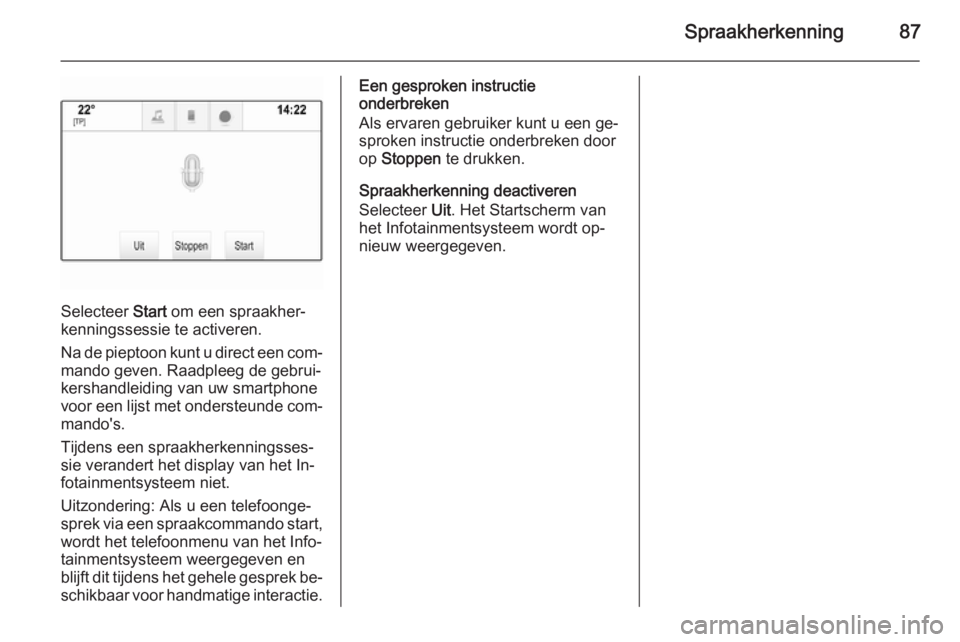
Houd op het stuurwiel s ingedrukt.
Het menu van de spraakdoorschakel-
toepassing verschijnt.
Page 87 of 149
Spraakherkenning87
Selecteer Start om een spraakher‐
kenningssessie te activeren.
Na de pieptoon kunt u direct een com‐ mando geven. Raadpleeg de gebrui‐
kershandleiding van uw smartphone
voor een lijst met ondersteunde com‐
mando's.
Tijdens een spraakherkenningsses‐
sie verandert het display van het In‐
fotainmentsysteem niet.
Uitzondering: Als u een telefoonge‐
sprek via een spraakcommando start, wordt het telefoonmenu van het Info‐
tainmentsysteem weergegeven en
blijft dit tijdens het gehele gesprek be‐
schikbaar voor handmatige interactie.
Een gesproken instructie
onderbreken
Als ervaren gebruiker kunt u een ge‐
sproken instructie onderbreken door
op Stoppen te drukken.
Spraakherkenning deactiveren
Selecteer Uit. Het Startscherm van
het Infotainmentsysteem wordt op‐
nieuw weergegeven.
Page 91 of 149
Telefoon91
3. Selecteer het Bluetooth-apparaatdat u wenst te koppelen.
4. Het apparaat is verbonden en wordt getoond in het Verbonden-
veld van de apparaatlijst.
Een apparaat loskoppelen 1. Druk ; en selecteer vervolgens
het pictogram INSTELLINGEN .
Selecteer BlueTooth om het be‐
treffende submenu weer te ge‐
ven.
2. Selecteer Apparaatbeheer om de
apparaatlijst weer te geven.
3. Selecteer ╳ naast het momenteel verbonden Bluetooth-apparaat.
Er verschijnt een melding die u
moet beantwoorden.
4. Selecteer Ja om het apparaat los
te koppelen.
Een apparaat wissen 1. Druk ; en selecteer vervolgens
het pictogram INSTELLINGEN .
Selecteer BlueTooth om het be‐
treffende submenu weer te ge‐
ven.2. Selecteer Apparaatbeheer om de
apparaatlijst weer te geven.
3. Selecteer ─ naast het te wissen Bluetooth-apparaat. Er verschijnt
een melding die u moet beant‐
woorden.
4. Selecteer Ja om het apparaat te
wissen.
Noodoproep9 Waarschuwing
Het tot stand brengen van de ver‐
binding kan niet onder alle om‐
standigheden worden gegaran‐
deerd. Daarom is het belangrijk
dat u bij gesprekken van levens‐
belang (bijv. bij het inroepen van
medische hulp) niet alleen op een
mobiele telefoon vertrouwt.
Voor sommige netwerken kan het
noodzakelijk zijn dat er op de juiste manier een geldige simkaart in de
mobiele telefoon is aangebracht.
9 Waarschuwing
Denk eraan dat u met uw mobiele
telefoon kunt bellen en ontvangen indien u zich in een gebied bevindt
met een voldoende sterk signaal.
Onder bepaalde omstandigheden
kunnen nooddiensten niet op alle
mobiele telefoonnetwerken wor‐
den gebeld; mogelijkerwijs kun‐
nen deze oproepen niet gedaan
worden wanneer bepaalde net‐
werkdiensten en/of telefoonfunc‐
ties actief zijn. U kunt hierover uw lokale netwerkexploitant raadple‐
gen.
Het alarmnummer kan per land en regio variëren. Wij raden u aan het juiste alarmnummer voor de rele‐
vante regio van tevoren op te vra‐
gen.
Een noodoproep doen
Vorm het noodnummer (bijv. 112).
De telefoonverbinding met de alarm‐ centrale wordt tot stand gebracht.
Page 92 of 149
92Telefoon
Antwoord als het dienstdoende per‐
soneel u vragen stelt over het nood‐
geval.9 Waarschuwing
Beëindig het gesprek pas als de
alarmcentrale u daarom vraagt.
Bediening
Zodra er een Bluetooth-verbinding
tussen uw mobiele telefoon en het in‐
fotainmentsysteem tot stand is ge‐
bracht, kunt u tal van functies van uw mobiele telefoon via het infotainment‐
systeem bedienen.
Let op
Niet elke mobiele telefoon onder‐
steunt alle functies van de telefoon‐
portal. Daarom kan het bereik aan
hieronder beschreven functies afwij‐
ken.
Telefoontoepassing
Druk op ; en selecteer het pictogram
TELEFOON (met het telefoonsym‐
bool) om het betreffende menu weer
te geven.
Het telefoonportaal bevat verschil‐
lende schermen die via tabbladen
toegankelijk zijn. Selecteer het ge‐
wenste tabblad.
Let op
Het TELEFOON hoofdmenu is al‐
leen beschikbaar als er via Blue‐
tooth een mobiele telefoon met het
Infotainmentsysteem verbonden is.
Voor een gedetailleerde beschrij‐
ving 3 89.
Telefoongesprek initiëren
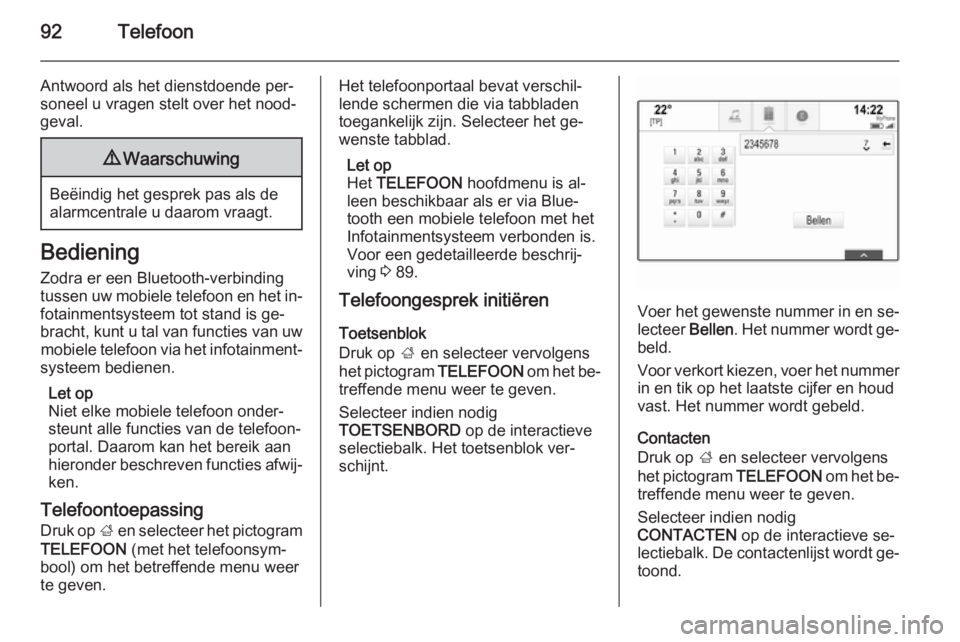
Toetsenblok
Druk op ; en selecteer vervolgens
het pictogram TELEFOON om het be‐
treffende menu weer te geven.
Selecteer indien nodig
TOETSENBORD op de interactieve
selectiebalk. Het toetsenblok ver‐
schijnt.
Voer het gewenste nummer in en se‐
lecteer Bellen. Het nummer wordt ge‐
beld.
Voor verkort kiezen, voer het nummer
in en tik op het laatste cijfer en houd
vast. Het nummer wordt gebeld.
Contacten
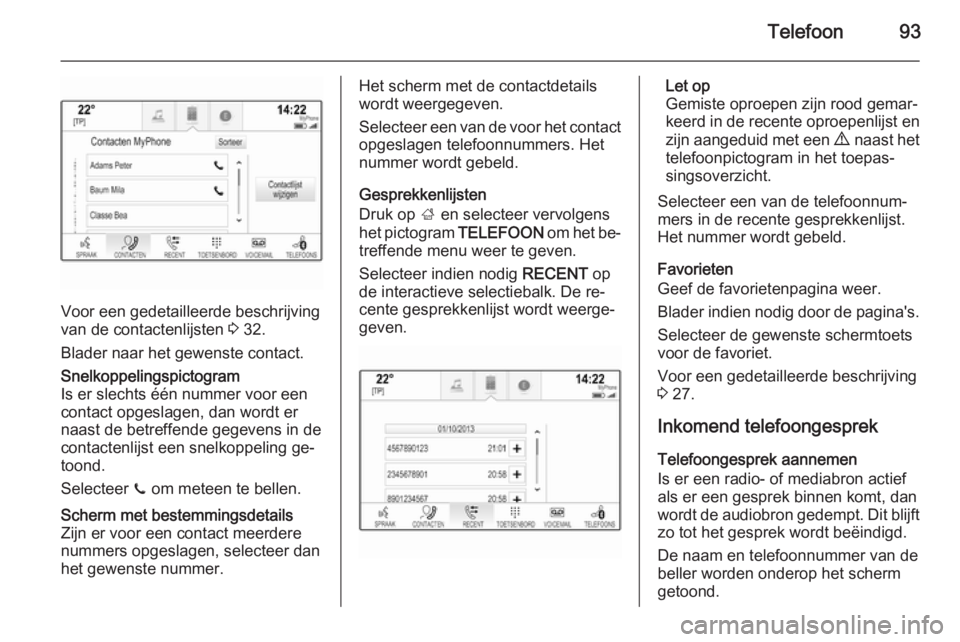
Druk op ; en selecteer vervolgens
het pictogram TELEFOON om het be‐
treffende menu weer te geven.
Selecteer indien nodig
CONTACTEN op de interactieve se‐
lectiebalk. De contactenlijst wordt ge‐ toond.
Page 93 of 149
Telefoon93
Voor een gedetailleerde beschrijving
van de contactenlijsten 3 32.
Blader naar het gewenste contact.
Snelkoppelingspictogram
Is er slechts één nummer voor een
contact opgeslagen, dan wordt er naast de betreffende gegevens in de
contactenlijst een snelkoppeling ge‐
toond.
Selecteer z om meteen te bellen.Scherm met bestemmingsdetails
Zijn er voor een contact meerdere
nummers opgeslagen, selecteer dan
het gewenste nummer.Het scherm met de contactdetails
wordt weergegeven.
Selecteer een van de voor het contact
opgeslagen telefoonnummers. Het
nummer wordt gebeld.
Gesprekkenlijsten
Druk op ; en selecteer vervolgens
het pictogram TELEFOON om het be‐
treffende menu weer te geven.
Selecteer indien nodig RECENT op
de interactieve selectiebalk. De re‐
cente gesprekkenlijst wordt weerge‐
geven.Let op
Gemiste oproepen zijn rood gemar‐
keerd in de recente oproepenlijst en
zijn aangeduid met een 9 naast het
telefoonpictogram in het toepas‐ singsoverzicht.
Selecteer een van de telefoonnum‐ mers in de recente gesprekkenlijst.
Het nummer wordt gebeld.
Favorieten
Geef de favorietenpagina weer.
Blader indien nodig door de pagina's.
Selecteer de gewenste schermtoets
voor de favoriet.
Voor een gedetailleerde beschrijving
3 27.
Inkomend telefoongesprek
Telefoongesprek aannemen
Is er een radio- of mediabron actief
als er een gesprek binnen komt, dan
wordt de audiobron gedempt. Dit blijft
zo tot het gesprek wordt beëindigd.
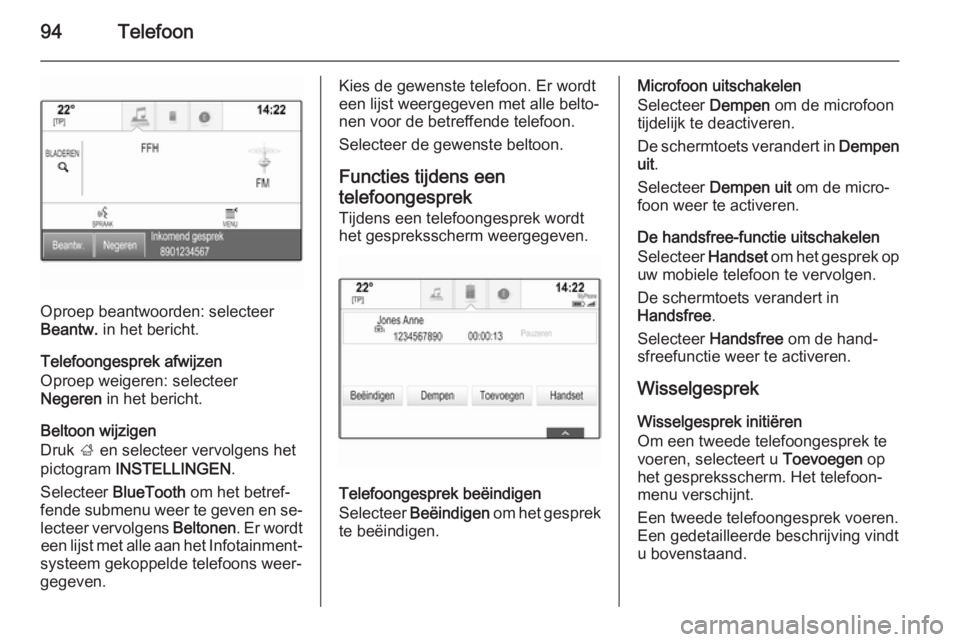
De naam en telefoonnummer van de
beller worden onderop het scherm
getoond.
Page 94 of 149
94Telefoon
Oproep beantwoorden: selecteer
Beantw. in het bericht.
Telefoongesprek afwijzen
Oproep weigeren: selecteer
Negeren in het bericht.
Beltoon wijzigen
Druk ; en selecteer vervolgens het
pictogram INSTELLINGEN .
Selecteer BlueTooth om het betref‐
fende submenu weer te geven en se‐ lecteer vervolgens Beltonen. Er wordt
een lijst met alle aan het Infotainment‐
systeem gekoppelde telefoons weer‐
gegeven.
Kies de gewenste telefoon. Er wordt
een lijst weergegeven met alle belto‐
nen voor de betreffende telefoon.
Selecteer de gewenste beltoon.
Functies tijdens een telefoongesprek
Tijdens een telefoongesprek wordt
het gespreksscherm weergegeven.
Telefoongesprek beëindigen
Selecteer Beëindigen om het gesprek
te beëindigen.
Microfoon uitschakelen
Selecteer Dempen om de microfoon
tijdelijk te deactiveren.
De schermtoets verandert in Dempen
uit .
Selecteer Dempen uit om de micro‐
foon weer te activeren.
De handsfree-functie uitschakelen
Selecteer Handset om het gesprek op
uw mobiele telefoon te vervolgen.
De schermtoets verandert in
Handsfree .
Selecteer Handsfree om de hand‐
sfreefunctie weer te activeren.
Wisselgesprek Wisselgesprek initiëren
Om een tweede telefoongesprek te
voeren, selecteert u Toevoegen op
het gespreksscherm. Het telefoon‐
menu verschijnt.
Een tweede telefoongesprek voeren.
Een gedetailleerde beschrijving vindt u bovenstaand.
Page 95 of 149
Telefoon95
Om het initiëren van de tweede op‐
roep te annuleren en terug te keren
naar het gespreksscherm, selecteert
u Huid. gespr. .
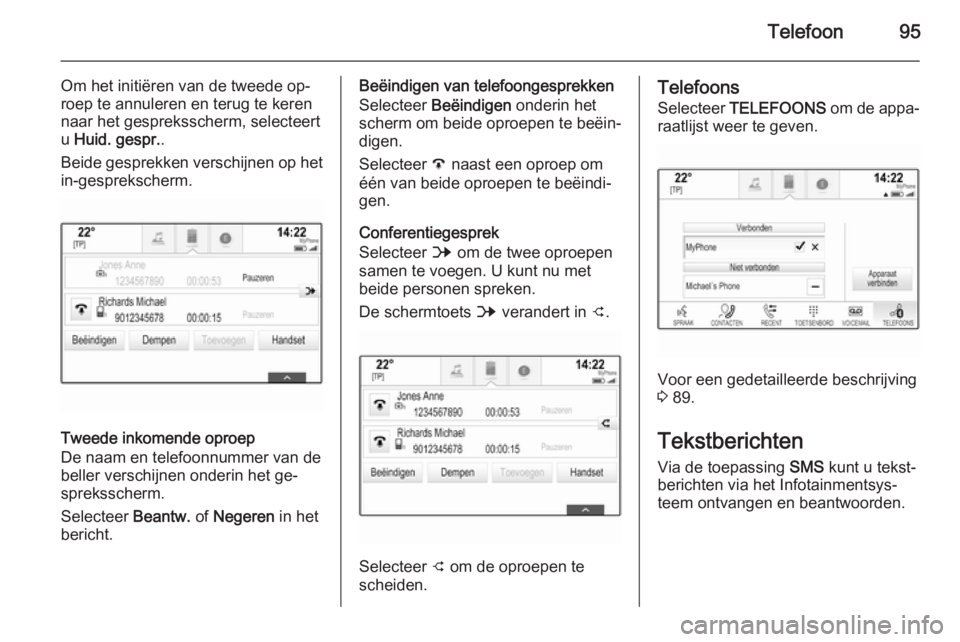
Beide gesprekken verschijnen op het
in-gesprekscherm.
Tweede inkomende oproep
De naam en telefoonnummer van de beller verschijnen onderin het ge‐
spreksscherm.
Selecteer Beantw. of Negeren in het
bericht.
Beëindigen van telefoongesprekken
Selecteer Beëindigen onderin het
scherm om beide oproepen te beëin‐
digen.
Selecteer A naast een oproep om
één van beide oproepen te beëindi‐ gen.
Conferentiegesprek
Selecteer B om de twee oproepen
samen te voegen. U kunt nu met
beide personen spreken.
De schermtoets B verandert in C.
Selecteer C om de oproepen te
scheiden.
Telefoons
Selecteer TELEFOONS om de appa‐
raatlijst weer te geven.
Voor een gedetailleerde beschrijving
3 89.
Tekstberichten Via de toepassing SMS kunt u tekst‐
berichten via het Infotainmentsys‐ teem ontvangen en beantwoorden.
Page 100 of 149
100Veelgestelde vragenVeelgestelde vragenVeelgestelde vragen..................100Veelgestelde vragen
Telefoon? Hoe koppel ik mijn telefoon aan het
Infotainmentsysteem?
! Druk voor het koppelen van een
telefoon op ;, selecteer het picto‐
gram TELEFOON en selecteer
vervolgens Apparaat verbinden .
Volg de instructies op uw apparaat
en zorg dat Bluetooth ingescha‐
keld is.
Gedetailleerde beschrijving 3 89.? Hoe kan ik mijn telefooncontacten
en recente gesprekken bekijken?
! Om de contactpersonen of oproe‐
penlijst te benaderen, druk op ;,
selecteer het pictogram TELEFOON en selecteer vervol‐
gens CONTACTEN of RECENT .
Zorg dat het telefoonboek en de
recente gesprekkenlijst op de tele‐ foon toegankelijk zijn. Afhankelijk
van de telefoon kan het enige mi‐nuten duren voor het telefoonboek en de recente gesprekkenlijst ge‐
laden zijn.
Gedetailleerde beschrijving 3 92.
Touchpad? Hoe kan ik op het touchpad een
toets selecteren? Als ik op het
touchpad tik, gebeurt er niets.
! Op het touchpad moet u drukken.
Er gebeurt niets als u het aantikt.
Gedetailleerde beschrijving 3 15.? Welke bewegingen met meerdere
vingers worden door het touchpad
ondersteund?
! Het touchpad ondersteunt diverse
bewegingen met meerdere vin‐
gers, zoals met 3 vingers omhoog/
omlaag om door de favorietenrij te bladeren.
Gedetailleerde beschrijving 3 36.
Page 102 of 149
102Veelgestelde vragen
?Hoe kan ik de actieve routebege‐
leiding annuleren?
! Selecteer
MENU op de interac‐
tieve selectiebalk en vervolgens
Annuleer route om de routebege‐
leiding te annuleren.
Gedetailleerde beschrijving 3 75.
Audio? Hoe kan ik de audiobron wijzigen?
! Door herhaaldelijk op
RADIO te
drukken, kunt u tussen alle be‐
schikbare radiobronnen (AM/FM/
DAB) wisselen. Door herhaaldelijk op MEDIA te drukken kunt u tus‐
sen alle beschikbare mediabron‐
nen (USB, SD-kaart, iPod, Blue‐
tooth audio, CD, AUX) wisselen.
Gedetailleerde beschrijving van
radio 3 46, CD 3 52, externe ap‐
paratuur 3 55.? Hoe kan ik in radiozenders of me‐
dia-muziek zoeken?
! Om in radiozenders of mediamu‐
ziek te zoeken, bijvoorbeeld in af‐
speellijsten of albums, selecteert u BLADEREN op het audioscherm.Gedetailleerde beschrijving van
radio 3 46, CD 3 53, externe ap‐
paratuur 3 58.
Overige? Hoe kan ik de prestaties van de
spraakherkenning verbeteren?
! Het spraakherkenningssysteem is
ontworpen om natuurlijk uitgespro‐ ken commando's te begrijpen.
Wacht tot u de pieptoon hoort voor
u gaat spreken. Probeer natuurlijk te spreken, niet te snel of te hard.
Gedetailleerde beschrijving 3 81.? Hoe kan ik de prestaties van het
aanraakscherm verbeteren?
! Het aanraakscherm is drukgevoe‐
lig. Probeer met name als u iets
versleept de druk van uw vinger
gelijk te houden.
Gedetailleerde beschrijving 3 15.