ESP OPEL INSIGNIA 2015.5 Infotainment-Handbuch (in German)
[x] Cancel search | Manufacturer: OPEL, Model Year: 2015.5, Model line: INSIGNIA, Model: OPEL INSIGNIA 2015.5Pages: 153, PDF-Größe: 2.7 MB
Page 42 of 153
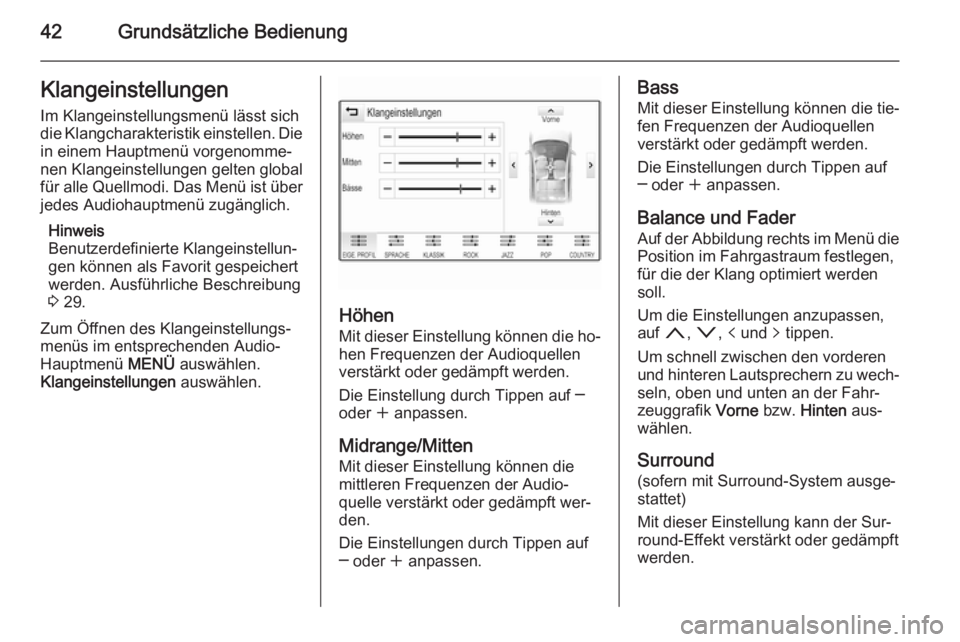
42Grundsätzliche BedienungKlangeinstellungenIm Klangeinstellungsmenü lässt sich
die Klangcharakteristik einstellen. Die
in einem Hauptmenü vorgenomme‐
nen Klangeinstellungen gelten global
für alle Quellmodi. Das Menü ist über jedes Audiohauptmenü zugänglich.
Hinweis
Benutzerdefinierte Klangeinstellun‐ gen können als Favorit gespeichert
werden. Ausführliche Beschreibung
3 29.
Zum Öffnen des Klangeinstellungs‐
menüs im entsprechenden Audio-
Hauptmenü MENÜ auswählen.
Klangeinstellungen auswählen.
Höhen
Mit dieser Einstellung können die ho‐
hen Frequenzen der Audioquellen
verstärkt oder gedämpft werden.
Die Einstellung durch Tippen auf ─
oder w anpassen.
Midrange/Mitten
Mit dieser Einstellung können die
mittleren Frequenzen der Audio‐
quelle verstärkt oder gedämpft wer‐
den.
Die Einstellungen durch Tippen auf
─ oder w anpassen.
Bass
Mit dieser Einstellung können die tie‐ fen Frequenzen der Audioquellen
verstärkt oder gedämpft werden.
Die Einstellungen durch Tippen auf
─ oder w anpassen.
Balance und Fader Auf der Abbildung rechts im Menü diePosition im Fahrgastraum festlegen,
für die der Klang optimiert werden
soll.
Um die Einstellungen anzupassen,
auf n, o , p und q tippen.
Um schnell zwischen den vorderen
und hinteren Lautsprechern zu wech‐
seln, oben und unten an der Fahr‐
zeuggrafik Vorne bzw. Hinten aus‐
wählen.
Surround (sofern mit Surround-System ausge‐
stattet)
Mit dieser Einstellung kann der Sur‐
round-Effekt verstärkt oder gedämpft
werden.
Page 45 of 153
Grundsätzliche Bedienung45
Hinweis
Die aktive Sprache ist mit 9 gekenn‐
zeichnet.
Durch die Liste blättern und die ge‐
wünschte Sprache auswählen.
Valet-Modus Wenn der Valet-Modus aktiviert ist,
werden alle Fahrzeugdisplays ge‐
sperrt und es können keine Änderun‐
gen am System vorgenommen wer‐ den.
Hinweis
Fahrzeugbezogene Meldungen und
die Rückfahrkamera bleiben akti‐
viert.
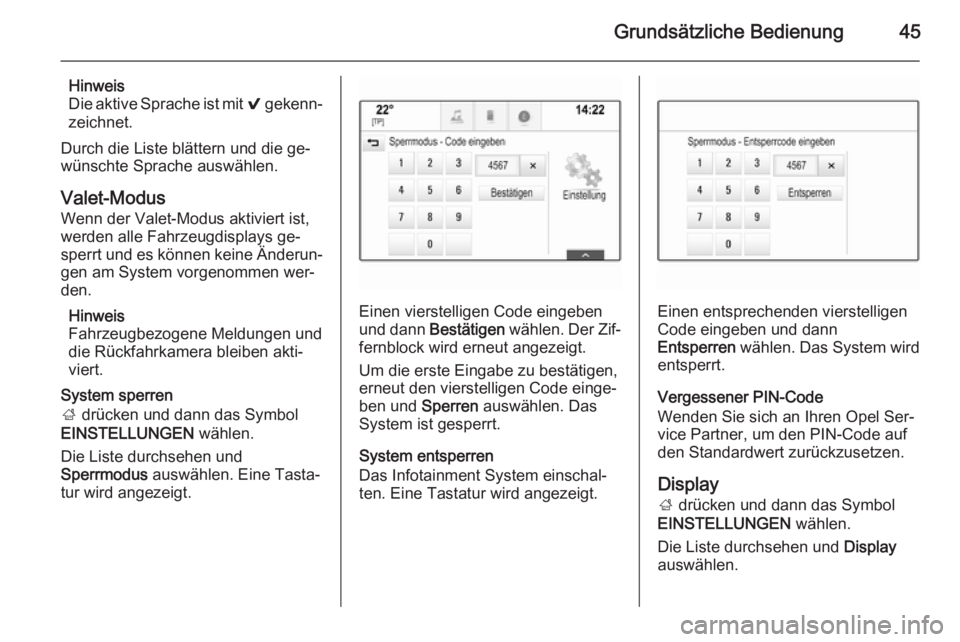
System sperren
; drücken und dann das Symbol
EINSTELLUNGEN wählen.
Die Liste durchsehen und
Sperrmodus auswählen. Eine Tasta‐
tur wird angezeigt.
Einen vierstelligen Code eingeben
und dann Bestätigen wählen. Der Zif‐
fernblock wird erneut angezeigt.
Um die erste Eingabe zu bestätigen,
erneut den vierstelligen Code einge‐
ben und Sperren auswählen. Das
System ist gesperrt.
System entsperren
Das Infotainment System einschal‐ ten. Eine Tastatur wird angezeigt.Einen entsprechenden vierstelligen
Code eingeben und dann
Entsperren wählen. Das System wird
entsperrt.
Vergessener PIN-Code
Wenden Sie sich an Ihren Opel Ser‐
vice Partner, um den PIN-Code auf
den Standardwert zurückzusetzen.
Display
; drücken und dann das Symbol
EINSTELLUNGEN wählen.
Die Liste durchsehen und Display
auswählen.
Page 46 of 153
46Grundsätzliche Bedienung
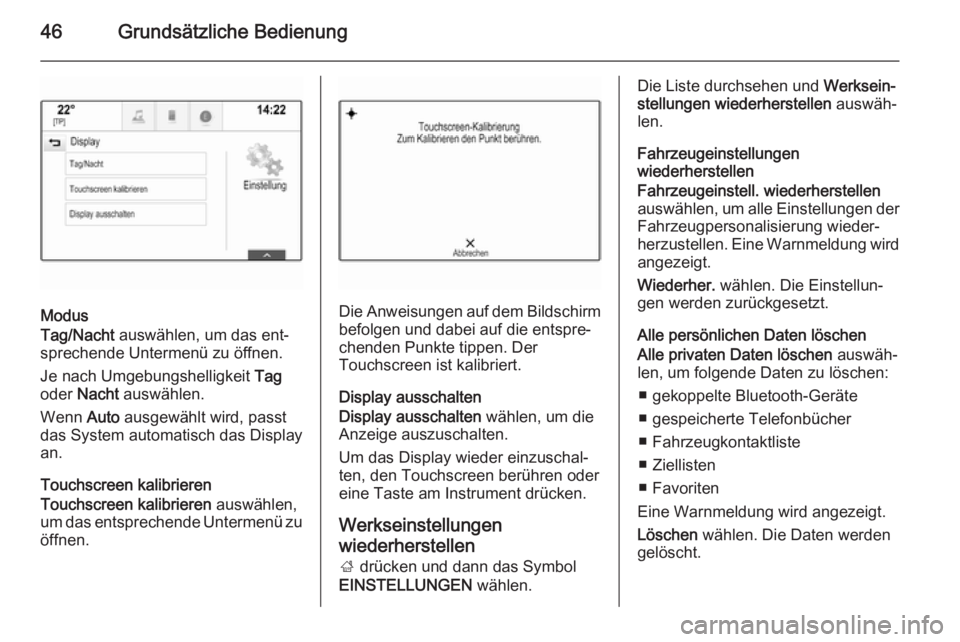
Modus
Tag/Nacht auswählen, um das ent‐
sprechende Untermenü zu öffnen.
Je nach Umgebungshelligkeit Tag
oder Nacht auswählen.
Wenn Auto ausgewählt wird, passt
das System automatisch das Display
an.
Touchscreen kalibrieren
Touchscreen kalibrieren auswählen,
um das entsprechende Untermenü zu
öffnen.Die Anweisungen auf dem Bildschirm befolgen und dabei auf die entspre‐
chenden Punkte tippen. Der
Touchscreen ist kalibriert.
Display ausschalten
Display ausschalten wählen, um die
Anzeige auszuschalten.
Um das Display wieder einzuschal‐ ten, den Touchscreen berühren oder
eine Taste am Instrument drücken.
Werkseinstellungen wiederherstellen ; drücken und dann das Symbol
EINSTELLUNGEN wählen.
Die Liste durchsehen und Werksein‐
stellungen wiederherstellen auswäh‐
len.
Fahrzeugeinstellungen
wiederherstellen
Fahrzeugeinstell. wiederherstellen
auswählen, um alle Einstellungen der
Fahrzeugpersonalisierung wieder‐ herzustellen. Eine Warnmeldung wird
angezeigt.
Wiederher. wählen. Die Einstellun‐
gen werden zurückgesetzt.
Alle persönlichen Daten löschen
Alle privaten Daten löschen auswäh‐
len, um folgende Daten zu löschen:
■ gekoppelte Bluetooth-Geräte
■ gespeicherte Telefonbücher
■ Fahrzeugkontaktliste
■ Ziellisten
■ Favoriten
Eine Warnmeldung wird angezeigt.
Löschen wählen. Die Daten werden
gelöscht.
Page 50 of 153
50Radio
KlangeinstellungenAusführliche Beschreibung 3 42.
Die automatische
Lautstärkeregelung
Ausführliche Beschreibung 3 43.
Senderliste aktualisieren Falls die in einer wellenbereichspezi‐
fischen Senderliste gespeicherten
Sender nicht länger empfangen wer‐
den können, Senderliste
aktualisieren auswählen.
Hinweis
Bei der Aktualisierung einer wellen‐
bereichsspezifischen Senderliste
wird auch die entsprechende Kate‐
gorienliste aktualisiert.
Auf dem Bildschirm wird Sender
aktualisieren angezeigt, bis die Su‐
che abgeschlossen ist.
Verkehrsfunk (TP) (Für AM nicht verfügbar)
Um dauerhaft Verkehrsmeldungen zu
empfangen, Traffic Program (TP) -
Ein festlegen.
Ausführliche Beschreibung 3 50.
Radio Data System (RDS)
RDS ist ein von FM-Sendern ange‐
botener Dienst, der das Auffinden des gewünschten Senders und dessen
störungsfreien Empfang erheblich
verbessert.Vorteile von RDS
■ Auf dem Display wird statt der Fre‐ quenz der Programmname des ein‐gestellten Senders angezeigt.
■ Während der Sendersuche stellt das Infotainment System aus‐
schließlich RDS-Sender ein.
■ Das Infotainment System stellt mit‐
tels AF (Alternative Frequenz) stets die am besten zu empfangende
Sendefrequenz des eingestellten
Senders ein.
■ Das Infotainment System zeigt ab‐ hängig vom empfangenen SenderRadiotext an, der z. B. Informatio‐
nen zum aktuellen Programm um‐
fassen kann.
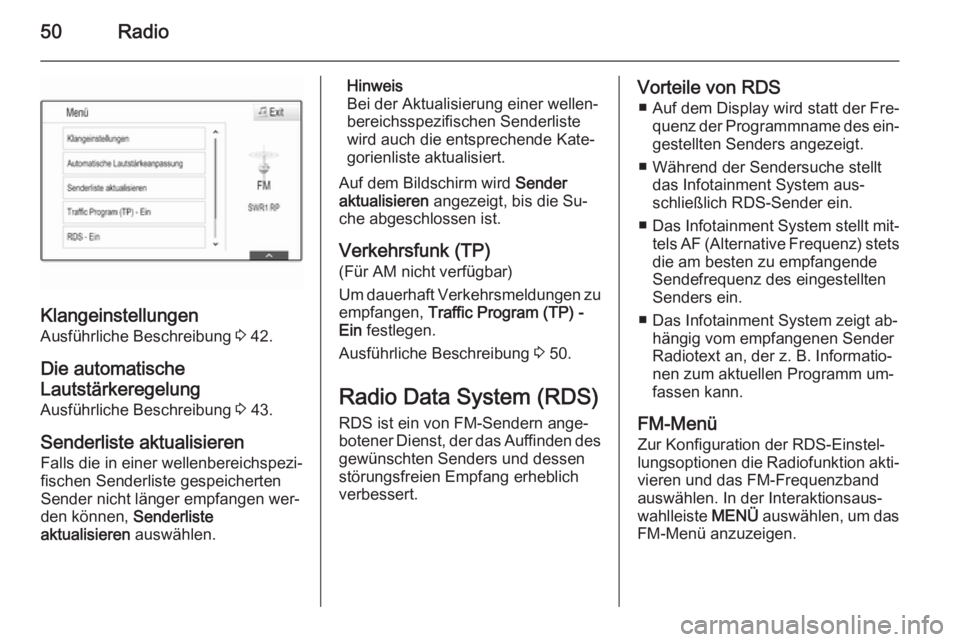
FM-Menü
Zur Konfiguration der RDS-Einstel‐
lungsoptionen die Radiofunktion akti‐ vieren und das FM-Frequenzband
auswählen. In der Interaktionsaus‐
wahlleiste MENÜ auswählen, um das
FM-Menü anzuzeigen.
Page 54 of 153
54CD-PlayerCD-PlayerAllgemeine Informationen............54
Benutzung .................................... 55Allgemeine Informationen
Der CD-Player des Infotainment Sys‐
tems kann Audio-CDs und MP3/
WMA-CDs wiedergeben.Achtung
Auf keinen Fall DVDs, Single-CDs mit einem Durchmesser von 8 cm
und konturierte CDs (Shape-CDs) in den Audio-Player einlegen.
CDs dürfen nicht mit Aufkleber
versehen werden. Diese CDs kön‐ nen sich im CD-Laufwerk verklem‐ men und den CD-Player zerstö‐
ren. Ein Austausch des Geräts ist
dann notwendig.
Wichtige Hinweise zu Audio-
CDs und MP3/WMA-CDs ■ Die folgenden CD-Formate werden
unterstützt:
CD, CD-R und CD-RW
■ Die folgenden Dateiformate wer‐ den unterstützt:
ISO9660 Level 1, Level 2, (Romeo,
Joliet)
MP3- und WMA-Dateien in ande‐
ren als den oben aufgeführten For‐
maten können fehlerhaft abgespielt
und ihre Datei- und Ordnernamen fehlerhaft angezeigt werden.
■ Audio-CDs mit Kopierschutz, die nicht dem Audio-CD-Standard ent‐
sprechen, werden möglicherweise
nicht oder nicht richtig abgespielt.
■ Selbstgebrannte CD-Rs und CD-RWs sind in ihrer Handhabung
anfälliger als Kauf-CDs. Die richtige
Handhabung besonders bei selbst‐ gebrannten CD-Rs und CD-RWs ist zu beachten.
■ Selbstgebrannte CD-Rs und CD-RWs werden möglicherweise
nicht oder nicht richtig abgespielt.
■ Auf CDs mit verschiedenen Medien
(Kombinationen von Audiomaterial
und Daten wie MP3), werden ledig‐
lich die Audiotitel erkannt und wie‐ dergegeben.
■ Beim Wechseln von CDs Finger‐ abdrücke vermeiden.
Page 58 of 153
58Externe Geräte
USB-Anschluss
Am USB-Anschluss kann ein MP3-
Player, ein USB-Laufwerk, ein iPod
oder ein Smartphone angeschlossen
werden.
Bei Anschluss an die USB-Buchse
können die oben angeführten Geräte
über die Bedienelemente und Menüs
des Infotainment Systems gesteuert
werden.
Hinweis
Nicht alle MP3-Player, USB-Lauf‐ werke, iPod-Modelle und Smartpho‐ nes werden vom Infotainment Sys‐
tem unterstützt.
Gerät an-/abschließen
Das USB-Gerät bzw. den iPod an den
USB-Anschluss anschließen. Für
iPods ein passendes Verbindungska‐ bel verwenden.
Hinweis
Wenn ein USB-Gerät oder ein iPod
angeschlossen wird, das/der nicht
gelesen werden kann, wird eine ent‐
sprechende Fehlermeldung ange‐zeigt und das Infotainment System
kehrt automatisch zur vorigen Funk‐ tion zurück.
Um das USB-Gerät bzw. den iPod ab‐
zuschließen, eine andere Funktion
auswählen und dann das USB-Spei‐
chermedium entfernen.Achtung
Das Gerät während der Wieder‐
gabe nicht abschließen. Dies
könnte das Gerät oder das Info‐
tainment System beschädigen.
USB-Audiofunktion
Das Infotainment System kann Mu‐
sikdateien von USB-Speichergeräten oder iPods/iPhones abspielen.
USB-Filmfunktion
Das Infotainment System kann Filme
von USB-Speichergeräten abspielen.
SD-Karte In den SD-Kartenleser kann eine SD-Karte eingeführt werden.
Eine eingeführte SD-Karte kann über
die Bedienelemente und Menüs des
Infotainment Systems bedient wer‐
den.
Hinweis
Nicht alle SD-Kartentypen werden
vom Infotainment System unter‐
stützt.
SD-Karte einführen/entfernenAchtung
Keinesfalls gesprungene, verbo‐
gene oder mit Klebeband repa‐
rierte SD-Karten verwenden. Da‐
durch könnte das Gerät beschä‐
digt werden.
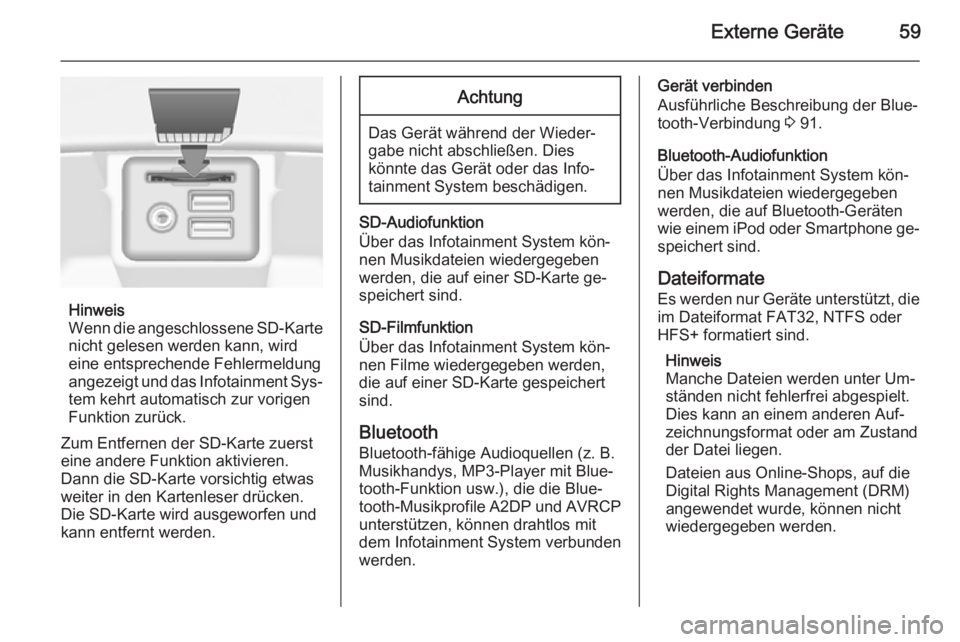
Die SD-Karte wie unten abgebildet in den SD-Kartenleser einführen. Die
Musikfunktion wird automatisch ge‐ startet.
Page 59 of 153
Externe Geräte59
Hinweis
Wenn die angeschlossene SD-Karte
nicht gelesen werden kann, wird
eine entsprechende Fehlermeldung
angezeigt und das Infotainment Sys‐ tem kehrt automatisch zur vorigen
Funktion zurück.
Zum Entfernen der SD-Karte zuerst
eine andere Funktion aktivieren. Dann die SD-Karte vorsichtig etwas
weiter in den Kartenleser drücken.
Die SD-Karte wird ausgeworfen und
kann entfernt werden.
Achtung
Das Gerät während der Wieder‐
gabe nicht abschließen. Dies
könnte das Gerät oder das Info‐
tainment System beschädigen.
SD-Audiofunktion
Über das Infotainment System kön‐
nen Musikdateien wiedergegeben
werden, die auf einer SD-Karte ge‐ speichert sind.
SD-Filmfunktion
Über das Infotainment System kön‐
nen Filme wiedergegeben werden,
die auf einer SD-Karte gespeichert
sind.
Bluetooth
Bluetooth-fähige Audioquellen (z. B.
Musikhandys, MP3-Player mit Blue‐ tooth-Funktion usw.), die die Blue‐tooth-Musikprofile A2DP und AVRCP unterstützen, können drahtlos mit
dem Infotainment System verbunden
werden.
Gerät verbinden
Ausführliche Beschreibung der Blue‐
tooth-Verbindung 3 91.
Bluetooth-Audiofunktion
Über das Infotainment System kön‐
nen Musikdateien wiedergegeben
werden, die auf Bluetooth-Geräten wie einem iPod oder Smartphone ge‐ speichert sind.
Dateiformate
Es werden nur Geräte unterstützt, die
im Dateiformat FAT32, NTFS oder
HFS+ formatiert sind.
Hinweis
Manche Dateien werden unter Um‐
ständen nicht fehlerfrei abgespielt.
Dies kann an einem anderen Auf‐
zeichnungsformat oder am Zustand
der Datei liegen.
Dateien aus Online-Shops, auf die
Digital Rights Management (DRM)
angewendet wurde, können nicht
wiedergegeben werden.
Page 65 of 153
Navigation65
Voraussetzung für die Nutzung von
TMC-Verkehrsinformationen ist der
Empfang der für das Gebiet relevan‐
ten TMC-Sender.
Die TMC-Verkehrssender können im
Navigationsmenü ausgewählt wer‐
den 3 65.
Kartendarstellungsdaten
Alle erforderlichen Kartendaten sind
im Infotainment System gespeichert. Zur Aktualisierung der Kartensoft‐
ware über eine SD-Karte wenden Sie
sich an Ihren Opel Service Partner.
Benutzung
Informationen zum
Kartenausschnitt Zum Anzeigen der Navigations‐
karte ; drücken und dann das Sym‐
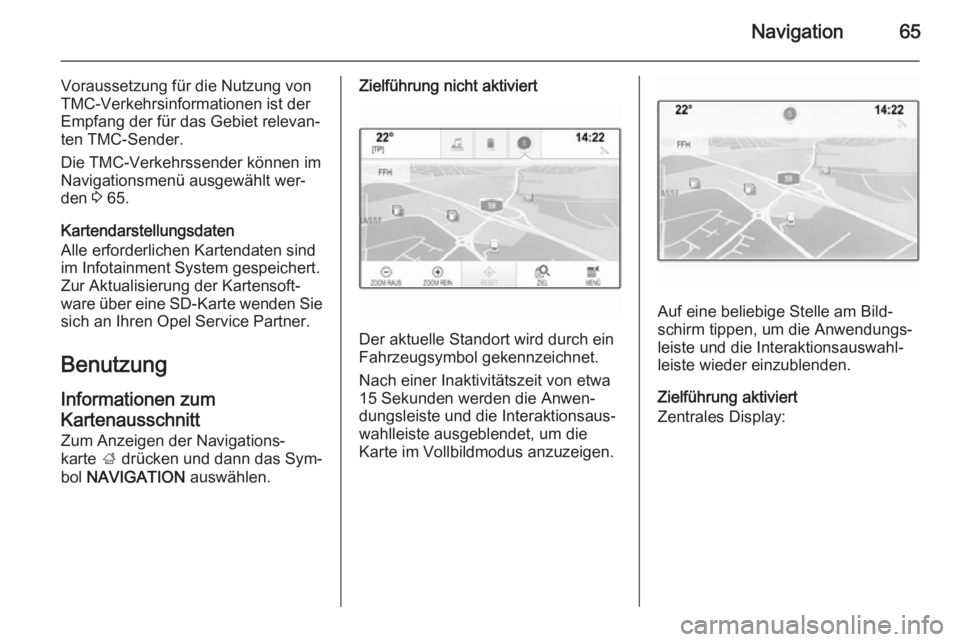
bol NAVIGATION auswählen.Zielführung nicht aktiviert
Der aktuelle Standort wird durch ein
Fahrzeugsymbol gekennzeichnet.
Nach einer Inaktivitätszeit von etwa 15 Sekunden werden die Anwen‐
dungsleiste und die Interaktionsaus‐
wahlleiste ausgeblendet, um die
Karte im Vollbildmodus anzuzeigen.
Auf eine beliebige Stelle am Bild‐ schirm tippen, um die Anwendungs‐
leiste und die Interaktionsauswahl‐
leiste wieder einzublenden.
Zielführung aktiviert
Zentrales Display:
Page 68 of 153
68Navigation
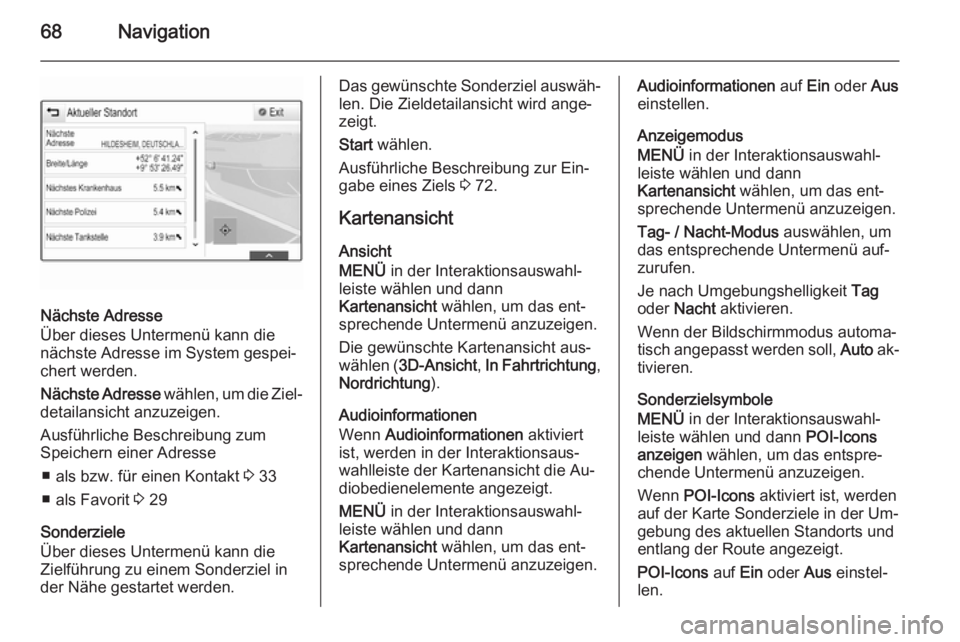
Nächste Adresse
Über dieses Untermenü kann die
nächste Adresse im System gespei‐
chert werden.
Nächste Adresse wählen, um die Ziel‐
detailansicht anzuzeigen.
Ausführliche Beschreibung zum
Speichern einer Adresse
■ als bzw. für einen Kontakt 3 33
■ als Favorit 3 29
Sonderziele
Über dieses Untermenü kann die
Zielführung zu einem Sonderziel in
der Nähe gestartet werden.
Das gewünschte Sonderziel auswäh‐ len. Die Zieldetailansicht wird ange‐
zeigt.
Start wählen.
Ausführliche Beschreibung zur Ein‐
gabe eines Ziels 3 72.
Kartenansicht
Ansicht
MENÜ in der Interaktionsauswahl‐
leiste wählen und dann
Kartenansicht wählen, um das ent‐
sprechende Untermenü anzuzeigen.
Die gewünschte Kartenansicht aus‐
wählen ( 3D-Ansicht , In Fahrtrichtung ,
Nordrichtung ).
Audioinformationen
Wenn Audioinformationen aktiviert
ist, werden in der Interaktionsaus‐
wahlleiste der Kartenansicht die Au‐
diobedienelemente angezeigt.
MENÜ in der Interaktionsauswahl‐
leiste wählen und dann
Kartenansicht wählen, um das ent‐
sprechende Untermenü anzuzeigen.Audioinformationen auf Ein oder Aus
einstellen.
Anzeigemodus
MENÜ in der Interaktionsauswahl‐
leiste wählen und dann
Kartenansicht wählen, um das ent‐
sprechende Untermenü anzuzeigen.
Tag- / Nacht-Modus auswählen, um
das entsprechende Untermenü auf‐ zurufen.
Je nach Umgebungshelligkeit Tag
oder Nacht aktivieren.
Wenn der Bildschirmmodus automa‐
tisch angepasst werden soll, Auto ak‐
tivieren.
Sonderzielsymbole
MENÜ in der Interaktionsauswahl‐
leiste wählen und dann POI-Icons
anzeigen wählen, um das entspre‐
chende Untermenü anzuzeigen.
Wenn POI-Icons aktiviert ist, werden
auf der Karte Sonderziele in der Um‐ gebung des aktuellen Standorts und
entlang der Route angezeigt.
POI-Icons auf Ein oder Aus einstel‐
len.
Page 69 of 153
Navigation69
Wenn POI-Icons auf Ein gesetzt wird,
die anzuzeigenden Sonderzielkate‐
gorien auswählen.
Alle löschen auswählen, um die Aus‐
wahl aller Kategorien aufzuheben.
Verwaltung derNavigationsdaten
In der Interaktionsauswahlleiste
MENÜ auswählen. Dann Persönliche
Daten auswählen.
Eine Liste der verschiedenen Daten‐
speicherorte der Navigationsanwen‐
dung wird angezeigt.
Kontaktliste
Kontakte auswählen, um das ent‐
sprechende Untermenü aufzurufen.Alle Einträge löschen
Um alle Einträge in der Kontaktliste
zu löschen, Alle Einträge löschen
auswählen. Eine Meldung wird ange‐
zeigt.
Die Meldung bestätigen, um die ge‐ samte Kontaktliste zu löschen.Kontaktliste bearbeiten
Kontaktliste bearbeiten auswählen,
um die Kontaktliste anzuzeigen.Ausführliche Beschreibung zur Bear‐
beitung der Kontaktliste 3 33.
Liste der letzten Ziele
Letzte Ziele auswählen, um das ent‐
sprechende Untermenü aufzurufen.Alle Ziele löschen
Um alle Einträge in der Liste der letz‐ ten Ziele zu löschen, Alle Ziele
löschen auswählen. Eine Meldung
wird angezeigt.
Die Meldung bestätigen, um die ge‐
samte Liste der letzten Ziele zu lö‐
schen.Einzelne Ziele löschen
Einzelne Ziele löschen auswählen,
um die Liste der letzten Ziele anzu‐
zeigen.
Zum Löschen eines Ziels neben dem
entsprechenden Ziel ─ auswählen.
Eine Meldung wird angezeigt.
Die Meldung bestätigen, um das Ziel zu löschen.
Heruntergeladene Sonderziele
Meine POIs auswählen, um das ent‐
sprechende Untermenü aufzurufen.
Sonderziele, die zum System herun‐
tergeladen wurden, können gelöscht
werden. Die anderen Sonderziele
bleiben dauerhaft im System gespei‐
chert.Alle heruntergeladenen Sonderziele
löschen
Um alle Einträge in der Kontaktliste
zu löschen, Alle "Meine POIs"
löschen auswählen. Eine Meldung
wird angezeigt.
Die Meldung bestätigen, um die ge‐
samte Sonderzielliste zu löschen.Kategorien löschen
Persönliche Kategorien löschen aus‐
wählen, um eine Liste der Sonderziel‐
kategorien anzuzeigen.
Zum Löschen einer Kategorie neben
der entsprechenden Kategorie ─ aus‐
wählen. Eine Meldung wird ange‐
zeigt.
Die Meldung bestätigen, um die Ka‐
tegorie zu löschen.