display OPEL INSIGNIA 2015.5 Infotainment-Handbuch (in German)
[x] Cancel search | Manufacturer: OPEL, Model Year: 2015.5, Model line: INSIGNIA, Model: OPEL INSIGNIA 2015.5Pages: 153, PDF-Größe: 2.7 MB
Page 50 of 153
50Radio
KlangeinstellungenAusführliche Beschreibung 3 42.
Die automatische
Lautstärkeregelung
Ausführliche Beschreibung 3 43.
Senderliste aktualisieren Falls die in einer wellenbereichspezi‐
fischen Senderliste gespeicherten
Sender nicht länger empfangen wer‐
den können, Senderliste
aktualisieren auswählen.
Hinweis
Bei der Aktualisierung einer wellen‐
bereichsspezifischen Senderliste
wird auch die entsprechende Kate‐
gorienliste aktualisiert.
Auf dem Bildschirm wird Sender
aktualisieren angezeigt, bis die Su‐
che abgeschlossen ist.
Verkehrsfunk (TP) (Für AM nicht verfügbar)
Um dauerhaft Verkehrsmeldungen zu
empfangen, Traffic Program (TP) -
Ein festlegen.
Ausführliche Beschreibung 3 50.
Radio Data System (RDS)
RDS ist ein von FM-Sendern ange‐
botener Dienst, der das Auffinden des gewünschten Senders und dessen
störungsfreien Empfang erheblich
verbessert.Vorteile von RDS
■ Auf dem Display wird statt der Fre‐ quenz der Programmname des ein‐gestellten Senders angezeigt.
■ Während der Sendersuche stellt das Infotainment System aus‐
schließlich RDS-Sender ein.
■ Das Infotainment System stellt mit‐
tels AF (Alternative Frequenz) stets die am besten zu empfangende
Sendefrequenz des eingestellten
Senders ein.
■ Das Infotainment System zeigt ab‐ hängig vom empfangenen SenderRadiotext an, der z. B. Informatio‐
nen zum aktuellen Programm um‐
fassen kann.
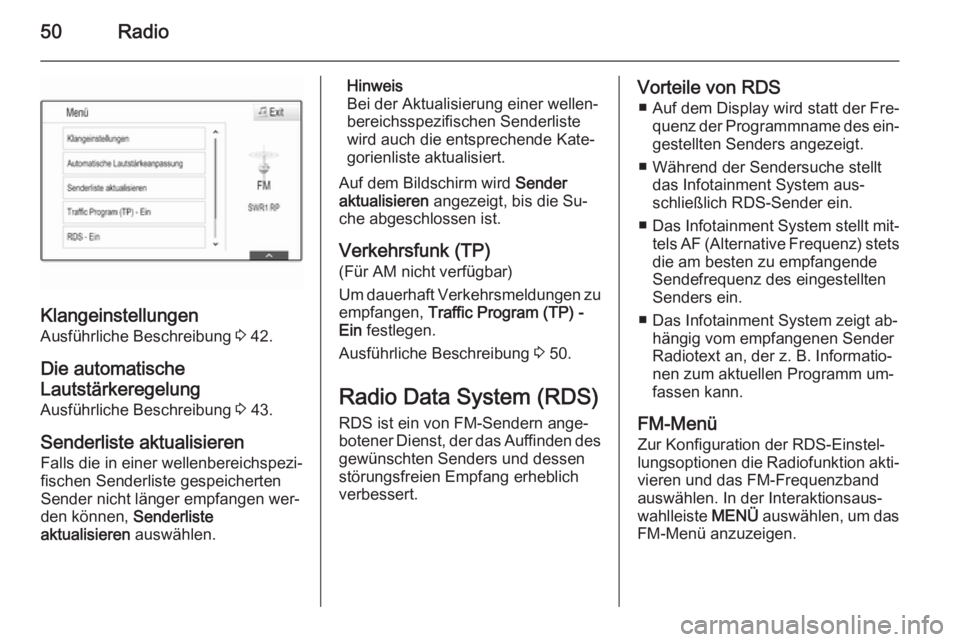
FM-Menü
Zur Konfiguration der RDS-Einstel‐
lungsoptionen die Radiofunktion akti‐ vieren und das FM-Frequenzband
auswählen. In der Interaktionsaus‐
wahlleiste MENÜ auswählen, um das
FM-Menü anzuzeigen.
Page 65 of 153
Navigation65
Voraussetzung für die Nutzung von
TMC-Verkehrsinformationen ist der
Empfang der für das Gebiet relevan‐
ten TMC-Sender.
Die TMC-Verkehrssender können im
Navigationsmenü ausgewählt wer‐
den 3 65.
Kartendarstellungsdaten
Alle erforderlichen Kartendaten sind
im Infotainment System gespeichert. Zur Aktualisierung der Kartensoft‐
ware über eine SD-Karte wenden Sie
sich an Ihren Opel Service Partner.
Benutzung
Informationen zum
Kartenausschnitt Zum Anzeigen der Navigations‐
karte ; drücken und dann das Sym‐
bol NAVIGATION auswählen.Zielführung nicht aktiviert
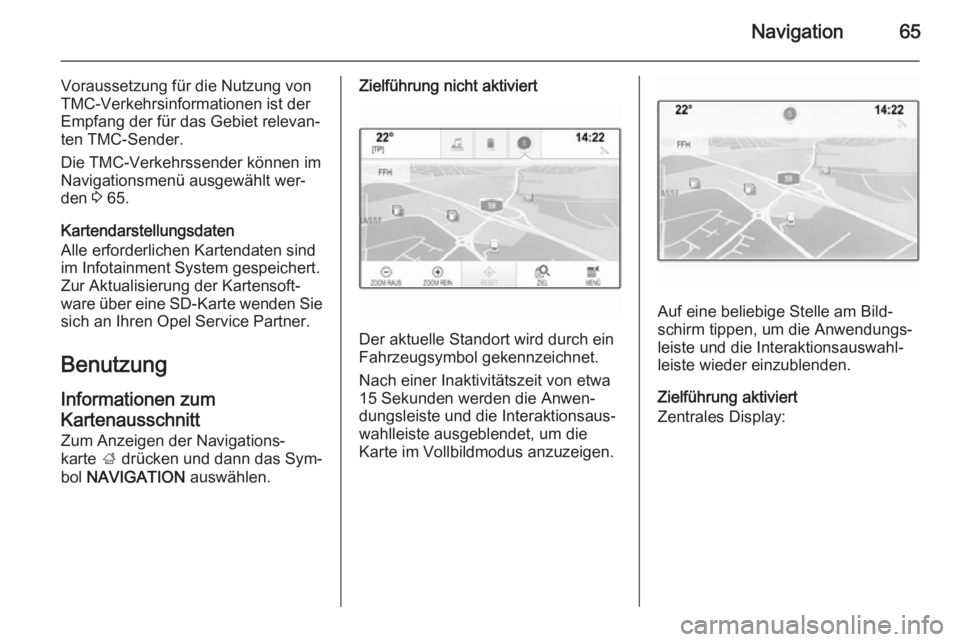
Der aktuelle Standort wird durch ein
Fahrzeugsymbol gekennzeichnet.
Nach einer Inaktivitätszeit von etwa 15 Sekunden werden die Anwen‐
dungsleiste und die Interaktionsaus‐
wahlleiste ausgeblendet, um die
Karte im Vollbildmodus anzuzeigen.
Auf eine beliebige Stelle am Bild‐ schirm tippen, um die Anwendungs‐
leiste und die Interaktionsauswahl‐
leiste wieder einzublenden.
Zielführung aktiviert
Zentrales Display:
Page 77 of 153
Navigation77
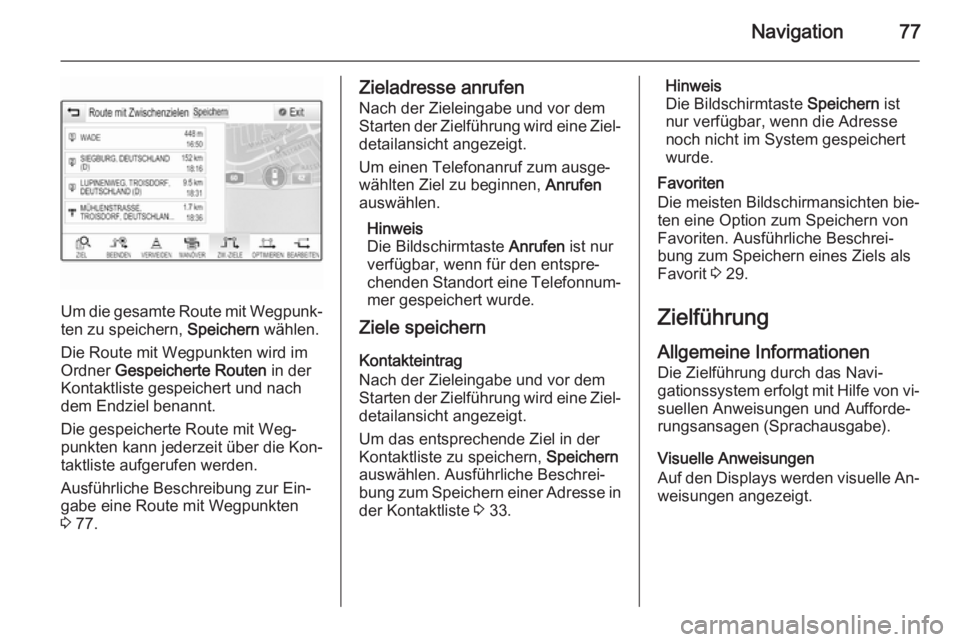
Um die gesamte Route mit Wegpunk‐
ten zu speichern, Speichern wählen.
Die Route mit Wegpunkten wird im Ordner Gespeicherte Routen in der
Kontaktliste gespeichert und nach
dem Endziel benannt.
Die gespeicherte Route mit Weg‐
punkten kann jederzeit über die Kon‐
taktliste aufgerufen werden.
Ausführliche Beschreibung zur Ein‐
gabe eine Route mit Wegpunkten
3 77.
Zieladresse anrufen
Nach der Zieleingabe und vor dem
Starten der Zielführung wird eine Ziel‐
detailansicht angezeigt.
Um einen Telefonanruf zum ausge‐ wählten Ziel zu beginnen, Anrufen
auswählen.
Hinweis
Die Bildschirmtaste Anrufen ist nur
verfügbar, wenn für den entspre‐
chenden Standort eine Telefonnum‐
mer gespeichert wurde.
Ziele speichern
Kontakteintrag
Nach der Zieleingabe und vor dem
Starten der Zielführung wird eine Ziel‐
detailansicht angezeigt.
Um das entsprechende Ziel in der
Kontaktliste zu speichern, Speichern
auswählen. Ausführliche Beschrei‐
bung zum Speichern einer Adresse in
der Kontaktliste 3 33.Hinweis
Die Bildschirmtaste Speichern ist
nur verfügbar, wenn die Adresse
noch nicht im System gespeichert
wurde.
Favoriten
Die meisten Bildschirmansichten bie‐ ten eine Option zum Speichern von
Favoriten. Ausführliche Beschrei‐
bung zum Speichern eines Ziels als
Favorit 3 29.
Zielführung
Allgemeine Informationen
Die Zielführung durch das Navi‐
gationssystem erfolgt mit Hilfe von vi‐
suellen Anweisungen und Aufforde‐
rungsansagen (Sprachausgabe).
Visuelle Anweisungen
Auf den Displays werden visuelle An‐ weisungen angezeigt.
Page 83 of 153
Sprachsteuerung83SprachsteuerungAllgemeine Informationen............83
Benutzung .................................... 85Allgemeine Informationen
Integrierte Sprachsteuerung Die integrierte Sprachsteuerung des
Infotainment Systems ermöglicht die
Bedienung verschiedener Funktio‐
nen des Infotainment Systems per
Spracheingabe. Sie erkennt Befehle
und Zahlenfolgen unabhängig vom
jeweiligen Sprecher. Die Befehle und
Zahlenfolgen können ohne Pause
zwischen den einzelnen Wörtern ge‐
sprochen werden.
Bei Fehlbedienung bzw. falschen Be‐
fehlen gibt Ihnen die Sprachsteue‐
rung visuelles und/oder akustisches
Feedback und fordert Sie zur erneu‐
ten Eingabe des gewünschten Be‐
fehls auf. Die Sprachsteuerung be‐
stätigt außerdem wichtige Befehle
und fragt bei Bedarf nach.
Die Befehle zum Ausführen von Auf‐
gaben können auf unterschiedliche
Weise eingegeben werden. Für die
meisten Funktionen, außer für die
Zieleingabe und die Verwendung des
Ziffernblocks, ist nur ein einzelner Be‐ fehl erforderlich.Wenn zum Ausführen einer Aufgabe
mehr als ein Befehl erforderlich ist,
folgendermaßen vorgehen:
Geben Sie im ersten Befehl die Art
der auszuführenden Aktionen an, z.
B. „Navigationsziel eingeben“. Das
System antwortet mit Aufforderun‐
gen, die Sie durch einen Dialog zur
Eingabe der erforderlichen Informati‐
onen führen. Wenn Sie beispiels‐
weise ein Ziel für die Zielführung ein‐
geben möchten, sagen Sie „Naviga‐
tion“ oder „Zieleingabe“.
Hinweis
Damit Gespräche im Fahrzeug nicht
zu einer versehentlichen Ansteue‐
rung der Systemfunktionen führen,
startet die Sprachsteuerung erst
nach ihrer Aktivierung.
HinweiseSprachunterstützung ■ Nicht alle der für das Display des Infotainment-Systems verfügbaren
Sprachen können auch für die
Sprachsteuerung genutzt werden.
■ Wenn die für das Display ausge‐ wählte Sprache nicht von der
Sprachsteuerung unterstützt ist, ist
Page 84 of 153
84Sprachsteuerung
die Sprachsteuerung nicht verfüg‐
bar.
In einem solchen Fall müssen Sie eine andere Sprache für das Dis‐play wählen, wenn das Infotain‐
ment System über Sprachbefehle
gesteuert werden soll. Zum Ändern
der Display-Sprache siehe „Spra‐
che“ im Kapitel „Systemeinstellun‐
gen“ 3 43.Adresseingabe für Ziele im Ausland
Wenn Sie eine Zieladresse, die in
einem anderen Land liegt, über die
Sprachsteuerung eingeben möchten, müssen Sie die Sprache des Infotain‐
ment-Displays in die Sprache des
entsprechenden Lands wechseln.
Wenn für das Display beispielsweise
die englische Sprache eingestellt ist
und Sie über die Sprachsteuerung ein Ziel in Frankreich eingeben möchten,
müssen Sie zuerst die Display-
Sprache in Französisch ändern.
Ausnahmen: Zur Eingabe einer Ziel‐
adresse in Belgien über die Sprach‐
steuerung kann die Display-Sprache
entweder Französisch oder Nieder‐
ländisch sein. Zu Eingabe einer Ziel‐adresse in der Schweiz kann die Dis‐
play-Sprache entweder Französisch,
Deutsch oder Italienisch sein.
Zum Ändern der Display-Sprache
siehe „Sprache“ im Kapitel „System‐
einstellungen“ 3 43.Eingabereihenfolge für Zieladressen
Die Reihenfolge, in der die Bestand‐
teile der Adresse über die Sprach‐
steuerung eingegeben werden müs‐
sen, hängt vom Zielland ab.
■ Deutschland, Österreich:
■ Belgien, Frankreich, Großbritan‐ nien:
■ Italien, Niederlande, Portugal, Russland, Schweiz, Spanien:
Sprachsteuerung einrichten
Es können verschiedene Einstellun‐
gen und Anpassungen für die integ‐
rierte Sprachsteuerung des Infotain‐
ment Systems vorgenommen wer‐
den.
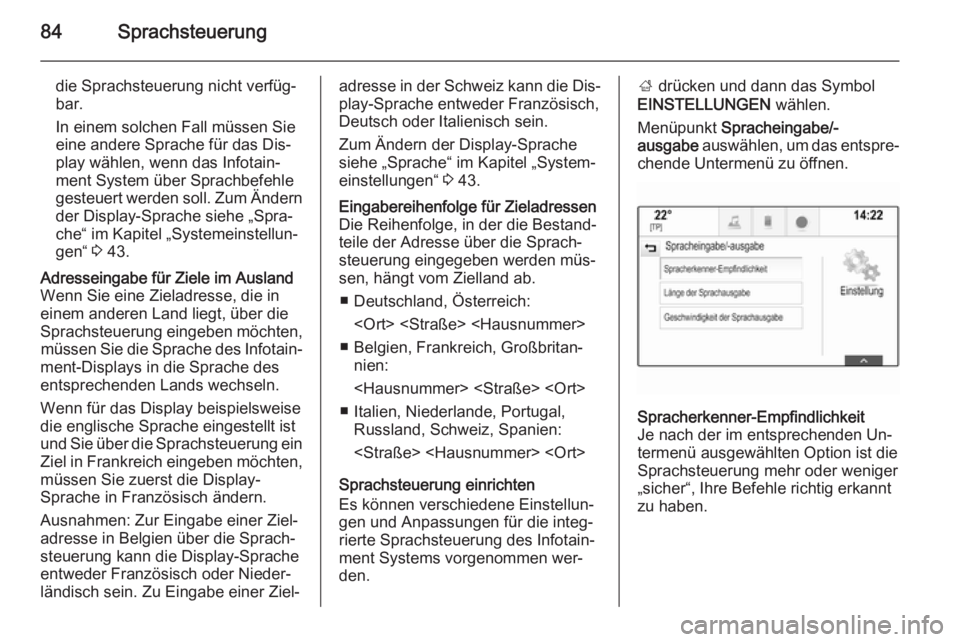
; drücken und dann das Symbol
EINSTELLUNGEN wählen.
Menüpunkt Spracheingabe/-
ausgabe auswählen, um das entspre‐
chende Untermenü zu öffnen.Spracherkenner-Empfindlichkeit
Je nach der im entsprechenden Un‐
termenü ausgewählten Option ist die
Sprachsteuerung mehr oder weniger „sicher“, Ihre Befehle richtig erkannt
zu haben.
Page 86 of 153
86Sprachsteuerung
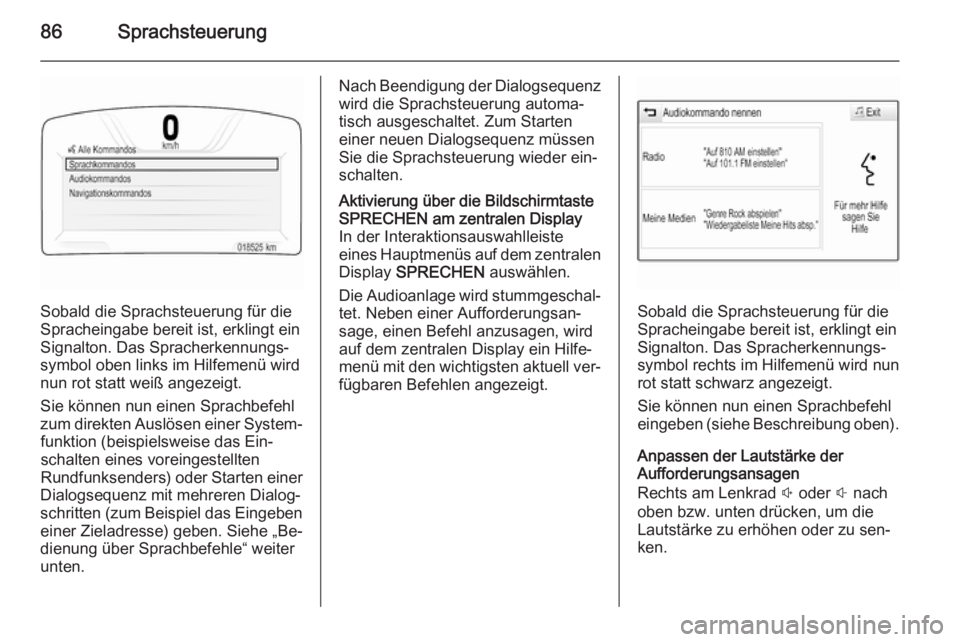
Sobald die Sprachsteuerung für die
Spracheingabe bereit ist, erklingt ein
Signalton. Das Spracherkennungs‐
symbol oben links im Hilfemenü wird
nun rot statt weiß angezeigt.
Sie können nun einen Sprachbefehl
zum direkten Auslösen einer System‐ funktion (beispielsweise das Ein‐
schalten eines voreingestellten
Rundfunksenders) oder Starten einer
Dialogsequenz mit mehreren Dialog‐
schritten (zum Beispiel das Eingeben
einer Zieladresse) geben. Siehe „Be‐
dienung über Sprachbefehle“ weiter
unten.
Nach Beendigung der Dialogsequenz
wird die Sprachsteuerung automa‐
tisch ausgeschaltet. Zum Starten
einer neuen Dialogsequenz müssen
Sie die Sprachsteuerung wieder ein‐
schalten.Aktivierung über die Bildschirmtaste
SPRECHEN am zentralen Display
In der Interaktionsauswahlleiste
eines Hauptmenüs auf dem zentralen Display SPRECHEN auswählen.
Die Audioanlage wird stummgeschal‐ tet. Neben einer Aufforderungsan‐
sage, einen Befehl anzusagen, wird
auf dem zentralen Display ein Hilfe‐
menü mit den wichtigsten aktuell ver‐
fügbaren Befehlen angezeigt.
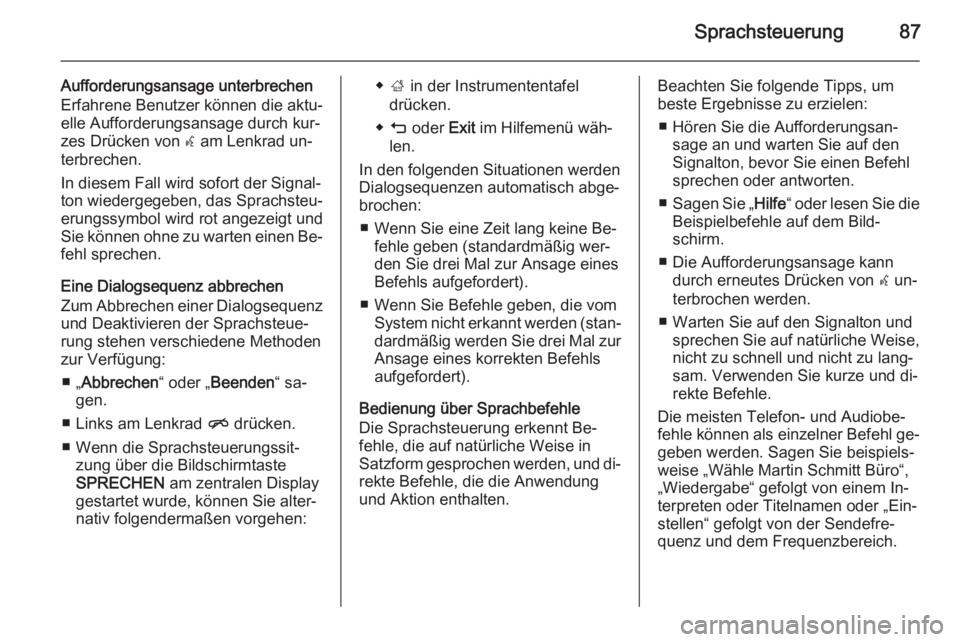
Sobald die Sprachsteuerung für die
Spracheingabe bereit ist, erklingt ein
Signalton. Das Spracherkennungs‐
symbol rechts im Hilfemenü wird nun rot statt schwarz angezeigt.
Sie können nun einen Sprachbefehl eingeben (siehe Beschreibung oben).
Anpassen der Lautstärke der
Aufforderungsansagen
Rechts am Lenkrad ! oder # nach
oben bzw. unten drücken, um die Lautstärke zu erhöhen oder zu sen‐
ken.
Page 87 of 153
Sprachsteuerung87
Aufforderungsansage unterbrechen
Erfahrene Benutzer können die aktu‐
elle Aufforderungsansage durch kur‐
zes Drücken von w am Lenkrad un‐
terbrechen.
In diesem Fall wird sofort der Signal‐
ton wiedergegeben, das Sprachsteu‐
erungssymbol wird rot angezeigt und
Sie können ohne zu warten einen Be‐
fehl sprechen.
Eine Dialogsequenz abbrechen
Zum Abbrechen einer Dialogsequenz und Deaktivieren der Sprachsteue‐
rung stehen verschiedene Methoden
zur Verfügung:
■ „ Abbrechen “ oder „Beenden “ sa‐
gen.
■ Links am Lenkrad n drücken.
■ Wenn die Sprachsteuerungssit‐ zung über die Bildschirmtaste
SPRECHEN am zentralen Display
gestartet wurde, können Sie alter‐ nativ folgendermaßen vorgehen:◆ ; in der Instrumententafel
drücken.
◆ m oder Exit im Hilfemenü wäh‐
len.
In den folgenden Situationen werden
Dialogsequenzen automatisch abge‐
brochen:
■ Wenn Sie eine Zeit lang keine Be‐ fehle geben (standardmäßig wer‐
den Sie drei Mal zur Ansage eines
Befehls aufgefordert).
■ Wenn Sie Befehle geben, die vom System nicht erkannt werden (stan‐dardmäßig werden Sie drei Mal zurAnsage eines korrekten Befehls
aufgefordert).
Bedienung über Sprachbefehle
Die Sprachsteuerung erkennt Be‐
fehle, die auf natürliche Weise in
Satzform gesprochen werden, und di‐ rekte Befehle, die die Anwendung
und Aktion enthalten.Beachten Sie folgende Tipps, um
beste Ergebnisse zu erzielen:
■ Hören Sie die Aufforderungsan‐ sage an und warten Sie auf den
Signalton, bevor Sie einen Befehl
sprechen oder antworten.
■ Sagen Sie „ Hilfe“ oder lesen Sie die
Beispielbefehle auf dem Bild‐
schirm.
■ Die Aufforderungsansage kann durch erneutes Drücken von w un‐
terbrochen werden.
■ Warten Sie auf den Signalton und sprechen Sie auf natürliche Weise,nicht zu schnell und nicht zu lang‐
sam. Verwenden Sie kurze und di‐
rekte Befehle.
Die meisten Telefon- und Audiobe‐
fehle können als einzelner Befehl ge‐
geben werden. Sagen Sie beispiels‐
weise „Wähle Martin Schmitt Büro“,
„Wiedergabe“ gefolgt von einem In‐
terpreten oder Titelnamen oder „Ein‐ stellen“ gefolgt von der Sendefre‐
quenz und dem Frequenzbereich.
Page 89 of 153
Sprachsteuerung89
Um den Hilfetext zu unterbrechen, w
drücken. Es ertönt ein Signalton. Sie
können einen Befehl sprechen.
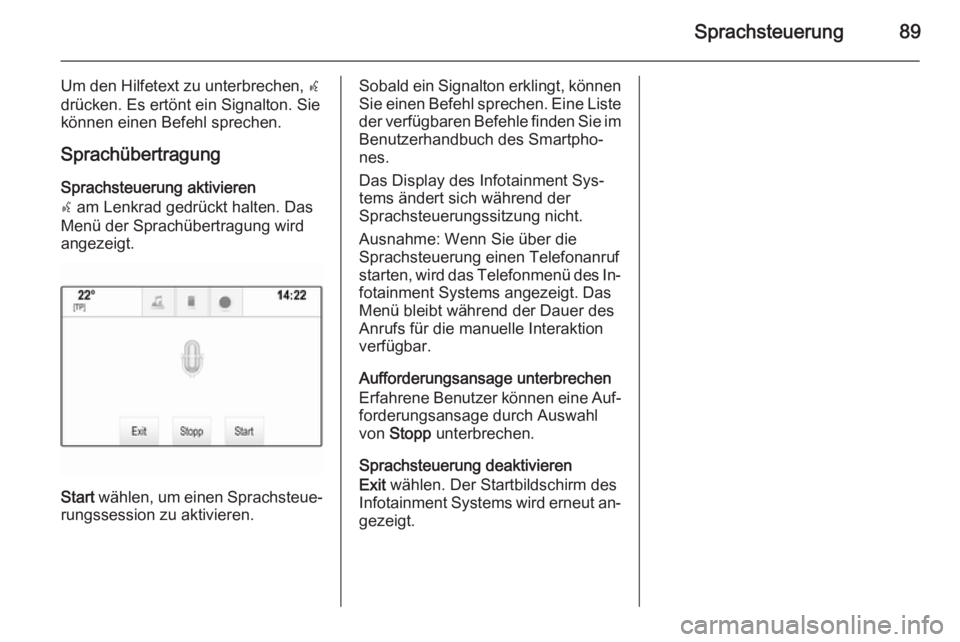
Sprachübertragung Sprachsteuerung aktivieren
s am Lenkrad gedrückt halten. Das
Menü der Sprachübertragung wird
angezeigt.
Start wählen, um einen Sprachsteue‐
rungssession zu aktivieren.
Sobald ein Signalton erklingt, können
Sie einen Befehl sprechen. Eine Liste der verfügbaren Befehle finden Sie im
Benutzerhandbuch des Smartpho‐
nes.
Das Display des Infotainment Sys‐
tems ändert sich während der
Sprachsteuerungssitzung nicht.
Ausnahme: Wenn Sie über die
Sprachsteuerung einen Telefonanruf
starten, wird das Telefonmenü des In‐
fotainment Systems angezeigt. Das
Menü bleibt während der Dauer des
Anrufs für die manuelle Interaktion
verfügbar.
Aufforderungsansage unterbrechen
Erfahrene Benutzer können eine Auf‐ forderungsansage durch Auswahl
von Stopp unterbrechen.
Sprachsteuerung deaktivieren
Exit wählen. Der Startbildschirm des
Infotainment Systems wird erneut an‐
gezeigt.
Page 106 of 153
106StichwortverzeichnisAAdressbuch................................... 72Akustische Berührungsrückmel‐ dung .......................................... 43
Allgemeine Informationen ....54,
57, 63, 83, 90
AUX ........................................... 57
Bluetooth-Musik ........................57
CD ............................................. 54
Infotainment System ...................6
Mobiltelefonportal ......................90
Navigation ................................. 63
Radio ......................................... 48
SD ............................................. 57
USB ........................................... 57
Anwendung aktivieren ..................22
Anwendungsleiste ........................22
Anzeigemodus .............................. 43
Audio abspielen ............................ 60
Audiodateien ................................ 57
Automatische Lautstärkeregelung Die automatische
Lautstärkeregelung ...................43
Automatisch festlegen ..................43
AUX .............................................. 57
AUX-Quelle aktivieren ..................60B
BACK-Taste.................................. 16
Balance......................................... 42
Bass.............................................. 42
Bedienelemente ........................... 16
Infotainment System ...................8
Lenkrad ....................................... 8
Bedienelementeübersicht ...............8
Bedienung .................................... 94
AUX ........................................... 60
Bluetooth-Musik ........................60
CD ............................................. 55
Displays..................................... 15
Favoriten ................................... 29
Infotainment System .................13
Kontakte .................................... 33
Mobiltelefone ............................. 94
Navigationssystem ....................65
Radio ......................................... 48
SD-Karte ................................... 60
Tastaturen ................................. 25
USB ..................................... 60, 62
Benutzung ............13, 48, 55, 65, 85
Bildschirmtaste aktivieren .............16
Bildschirmtaste OVERVIEW (Übersicht)................................. 65
Bildschirmtaste RESET (Zurücksetzen) .......................... 65
Bluetooth-Musik ............................ 57
Page 107 of 153
107
Bluetooth-Musik aktivieren...........60
Bluetooth-Verbindung ...................91
C CD-Player ..................................... 54
CD-Player aktivieren..................... 55
D DAB .............................................. 51
DAB-Linking.................................. 51
Dateiformate Audiodateien ............................. 57
Filmdateien................................ 57
Datum ........................................... 43
Die automatische Lautstärkeregelung ...................43
Diebstahlschutz ............................. 7
Digital Audio Broadcasting ...........51
Displays ........................................ 15
Fahrerinformationszentrum .......15
Zentrales Display ......................15
E EQ ................................................ 42
Equalizer....................................... 42
F
Fader ............................................ 42
Falsche Bildlaufrichtung ...............43
Favoriten....................................... 29Abrufen...................................... 29
Anzeigen ................................... 29
Gruppierte Anzeige ...................29
Löschen..................................... 29 Speichern .................................. 29
Umbenennen ............................ 29
Favoriten abrufen .........................29
Favoriten anzeigen .......................29
Favoriten speichern ......................29
Fernbedienung am Lenkrad .........16
Filmdateien ................................... 57
Filme ............................................. 62
Filme abspielen ............................ 62
Frequenzliste ................................ 48
Fünfwege-Bedienelement ............16
G Grundsätzliche Bedienung Anwendungsleiste .....................22
Bedienelemente ........................16
Displays..................................... 15
Favoriten ............................. 29, 38
Fernbedienung am Lenkrad ......16
Fünfwege-Bedienelement .........16
Instrumententafel ......................16
Interaktionsauswahlleiste ..........22
Kontakte .................................... 33
Menüs ....................................... 38
Startbildschirm .......................... 22
Tastatur ..................................... 25Touchpad.................................. 16
Touchscreen ............................. 16
Zeichenerkennungsbereich .......25
Ziffernblock................................ 25
H Häufig gestellte Fragen ..............102
Höhen ........................................... 42
Home-Taste (Startbildschirm). 16, 22
I Infotainment-Bedienelemente ......16
Infotainment-Bedienfeld .................8
Infotainment System aktivieren ....13
Infotainment System einschalten. 13
In Listen blättern ........................... 16
In Seiten blättern ....................16, 22
Intellitext ....................................... 51
Interaktionsauswahlleiste .............22
K Karten ........................................... 65
Kategorienliste .............................. 48
Klangeinstellungen .......................42
Klingelton ...................................... 94
Knopf MENÜ................................. 16
Kontakte ................................. 33, 72
Abrufen...................................... 33