tow OPEL INSIGNIA 2015.5 Instrukcja obsługi systemu audio-nawigacyjnego (in Polish)
[x] Cancel search | Manufacturer: OPEL, Model Year: 2015.5, Model line: INSIGNIA, Model: OPEL INSIGNIA 2015.5Pages: 153, PDF Size: 2.7 MB
Page 44 of 153
44Podstawowa obsługa
Tryb parkingowyJeśli jest włączony tryb parkingowy,
wszystkie wyświetlacze pojazdu są
zablokowane i do systemu nie można
wprowadzać żadnych zmian.
Uwaga
Komunikaty dotyczące pojazdu oraz kamera wsteczna pozostaną
włączone.
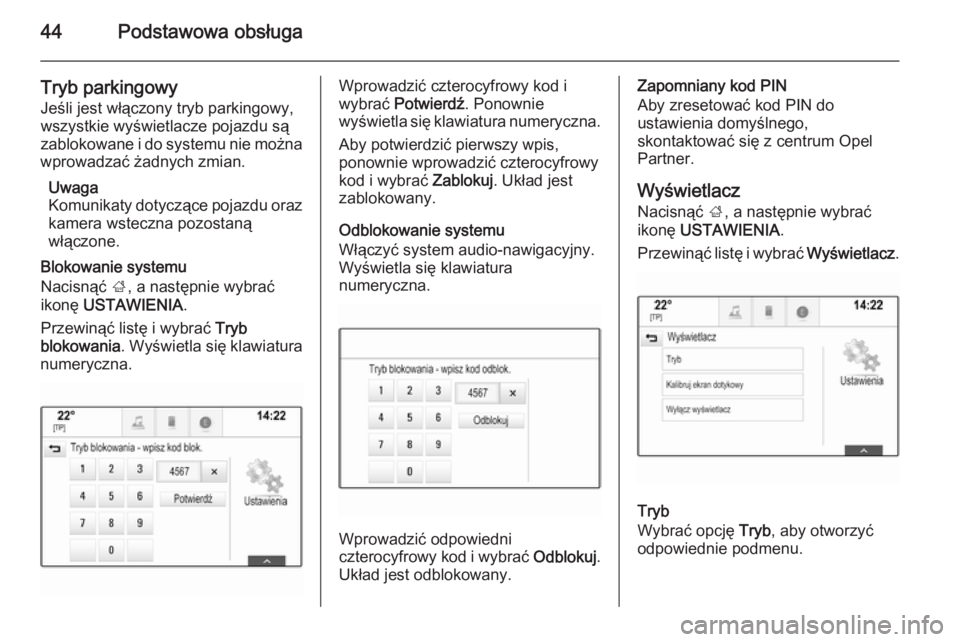
Blokowanie systemu
Nacisnąć ;, a następnie wybrać
ikonę USTAWIENIA .
Przewinąć listę i wybrać Tryb
blokowania . Wyświetla się klawiatura
numeryczna.Wprowadzić czterocyfrowy kod i
wybrać Potwierdź . Ponownie
wyświetla się klawiatura numeryczna.
Aby potwierdzić pierwszy wpis,
ponownie wprowadzić czterocyfrowy
kod i wybrać Zablokuj. Układ jest
zablokowany.
Odblokowanie systemu
Włączyć system audio-nawigacyjny.
Wyświetla się klawiatura
numeryczna.
Wprowadzić odpowiedni
czterocyfrowy kod i wybrać Odblokuj.
Układ jest odblokowany.
Zapomniany kod PIN
Aby zresetować kod PIN do
ustawienia domyślnego,
skontaktować się z centrum Opel
Partner.
Wyświetlacz Nacisnąć ;, a następnie wybrać
ikonę USTAWIENIA .
Przewinąć listę i wybrać Wyświetlacz.
Tryb
Wybrać opcję Tryb, aby otworzyć
odpowiednie podmenu.
Page 45 of 153
Podstawowa obsługa45
W zależności od oświetleniazewnętrznego, wybrać Dzienny lub
Nocny .
Po wybraniu Auto system
automatycznie dopasowuje ustawienia wyświetlacza.
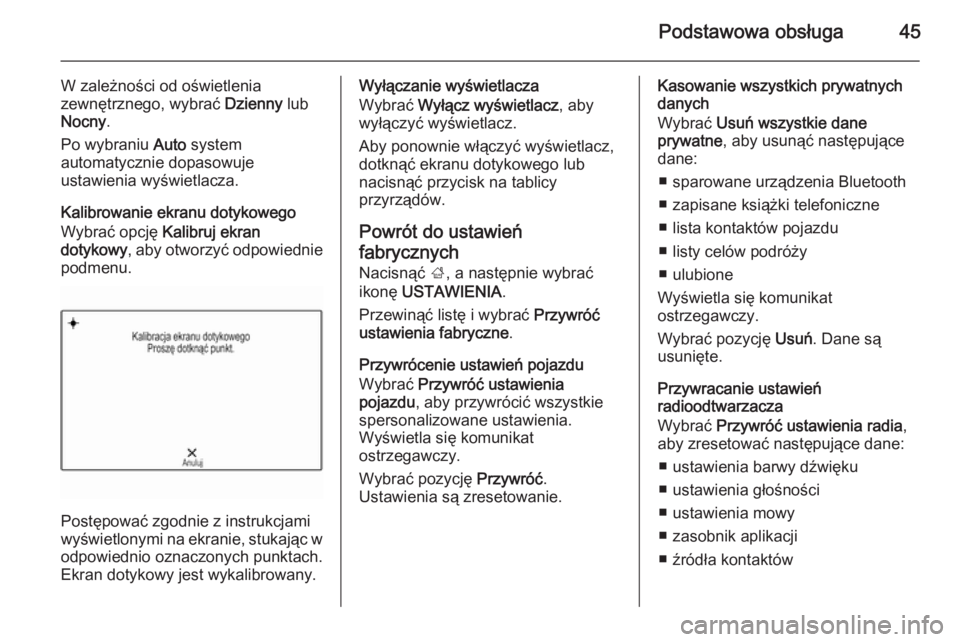
Kalibrowanie ekranu dotykowego Wybrać opcję Kalibruj ekran
dotykowy , aby otworzyć odpowiednie
podmenu.
Postępować zgodnie z instrukcjami
wyświetlonymi na ekranie, stukając w
odpowiednio oznaczonych punktach.
Ekran dotykowy jest wykalibrowany.
Wyłączanie wyświetlacza
Wybrać Wyłącz wyświetlacz , aby
wyłączyć wyświetlacz.
Aby ponownie włączyć wyświetlacz,
dotknąć ekranu dotykowego lub
nacisnąć przycisk na tablicy
przyrządów.
Powrót do ustawień
fabrycznych Nacisnąć ;, a następnie wybrać
ikonę USTAWIENIA .
Przewinąć listę i wybrać Przywróć
ustawienia fabryczne .
Przywrócenie ustawień pojazdu
Wybrać Przywróć ustawienia
pojazdu , aby przywrócić wszystkie
spersonalizowane ustawienia.
Wyświetla się komunikat
ostrzegawczy.
Wybrać pozycję Przywróć.
Ustawienia są zresetowanie.Kasowanie wszystkich prywatnych
danych
Wybrać Usuń wszystkie dane
prywatne , aby usunąć następujące
dane:
■ sparowane urządzenia Bluetooth
■ zapisane książki telefoniczne
■ lista kontaktów pojazdu
■ listy celów podróży
■ ulubione
Wyświetla się komunikat
ostrzegawczy.
Wybrać pozycję Usuń. Dane są
usunięte.
Przywracanie ustawień
radioodtwarzacza
Wybrać Przywróć ustawienia radia ,
aby zresetować następujące dane:
■ ustawienia barwy dźwięku
■ ustawienia głośności
■ ustawienia mowy
■ zasobnik aplikacji
■ źródła kontaktów
Page 46 of 153
46Podstawowa obsługa
Wyświetla się komunikat
ostrzegawczy.
Wybrać pozycję Przywróć.
Ustawienia są zresetowanie.
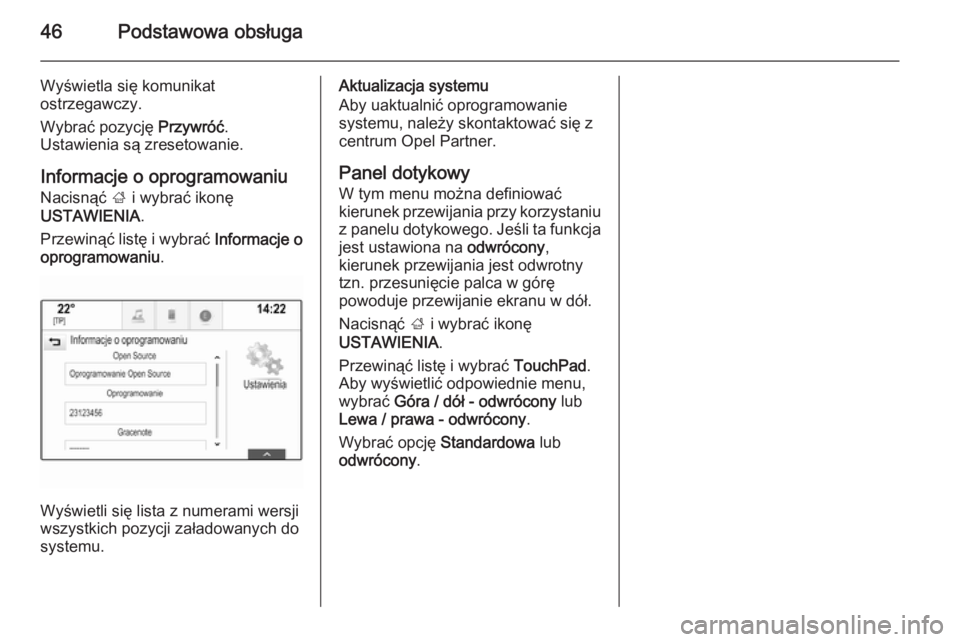
Informacje o oprogramowaniu Nacisnąć ; i wybrać ikonę
USTAWIENIA .
Przewinąć listę i wybrać Informacje o
oprogramowaniu .
Wyświetli się lista z numerami wersji
wszystkich pozycji załadowanych do
systemu.
Aktualizacja systemu
Aby uaktualnić oprogramowanie
systemu, należy skontaktować się z
centrum Opel Partner.
Panel dotykowy W tym menu można definiować
kierunek przewijania przy korzystaniu z panelu dotykowego. Jeśli ta funkcjajest ustawiona na odwrócony,
kierunek przewijania jest odwrotny tzn. przesunięcie palca w górę
powoduje przewijanie ekranu w dół.
Nacisnąć ; i wybrać ikonę
USTAWIENIA .
Przewinąć listę i wybrać TouchPad.
Aby wyświetlić odpowiednie menu, wybrać Góra / dół - odwrócony lub
Lewa / prawa - odwrócony .
Wybrać opcję Standardowa lub
odwrócony .
Page 49 of 153
Radioodtwarzacz49
Ustawienia barwy dźwiękuSzczegółowy opis 3 41.
Automatyczna regulacja
głośności
Szczegółowy opis 3 42.
Aktualizacja listy stacji Jeśli nie można już odbierać stacji
zapisanych na listach
poszczególnych zakresów, wybrać Aktualizuj listę stacji .
Uwaga
W przypadku zaktualizowania stacji dla danego zakresu aktualizowana
jest również odpowiednia lista
kategorii.
Na ekranie wyświetla się Aktualizuj
listę stacji aż do zakończenia
wyszukiwania.
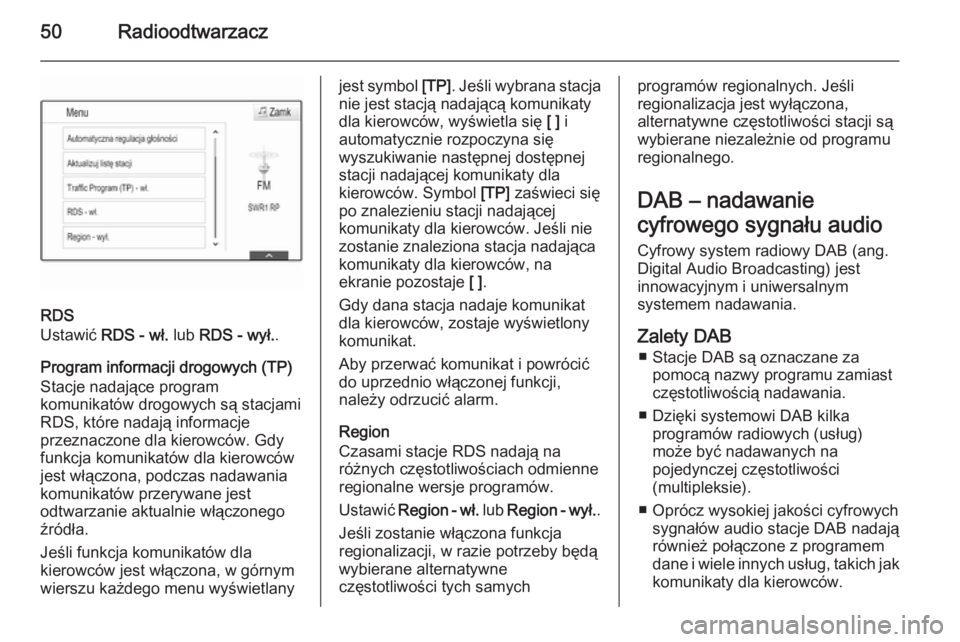
Program informacji drogowych
(TP)
(Niedostępny dla zakresu AM)
Aby stale odbierać informacje dla
kierowców, ustawić Traffic Program
(TP) - wł. .
Szczegółowy opis 3 49.
System RDS (Radio Data
System) System RDS jest usługą stacji FM,
która w znaczny sposób ułatwia
znajdowanie poszukiwanej stacji i
zapewnia jej bezproblemowy odbiór.Zalety systemu RDS
■ Dla odbieranej stacji zamiast częstotliwości wyświetlana jest
nazwa programu.
■ Podczas wyszukiwania stacji system audio-nawigacyjny dostraja
wyłącznie do stacji RDS.
■ System audio-nawigacyjny zawsze
dostraja się do najlepiej odbieranej
częstotliwości dla ustawionej stacji
za pomocą funkcji AF
(częstotliwość alternatywna).
■ W zależności od odbieranej stacji system audio-nawigacyjny może
pokazywać na wyświetlaczu
informacje tekstowe przesyłane ze
stacji radiowej, które mogą
zawierać np. informacje o
bieżącym programie.
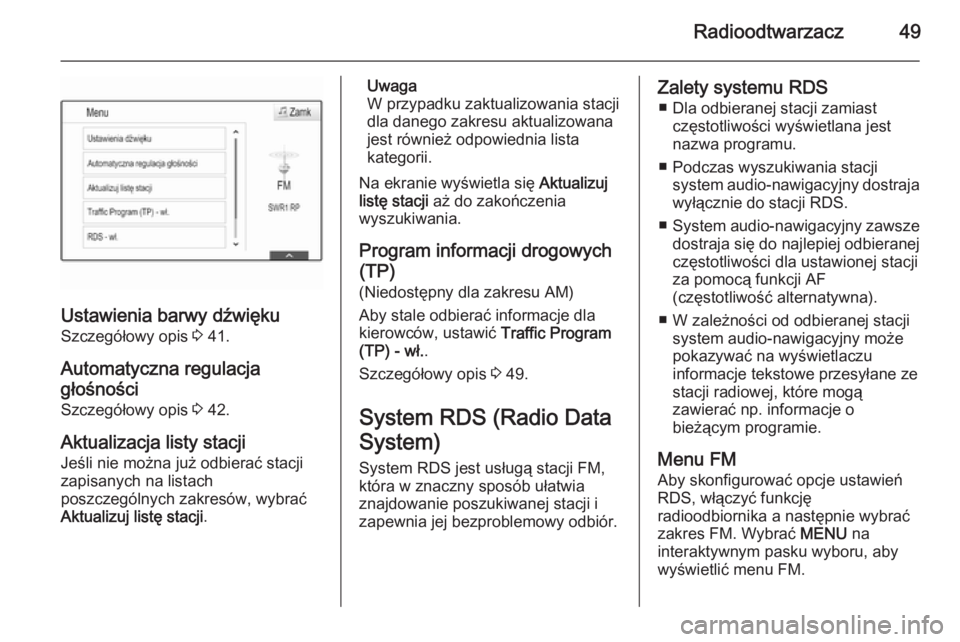
Menu FM
Aby skonfigurować opcje ustawień
RDS, włączyć funkcję
radioodbiornika a następnie wybrać
zakres FM. Wybrać MENU na
interaktywnym pasku wyboru, aby
wyświetlić menu FM.
Page 50 of 153
50Radioodtwarzacz
RDS
Ustawić RDS - wł. lub RDS - wył. .
Program informacji drogowych (TP)
Stacje nadające program
komunikatów drogowych są stacjami
RDS, które nadają informacje
przeznaczone dla kierowców. Gdy funkcja komunikatów dla kierowcówjest włączona, podczas nadawania
komunikatów przerywane jest
odtwarzanie aktualnie włączonego
źródła.
Jeśli funkcja komunikatów dla
kierowców jest włączona, w górnym
wierszu każdego menu wyświetlany
jest symbol [TP]. Jeśli wybrana stacja
nie jest stacją nadającą komunikaty
dla kierowców, wyświetla się [ ] i
automatycznie rozpoczyna się
wyszukiwanie następnej dostępnej
stacji nadającej komunikaty dla
kierowców. Symbol [TP] zaświeci się
po znalezieniu stacji nadającej
komunikaty dla kierowców. Jeśli nie
zostanie znaleziona stacja nadająca
komunikaty dla kierowców, na
ekranie pozostaje [ ].
Gdy dana stacja nadaje komunikat dla kierowców, zostaje wyświetlony
komunikat.
Aby przerwać komunikat i powrócić
do uprzednio włączonej funkcji,
należy odrzucić alarm.
Region
Czasami stacje RDS nadają na
różnych częstotliwościach odmienne
regionalne wersje programów.
Ustawić Region - wł. lub Region - wył. .
Jeśli zostanie włączona funkcja
regionalizacji, w razie potrzeby będą
wybierane alternatywne
częstotliwości tych samychprogramów regionalnych. Jeśli
regionalizacja jest wyłączona,
alternatywne częstotliwości stacji są
wybierane niezależnie od programu
regionalnego.
DAB – nadawanie
cyfrowego sygnału audio Cyfrowy system radiowy DAB (ang.
Digital Audio Broadcasting) jest
innowacyjnym i uniwersalnym
systemem nadawania.
Zalety DAB ■ Stacje DAB są oznaczane za pomocą nazwy programu zamiast
częstotliwością nadawania.
■ Dzięki systemowi DAB kilka programów radiowych (usług)
może być nadawanych na
pojedynczej częstotliwości
(multipleksie).
■ Oprócz wysokiej jakości cyfrowych sygnałów audio stacje DAB nadają
również połączone z programem
dane i wiele innych usług, takich jak
komunikaty dla kierowców.
Page 52 of 153
52Radioodtwarzacz
Uwaga
Komunikaty DAB można odbierać
wyłącznie po uaktywnieniu zakresu
częstotliwości DAB.
Przełączanie DAB-DAB
Gdy funkcja ta jest włączona,
urządzenie przełącza się na odbiór tej
samej usługi (programu) z innego
multipleksu DAB (częstotliwości, jeśli
jest dostępna) w przypadku zbyt
słabego sygnału DAB, by mógł być
wychwycony przez odbiornik.
Dla opcji Przełącz z DAB na DAB
wybrać ustawienie Włącz. lub Wył. .
Przełączanie DAB-FM
Gdy funkcja ta jest włączona,
urządzenie przełącza się na odbiór
stacji FM odpowiadającej
włączonemu programowi DAB (jeśli
jest dostępna) w przypadku zbyt
słabego sygnału DAB, by mógł być
wychwycony przez odbiornik.
Dla opcji Przełącz z DAB na FM
wybrać ustawienie Włącz. lub Wył. .Pasmo L
Jeśli jest włączone Pasmo L, system
audio-nawigacyjny odbiera programy
w dodatkowym zakresie
częstotliwości. Częstotliwości pasma
L obejmują stacje radiowe naziemne
i satelitarne (1452-1492 MHz).
Dla opcji Pasmo L wybrać ustawienie
Włącz. lub Wył. .
Inteligentny tekst
Funkcja Intellitext umożliwia odbiór
dodatkowych informacji, takich jak
komunikaty, informacje finansowe,
aktualności sportowe, wiadomości
itd.
Wybrać jedną z kategorii oraz
określoną pozycję, aby wyświetlić
szczegółowe informacje.
Page 53 of 153
Odtwarzacz CD53Odtwarzacz CDInformacje ogólne........................53
Obsługa ....................................... 54Informacje ogólne
Zintegrowany odtwarzacz CD
systemu audio-nawigacyjnego
umożliwia odtwarzanie płyt Audio CD i MP3/WMA.Przestroga
W żadnym razie nie umieszczać w odtwarzaczu płyt DVD, płyt CD o
średnicy 8 cm ani płyt CD o
nieregularnym kształcie.
Na płytach CD nie wolno
umieszczać naklejek. Płyty mogą
zablokować się w napędzie i
uszkodzić odtwarzacz. W takiej
sytuacji konieczna będzie
wymiana urządzenia.
Ważne informacje dotyczące
płyt Audio CD i MP3/WMA ■ Można używać następujących formatów CD:
Płyty CD, CD-R i CD-RW
■ Można używać następujących formatów plików:
ISO9660 Level 1, Level 2, (Romeo,
Joliet)
Pliki MP3 i WMA zapisane w
jakimkolwiek formacie innym niż podane powyżej mogą nie być
odtwarzane prawidłowo, zaś
zapisane na nich nazwy plików i
katalogów mogą nie być
prawidłowo wyświetlane.
■ Płyty Audio CD zabezpieczone przed kopiowaniem w sposób
niezgodny z obowiązującymi
standardami dla płyt CD mogą być
odtwarzane niepoprawnie lub ich
odtwarzanie może być niemożliwe.
■ Korzystanie z samodzielnie nagranych płyt CD-R i CD-RW
może sprawiać więcej problemów
niż używanie płyt CD tłoczonych
fabrycznie. Z płyt CD należy
zawsze korzystać zgodnie z
instrukcjami, szczególnie w
przypadku płyt CD-R i CD-RW.
■ Odtwarzanie samodzielnie nagranych płyt CD-R i CD-RW
może być niepoprawne lub
niemożliwe.
Page 54 of 153
54Odtwarzacz CD
■W przypadku płyt CD z zawartością
mieszaną (połączenie formatu
audio i danych, np. MP3)
wykrywane i odtwarzane będą
wyłącznie utwory w formacie audio.
■ Podczas zmieniania płyt unikać dotykania powierzchni odczytu.
■ W celu ochrony płyt CD przed zarysowaniem i zabrudzeniem po
wyjęciu z napędu należy je od razu
chować w ich pokrowce.
■ Brud i płyny znajdujące się na płycie CD mogą zabrudzić
soczewkę odtwarzacz znajdującą
się wewnątrz urządzenia i
spowodować błędne
funkcjonowanie.
■ Chronić płyty CD przed wysokimi temperaturami i bezpośrednimdziałaniem promieni słonecznych.
■ Odnośnie do danych zapisanych na płytach CD z plikami
MP3/WMA mają zastosowanie
poniższe ograniczenia:
Maksymalna liczba plików/
utworów: 800Maksymalna liczba poziomów
hierarchii folderów: 8
Nie ma możliwości odtwarzania plików WMA zabezpieczonych
systemem DRM, zakupionych w
internetowych sklepach
muzycznych.
Pliki WMA będą prawidłowo
odtwarzane tylko jeśli zostały
utworzone przy użyciu aplikacji
Windows Media Player w wersji 9
lub późniejszej.
Dozwolone rozszerzenia list
odtwarzania: .m3u, .pls
Pozycje listy odtwarzania muszą
być podane w formie tzw. ścieżek
względnych.
Uwaga
Niniejszy rozdział opisuje wyłącznie odtwarzanie plików MP3, ponieważ
obsługa plików MP3 i WMA jest
identyczna. Gdy załadowana jest
płyta z plikami WMA, wyświetlane są takie same menu, jak w przypadku
plików MP3.Obsługa
Rozpoczynanie odtwarzaniapłyty CD
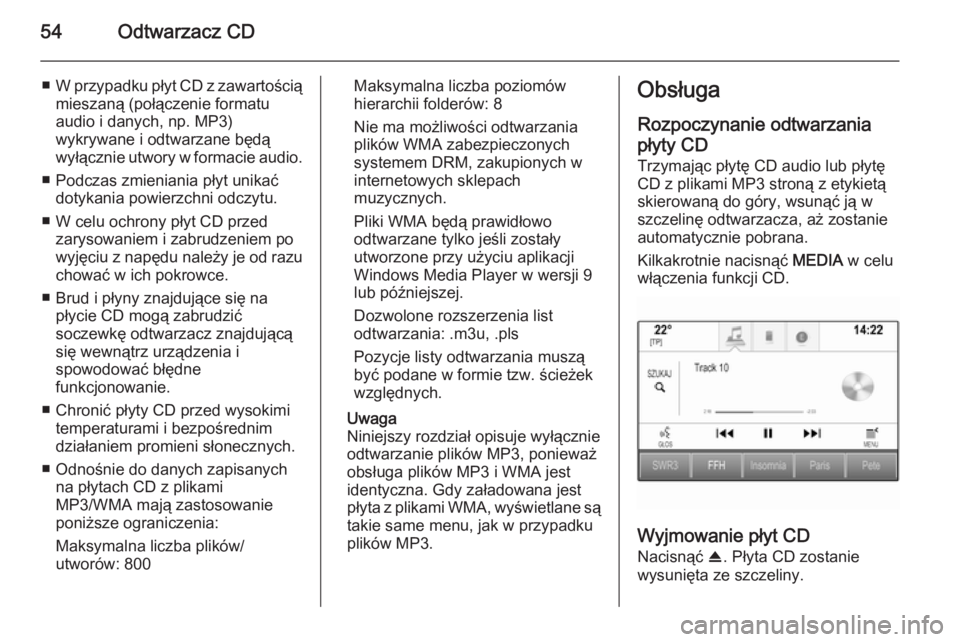
Trzymając płytę CD audio lub płytę
CD z plikami MP3 stroną z etykietą
skierowaną do góry, wsunąć ją w
szczelinę odtwarzacza, aż zostanie
automatycznie pobrana.
Kilkakrotnie nacisnąć MEDIA w celu
włączenia funkcji CD.
Wyjmowanie płyt CD
Nacisnąć R. Płyta CD zostanie
wysunięta ze szczeliny.
Page 57 of 153
Urządzenia zewnętrzne57
Gniazdo USBDo gniazda USB można podłączyć
odtwarzacz MP3, napęd USB,
urządzenie iPod lub smartfon.
Po podłączeniu do gniazda USB,
powyższe urządzenia można
obsługiwać za pomocą elementów
sterujących i opcji menu systemu
audio-nawigacyjnego.
Uwaga
System Infotainment nie obsługuje
wszystkich modeli odtwarzaczy
MP3, kart pamięci USB, urządzeń
iPod i smartfonów.
Podłączanie/odłączanie urządzenia
Podłączyć urządzenie USB lub iPod
do gniazda USB. W przypadku
urządzenia iPod użyć odpowiedniego
przewodu połączeniowego.
Uwaga
W przypadku podłączenia
urządzenia USB lub iPod, którego
nie można odczytać, pojawia się
odpowiedni komunikat o błędzie i system audio-nawigacyjny
automatycznie przełącza się na
poprzednią funkcję.Aby odłączyć urządzenie USB lub
iPod, należy wybrać inną funkcję, a
następnie odłączyć urządzenie
pamięci USB.Przestroga
Unikać odłączania urządzenia
podczas odtwarzania. Może to
spowodować uszkodzenie
urządzenia lub systemu audio-
nawigacyjnego.
Funkcja audio urządzenia USB
System audio-nawigacyjny może
odtwarzać pliki muzyczne zapisane w
urządzeniach pamięci USB czy
urządzenia iPod/iPhone.
Funkcja filmów urządzenia USB
System audio-nawigacyjny może
odtwarzać filmy zapisane w
urządzeniach pamięci USB.
Karta SDDo gniazda kart SD można włożyć
kartę SD.
Po włożeniu, kartę SD można
obsługiwać za pomocą elementów
sterujących i menu systemu audio-
nawigacyjnego.
Uwaga
System audio-nawigacyjny nie
obsługuje niektórych kart SD.
Wkładanie/wyjmowanie karty SDPrzestroga
Nie wolno podejmować próby
wkładania karty SD, która jest
pęknięta, odkształcona lub
naprawiona taśmą klejącą.
Niestosowanie się do tego
zalecenia może doprowadzić do
uszkodzenia urządzenia.
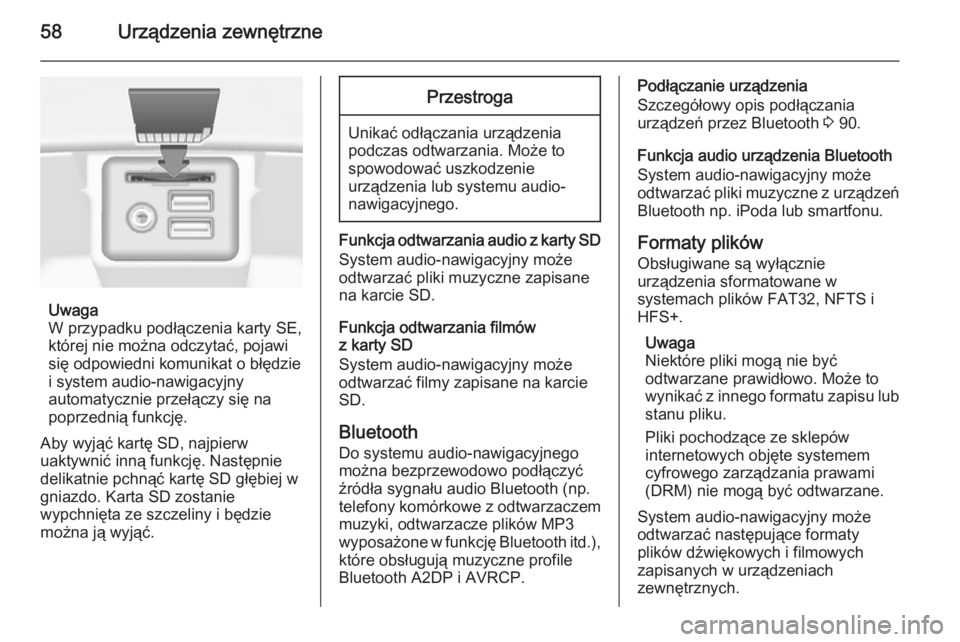
Włożyć kartę SD do gniazda kart SD w sposób przedstawiony poniżej.
Funkcja odtwarzania muzyki włączy się automatycznie.
Page 58 of 153
58Urządzenia zewnętrzne
Uwaga
W przypadku podłączenia karty SE,
której nie można odczytać, pojawi
się odpowiedni komunikat o błędzie i system audio-nawigacyjny
automatycznie przełączy się na
poprzednią funkcję.
Aby wyjąć kartę SD, najpierw
uaktywnić inną funkcję. Następnie
delikatnie pchnąć kartę SD głębiej w
gniazdo. Karta SD zostanie
wypchnięta ze szczeliny i będzie
można ją wyjąć.
Przestroga
Unikać odłączania urządzenia
podczas odtwarzania. Może to
spowodować uszkodzenie
urządzenia lub systemu audio-
nawigacyjnego.
Funkcja odtwarzania audio z karty SD
System audio-nawigacyjny może
odtwarzać pliki muzyczne zapisane
na karcie SD.
Funkcja odtwarzania filmów
z karty SD
System audio-nawigacyjny może
odtwarzać filmy zapisane na karcie
SD.
Bluetooth Do systemu audio-nawigacyjnegomożna bezprzewodowo podłączyć
źródła sygnału audio Bluetooth (np.
telefony komórkowe z odtwarzaczem
muzyki, odtwarzacze plików MP3
wyposażone w funkcję Bluetooth itd.), które obsługują muzyczne profile
Bluetooth A2DP i AVRCP.
Podłączanie urządzenia
Szczegółowy opis podłączania
urządzeń przez Bluetooth 3 90.
Funkcja audio urządzenia Bluetooth System audio-nawigacyjny może
odtwarzać pliki muzyczne z urządzeń Bluetooth np. iPoda lub smartfonu.
Formaty plików
Obsługiwane są wyłącznie
urządzenia sformatowane w
systemach plików FAT32, NFTS i HFS+.
Uwaga
Niektóre pliki mogą nie być
odtwarzane prawidłowo. Może to
wynikać z innego formatu zapisu lub
stanu pliku.
Pliki pochodzące ze sklepów
internetowych objęte systemem
cyfrowego zarządzania prawami
(DRM) nie mogą być odtwarzane.
System audio-nawigacyjny może
odtwarzać następujące formaty
plików dźwiękowych i filmowych
zapisanych w urządzeniach
zewnętrznych.