tow OPEL INSIGNIA 2015.5 Instrukcja obsługi systemu audio-nawigacyjnego (in Polish)
[x] Cancel search | Manufacturer: OPEL, Model Year: 2015.5, Model line: INSIGNIA, Model: OPEL INSIGNIA 2015.5Pages: 153, PDF Size: 2.7 MB
Page 21 of 153
Podstawowa obsługa21
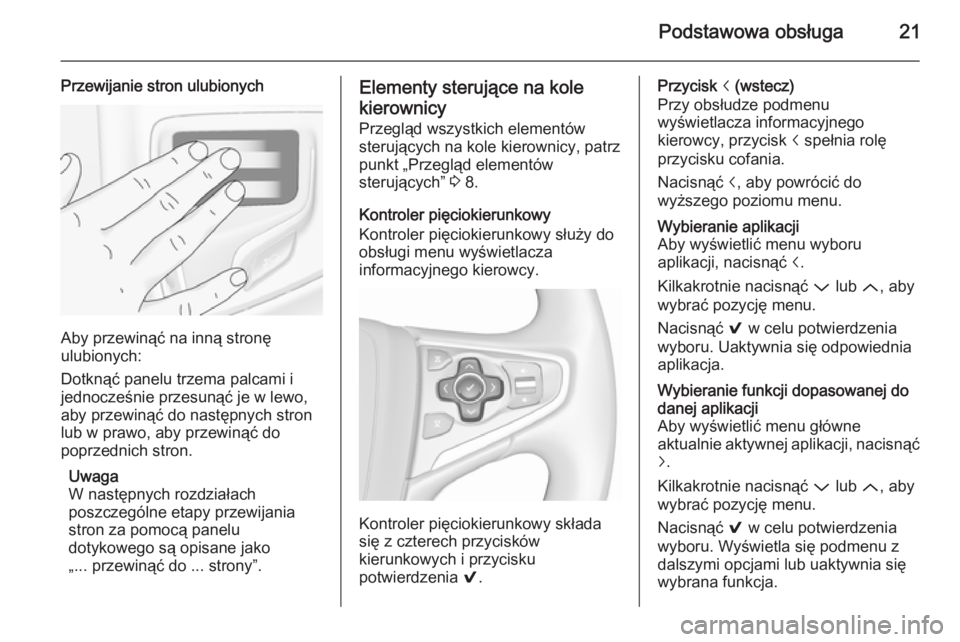
Przewijanie stron ulubionych
Aby przewinąć na inną stronę
ulubionych:
Dotknąć panelu trzema palcami i
jednocześnie przesunąć je w lewo,
aby przewinąć do następnych stron
lub w prawo, aby przewinąć do
poprzednich stron.
Uwaga
W następnych rozdziałach
poszczególne etapy przewijania stron za pomocą panelu
dotykowego są opisane jako
„... przewinąć do ... strony”.
Elementy sterujące na kole
kierownicy
Przegląd wszystkich elementów
sterujących na kole kierownicy, patrz
punkt „Przegląd elementów
sterujących” 3 8.
Kontroler pięciokierunkowy
Kontroler pięciokierunkowy służy do
obsługi menu wyświetlacza
informacyjnego kierowcy.
Kontroler pięciokierunkowy składa
się z czterech przycisków
kierunkowych i przycisku
potwierdzenia 9.
Przycisk i (wstecz)
Przy obsłudze podmenu
wyświetlacza informacyjnego
kierowcy, przycisk i spełnia rolę
przycisku cofania.
Nacisnąć i, aby powrócić do
wyższego poziomu menu.Wybieranie aplikacji
Aby wyświetlić menu wyboru
aplikacji, nacisnąć i.
Kilkakrotnie nacisnąć P lub Q, aby
wybrać pozycję menu.
Nacisnąć 9 w celu potwierdzenia
wyboru. Uaktywnia się odpowiednia
aplikacja.Wybieranie funkcji dopasowanej do
danej aplikacji
Aby wyświetlić menu główne
aktualnie aktywnej aplikacji, nacisnąć j .
Kilkakrotnie nacisnąć P lub Q, aby
wybrać pozycję menu.
Nacisnąć 9 w celu potwierdzenia
wyboru. Wyświetla się podmenu z
dalszymi opcjami lub uaktywnia się
wybrana funkcja.
Page 24 of 153
24Podstawowa obsługa
Zwolnić nową ikonę, aby zachować jąw odpowiednim miejscu.Usuwanie ikony z zasobnika aplikacji
Aby wejść w tryb edycji, patrz punkt
„Wejście w tryb edycji” powyżej.
Przeciągnąć odpowiednią ikonę
aplikacji z zasobnika systemowego i
upuścić ją w dowolnym miejscu na
ekranie. Aplikacja jest usunięta z
zasobnika aplikacji.
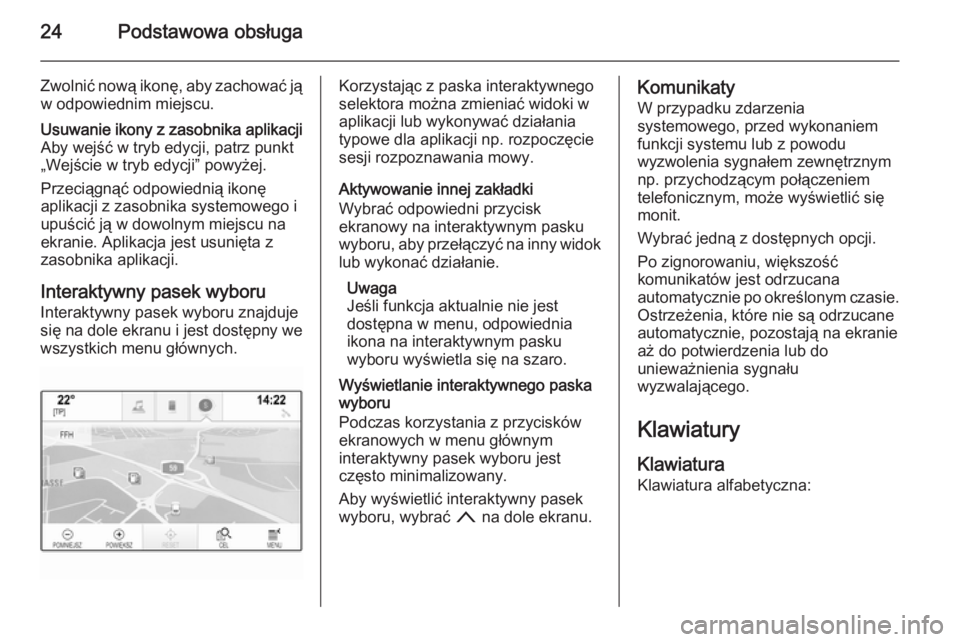
Interaktywny pasek wyboru
Interaktywny pasek wyboru znajduje
się na dole ekranu i jest dostępny we
wszystkich menu głównych.
Korzystając z paska interaktywnego
selektora można zmieniać widoki w
aplikacji lub wykonywać działania
typowe dla aplikacji np. rozpoczęcie
sesji rozpoznawania mowy.
Aktywowanie innej zakładki
Wybrać odpowiedni przycisk
ekranowy na interaktywnym pasku
wyboru, aby przełączyć na inny widok
lub wykonać działanie.
Uwaga
Jeśli funkcja aktualnie nie jest
dostępna w menu, odpowiednia
ikona na interaktywnym pasku
wyboru wyświetla się na szaro.
Wyświetlanie interaktywnego paska
wyboru
Podczas korzystania z przycisków
ekranowych w menu głównym
interaktywny pasek wyboru jest
często minimalizowany.
Aby wyświetlić interaktywny pasek
wyboru, wybrać n na dole ekranu.Komunikaty
W przypadku zdarzenia
systemowego, przed wykonaniem
funkcji systemu lub z powodu
wyzwolenia sygnałem zewnętrznym
np. przychodzącym połączeniem
telefonicznym, może wyświetlić się
monit.
Wybrać jedną z dostępnych opcji.
Po zignorowaniu, większość
komunikatów jest odrzucana
automatycznie po określonym czasie. Ostrzeżenia, które nie są odrzucane
automatycznie, pozostają na ekranie
aż do potwierdzenia lub do
unieważnienia sygnału
wyzwalającego.
Klawiatury Klawiatura
Klawiatura alfabetyczna:
Page 27 of 153
Podstawowa obsługa27
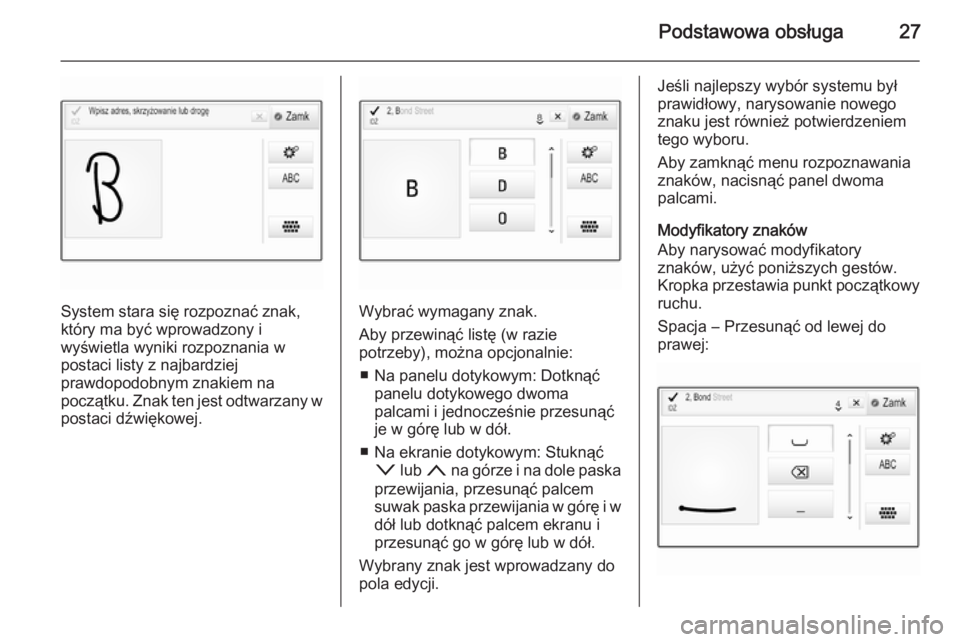
System stara się rozpoznać znak,
który ma być wprowadzony i
wyświetla wyniki rozpoznania w
postaci listy z najbardziej
prawdopodobnym znakiem na
początku. Znak ten jest odtwarzany w postaci dźwiękowej.Wybrać wymagany znak.
Aby przewinąć listę (w razie
potrzeby), można opcjonalnie:
■ Na panelu dotykowym: Dotknąć panelu dotykowego dwoma
palcami i jednocześnie przesunąć je w górę lub w dół.
■ Na ekranie dotykowym: Stuknąć o lub n na górze i na dole paska
przewijania, przesunąć palcem
suwak paska przewijania w górę i w
dół lub dotknąć palcem ekranu i
przesunąć go w górę lub w dół.
Wybrany znak jest wprowadzany do
pola edycji.
Jeśli najlepszy wybór systemu był
prawidłowy, narysowanie nowego
znaku jest również potwierdzeniem
tego wyboru.
Aby zamknąć menu rozpoznawania
znaków, nacisnąć panel dwoma
palcami.
Modyfikatory znaków
Aby narysować modyfikatory
znaków, użyć poniższych gestów. Kropka przestawia punkt początkowy ruchu.
Spacja ― Przesunąć od lewej do
prawej:
Page 28 of 153
28Podstawowa obsługa
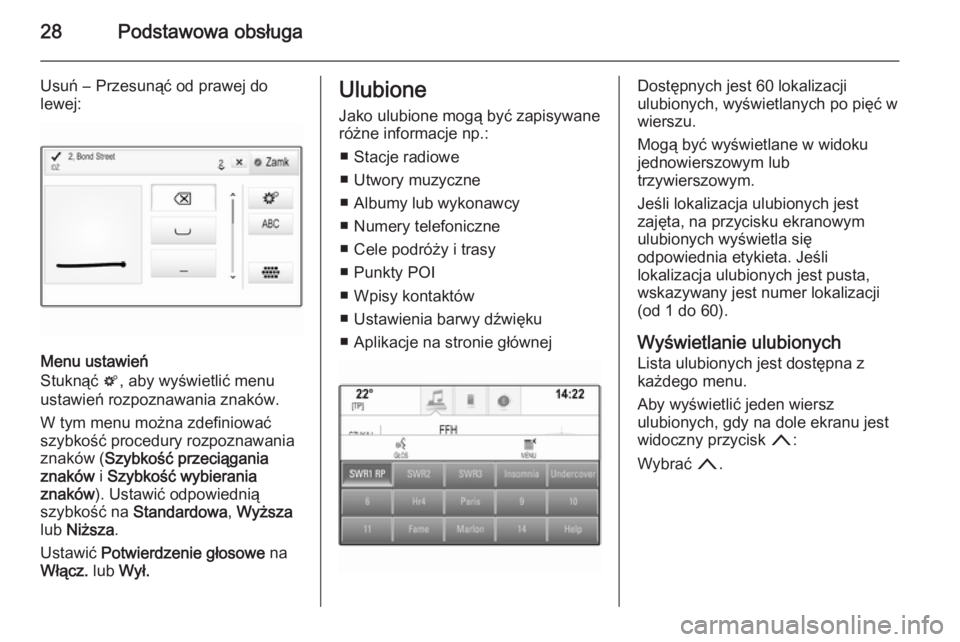
Usuń ― Przesunąć od prawej do
lewej:
Menu ustawień
Stuknąć t, aby wyświetlić menu
ustawień rozpoznawania znaków.
W tym menu można zdefiniować
szybkość procedury rozpoznawania
znaków ( Szybkość przeciągania
znaków i Szybkość wybierania
znaków ). Ustawić odpowiednią
szybkość na Standardowa , Wyższa
lub Niższa .
Ustawić Potwierdzenie głosowe na
Włącz. lub Wył.
Ulubione
Jako ulubione mogą być zapisywane
różne informacje np.:
■ Stacje radiowe
■ Utwory muzyczne
■ Albumy lub wykonawcy
■ Numery telefoniczne
■ Cele podróży i trasy
■ Punkty POI
■ Wpisy kontaktów
■ Ustawienia barwy dźwięku
■ Aplikacje na stronie głównejDostępnych jest 60 lokalizacji
ulubionych, wyświetlanych po pięć w
wierszu.
Mogą być wyświetlane w widoku
jednowierszowym lub
trzywierszowym.
Jeśli lokalizacja ulubionych jest
zajęta, na przycisku ekranowym
ulubionych wyświetla się
odpowiednia etykieta. Jeśli
lokalizacja ulubionych jest pusta,
wskazywany jest numer lokalizacji
(od 1 do 60).
Wyświetlanie ulubionych Lista ulubionych jest dostępna z
każdego menu.
Aby wyświetlić jeden wiersz
ulubionych, gdy na dole ekranu jest
widoczny przycisk n:
Wybrać n.
Page 31 of 153
Podstawowa obsługa31
Aby jeden z adresów w ostatniej liście
celów podróży jako ulubiony,
wyświetlić listę ulubionych i
przewinąć do odpowiedniej strony
ulubionych.
Stuknąć i przytrzymać odpowiedni
przycisk ekranowy ulubionych.
Strona ulubionych zostaje
zminimalizowana i ponownie
wyświetla się menu ostatnich celów
podróży.
Wybrać adres, która ma być zapisany jako ulubiony. Wybrany adres zostaje
zapisany jako ulubiony.
Przykład: Numer telefonu
Nacisnąć ;, aby wyświetlić stronę
główną, a następnie wybrać ikonę TELEFON .
Wybrać KLAWIATURA i wprowadzić
numer, z którym ma być nawiązane
połączenie 3 93.
Aby zapisać numer jako ulubiony,
wyświetlić listę ulubionych i
przewinąć do odpowiedniej strony
ulubionych.Stuknąć i przytrzymać odpowiedni
przycisk ekranowy ulubionych.
Numer zostaje zapisany jako
ulubiony.
Przywracanie ulubionychWyświetlić stronę ulubionych (patrz
wyżej) i przewinąć do odpowiedniej
strony ulubionych (w razie potrzeby).
Uwaga
Niedostępne pozycje ulubionych są
oznaczone na szaro.
Wybrać wymagany przycisk
ekranowy ulubionych. W zależności
od typu pozycji ulubionych włączy się
stacja radiowa, odtworzy się utwór,
nawiązane zostanie połączenie
telefoniczne, obliczona zostanie trasa
lub uruchomi się aplikacja.
Uwaga
Aktywna pozycja ulubionych jest
zaznaczona.Używanie zdalnych elementów
sterujących umieszczonych z prawej
strony na kierownicy
Kilkakrotnie nacisnąć k lub l, aby
wybrać wymaganą pozycję
ulubionych źródła audio.
Ewentualnie, używając kontrolera
pięciokierunkowego: Nacisnąć i, aby
wyświetlić menu wyboru aplikacji.
Wybrać pozycję Audio, a następnie
Ulubione . Wybrać wymaganą
pozycję ulubionych.
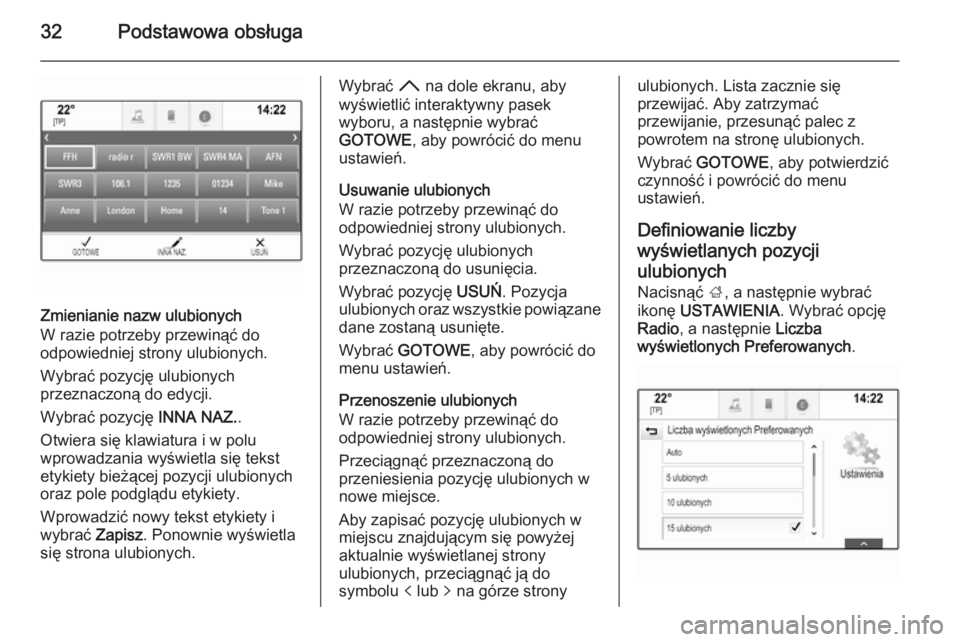
Edytowanie ulubionych Wybrać ikonę USTAWIENIA na
ekranie głównym, pozycję Radio, a
następnie Zarządzanie ulubionymi .
Wyświetlić się trzywierszowy widok
listy ulubionych z opcjami edycji na
interaktywnym pasku wyboru.
Page 32 of 153
32Podstawowa obsługa
Zmienianie nazw ulubionych
W razie potrzeby przewinąć do
odpowiedniej strony ulubionych.
Wybrać pozycję ulubionych
przeznaczoną do edycji.
Wybrać pozycję INNA NAZ..
Otwiera się klawiatura i w polu
wprowadzania wyświetla się tekst
etykiety bieżącej pozycji ulubionych
oraz pole podglądu etykiety.
Wprowadzić nowy tekst etykiety i
wybrać Zapisz. Ponownie wyświetla
się strona ulubionych.
Wybrać H na dole ekranu, aby
wyświetlić interaktywny pasek
wyboru, a następnie wybrać
GOTOWE , aby powrócić do menu
ustawień.
Usuwanie ulubionych
W razie potrzeby przewinąć do
odpowiedniej strony ulubionych.
Wybrać pozycję ulubionych
przeznaczoną do usunięcia.
Wybrać pozycję USUŃ. Pozycja
ulubionych oraz wszystkie powiązane dane zostaną usunięte.
Wybrać GOTOWE , aby powrócić do
menu ustawień.
Przenoszenie ulubionych
W razie potrzeby przewinąć do
odpowiedniej strony ulubionych.
Przeciągnąć przeznaczoną do
przeniesienia pozycję ulubionych w
nowe miejsce.
Aby zapisać pozycję ulubionych w
miejscu znajdującym się powyżej
aktualnie wyświetlanej strony
ulubionych, przeciągnąć ją do
symbolu p lub q na górze stronyulubionych. Lista zacznie się
przewijać. Aby zatrzymać
przewijanie, przesunąć palec z
powrotem na stronę ulubionych.
Wybrać GOTOWE , aby potwierdzić
czynność i powrócić do menu
ustawień.
Definiowanie liczby
wyświetlanych pozycji
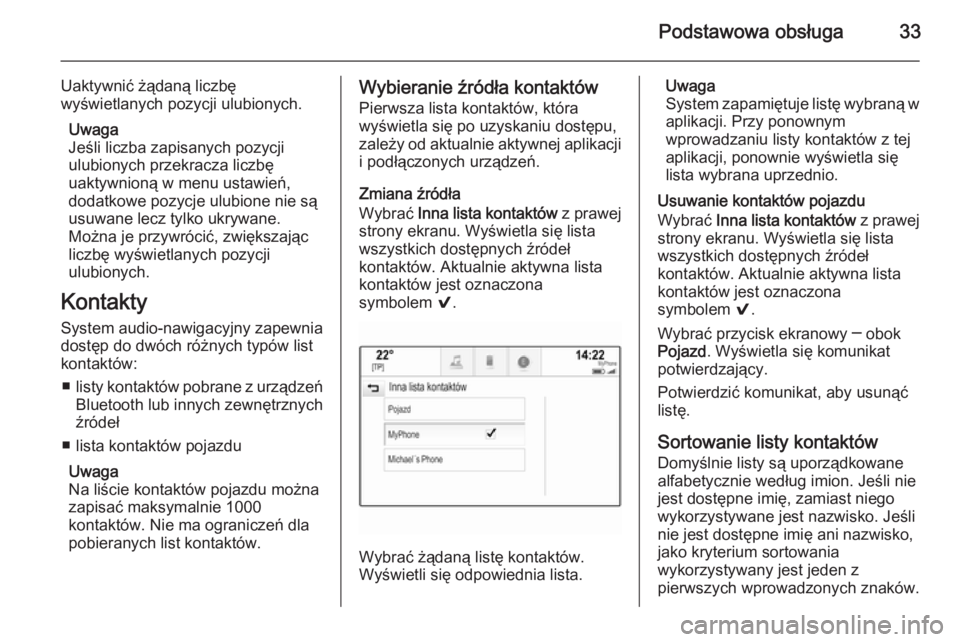
ulubionych Nacisnąć ;, a następnie wybrać
ikonę USTAWIENIA . Wybrać opcję
Radio , a następnie Liczba
wyświetlonych Preferowanych .
Page 33 of 153
Podstawowa obsługa33
Uaktywnić żądaną liczbę
wyświetlanych pozycji ulubionych.
Uwaga
Jeśli liczba zapisanych pozycji
ulubionych przekracza liczbę
uaktywnioną w menu ustawień,
dodatkowe pozycje ulubione nie są
usuwane lecz tylko ukrywane.
Można je przywrócić, zwiększając
liczbę wyświetlanych pozycji
ulubionych.
Kontakty System audio-nawigacyjny zapewnia
dostęp do dwóch różnych typów list
kontaktów:
■ listy kontaktów pobrane z urządzeń
Bluetooth lub innych zewnętrznych
źródeł
■ lista kontaktów pojazdu
Uwaga
Na liście kontaktów pojazdu można
zapisać maksymalnie 1000
kontaktów. Nie ma ograniczeń dla
pobieranych list kontaktów.Wybieranie źródła kontaktów
Pierwsza lista kontaktów, która
wyświetla się po uzyskaniu dostępu,
zależy od aktualnie aktywnej aplikacji i podłączonych urządzeń.
Zmiana źródła
Wybrać Inna lista kontaktów z prawej
strony ekranu. Wyświetla się lista
wszystkich dostępnych źródeł
kontaktów. Aktualnie aktywna lista
kontaktów jest oznaczona
symbolem 9.
Wybrać żądaną listę kontaktów.
Wyświetli się odpowiednia lista.
Uwaga
System zapamiętuje listę wybraną w aplikacji. Przy ponownym
wprowadzaniu listy kontaktów z tej
aplikacji, ponownie wyświetla się
lista wybrana uprzednio.
Usuwanie kontaktów pojazdu
Wybrać Inna lista kontaktów z prawej
strony ekranu. Wyświetla się lista
wszystkich dostępnych źródeł
kontaktów. Aktualnie aktywna lista
kontaktów jest oznaczona
symbolem 9.
Wybrać przycisk ekranowy ─ obok Pojazd . Wyświetla się komunikat
potwierdzający.
Potwierdzić komunikat, aby usunąć
listę.
Sortowanie listy kontaktów
Domyślnie listy są uporządkowane alfabetycznie według imion. Jeśli nie
jest dostępne imię, zamiast niego
wykorzystywane jest nazwisko. Jeśli
nie jest dostępne imię ani nazwisko,
jako kryterium sortowania
wykorzystywany jest jeden z
pierwszych wprowadzonych znaków.
Page 34 of 153
34Podstawowa obsługa
Kolejność sortowania może zostać
zmieniona, jeśli imiona i nazwiska są
zapisane w dwóch oddzielnych
polach.
Aby zmienić kolejność sortowania,
wybrać Sortuj.
Wybrać wymaganą kolejność
sortowania. Lista zostanie ponownie
odpowiednio posortowana.
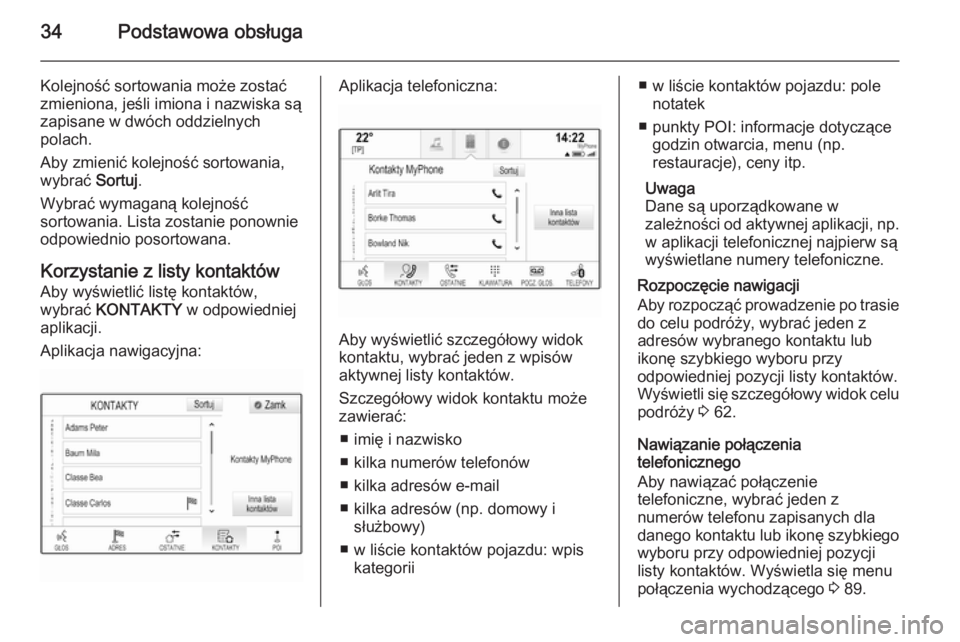
Korzystanie z listy kontaktów Aby wyświetlić listę kontaktów,
wybrać KONTAKTY w odpowiedniej
aplikacji.
Aplikacja nawigacyjna:Aplikacja telefoniczna:
Aby wyświetlić szczegółowy widok
kontaktu, wybrać jeden z wpisów
aktywnej listy kontaktów.
Szczegółowy widok kontaktu może
zawierać:
■ imię i nazwisko
■ kilka numerów telefonów
■ kilka adresów e-mail
■ kilka adresów (np. domowy i służbowy)
■ w liście kontaktów pojazdu: wpis kategorii
■ w liście kontaktów pojazdu: polenotatek
■ punkty POI: informacje dotyczące godzin otwarcia, menu (np.
restauracje), ceny itp.
Uwaga
Dane są uporządkowane w
zależności od aktywnej aplikacji, np.
w aplikacji telefonicznej najpierw są
wyświetlane numery telefoniczne.
Rozpoczęcie nawigacji
Aby rozpocząć prowadzenie po trasie do celu podróży, wybrać jeden z
adresów wybranego kontaktu lub
ikonę szybkiego wyboru przy
odpowiedniej pozycji listy kontaktów.
Wyświetli się szczegółowy widok celu
podróży 3 62.
Nawiązanie połączenia
telefonicznego
Aby nawiązać połączenie
telefoniczne, wybrać jeden z
numerów telefonu zapisanych dla
danego kontaktu lub ikonę szybkiego
wyboru przy odpowiedniej pozycji
listy kontaktów. Wyświetla się menu
połączenia wychodzącego 3 89.
Page 35 of 153
Podstawowa obsługa35
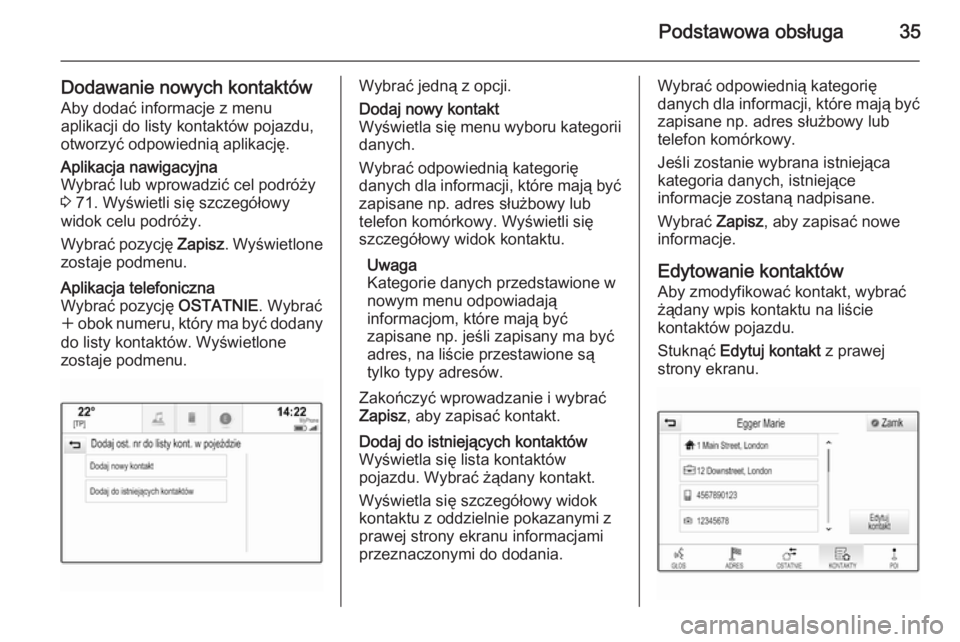
Dodawanie nowych kontaktówAby dodać informacje z menu
aplikacji do listy kontaktów pojazdu,
otworzyć odpowiednią aplikację.Aplikacja nawigacyjna
Wybrać lub wprowadzić cel podróży
3 71. Wyświetli się szczegółowy
widok celu podróży.
Wybrać pozycję Zapisz. Wyświetlone
zostaje podmenu.Aplikacja telefoniczna
Wybrać pozycję OSTATNIE. Wybrać
w obok numeru, który ma być dodany
do listy kontaktów. Wyświetlone
zostaje podmenu.Wybrać jedną z opcji.Dodaj nowy kontakt
Wyświetla się menu wyboru kategorii
danych.
Wybrać odpowiednią kategorię
danych dla informacji, które mają być zapisane np. adres służbowy lub
telefon komórkowy. Wyświetli się
szczegółowy widok kontaktu.
Uwaga
Kategorie danych przedstawione w
nowym menu odpowiadają
informacjom, które mają być
zapisane np. jeśli zapisany ma być
adres, na liście przestawione są
tylko typy adresów.
Zakończyć wprowadzanie i wybrać
Zapisz , aby zapisać kontakt.Dodaj do istniejących kontaktów
Wyświetla się lista kontaktów
pojazdu. Wybrać żądany kontakt.
Wyświetla się szczegółowy widok
kontaktu z oddzielnie pokazanymi z
prawej strony ekranu informacjami
przeznaczonymi do dodania.Wybrać odpowiednią kategorię
danych dla informacji, które mają być zapisane np. adres służbowy lub
telefon komórkowy.
Jeśli zostanie wybrana istniejąca
kategoria danych, istniejące
informacje zostaną nadpisane.
Wybrać Zapisz, aby zapisać nowe
informacje.
Edytowanie kontaktów Aby zmodyfikować kontakt, wybrać
żądany wpis kontaktu na liście
kontaktów pojazdu.
Stuknąć Edytuj kontakt z prawej
strony ekranu.
Page 37 of 153
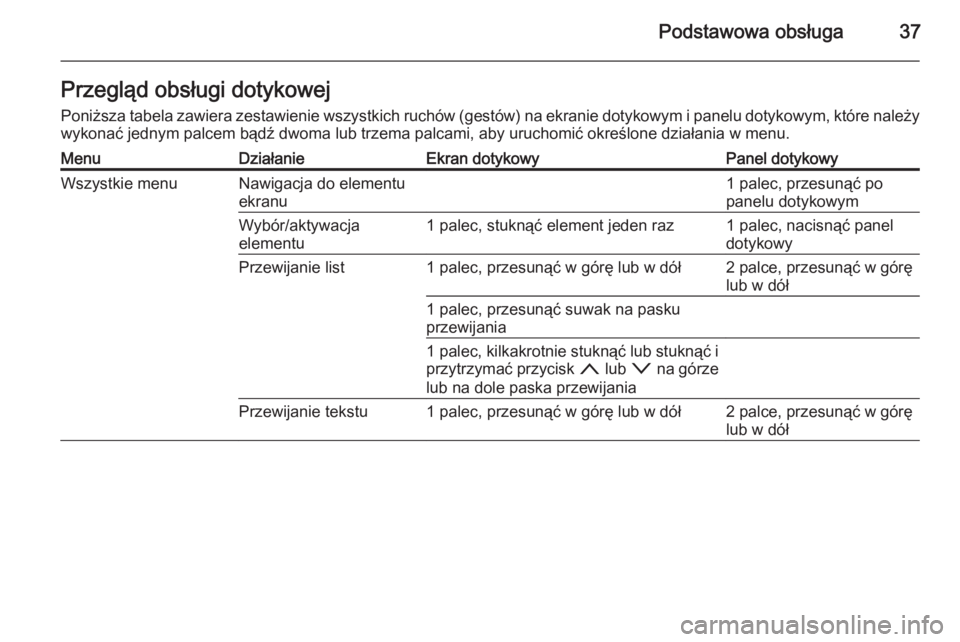
Podstawowa obsługa37Przegląd obsługi dotykowej
Poniższa tabela zawiera zestawienie wszystkich ruchów (gestów) na ekranie dotykowym i panelu dotykowym, które należy wykonać jednym palcem bądź dwoma lub trzema palcami, aby uruchomić określone działania w menu.MenuDziałanieEkran dotykowyPanel dotykowyWszystkie menuNawigacja do elementu
ekranu1 palec, przesunąć po
panelu dotykowymWybór/aktywacja
elementu1 palec, stuknąć element jeden raz1 palec, nacisnąć panel
dotykowyPrzewijanie list1 palec, przesunąć w górę lub w dół2 palce, przesunąć w górę lub w dół1 palec, przesunąć suwak na pasku
przewijania1 palec, kilkakrotnie stuknąć lub stuknąć i przytrzymać przycisk n lub o na górze
lub na dole paska przewijaniaPrzewijanie tekstu1 palec, przesunąć w górę lub w dół2 palce, przesunąć w górę lub w dół