sat nav OPEL INSIGNIA 2015.5 Manuel multimédia (in French)
[x] Cancel search | Manufacturer: OPEL, Model Year: 2015.5, Model line: INSIGNIA, Model: OPEL INSIGNIA 2015.5Pages: 153, PDF Size: 2.7 MB
Page 6 of 153
6IntroductionIntroductionRemarques générales...................6
Fonction antivol .............................. 7
Présentation des éléments de
commande ..................................... 8
Fonctionnement ........................... 12Remarques générales
Avec l'Infotainment System, vous dis‐ posez d'un infodivertissement de voi‐ture dernier cri.
À l'aide des fonctions de radio FM, AM ou DAB, vous pouvez enregistrer
un grand nombre de stations dans
vos diverses pages de favoris.
Vous pouvez même enregistrer des
pistes, des numéros de téléphone,
des adresses de destination ou des
paramètres de tonalité sur les pages
de favoris.
Vous pouvez connecter des appareils de stockage de données externes,
par exemple un iPod, des appareils
USB ou d'autres appareils auxiliaires
à l'Infotainment System pour servir de sources audio auxiliaires, par le biais
d'un câble ou via Bluetooth.
Le système de navigation avec calcul
d'itinéraire dynamique mènera le
véhicule à bon port tout en évitant
éventuellement automatiquement les
bouchons et autres embarras de cir‐
culation.En outre, l'Infotainment System est
équipé d'un portail de téléphone qui
permet une utilisation confortable et
en toute sécurité de votre téléphone
portable dans le véhicule.
En option, l'Infotainment System peut
être utilisé à l'aide des commandes
au volant ou du pavé tactile entre les
sièges avant ou encore via le sys‐
tème de reconnaissance vocale.
La conception étudiée des éléments
de commande, l'écran tactile et les
affichages clairs vous permettent de
contrôler le système facilement et de
façon intuitive.
Remarque
Ce manuel décrit toutes les options
et fonctions disponibles des divers
Infotainment Systems. Certaines descriptions, y compris celles des
fonctions d'affichage et de menus,
peuvent ne pas s'appliquer à votre
véhicule en raison de la variante du modèle, des spécifications du pays,
de l'équipement spécial ou des ac‐ cessoires.
Page 7 of 153
Introduction7
Remarques importantes
concernant l'utilisation et la
sécurité routière9 Attention
L'Infotainment System doit être
utilisé de sorte que le véhicule
puisse toujours être conduit sans
danger.
En cas de doute, arrêter le
véhicule avant d'utiliser l'Infotain‐
ment System.
9 Attention
L'utilisation du système de naviga‐
tion ne dispense pas le conduc‐
teur de sa responsabilité d'adopter une attitude adéquate et vigilante
dans le trafic. La réglementation
relative à la circulation doit tou‐
jours être respectée.
N'effectuer la saisie d'informations (une adresse par ex.) que lorsque
le véhicule est à l'arrêt.
Si une instruction de navigation va à l'encontre du code de la route, le
code de la route doit toujours être
respecté.9 Attention
Dans certaines régions, les rues à
sens unique ou d'autres routes et
accès (p.ex. à des zones piéton‐
nes) qu'il ne vous est pas permis
d'emprunter ne sont pas mention‐
nés sur la carte. Dans de telles ré‐ gions, l'Infotainment System peut
émettre un avertissement qui de‐
vra être confirmé. Vous devez
alors accorder une attention parti‐ culière aux rues à sens unique,
aux routes et aux accès qu'il ne
vous est pas permis d'emprunter.
Réception radio
La réception radio peut entraîner dessifflements, des bruits, des distor‐sions acoustiques ou une absence de réception dus à :
■ des variations de distance par rap‐ port à l'émetteur ;
■ une réception multivoie par ré‐ flexions ;
■ des effets d'écran.
Fonction antivol
L'Infotainment System est équipé
d'un système de sécurité électroni‐
que servant d'antivol.
Grâce à cette protection, l'Infotain‐
ment System fonctionne uniquement dans votre véhicule et n'est d'aucune utilité pour un voleur.
Page 13 of 153
Introduction13
Le réglage actuel est mentionné sur
l'affichage.
Lors de la mise en marche de l'Info‐
tainment System, le volume réglé en
dernier est utilisé, à condition que le
volume soit inférieur au volume maxi‐
mal de mise en marche 3 43.
Volume automatique
Si le volume Auto est activé 3 43, le
volume s'adapte automatiquement
pour compenser le bruit de la route et du vent lorsque vous conduisez.
Mode silencieux
Appuyer brièvement sur X pour met‐
tre les sources audio en sourdine.
Pour annuler le mode silencieux :
tourner X ou l'enfoncer brièvement.
Modes d'utilisation
Radio
Appuyer à plusieurs reprises sur RADIO pour activer le mode de radio
ou pour alterner les différentes ban‐
des de fréquences.
Pour une description détaillée des
fonctions de la radio, 3 48.Lecteur CD
Appuyer à plusieurs reprises sur
MEDIA pour activer le lecteur CD.
Pour une description détaillée des
fonctions du lecteur CD 3 54.
Périphériques
Appuyer à plusieurs reprises sur
MEDIA pour activer le mode de lec‐
ture pour un périphérique connecté
(par ex. une clé USB, un iPod ou un
smartphone).
Pour une description détaillée sur le
raccordement et le fonctionnement
des périphériques 3 57.
Navigation
Appuyer sur ; pour afficher l'écran
Accueil.
Appuyer sur l'icône NAV pour afficher
la carte de navigation présentant la
zone aux alentours de l'emplacement
actuel.
Pour une description détaillée des
fonctions de navigation 3 63.Téléphone
Appuyer sur ; pour afficher l'écran
Accueil.
Sélectionner l'icône TÉLÉPHONE.
Si une connexion à un téléphone por‐ table couplé peut être établie, le
menu principal du mode téléphone
est affiché.
Pour une description détaillée de l'uti‐ lisation du téléphone portable via l'In‐
fotainment System 3 95.
Si aucune connexion ne peut être éta‐ blie, le message correspondant est
affiché. Pour une description détaillée
de la préparation et de l'établisse‐
ment d'une connexion Bluetooth en‐
tre l'Infotainment System et un télé‐
phone portable 3 92.
Page 33 of 153
Fonctionnement de base33
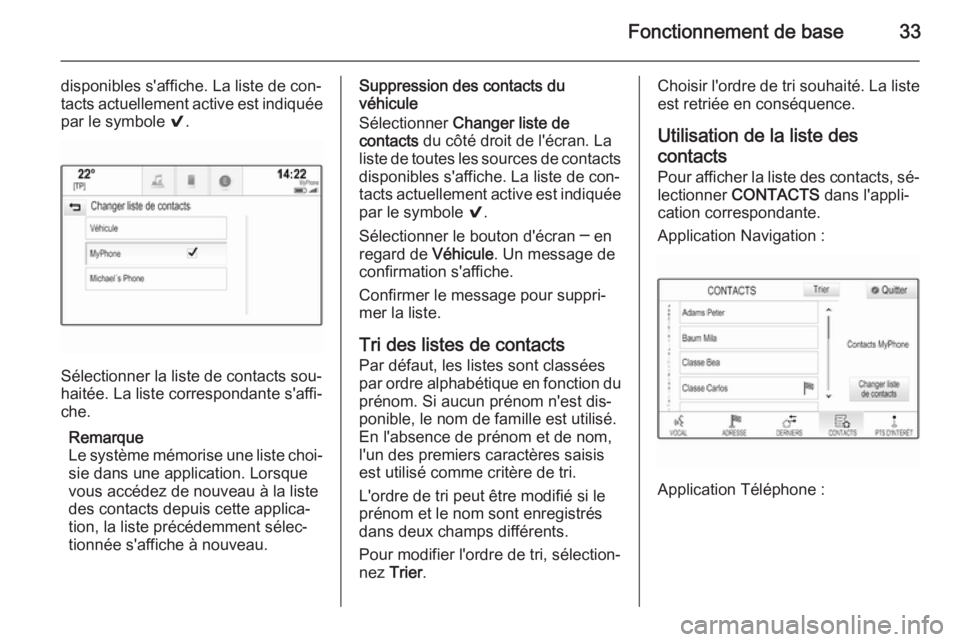
disponibles s'affiche. La liste de con‐
tacts actuellement active est indiquée par le symbole 9.
Sélectionner la liste de contacts sou‐
haitée. La liste correspondante s'affi‐
che.
Remarque
Le système mémorise une liste choi‐ sie dans une application. Lorsque
vous accédez de nouveau à la liste
des contacts depuis cette applica‐
tion, la liste précédemment sélec‐
tionnée s'affiche à nouveau.
Suppression des contacts du
véhicule
Sélectionner Changer liste de
contacts du côté droit de l'écran. La
liste de toutes les sources de contacts
disponibles s'affiche. La liste de con‐
tacts actuellement active est indiquée
par le symbole 9.
Sélectionner le bouton d'écran ─ en
regard de Véhicule. Un message de
confirmation s'affiche.
Confirmer le message pour suppri‐
mer la liste.
Tri des listes de contacts
Par défaut, les listes sont classées
par ordre alphabétique en fonction du prénom. Si aucun prénom n'est dis‐
ponible, le nom de famille est utilisé.
En l'absence de prénom et de nom,
l'un des premiers caractères saisis
est utilisé comme critère de tri.
L'ordre de tri peut être modifié si le
prénom et le nom sont enregistrés dans deux champs différents.
Pour modifier l'ordre de tri, sélection‐
nez Trier .Choisir l'ordre de tri souhaité. La liste
est retriée en conséquence.
Utilisation de la liste descontacts
Pour afficher la liste des contacts, sé‐ lectionner CONTACTS dans l'appli‐
cation correspondante.
Application Navigation :
Application Téléphone :
Page 63 of 153
Navigation63NavigationRemarques générales.................63
Fonctionnement ........................... 65
Saisie de la destination ................72
Guidage ....................................... 77Remarques générales
Le système de navigation vous guide avec fiabilité jusqu'à votre destina‐
tion. Il est inutile de lire les cartes,
même si vous ne connaissez absolu‐
ment pas les environs.
La situation actuelle de la circulation
est prise en compte dans le calcul de
l'itinéraire. À cet effet, l'Infotainment
System reçoit des annonces de cir‐
culation dans la zone actuelle de ré‐
ception via le système RDS-TMC.
Le système de navigation ne peut
toutefois pas prendre en compte les
modifications sans avis préalable du
code de la route et les problèmes sur‐ venant soudainement (travaux rou‐
tiers par exemple).Avertissement
L'utilisation du système de naviga‐ tion ne dispense pas le conduc‐
teur de sa responsabilité d'adopter
une attitude adéquate et vigilante
dans le trafic. Les règles de circu‐
lation applicables doivent toujours
être suivies. Si une indication de
navigation contrevient aux règles
de circulation, ces dernières sont
toujours d'application.
Fonctionnement du système de
navigation
La position et le mouvement du véhicule sont détectés par le système de navigation au moyen de capteurs.La distance parcourue est détermi‐
née par le signal du compteur du
véhicule, les mouvements de rotation dans les courbes par un capteur gy‐
roscopique. La position est détermi‐
née par des satellites GPS (système
de positionnement global).
En comparant les signaux des cap‐
teurs avec les cartes numériques de
la carte cartographique SD, il est pos‐
sible de déterminer la position avec
une précision d'env. 10 mètres.
Le système fonctionne également si
la réception GPS est mauvaise. Tou‐
tefois, la précision dans la détermina‐
tion de la position en sera réduite.
Page 70 of 153
70Navigation
Confirmer le message pour suppri‐
mer l'intégralité de la liste des points
d'intérêt.Suppression de catégories
Sélectionner Supprimer catégories
individuelles pour afficher la liste des
catégories de points d'intérêt.
Pour supprimer une catégorie, sélec‐
tionner ─ en regard de la catégorie
souhaitée. Un message s'affiche.
Confirmer le message pour suppri‐
mer la catégorie.
Chargement de données de
destination sur un appareil USB
En vue d'une utilisation ultérieure,
vous pouvez enregistrer la liste des
contacts du véhicule et les points d'in‐ térêt précédemment téléchargés (voirla section Création et téléchargement
de points d'intérêt définis par l'utilisa‐
teur, ci-après) sur un appareil USB :
Sélectionnez Télécharger les lieux
enregistrés .
La liste des contacts et les données des points d'intérêt sont enregistrées
sur l'appareil USB connecté dans les
dossiers respectifs « F:\myContacts »
et « F:\myPOIs », où « F:\ » corres‐
pond au dossier racine de l'appareil
USB.
Remarque
Cette fonction ne peut être réalisée
que si un appareil USB doté de l'es‐ pace de stockage suffisant est con‐
necté.
Téléchargement des données
de contacts
Vous pouvez échanger les données de liste de contacts de votre véhicule avec les systèmes Infotainment Sys‐
tem d'autres voitures :
Pour charger les données sur un pé‐ riphérique USB, consulter la section
Chargement de données de naviga‐
tion sur un appareil USB, ci-avant.
Connecter l'appareil USB à l'Infotain‐
ment System d'une autre voiture
3 57.
Un message vous invitant à confirmer
le téléchargement s'affiche.
Après la confirmation, les données de
contacts sont téléchargées dans l'In‐
fotainment System.Les contacts téléchargés sont alors
disponibles pour sélection via le
menu CONTACTS 3 32.
Création et téléchargement de points d'intérêt définis parl'utilisateur (Mes points d'intérêt )
Outre les points d'intérêt prédéfinis
déjà enregistrés dans l'Infotainment
System, vous pouvez créer des
points d'intérêt définis par l'utilisateur
répondant à vos exigences person‐
nelles. Une fois créés, de tels points
d'intérêt définis par l'utilisateur peu‐
vent être téléchargés sur l'Infotain‐
ment System.
Pour chaque point d'intérêt, vous de‐
vez définir les coordonnées GPS (va‐ leurs de longitude et latitude) de l'em‐
placement correspondant et un nom le décrivant.
Après le téléchargement des don‐
nées de points d'intérêt dans l'Info‐
tainment System, vous trouverez les
points d'intérêt correspondants dans
les destinations à sélectionner au ni‐
veau du menu Mes points d'intérêt .
Page 72 of 153
72Navigation
Dans le dossier « myPOIs », enregis‐
trer le fichier de texte avec vos points d'intérêt, par ex. « F:\myPOIs\Point‐
sInteretThomas.poi ».Organisation des données de points
d'intérêts en plusieurs sous-dossiers
Vous pouvez, si vous le souhaitez,
organiser les fichiers texte dans plu‐
sieurs sous-dossiers à noms aléatoi‐
res (profondeur max. de la structure
des sous-dossiers : 2).
Exemples : F:\myPOIs\AnnsPOIs ou
F:\myPOIs\MyJourney\London, où
F:\ correspond au répertoire racine de
la clé USB.
Remarque
Dans un dossier, seuls des sous-
dossiers ou seuls des fichiers de
points d'intérêts peuvent être con‐
servés. Un mélange des deux ne
permet pas une importation correcte
dans le système.
Une fois le téléchargement de don‐ nées d'un point d'intérêt individuel ef‐ fectué de cette manière sur l'Infotain‐ment System (voir description de té‐
léchargement, plus loin), le menuMes points d'intérêt affichera une liste
de sous-menus pouvant être sélec‐
tionnés.
Après la sélection du sous-menu, des sous-menus supplémentaires ou la
liste en question des catégories de
points d'intérêt importées seront affi‐
chés.
Téléchargement de données de point d'intérêt sur l'Infotainment System
Connecter la clé USB avec vos don‐
nées de points d'intérêt définis par
l'utilisateur sur le port USB 3 57 de
l'Infotainment System.
Un message vous invitant à confirmer
le téléchargement s'affiche.
Après la confirmation, les données de
points d'intérêt seront téléchargées
dans l'Infotainment System.
Les points d'intérêt téléchargés peu‐
vent ensuite être sélectionnés en tant que destination depuis le menu Mes
points d'intérêt . Consulter la section
Sélectionner un point d'intérêt du cha‐
pitre Saisie de la destination 3 72.Saisie de la destination
L'application Navigation propose dif‐férentes options pour définir une des‐
tination de guidage d'itinéraire.
Appuyer sur ; et sélectionner l'icône
NAV pour afficher la carte de naviga‐
tion.
Saisie d'une adresse sur le
clavier
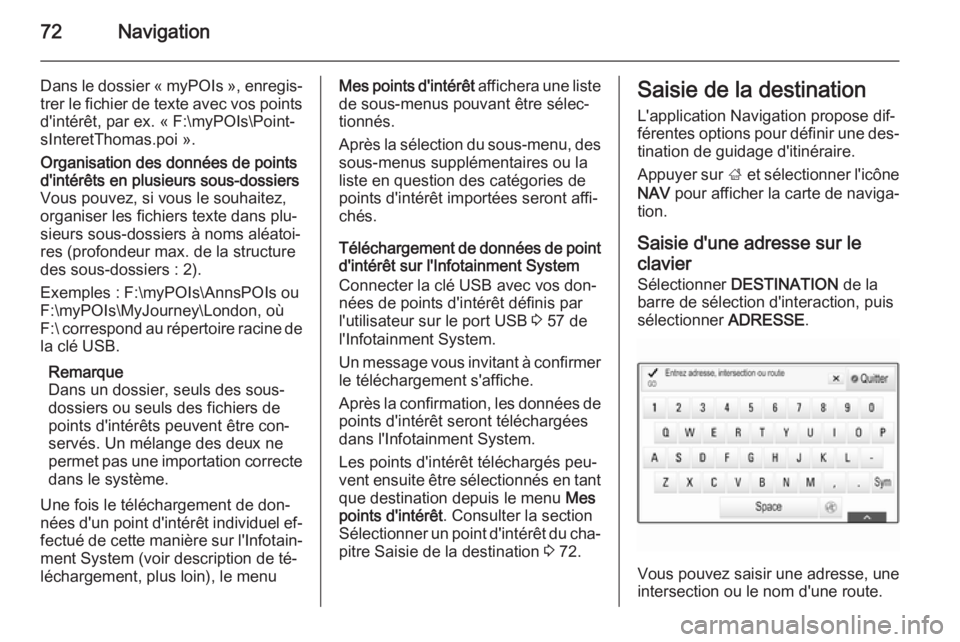
Sélectionner DESTINATION de la
barre de sélection d'interaction, puis
sélectionner ADRESSE.
Vous pouvez saisir une adresse, une
intersection ou le nom d'une route.
Page 74 of 153
74Navigation
Sélection d'une adresse depuis
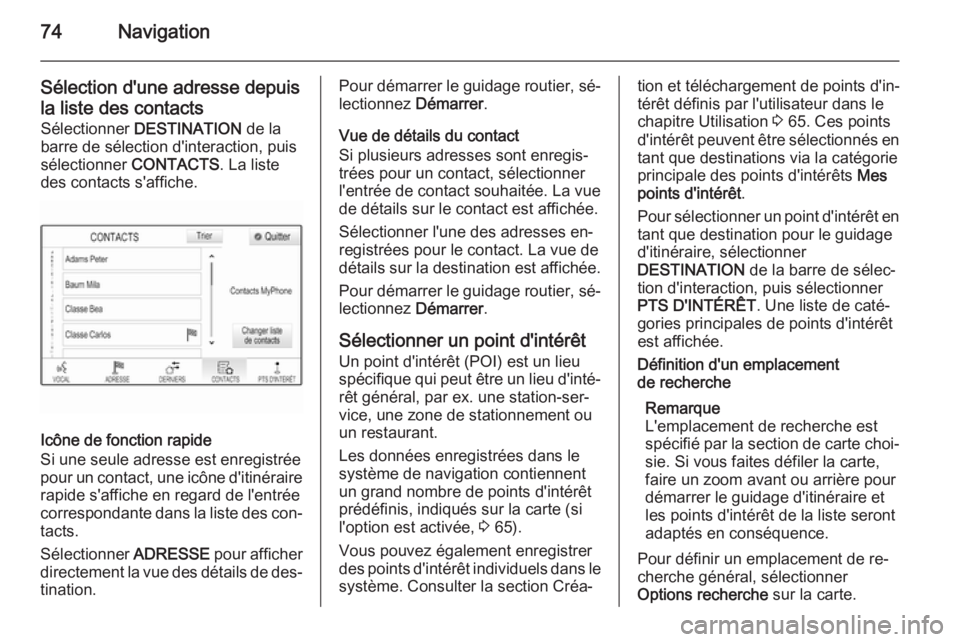
la liste des contacts Sélectionner DESTINATION de la
barre de sélection d'interaction, puis
sélectionner CONTACTS. La liste
des contacts s'affiche.
Icône de fonction rapide
Si une seule adresse est enregistrée
pour un contact, une icône d'itinéraire
rapide s'affiche en regard de l'entrée
correspondante dans la liste des con‐
tacts.
Sélectionner ADRESSE pour afficher
directement la vue des détails de des‐ tination.
Pour démarrer le guidage routier, sé‐
lectionnez Démarrer.
Vue de détails du contact
Si plusieurs adresses sont enregis‐
trées pour un contact, sélectionner
l'entrée de contact souhaitée. La vue
de détails sur le contact est affichée.
Sélectionner l'une des adresses en‐
registrées pour le contact. La vue de
détails sur la destination est affichée.
Pour démarrer le guidage routier, sé‐
lectionnez Démarrer.
Sélectionner un point d'intérêt Un point d'intérêt (POI) est un lieu
spécifique qui peut être un lieu d'inté‐
rêt général, par ex. une station-ser‐
vice, une zone de stationnement ou
un restaurant.
Les données enregistrées dans le système de navigation contiennent
un grand nombre de points d'intérêt
prédéfinis, indiqués sur la carte (si
l'option est activée, 3 65).
Vous pouvez également enregistrer
des points d'intérêt individuels dans le système. Consulter la section Créa‐tion et téléchargement de points d'in‐
térêt définis par l'utilisateur dans le
chapitre Utilisation 3 65. Ces points
d'intérêt peuvent être sélectionnés en tant que destinations via la catégorie
principale des points d'intérêts Mes
points d'intérêt .
Pour sélectionner un point d'intérêt en
tant que destination pour le guidage
d'itinéraire, sélectionner
DESTINATION de la barre de sélec‐
tion d'interaction, puis sélectionner
PTS D'INTÉRÊT . Une liste de caté‐
gories principales de points d'intérêt
est affichée.Définition d'un emplacement
de recherche
Remarque
L'emplacement de recherche est
spécifié par la section de carte choi‐
sie. Si vous faites défiler la carte,
faire un zoom avant ou arrière pour
démarrer le guidage d'itinéraire et
les points d'intérêt de la liste seront
adaptés en conséquence.
Pour définir un emplacement de re‐ cherche général, sélectionner
Options recherche sur la carte.
Page 82 of 153
82Navigation
■distance jusqu'à la rue suivante sur
l'itinéraire
■ heure d'arrivée prévue lors de l'ac‐ cès à la rue suivante
Pour afficher toutes les informations
disponibles sur un élément de liste
précis, sélectionner l'élément de liste
correspondant, puis sélectionner
Info de la ligne supérieure de l'écran.
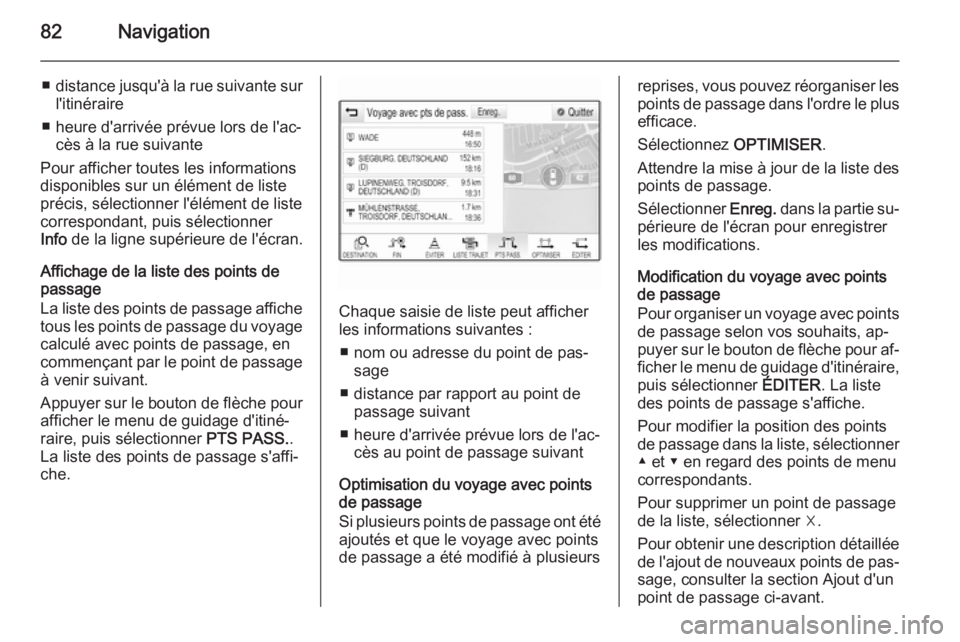
Affichage de la liste des points de
passage
La liste des points de passage affiche tous les points de passage du voyagecalculé avec points de passage, en
commençant par le point de passage
à venir suivant.
Appuyer sur le bouton de flèche pour afficher le menu de guidage d'itiné‐
raire, puis sélectionner PTS PASS..
La liste des points de passage s'affi‐ che.
Chaque saisie de liste peut afficher
les informations suivantes :
■ nom ou adresse du point de pas‐ sage
■ distance par rapport au point de passage suivant
■ heure d'arrivée prévue lors de l'ac‐ cès au point de passage suivant
Optimisation du voyage avec points
de passage
Si plusieurs points de passage ont été ajoutés et que le voyage avec points
de passage a été modifié à plusieurs
reprises, vous pouvez réorganiser les
points de passage dans l'ordre le plus
efficace.
Sélectionnez OPTIMISER.
Attendre la mise à jour de la liste des points de passage.
Sélectionner Enreg. dans la partie su‐
périeure de l'écran pour enregistrer
les modifications.
Modification du voyage avec points
de passage
Pour organiser un voyage avec points
de passage selon vos souhaits, ap‐
puyer sur le bouton de flèche pour af‐ ficher le menu de guidage d'itinéraire,
puis sélectionner ÉDITER. La liste
des points de passage s'affiche.
Pour modifier la position des points
de passage dans la liste, sélectionner ▲ et ▼ en regard des points de menu
correspondants.
Pour supprimer un point de passage
de la liste, sélectionner ☓.
Pour obtenir une description détaillée de l'ajout de nouveaux points de pas‐
sage, consulter la section Ajout d'un
point de passage ci-avant.
Page 84 of 153
84Reconnaissance vocaleReconnaissance
vocaleInformations générales ................84
Utilisation ..................................... 86Informations générales
Reconnaissance vocale
intégrée
La reconnaissance vocale intégrée
de l'Infotainment System vous permet d'utiliser différentes fonctions de l'In‐
fotainment System par entrée vocale.
Elle détecte les commandes et les
suites de chiffres indépendamment
de la personne, masculine ou fémi‐
nine, qui les prononce. Les comman‐
des et les suites de chiffres peuvent
être prononcées sans pause entre les mots.
En cas d'opération ou de commande
incorrecte, la reconnaissance vocale
envoie un message visuel et/ou
acoustique et vous invite à entrer à
nouveau la commande souhaitée. En outre, la reconnaissance vocale con‐firme les commandes importantes etvous interroge si nécessaire.
En général, il existe différents
moyens d'énoncer des commandes
pour réaliser les actions souhaitées.
La plupart, à l'exception de l'entrée dedestination et du clavier vocal, peu‐
vent être effectuées en une seule
commande.
Si l'action prend plus d'une com‐
mande à effectuer, procédez comme
suit :
Dans la première commande, vous
indiquez le type d'action à réaliser,
par exemple « Entrée de destination
de navigation ». Le système répond
par des invites vous engageant dans
un dialogue pour saisir les informa‐
tions nécessaires. Par exemple, si
une destination pour un guidage rou‐
tier est nécessaire, dites « Naviga‐
tion » ou « Entrée d'une destination ».
Remarque
Pour éviter que des conversations à l'intérieur du véhicule ne déclen‐
chent les fonctions du système de
façon involontaire, la reconnais‐
sance vocale ne démarre pas tant
qu'elle n'a pas été activée.