hlasitost OPEL INSIGNIA 2015.5 Příručka k informačnímu systému (in Czech)
[x] Cancel search | Manufacturer: OPEL, Model Year: 2015.5, Model line: INSIGNIA, Model: OPEL INSIGNIA 2015.5Pages: 145, velikost PDF: 2.68 MB
Page 9 of 145

Úvod9
1X........................................... 13
Je-li vypnuto: krátké
stisknutí: vypnutí napájení
Je-li zapnuto: krátké
stisknutí: vypnutí zvuku
systému; dlouhé stisknutí:
vypnutí napájení
Otočení: nastavení hlasitosti
2 Displej/dotyková
obrazovka ............................. 15
3 Úvodní obrazovka
(konfigurovatelná) .................214 MENU................................... 16
Otočení: označení tlačítek
na obrazovce nebo
položek v nabídce;
nastavení číselných hodnot
Stisknutí: volba/aktivace
označeného tlačítka
nabídky nebo položky
nabídky; potvrzení
nastavené hodnoty;
vypnutí odlišného
nastavení možností;
otevření specifické
nabídky aplikace (je-li dostupné)
5 ;.......................................... 16
Stisknutí: zobrazení
Úvodní obrazovky
6 BACK .................................... 16
Stisknutí: návrat na
předchozí obrazovku/nabídku7 v
Rádio: krátké stisknutí: přeskočení k následující
stanici; dlouhé stisknutí:
hledání směrem nahoru ........46
Přehrávač CD / externí
zařízení: krátké stisknutí:
přeskočení k následující
skladbě; dlouhé stisknutí:
rychle vpřed .......................... 53
8 d (pokud je ve výbavě
přehrávač CD)
Stisknutí: vysunutí disku .......53
TONE (pokud není ve
výbavě přehrávač CD)
Stisknutí: nabídka
nastavení tónů displeje .........40
Page 12 of 145
12Úvod
P / Q - výběr položky v nabídce
9 - potvrzení výběru
2 ! / # ..................................... 13
Stisknutí nahoru: zvýšení
hlasitosti
Stisknutí dolů: snížení hlasitosti
3 k / l
Rádio: stisknutí a vybrání
následující/předchozí
oblíbené položky ...................27
Média: stisknutí a vybrání
následující/předchozí
oblíbené skladby ...................58Informační centrum řidiče
(vyšší třída)
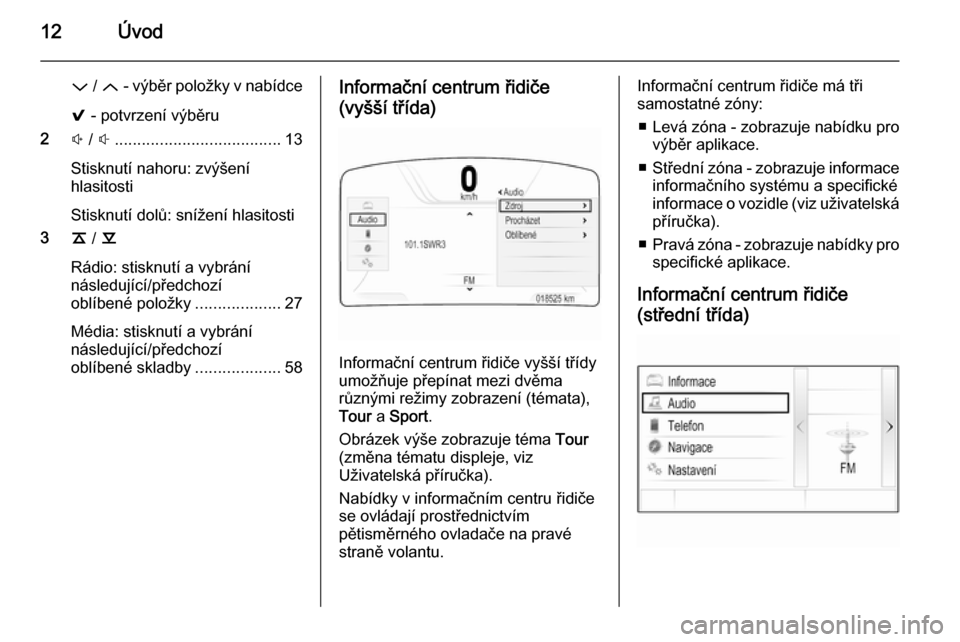
Informační centrum řidiče vyšší třídy
umožňuje přepínat mezi dvěma
různými režimy zobrazení (témata),
Tour a Sport .
Obrázek výše zobrazuje téma Tour
(změna tématu displeje, viz Uživatelská příručka).
Nabídky v informačním centru řidiče
se ovládají prostřednictvím
pětisměrného ovladače na pravé
straně volantu.
Informační centrum řidiče má tři
samostatné zóny:
■ Levá zóna - zobrazuje nabídku pro výběr aplikace.
■ Střední zóna - zobrazuje informace
informačního systému a specifické
informace o vozidle (viz uživatelská příručka).
■ Pravá zóna - zobrazuje nabídky pro
specifické aplikace.
Informační centrum řidiče
(střední třída)
Page 13 of 145

Úvod13
V informačním centru řidiče jsou
zobrazeny informace a nabídky
související se zábavním systémem.
Nabídky v informačním centru řidiče
se ovládají prostřednictvím
pětisměrného ovladače na pravé
straně volantu.
Používání
Zapínání/vypínání informačního systému
Krátce stiskněte X. Po zapnutí
informačního systému bude aktivní naposledy zvolený zdroj.
Automatické vypnutí
Pokud byl informační systém zapnut
pomocí stisknutím X v době, kdy bylo
vypnuté zapalování, znovu se
automaticky vypne po 30 minutách.
Nastavení hlasitosti
Otočte X.
Na displeji se zobrazí aktuální
nastavení.Při zapnutí informačního systému se nastaví naposledy zvolená hlasitost,
pokud je tato hlasitost menší než
maximální hlasitost při spuštění
3 41.
Automatická hlasitost
Pokud je aktivována funkce
automatické hlasitosti 3 41,
hlasitost se automaticky upravuje tak, aby nahradila ztrátu v důsledku hluku
z vozovky a větru během jízdy.
Funkce ztlumení zvuku
Krátkým stisknutím X ztlumíte zdroje
zvuku.
Opětovné zrušení funkce ztlumení
zvuku: otočte X nebo jej krátce
stiskněte.
Provozní režimy Rádio
Opakovaným stisknutím RADIO
aktivujete režim rádia nebo změníte
různá vlnová pásma.
Podrobný popis funkcí rádia, viz
3 46.Přehrávač CD
Opakovaným stisknutím MEDIA
aktivujte přehrávač CD.
Podrobný popis funkcí přehrávače
CD, viz 3 52.
Externí zařízení
Opakovaným stisknutím MEDIA
aktivujete režim přehrávání pro
připojené externí zařízení (například
zařízení USB, iPod nebo chytrý
telefon).
Podrobný popis pro připojení
a ovládání externích zařízení, viz
3 55.
Navigace
Stisknutím ; zobrazíte Úvodní
obrazovku.
Klepněte na ikonu NAV a zobrazte
navigační mapu s oblastí okolo
aktuálního umístění.
Podrobný popis funkcí navigace, viz
3 61.
Telefon
Stisknutím ; zobrazíte Úvodní
obrazovku.
Page 15 of 145
Základní funkce15Základní funkceDispleje........................................ 15
Ovládací prvky ............................. 16
Obsluha nabídky ..........................21
Klávesnice ................................... 24
Oblíbené položky .........................27
Kontakty ....................................... 32
Přehled dotykového ovládání ......36
Nastavení zvuku ..........................40
Nastavení hlasitosti ...................... 41
Systémová nastavení ..................41Displeje
Informace informačního systému
a vozidla se zobrazují na dvou
samostatných displejích.
Středový displej
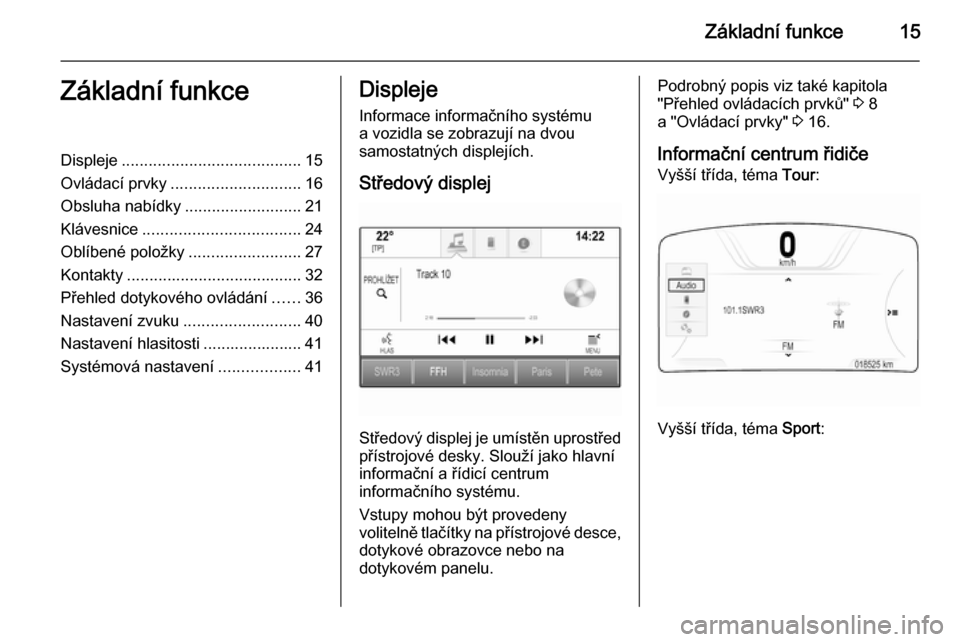
Středový displej je umístěn uprostřed přístrojové desky. Slouží jako hlavní
informační a řídicí centrum
informačního systému.
Vstupy mohou být provedeny
volitelně tlačítky na přístrojové desce,
dotykové obrazovce nebo na
dotykovém panelu.
Podrobný popis viz také kapitola
"Přehled ovládacích prvků" 3 8
a "Ovládací prvky" 3 16.
Informační centrum řidiče Vyšší třída, téma Tour:
Vyšší třída, téma
Sport:
Page 40 of 145
40Základní funkceNastavení zvuku
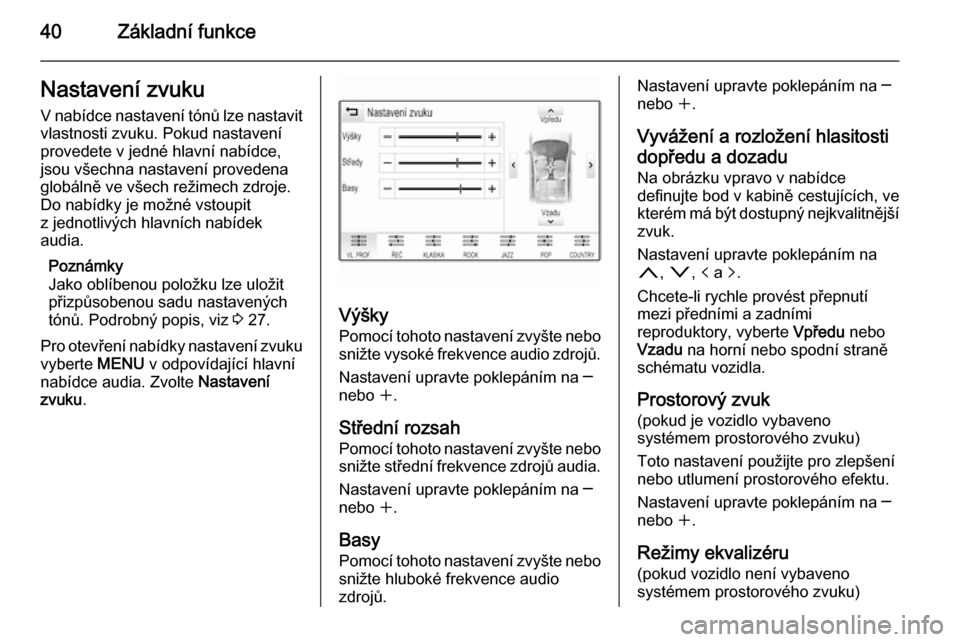
V nabídce nastavení tónů lze nastavit vlastnosti zvuku. Pokud nastavení
provedete v jedné hlavní nabídce,
jsou všechna nastavení provedena
globálně ve všech režimech zdroje.
Do nabídky je možné vstoupit
z jednotlivých hlavních nabídek
audia.
Poznámky
Jako oblíbenou položku lze uložit
přizpůsobenou sadu nastavených
tónů. Podrobný popis, viz 3 27.
Pro otevření nabídky nastavení zvuku
vyberte MENU v odpovídající hlavní
nabídce audia. Zvolte Nastavení
zvuku .
Výšky
Pomocí tohoto nastavení zvyšte nebo snižte vysoké frekvence audio zdrojů.
Nastavení upravte poklepáním na ─
nebo w.
Střední rozsah
Pomocí tohoto nastavení zvyšte nebo snižte střední frekvence zdrojů audia.
Nastavení upravte poklepáním na ─
nebo w.
Basy
Pomocí tohoto nastavení zvyšte nebo snižte hluboké frekvence audio
zdrojů.
Nastavení upravte poklepáním na ─
nebo w.
Vyvážení a rozložení hlasitosti dopředu a dozadu
Na obrázku vpravo v nabídce
definujte bod v kabině cestujících, ve
kterém má být dostupný nejkvalitnější
zvuk.
Nastavení upravte poklepáním na
n , o , p a q.
Chcete-li rychle provést přepnutí
mezi předními a zadními
reproduktory, vyberte Vpředu nebo
Vzadu na horní nebo spodní straně
schématu vozidla.
Prostorový zvuk
(pokud je vozidlo vybaveno
systémem prostorového zvuku)
Toto nastavení použijte pro zlepšení
nebo utlumení prostorového efektu.
Nastavení upravte poklepáním na ─
nebo w.
Režimy ekvalizéru
(pokud vozidlo není vybaveno
systémem prostorového zvuku)
Page 41 of 145

Základní funkce41
Vyberte jedno z tlačítek na obrazovce
v interaktivním panelu a optimalizujte
tón podle specifického stylu hudby.
Pokud chcete definovat nastavení
tónového zabarvení sami, vyberte
VL. PROF. .
Režimy prostorového zvuku (pokud je vozidlo vybaveno
systémem prostorového zvuku)
Vyberte jedno z tlačítek
v interaktivním panelu obrazovky
a optimalizujte tón podle různých míst
sezení.
Pokud chcete dosáhnout nejlepšího
zvuku na všech sedadlech, vyberte
NORMÁLNÍ .
Nastavení hlasitosti
Maximální hlasitost při
spouštění Stiskněte ; a pak vyberte ikonu
NASTAVENÍ na úvodní obrazovce.
Procházejte seznamem a vyberte
Rádio a pak Maximální hlasitost při
zapnutí .Klepněte na ─ nebo w a nastavte
požadovanou hlasitost.
Automatické nastavení hlasitosti Hlasitost může být nastavte
automaticky, relativně podle rychlosti
vozidla. V závislosti na výbavě
vozidla je k dispozici jedna
z následujících možností.
Automatická hlasitost
Stiskněte ; a potom vyberte ikonu
NASTAVENÍ .
Procházejte seznamem a vyberte
Rádio a pak Automatická regulace
hlasitosti .
Chcete-li nastavit stupeň uzpůsobení
hlasitosti, nastavte Automatická
regulace hlasitosti na jednu
z dostupných možností.
Vyp. : při zvyšování rychlosti vozidla
se hlasitost nezvýší.
Vysoká : při zvyšování rychlosti
vozidla se hlasitost zvýší na
maximum.Systémová nastavení
Různá nastavení a úpravy
informačního systému lze provádět
v aplikaci NASTAVENÍ .
Čas a datum
Stiskněte ; a potom vyberte ikonu
NASTAVENÍ .
Zvolte Čas a datum .
Nastavení času
Pro vstup do příslušné podnabídky
vyberte Nastavit čas .
Page 44 of 145

44Základní funkce
Postupujte podle pokynů na
obrazovce a klepněte na odpovídající označené body. Dotyková obrazovka
se zkalibruje.
Vypnutí displeje
Chcete-li vypnout displej, vyberete
Vypnout displej .
Chcete-li displej znovu zapnout,
dotkněte se obrazovky nebo stiskněte
tlačítko na přístrojové desce.
Obnovení továrního nastavení
Stiskněte ; a potom vyberte ikonu
NASTAVENÍ .
Procházejte seznamem a vyberte
Obnovit standardní nastavení .
Obnovení nastavení vozidla
Zvolte možnost Obnovit nastavení
vozidla a obnovte osobní nastavení
vozidla. Zobrazí se výstražné hlášení.
Zvolte Obnovit . Nastavení se
resetuje.
Vymazání všech soukromých dat
Vyberte možnost Vymazat všechna
soukromá data a odstraňte
následující data:
■ spárovaná zařízení Bluetooth
■ uložené telefonní seznamy
■ seznam kontaktů ve vozidle
■ seznam cílů
■ oblíbené
Zobrazí se výstražné hlášení.
Zvolte Vymazat . Data jsou
odstraněna.Obnovení nastavení rádia
Vyberte možnost Obnovit nastavení
rádia a resetujte následující data:
■ nastavení zvuku
■ nastavení hlasitosti
■ nastavení hlasu
■ panel aplikací
■ zdroje kontaktů
Zobrazí se výstražné hlášení.
Zvolte Obnovit . Nastavení se
resetuje.
Informace o softwaru Stiskněte ; a vyberte ikonu
NASTAVENÍ .
Procházejte seznamem a vyberte Informace o softwaru .
Page 48 of 145

48Rádio
Nastavení zvuku
Podrobný popis, viz 3 40.
Automatická hlasitost Podrobný popis, viz 3 41.
Aktualizace seznamu
rozhlasových stanic Pokud již není možné přijímat stanice
v seznamu stanic pro specifické
vlnové pásmo, vyberte Aktualizovat
seznam stanic .
Poznámky
Pokud je aktualizován seznam
stanic pro určité vlnové pásmo, je
také aktualizován odpovídající
seznam kategorií.
Na obrazovce se zobrazí Seznam
stanic se aktualizuje , dokud hledání
nebude dokončeno.
Dopravní program (TP) (Není dostupné pro pásmo AM)
Chcete-li stále přijímat dopravní
zpravodajství, nastavte Dopravní
program (TP) - zap. .
Podrobný popis, viz 3 48.
Rádiový informační
systém (RDS)
RDS je služba stanic FM, která
výrazně usnadňuje nalezení
požadované stanice a její
bezproblémový příjem.Výhody RDS
■ Na displeji se zobrazí název programu nastavené stanice
namísto její frekvence.
■ Během vyhledávání stanice se informační systém naladí pouze na
stanice RDS.
■ Informační systém vždy naladí vysílací frekvenci nastavené
stanice, která vykazuje nejlepší
příjem, a to prostřednictvím AF
(alternativní frekvence).
■ V závislosti na přijímané stanici zobrazí informační systém text
rádia, který může obsahovat
informace o aktuálním programu.
Nabídka FM
Chcete-li nakonfigurovat možnosti
nastavení systému RDS, aktivujte
funkci rádia a pak zvolte vlnové
pásmo FM. Vyberte MENU na
interaktivním panelu a zobrazte
nabídku FM.
Page 50 of 145
50Rádio
■ Nedochází k ztrácení signálu(zeslabování zvuku, které je typicképro příjem v pásmech AM nebo
FM). Signál DAB je reprodukovaný stálou hlasitostí.
Pokud je signál DAB příliš slabý a nemůže být přijímačem snímán,
příjem se zcela přeruší. Tuto
událost můžete vyloučit aktivací Přepnutí DAB na DAB a/nebo
Přepnutí DAB na FM v nabídce
možností DAB (viz níže).
■ V případě DAB nedochází k rušení stanicemi, které jsou na
sousedních frekvencích (jev, který
je typický pro příjem AM a FM).
■ Pokud je signál DAB odrážen přírodními překážkami nebo
budovami, kvalita příjmu DAB se
zlepší, zatímco příjem AM nebo FM
se v takových případech výrazně
zhorší.
■ Pokud je aktivován příjem DAB, tuner FM informačního systému
zůstane aktivní na pozadí
a průběžně vyhledává stanice FM s nejlepším příjmem. Pokud je
aktivní funkce TP 3 48, jsouvysílána dopravní hlášení stanice,
která má aktuálně nejlepší příjem.
Deaktivujte TP, pokud nechcete
přerušovat příjem DAB dopravními
hlášeními FM.
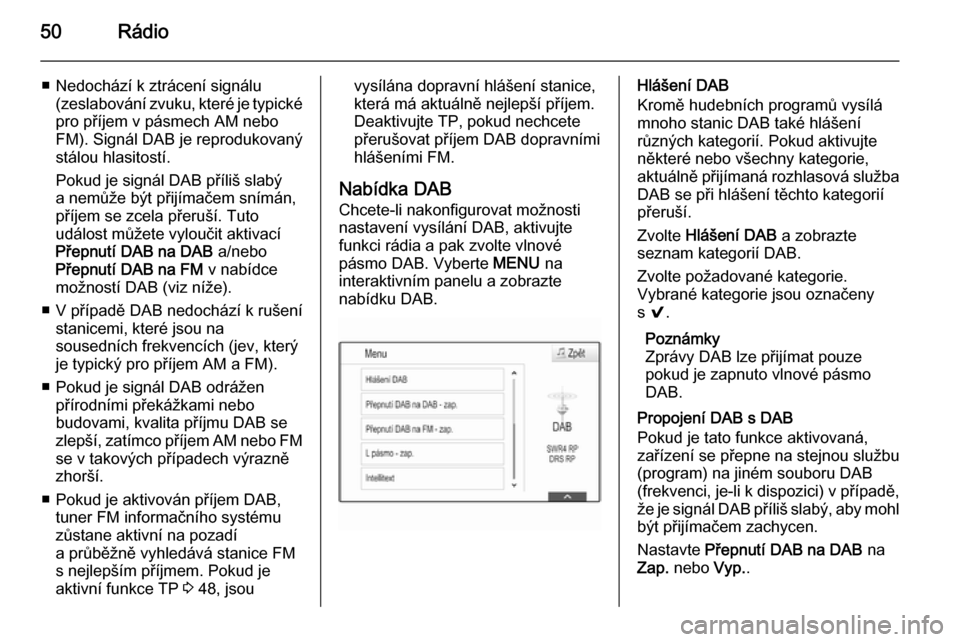
Nabídka DAB
Chcete-li nakonfigurovat možnosti
nastavení vysílání DAB, aktivujte
funkci rádia a pak zvolte vlnové
pásmo DAB. Vyberte MENU na
interaktivním panelu a zobrazte
nabídku DAB.Hlášení DAB
Kromě hudebních programů vysílá
mnoho stanic DAB také hlášení
různých kategorií. Pokud aktivujte
některé nebo všechny kategorie,
aktuálně přijímaná rozhlasová služba DAB se při hlášení těchto kategorií
přeruší.
Zvolte Hlášení DAB a zobrazte
seznam kategorií DAB.
Zvolte požadované kategorie.
Vybrané kategorie jsou označeny
s 9 .
Poznámky
Zprávy DAB lze přijímat pouze
pokud je zapnuto vlnové pásmo
DAB.
Propojení DAB s DAB
Pokud je tato funkce aktivovaná,
zařízení se přepne na stejnou službu
(program) na jiném souboru DAB
(frekvenci, je-li k dispozici) v případě,
že je signál DAB příliš slabý, aby mohl být přijímačem zachycen.
Nastavte Přepnutí DAB na DAB na
Zap. nebo Vyp..
Page 54 of 145

54CD přehrávač
Přeskočení k předchozí nebo
následující skladbě
Pro přehrání předchozí nebo
následující stopy vyberte t nebo
v .
Alternativně otočte MENU
a přeskočte na předchozí nebo
následující stopy.
Rychlé přehrávání dopředu nebo
dozadu
Pro rychlé přehrávání dopředu nebo
dozadu klepněte a podržte t nebo
v .
Seznam stop Chcete-li zobrazit seznam stop,
můžete postupovat takto:
■ Klepněte na libovolné místo na obrazovce.
■ Vyberte PROHLÍŽET na levé
straně obrazovky.
■ Otočte MENU.
Zobrazí se seznam stop.
Poznámky
Právě přehrávaná skladba je
zvýrazněna.Procházejte seznamem a vyberte
požadovanou položku.
Poznámky
Podrobný popis pro procházení
disků MP3 CD disků, viz 3 58.
Nabídka CD
Pro zobrazení nabídky CD vyberte
MENU na interaktivním panelu.
Nastavení zvuku
Podrobný popis, viz 3 40.
Náhodně
Pokud je položka Náhodné
přehrávání nastavena na Zap.,
všechny skladby na aktivním disku
CD jsou přehrávány v náhodném
pořadí.
Nastavte Náhodné přehrávání na
Zap. nebo Vyp..
Automatická hlasitost
Podrobný popis, viz 3 41.