phone OPEL INSIGNIA 2015 Informācijas un izklaides sistēmas rokasgrāmata (in Latvian)
[x] Cancel search | Manufacturer: OPEL, Model Year: 2015, Model line: INSIGNIA, Model: OPEL INSIGNIA 2015Pages: 149, PDF Size: 2.62 MB
Page 99 of 149

Bieži uzdoti jautājumi99Bieži uzdoti jautājumiBieži uzdoti jautājumi...................99Bieži uzdoti jautājumi
Telefons? Kā telefonu var savienot pārī ar
informācijas un izklaides sistēmu?
! Lai telefonu savienotu pārī,
nospiediet taustiņu ;, atlasiet
ikonu PHONE (TĀLRUNIS) un pēc
tam atlasiet ekrāntaustiņu Pair
device (Savienot ierīci pārī) .
Ievērojiet ierīcē redzamos
norādījumus un pārliecinieties, ka
ir iespējots Bluetooth.
Detalizēts apraksts 3 91.? Kā varu piekļūt savai telefonu
kataloga kontaktinformācijai un
pēdējiem zvaniem?
! Lai piekļūtu kontaktinformācijas
vai zvanu sarakstam, nospiediet
taustiņu ;, atlasiet ikonu PHONE
(TĀLRUNIS) un pēc tam atlasiet
CONTACTS (KONTAKTINFOR‐
MĀCIJA) vai RECENT (PĒDĒJIE) .
Pārliecinieties, ka telefonā ir
atļauta piekļuve telefonu
katalogam un pēdējo zvanusarakstam. Atkarībā no telefona
ātrdarbības telefonu kataloga un
pēdējo zvanu saraksta ielādei var
būt nepieciešamas dažas minūtes.
Detalizēts apraksts 3 94.
Skārienpaliktnis? Kā taustiņu var atlasīt ar
skārienpaliktni? Pieskaroties
skārienpaliktnim, nekas nenotiek.
! Nospiediet skārienpaliktni uz leju.
Pieskaroties tam, nekādas
darbības netiks veiktas.
Detalizēts apraksts 3 16.? Kādus vairāku pirkstu žestus
skārienpaliktnis atbalsta?
! Skārienpaliktnis atbalsta dažus
vairāku pirkstu žestus, piemēram,
3 pirkstu pārvietošanu augšup/
lejup, lai paceltu/nolaistu izlases
joslu.
Detalizēts apraksts 3 38.
Page 114 of 149

114Ievads
Kad informācijas un izklaides sistēmatiek ieslēgta, saglabājas pēdējais
iestatītais skaļums, ja vien tas ir
mazāks par maksimālo ieslēgšanas
skaļumu 3 118.
Ātrumu kompensējoša skaļuma regulēšana
Kad ir aktivizēta automātiskā skaļuma
regulēšana 3 118, skaļums
braukšanas laikā tiek automātiski
pielāgots ātrumam, lai kompensētu
satiksmes un vēja radītus trokšņus.
Skaņas izslēgšanas funkcija
Nospiediet pogu m, lai izslēgtu audio
avotu skaņu.
Lai atceltu skaņas izslēgšanas
funkciju, pagrieziet pogu m.
Darbības režīmi
Radio
Nospiediet taustiņu RADIO, lai
atvērtu radio galveno izvēlni vai pārslēgtu dažādus viļņu diapazonus.
Skatiet radio funkciju detalizētu
aprakstu 3 121.CD atskaņotājs
Vairākkārt nospiediet taustiņu
MEDIA , lai aktivizētu CD atskaņotāju.
Skatiet CD atskaņotāja funkciju
detalizētu aprakstu 3 128.
Ārējās ierīces
Vairākkārt nospiediet taustiņu
MEDIA , lai aktivizētu pievienotās
ārējās ierīces (piemēram, USB
ierīces, atskaņotāja iPod vai
viedtālruņa) atskaņošanas režīmu.
Skatiet ārējo ierīču pievienošanas un
lietošanas detalizētus aprakstus
3 131.
Telefons
Nospiediet taustiņu ;, lai atvērtu
sākumekrānu.
Atlasiet ekrāntaustiņu PHONE
(TĀLRUNIS) , lai izveidotu Bluetooth
savienojumu starp informācijas un izklaides sistēmu un mobilo telefonu.
Ja savienojumu var izveidot, tiek
parādīta telefona režīma galvenā
izvēlne.Skatiet detalizētu aprakstu par mobilā
telefona lietošanu informācijas un
izklaides sistēmā 3 140.
Ja savienojumu nevar izveidot, tiek
parādīts atbilstošs ziņojums. Skatiet
detalizētu aprakstu par Bluetooth
savienojuma sagatavošanu un izveidi
starp informācijas un izklaides
sistēmu un mobilo telefonu 3 137.
Page 132 of 149
132Ārējās ierīces
USB portsUSB portam var pievienot MP3
atskaņotāju, USB disku, atskaņotāju
iPod vai viedtālruni.
Kad iepriekšminētās ierīces ir
pievienotas USB portam, tās var
vadīt, izmantojot informācijas un
izklaides sistēmas vadības taustiņus
un izvēlnes.
Piezīme
Informācijas un izklaides sistēmā
netiek atbalstīti visi MP3
atskaņotāju, USB disku, atskaņotāju
iPod vai viedtālruņu modeļi.
Ierīces pievienošana/atvienošana
Pievienojiet USB portam USB ierīci
vai atskaņotāju iPod. Ja pievienojat
atskaņotāju iPod, izmantojiet
attiecīgo savienojuma kabeli. Tiek
automātiski aktivizēta mūzikas
funkcija.
Piezīme
Ja ir pievienota nenolasāma USB
ierīce vai atskaņotājs iPod, tiek
parādīts atbilstošs kļūdas ziņojumsun informācijas un izklaides sistēma
automātiski aktivizē iepriekšējo
funkciju.
Lai atvienotu USB ierīci vai
atskaņotāju iPod, atlasiet citu funkciju un pēc tam atvienojiet USB krātuves
ierīci.Uzmanību
Neatvienojiet ierīci atskaņošanas
laikā. Šādi var sabojāt ierīci vai
informācijas un izklaides sistēmu.
USB audio funkcija
Informācijas un izklaides sistēmā var
atskaņot mūzikas failus, kas saglabāti USB krātuves ierīcēs vai atskaņotājā
iPod/telefonā iPhone.
SD karte
SD kartes slotā var ievietot SD karti.
Kad ir ievietota SD karte, to var vadīt, izmantojot informācijas un izklaides
sistēmas vadības taustiņus un
izvēlnes.
Piezīme
Ne visi SD karšu veidi tiek atbalstīti
informācijas un izklaides sistēmā.
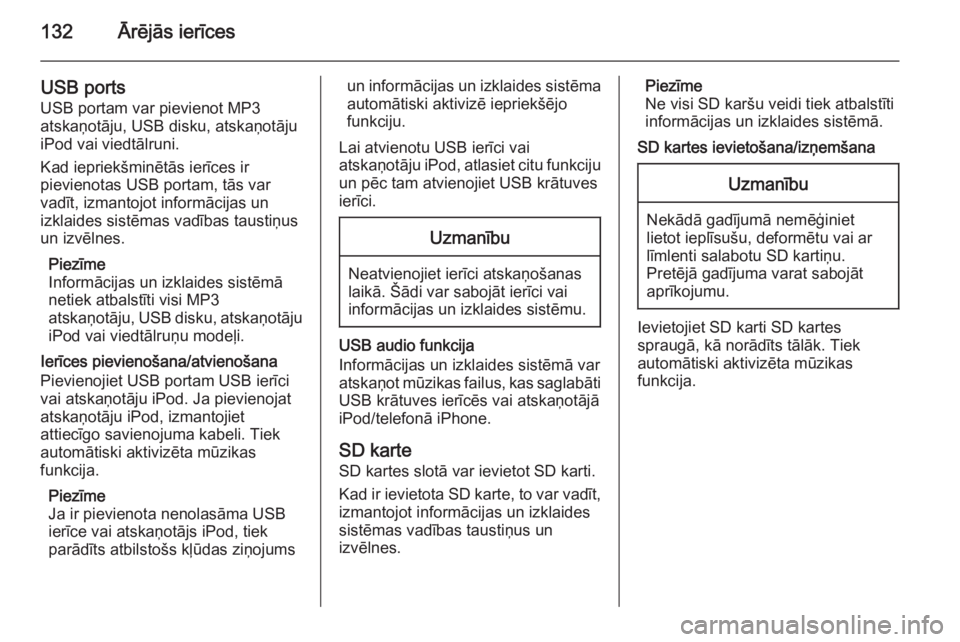
SD kartes ievietošana/izņemšanaUzmanību
Nekādā gadījumā nemēģiniet lietot ieplīsušu, deformētu vai ar
līmlenti salabotu SD kartiņu.
Pretējā gadījuma varat sabojāt
aprīkojumu.
Ievietojiet SD karti SD kartes
spraugā, kā norādīts tālāk. Tiek
automātiski aktivizēta mūzikas
funkcija.
Page 137 of 149
Telefons137kad mobilo tālruņu lietošana ir
aizliegta, kad mobilais tālrunis
rada traucējumus vai kad tā
lietošana var būt bīstama.
Bluetooth
Telefona portālu ir sertificējusi
organizācija Bluetooth Special
Interest Group (SIG).
Sīkāku informāciju par šo
specifikāciju jūs atradīsiet interneta
vietnē www.bluetooth.com
Bluetooth savienojums
Bluetooth ir raidierīču standarts
bezvadu savienojuma izveidei,
piemēram, starp mobilajiem
telefoniem, iPod/iPhone modeļiem vai citām ierīcēm.
Lai varētu iestatīt Bluetooth
savienojumu ar informācijas un
izklaides sistēmu, Bluetooth ierīcē ir
jāaktivizē Bluetooth funkcija. Lai
saņemtu plašāku informāciju, lūdzu,
izlasiet Bluetooth ierīces lietotāja
rokasgrāmatu.
Bluetooth ierīču savienošanu pārī (PIN kodu apmaiņu starp Bluetooth
ierīci un informācijas un izklaides
sistēmu) un pievienošanu
informācijas un izklaides sistēmai
veic Bluetooth iestatījumu izvēlnē.
Bluetooth iestatījumu izvēlne
Nospiediet taustiņu ; un pēc tam
atlasiet ikonu SETTINGS
(IESTATĪJUMI) .
Atlasiet Bluetooth , lai skatītu attiecīgo
apakšizvēlni.
Ierīces savienošana pārī
Svarīga informācija ■ Ar sistēmu pārī var savienot ne vairāk kā piecas ierīces.
■ Informācijas un izklaides sistēmai vienlaikus var pievienot tikai vienu
pārī savienoto ierīci.
■ Savienošana pārī parasti jāveic tikai vienreiz, izņemot gadījumus,
kad ierīce tiek izdzēsta no pārī
savienoto ierīču saraksta. Ja
iepriekš ir bijis izveidotssavienojums ar attiecīgo ierīci,
informācijas un izklaides sistēma automātiski izveido savienojumu.
■ Bluetooth savienojuma lietošana būtiski tērē ierīces akumulatora
enerģiju. Tādēļ pievienojiet ierīci
elektriskajai kontaktligzdai, lai
veiktu tās uzlādi.
Savienošana pārī, izmantojot
iestatījumu lietojumprogrammu
1. Nospiediet taustiņu ; un pēc tam
atlasiet ikonu SETTINGS
(IESTATĪJUMI) .
Atlasiet Bluetooth , lai skatītu
attiecīgo apakšizvēlni.
2. Atlasiet Pair device (Savienot
ierīci pārī) vai Device
Management (Ierīču pārvaldība) ,
lai skatītu ierīču sarakstu, un pēc
tam atlasiet ekrāntaustiņu PAIR
(IZVEIDOT SAVIENOJUMU) .
3. Informācijas un izklaides sistēmā ir redzams ziņojums, kurā ir
norādīts informācijas un izklaides
sistēmas nosaukums un PIN
kods.
Page 138 of 149
138Telefons
4.Aktivizējiet Bluetooth meklēšanas
funkciju Bluetooth ierīcē, kuru
vēlaties savienot pārī.
5. Apstipriniet pāra izveidi. ◆ Ja tiek atbalstīta SSP (securesimple pairing — droša un
vienkārša pāra izveide):
Salīdziniet PIN kodu (ja tas tiek
prasīts) un apstipriniet
ziņojumus informācijas un
izklaides sistēmā un Bluetooth
ierīcē.
◆ Ja SSP (secure simple pairing — droša un vienkārša pāra
izveide) netiek atbalstīta:
Ievadiet informācijas un
izklaides sistēmas PIN kodu
Bluetooth ierīcē un apstipriniet
ievadīto vērtību.
6. Informācijas un izklaides sistēma un ierīce ir savienotas pārī.
7. Ja Bluetooth ierīcē ir pieejams telefonu katalogs un zvanu
saraksti, tie tiek lejupielādēti
informācijas un izklaides sistēmā. Ja nepieciešams, apstipriniet
attiecīgo ziņojumu viedtālrunī.Piezīme
Lai informācijas un izklaides sistēma varētu nolasīt kontaktinformāciju, tai
jābūt saglabātai mobilā telefona
atmiņā.
Ja šī funkcija Bluetooth ierīcē
netiek atbalstīta, informācijas un
izklaides sistēmā tiek parādīts
atbilstošs ziņojums.
8. Ja sistēma ir veiksmīgi savienota pārī ar ierīci, atkal ir redzams
ierīču saraksts.
Piezīme
Ja neizdodas izveidot Bluetooth
savienojumu, informācijas un
izklaides sistēmas ekrānā tiek
parādīts atbilstošs ziņojums.
Savienošana pārī, izmantojot
telefona lietojumprogrammu
1. Nospiediet taustiņu ; un pēc tam
atlasiet ikonu PHONE
(TĀLRUNIS) . Tiek parādīta
telefona galvenā izvēlne.
2. Atlasiet saraksta vienumu Manage Phones (Pārvaldīt
tālruņus) , lai skatītu ierīču
sarakstu.3. Atlasiet ekrāna taustiņu PAIR
(IZVEIDOT SAVIENOJUMU) .
4. Turpiniet ar 3. darbību sadaļā "Savienošana pārī, izmantojot
iestatījumu lietojumprogrammu"
(skatiet iepriekš).
5. Ja sistēma ir veiksmīgi savienota pārī ar ierīci, tiek parādīta telefonaizvēlne.
Piezīme
Ja neizdodas izveidot Bluetooth savienojumu, informācijas un
izklaides sistēmas ekrānā tiek
parādīts atbilstošs ziņojums.
Savienošana pārī, izmantojot audio
lietojumprogrammu
Piezīme
Bluetooth audio galvenā izvēlne ir
pieejama tikai tad, ja ar informācijas
un izklaides sistēmu pārī jau ir
savienota kāda Bluetooth mūzikas
ierīce.
1. Vairākkārt nospiediet taustiņu MEDIA , lai skatītu Bluetooth
mūzikas galveno izvēlni, un pēc
tam nospiediet pogu MENU.
Page 139 of 149
Telefons139
2. Atlasiet saraksta vienumuManage Phones (Pārvaldīt
tālruņus) , lai skatītu ierīču
sarakstu.
3. Lai savienotu pārī ar jaunu ierīci, atlasiet ekrāntaustiņu PAIR
(IZVEIDOT SAVIENOJUMU) .
4. Turpiniet ar 3. darbību sadaļā "Savienošana pārī, izmantojot
iestatījumu lietojumprogrammu"
(skatiet iepriekš).
5. Ja sistēma ir veiksmīgi savienota pārī ar ierīci, atkal ir redzams
ierīču saraksts.
Piezīme
Ja neizdodas izveidot Bluetooth
savienojumu, informācijas un
izklaides sistēmas ekrānā tiek
parādīts atbilstošs ziņojums.
Pārī savienotas ierīces
pievienošana
1. Nospiediet taustiņu ; un pēc tam
atlasiet ikonu SETTINGS
(IESTATĪJUMI) .
Atlasiet Bluetooth , lai skatītu
attiecīgo apakšizvēlni.2. Atlasiet Device Management
(Ierīču pārvaldība) , lai skatītu
ierīču sarakstu.
3. Atlasiet Bluetooth ierīci, ar kuru vēlaties izveidot savienojumu, un
pēc tam atlasiet ekrāntaustiņu
CONNECT (SAVIENOT) . Tiek
parādīta uzvedne ar ziņojumu.
4. Apstipriniet ziņojumu. Ierīce tiek pievienota un attēlota ierīču
saraksta laukā Connected
(Savienojums izveidots) .
Ierīces atvienošana 1. Nospiediet taustiņu ; un pēc tam
atlasiet ikonu SETTINGS
(IESTATĪJUMI) .
Atlasiet Bluetooth , lai skatītu
attiecīgo apakšizvēlni.
2. Atlasiet Device Management
(Ierīču pārvaldība) , lai skatītu
ierīču sarakstu.3. Atlasiet Bluetooth ierīci, kuru vēlaties atvienot, un pēc tam
atlasiet ekrāntaustiņu DROP
(ATVIENOT) . Tiek parādīta
uzvedne ar ziņojumu.
4. Apstipriniet ziņojumu. Ierīce tiek atvienota un attēlota ierīču
saraksta laukā Not Connected
(Savienojums nav izveidots) .
Ierīces dzēšana 1. Nospiediet taustiņu ; un pēc tam
atlasiet ikonu SETTINGS
(IESTATĪJUMI) .
Atlasiet Bluetooth , lai skatītu
attiecīgo apakšizvēlni.
2. Atlasiet Device Management
(Ierīču pārvaldība) , lai skatītu
ierīču sarakstu.
3. Atlasiet Bluetooth ierīci, kuru vēlaties dzēst, un pēc tam atlasietekrāntaustiņu DELETE (DZĒST) .
Tiek parādīta uzvedne ar ziņojumu.
4. Apstipriniet ziņojumu. Ierīce tiek dzēsta no saraksta.
Page 140 of 149
140TelefonsĀrkārtas zvans9Brīdinājums
Ne visās situācijās ir iespējams
garantēt veiksmīgu savienojuma
izdošanos. Šā iemesla dēļ
gadījumos, kad saziņa ir vitāli
svarīga (piemēram, kad nepieciešama neatliekama
medicīniskā palīdzība), jums
nevajadzētu paļauties tikai un
vienīgi uz mobilo tālruni.
Dažos tīklos var gadīties, ka
mobilajā tālrunī jābūt pareizi
ievietotai derīgai SIM kartei.
9 Brīdinājums
Atcerieties, ka saņemt un veikt
zvanus ar mobilo tālruni var tikai
tad, ja tas atrodas uztveršanas
zonā ar pietiekami spēcīgu
signālu. Dažās situācijās mobilo
tālruņu tīklā nav iespējams veikt
ārkārtas zvanus; var gadīties, ka
tos nav iespējams veikt, kad
aktivizēti noteikti tīkla pakalpojumi
un/vai tālruņa funkcijas. Par šiem
jautājumiem jūs varat uzzināt
vairāk, konsultējoties ar savu
vietējo tīkla operatoru.
Dažādos reģionos un dažādās
valstīs var atšķirties tālruņa
numuri, uz kuriem jāzvana
ārkārtas situācijās. Lūdzu,
savlaicīgi noskaidrojiet
neatliekamās palīdzības dienesta numuru jūs interēsējošajā
reģionā.
Ārkārtas zvana veikšana
Sastādiet neatliekamās palīdzības
dienesta numuru (piemēram, 112).
Tiek veidots tālruņa savienojums ar
ārkārtas zvanu centru.
Atbildiet, kad zvanu centra personāls
uzdod jautājumus par ārkārtas
situāciju.
9 Brīdinājums
Nepārtrauciet sarunu, kamēr
neatliekamās palīdzības dienesta darbinieks jums to nelūgs.
Darbība
Tiklīdz starp jūsu mobilo tālruni un
informācijas un izklaides sistēmu ir
izveidots Bluetooth savienojums,
jums ir iespēja vadīt dažādas mobilā
tālruņa funkcijas caur informācijas un
izklaides sistēmu.
Piezīme
Ne visi mobilie telefoni atbalsta visas
telefona portāla funkcijas. Šā
iemesla dēļ ir iespējams, ka nebūs
pieejamas visas funkcijas, kas
aprakstītas attiecīgā mobilā telefona
lietošanas pamācībā.
Telefona lietojumprogramma
Nospiediet taustiņu ; un pēc tam
atlasiet ikonu PHONE (TĀLRUNIS) ,
lai atvērtu telefona galveno izvēlni.
Page 141 of 149
Telefons141
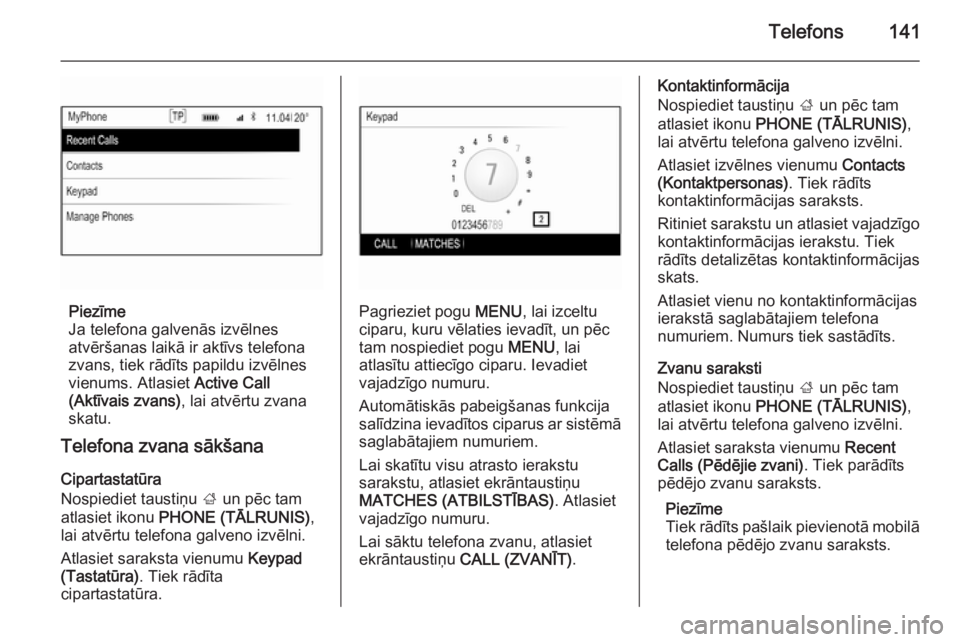
Piezīme
Ja telefona galvenās izvēlnes
atvēršanas laikā ir aktīvs telefona
zvans, tiek rādīts papildu izvēlnes
vienums. Atlasiet Active Call
(Aktīvais zvans) , lai atvērtu zvana
skatu.
Telefona zvana sākšana
Cipartastatūra
Nospiediet taustiņu ; un pēc tam
atlasiet ikonu PHONE (TĀLRUNIS) ,
lai atvērtu telefona galveno izvēlni.
Atlasiet saraksta vienumu Keypad
(Tastatūra) . Tiek rādīta
cipartastatūra.Pagrieziet pogu MENU, lai izceltu
ciparu, kuru vēlaties ievadīt, un pēc
tam nospiediet pogu MENU, lai
atlasītu attiecīgo ciparu. Ievadiet vajadzīgo numuru.
Automātiskās pabeigšanas funkcija
salīdzina ievadītos ciparus ar sistēmā
saglabātajiem numuriem.
Lai skatītu visu atrasto ierakstu
sarakstu, atlasiet ekrāntaustiņu
MATCHES (ATBILSTĪBAS) . Atlasiet
vajadzīgo numuru.
Lai sāktu telefona zvanu, atlasiet
ekrāntaustiņu CALL (ZVANĪT) .
Kontaktinformācija
Nospiediet taustiņu ; un pēc tam
atlasiet ikonu PHONE (TĀLRUNIS) ,
lai atvērtu telefona galveno izvēlni.
Atlasiet izvēlnes vienumu Contacts
(Kontaktpersonas) . Tiek rādīts
kontaktinformācijas saraksts.
Ritiniet sarakstu un atlasiet vajadzīgo kontaktinformācijas ierakstu. Tiek
rādīts detalizētas kontaktinformācijas
skats.
Atlasiet vienu no kontaktinformācijas
ierakstā saglabātajiem telefona
numuriem. Numurs tiek sastādīts.
Zvanu saraksti
Nospiediet taustiņu ; un pēc tam
atlasiet ikonu PHONE (TĀLRUNIS) ,
lai atvērtu telefona galveno izvēlni.
Atlasiet saraksta vienumu Recent
Calls (Pēdējie zvani) . Tiek parādīts
pēdējo zvanu saraksts.
Piezīme
Tiek rādīts pašlaik pievienotā mobilā
telefona pēdējo zvanu saraksts.