radio OPEL INSIGNIA 2015 Informācijas un izklaides sistēmas rokasgrāmata (in Latvian)
[x] Cancel search | Manufacturer: OPEL, Model Year: 2015, Model line: INSIGNIA, Model: OPEL INSIGNIA 2015Pages: 149, PDF Size: 2.62 MB
Page 32 of 149

32Pamatfunkcijas
Pieskarieties attiecīgajam izlasesekrāna taustiņam un turiet. Izlases
lapa tiek minimizēta, un atkal ir
redzama pēdējo galamērķu izvēlne.
Atlasiet adresi, kuru vēlaties saglabāt izlasē. Atlasītā adrese tiek saglabāta
izlasē.
Piemērs: Telefona numurs
Nospiediet taustiņu ;, lai skatītu
sākumekrānu, un pēc tam atlasiet
ikonu PHONE (TĀLRUNIS) .
Atlasiet cilni KEYPAD
(TASTATŪRA) un ievadiet numuru,
uz kuru vēlaties zvanīt 3 94.
Lai šo numuru saglabātu izlasē,
atveriet izlases sarakstu un ritiniet līdz attiecīgajai izlases lapai.
Pieskarieties attiecīgajam izlases
ekrāna taustiņam un turiet. Numurs
tiek saglabāts izlasē.
Izlases izgūšana
Atveriet izlases lapu (skatiet iepriekš) un ritiniet līdz attiecīgajai izlases lapai
(ja nepieciešams).Piezīme
Nepieejamie izlases vienumi ir
pelēkā krāsā.
Atlasiet vajadzīgā izlases vienuma
ekrāntaustiņu. Atkarībā no atlasītā
izlases vienuma veida tiek atskaņota
radiostacija vai audio celiņš, sākts
telefona zvans, aprēķināts maršruts
vai atvērta lietojumprogramma.
Piezīme
Aktīvais izlases vienums tiek izcelts.
Stūres labā tālvadības bloka
lietošana
Vairākkārt nospiediet taustiņu k vai
l , lai atlasītu vajadzīgo audio izlases
vienumu.
Varat arī izmantot piecvirzienu
vadības slēdzi: Nospiediet taustiņu i,
lai atvērtu lietojumprogrammas
atlasīšanas izvēlnes režģa skatu.
Atlasiet saraksta vienumu Audio un
pēc tam Favourites (Izlase) . Atlasiet
vajadzīgo izlases vienumu.Izlases rediģēšana
Sākumekrānā atlasiet ikonu
SETTINGS (IESTATĪJUMI) , atlasiet
saraksta vienumu Radio un pēc tam
Manage Favourites (Pārvaldīt izlasi) .
Tiek atvērts izlases saraksta trīs rindu skats, un interaktīvajā joslā ir
redzamas rediģēšanas opcijas.
Izlases vienumu pārdēvēšana
Ja nepieciešams, ritiniet līdz
attiecīgajai izlases lapai.
Atlasiet izlases vienumu, kuru
vēlaties rediģēt.
Atlasiet ekrāna taustiņu RENAME
(PĀRDĒVĒT) .
Page 33 of 149

Pamatfunkcijas33
Tiek atvērta tastatūra, un pašreizējais
izlases vienuma teksts ir redzams
ievades laukā un etiķetes
priekšskatījuma zonā.
Ievadiet jauno etiķetes tekstu un atlasiet ekrāntaustiņu Label (Etiķete).
Tiek atkal atvērta izlases lapa.
Atlasiet ekrāntaustiņu H ekrāna
apakšā, lai atvērtu interaktīvo joslu,
un pēc tam atlasiet DONE
(PABEIGTS) , lai atgrieztos
iestatījumu izvēlnē.
Izlases vienumu dzēšana
Ja nepieciešams, ritiniet līdz
attiecīgajai izlases lapai.
Atlasiet izlases vienumu, kuru
vēlaties dzēst.
Atlasiet ekrāna taustiņu DELETE
(DZĒST) . Izlases vienums un visi ar
to saistītie dati tiek dzēsti.
Atlasiet ekrāntaustiņu DONE
(PABEIGTS) , lai atgrieztos
iestatījumu izvēlnē.
Izlases vienumu pārvietošana
Ja nepieciešams, ritiniet līdz
attiecīgajai izlases lapai.Velciet izlases vienumu uz tā jauno
pozīciju.
Lai izlases vienumu saglabātu kādā citā izlases lapā, kas pašlaik nav
redzama, velciet to uz simbolu p vai
q izlases lapas augšā. Tiek sākta
izlases saraksta ritināšana. Lai
apturētu ritināšanu, pārejiet atpakaļ
uz izlases lapas zonu.
Atlasiet ekrāntaustiņu DONE
(PABEIGTS) , lai apstiprinātu darbību
un atgrieztos iestatījumu izvēlnē.
Rādīto izlases vienumu skaita noteikšana
Nospiediet taustiņu ; un pēc tam
atlasiet ikonu SETTINGS
(IESTATĪJUMI) . Atlasiet izvēlnes
vienumu Radio un pēc tam Number of
Favourites Shown (Rādīto izlases
elementu skaits) .
Atlasiet vajadzīgo izlases vienumu
skaitu, kuru vēlaties skatīt.
Piezīme
Ja saglabāto izlases vienumu skaits
pārsniedz iestatījumu izvēlnē
aktivizēto izlases vienumu skaitu,
saglabātie papildu izlases vienumi
tiek nevis dzēsti, bet paslēpti. Tos var aktivizēt, palielinot rādīto izlases
vienumu skaitu.
Page 39 of 149

Pamatfunkcijas39
IzvēlneDarbībaSkārienekrānsSkārienpaliktnisRadio izvēlnePašreizējās audio
informācijas nosūtīšana uz
vadītāja informācijas centru1 pirksts, pārvietojiet vadītāja informācijas
centra virzienāRadiostaciju meklēšana2 pirksti, pārvietojiet pa kreisi vai pa labi, lai meklētu uz
priekšu vai atpakaļViļņu diapazona maiņa2 pirksti, pārvietojiet augšup
vai lejup, lai pārietu uz
iepriekšējo vai nākamo viļņu
diapazonuPārlūkošana2 pirksti, nospiediet un turiet
skārienpaliktni
Page 43 of 149

Pamatfunkcijas43
Pielāgojiet iestatījumus, izmantojot
ekrāntaustiņus ─ vai w.
Ekvalaizera režīmi
(ja ieskaujošās skaņas sistēma nav
uzstādīta)
Atlasiet vienu no interaktīvās joslas
ekrāntaustiņiem, lai skaņas tembru
optimizētu konkrētiem mūzikas
stiliem.
Ja vēlaties pats definēt skaņas
tembra iestatījumus, atlasiet
ekrāntaustiņu Custom (Pielāgots) .
Ieskaujošās skaņas režīmi
(ja ir uzstādīta ieskaujošās skaņas
sistēma)
Atlasiet vienu no interaktīvās joslas
ekrāntaustiņiem, lai skaņas tembru
optimizētu konkrētām sēdvietām.
Ja vēlaties panākt vislabāko
skanējumu visām sēdvietām, atlasiet
ekrāntaustiņu Normal (Normāla) .Skaļuma iestatījumi
Maksimālais ieslēgšanasskaļums
Nospiediet taustiņu ; un
sākumekrānā atlasiet ikonu
SETTINGS (IESTATĪJUMI) .
Ritiniet sarakstu un atlasiet Radio un
pēc tam Maximum Start-Up Volume
(Maksimālais ieslēgšanas skaļums) .
Lai iestatītu vajadzīgo skaļumu,
pieskarieties ekrāntaustiņam ─ vai w.
Skaļuma automātiska
regulēšana Skaļumu var automātiski pielāgotautomašīnas braukšanas ātrumam.
Atkarībā no automašīnas aprīkojuma ir pieejama viena no tālāk
norādītajām opcijām.
Automātiskā skaļuma regulēšana
Nospiediet taustiņu ; un pēc tam
atlasiet ikonu SETTINGS
(IESTATĪJUMI) .
Ritiniet sarakstu un atlasiet Radio un
pēc tam Auto Volume (Skaļuma
automātiska regulēšana) .Lai pielāgotu skaļuma regulēšanas
līmeni, iestatiet Auto Volume
(Skaļuma automātiska regulēšana)
uz vienu no pieejamām opcijām.
Off (Izslēgt) : pieaugot automašīnas
ātrumam, skaļums nepalielinās.
High (Augsts) : pieaugot automašīnas
ātrumam, skaļums maksimāli palielinās.
Sistēmas iestatījumi
Dažādus informācijas un izklaides
sistēmas iestatījumus un
pielāgojumus var veikt
lietojumprogrammā SETTINGS
(IESTATĪJUMI) .
Page 47 of 149

Pamatfunkcijas47
■ Galamērķu saraksti
■ Izlase
Tiek parādīts brīdinājuma ziņojums. Atlasiet ekrāna taustiņu Delete
(Dzēst) . Dati tiek dzēsti.
Radio iestatījumu atjaunošana
Atlasiet Restore Radio Settings
(Atjaunot radio iestatījumus) , lai
atiestatītu šādus datus:
■ Skaņas tembra iestatījumi
■ Skaļuma iestatījumi
■ Runas iestatījumi
■ Lietojumprogrammu josla
■ Kontaktinformācijas avoti
Tiek parādīts brīdinājuma ziņojums.
Atlasiet ekrāna taustiņu Restore
(Atjaunot) . Iestatījumi tiek atiestatīti.
Programmatūras informācija
Nospiediet taustiņu ; un atlasiet
ikonu SETTINGS (IESTATĪJUMI) .
Ritiniet sarakstu un atlasiet izvēlnes
vienumu Software Information
(Programmatūras informācija) .
Tiek parādīta informācija par visu
sistēmā ielādēto lietojumprogrammu
versiju numuriem.
Sistēmas atjaunināšana
Lai atjauninātu sistēmas
programmatūru, sazinieties ar Opel
servisa partneri.
Skārienpaliktnis
Šajā izvēlnē varat definēt ritināšanas
virzienu, kas ir spēkā, lietojot
skārienpaliktni. Ja šo funkciju
iestatīsiet uz Inverted (Apgriezts) ,
ritināšanas virziens būs pretējs, t.i.,
pārvietojot pirkstus uz augšu, ekrāns
tiks ritināts uz leju.
Nospiediet taustiņu ; un atlasiet
ikonu SETTINGS (IESTATĪJUMI) .
Ritiniet sarakstu un atlasiet izvēlnes
vienumu TouchPad (Skārienpalikt‐
nis) . Lai skatītu attiecīgo apakšizvēlni,
atlasiet Invert Up / Down (Apgriezt uz
augšu/uz leju) vai Invert Left / Right
(Apgriezt pa kreisi/pa labi) .
Atlasiet Default (Noklusējums) vai
Inverted (Apgriezts) .
Page 48 of 149

48RadioRadioLietošana..................................... 48
Radiostaciju meklēšana ...............48
Viļņu diapazonu izvēlnes .............49
Radio datu sistēma (RDS) ...........50
Digitālā audio apraide ..................51Lietošana
Radio funkcija ir daļa no
lietojumprogrammas AUDIO.
Radio funkcijas aktivizēšana
Nospiediet taustiņu RADIO.
Pārslēgšanās starp viļņu
diapazoniem
Lai pārslēgtu dažādus viļņu
diapazonus, vairākkārt nospiediet
instrumentu paneļa taustiņu RADIO.
Radiostaciju meklēšana
Automātiskā radiostaciju
meklēšana
Lai pārietu uz iepriekšējo vai nākamo staciju, nospiediet taustiņu t vai v.
Manuālā radiostaciju meklēšana
Nospiediet un turiet taustiņu t vai
v . Kad ir gandrīz sasniegta
vajadzīgā frekvence, atlaidiet
attiecīgo taustiņu.
Radiostaciju sarakstiRadiostaciju sarakstā var atlasīt
jebkuru uztveramo radiostaciju
pašreizējā uztveršanas zonā.
Lai skatītu pašlaik aktīvā viļņu
diapazona staciju sarakstu, varat
veikt jebkuru no tālāk aprakstītajām
darbībām.
■ Pieskarieties jebkurā ekrāna vietā.■ Atlasiet ekrāntaustiņu BROWSE
(PĀRLŪKOT) ekrāna kreisajā
pusē.
■ Pagrieziet pogu MENU.
Page 49 of 149
Radio49
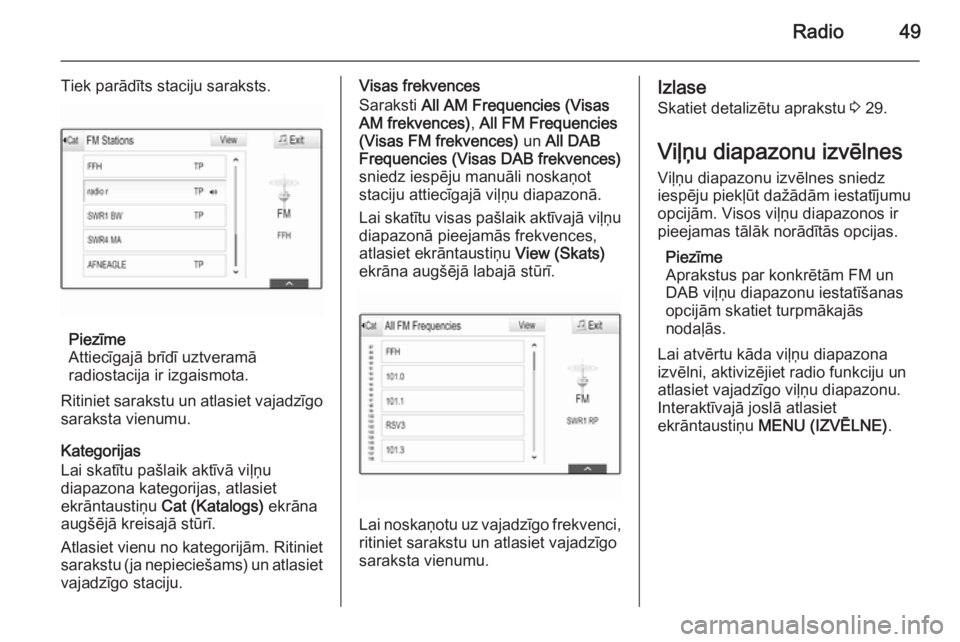
Tiek parādīts staciju saraksts.
Piezīme
Attiecīgajā brīdī uztveramā
radiostacija ir izgaismota.
Ritiniet sarakstu un atlasiet vajadzīgo
saraksta vienumu.
Kategorijas
Lai skatītu pašlaik aktīvā viļņu
diapazona kategorijas, atlasiet
ekrāntaustiņu Cat (Katalogs) ekrāna
augšējā kreisajā stūrī.
Atlasiet vienu no kategorijām. Ritiniet
sarakstu (ja nepieciešams) un atlasiet
vajadzīgo staciju.
Visas frekvences
Saraksti All AM Frequencies (Visas
AM frekvences) , All FM Frequencies
(Visas FM frekvences) un All DAB
Frequencies (Visas DAB frekvences)
sniedz iespēju manuāli noskaņot staciju attiecīgajā viļņu diapazonā.
Lai skatītu visas pašlaik aktīvajā viļņu diapazonā pieejamās frekvences,
atlasiet ekrāntaustiņu View (Skats)
ekrāna augšējā labajā stūrī.
Lai noskaņotu uz vajadzīgo frekvenci,
ritiniet sarakstu un atlasiet vajadzīgo
saraksta vienumu.
Izlase
Skatiet detalizētu aprakstu 3 29.
Viļņu diapazonu izvēlnes Viļņu diapazonu izvēlnes sniedz
iespēju piekļūt dažādām iestatījumu
opcijām. Visos viļņu diapazonos ir
pieejamas tālāk norādītās opcijas.
Piezīme
Aprakstus par konkrētām FM un
DAB viļņu diapazonu iestatīšanas
opcijām skatiet turpmākajās
nodaļās.
Lai atvērtu kāda viļņu diapazona
izvēlni, aktivizējiet radio funkciju un
atlasiet vajadzīgo viļņu diapazonu.
Interaktīvajā joslā atlasiet
ekrāntaustiņu MENU (IZVĒLNE) .
Page 50 of 149

50Radio
Skaņas tembra iestatījumi
Skatiet detalizētu aprakstu 3 42.
Automātiskā skaļuma
regulēšana Skatiet detalizētu aprakstu 3 43.
Radiostaciju saraksta
atjaunināšana
Ja kāda viļņu diapazona radiostaciju sarakstā ietvertās radiostacijas vairs
nevar uztvert, atlasiet Update Station
List (Atjaunināt staciju sarakstu) .
Piezīme
Ja tiek atjaunināts kāda viļņu
diapazona radiostaciju saraksts, tad
tiek atjaunināts arī atbilstošais
kategoriju saraksts (ja tas ir
pieejams).
Kamēr meklēšana nav pabeigta,
ekrānā ir redzams teksts Updating
Station List (Notiek staciju saraksta
atjaunināšana) .
Satiksmes informācijas
programma (TP) (AM viļņu diapazonā nav pieejama)
Lai pastāvīgi uztvertu satiksmes
ziņas, iestatiet Traffic Programme
(TP) - On (Satiksmes programma -
ieslēgta) .
Skatiet detalizētu aprakstu 3 50.
Radio datu sistēma (RDS) RDS ir FM radiostaciju pakalpojums,
kas ievērojami uzlabo vēlamo
radiostaciju meklēšanu un to
netraucētu uztveršanu.RDS priekšrocības
■ Uztveramās radiostacijas frekvences vietā displejā ir
redzams programmas nosaukums.
■ Radiostaciju meklēšanas laikā informācijas un izklaides sistēmameklē tikai RDS radiostacijas.
■ Pateicoties AF (alternatīvās frekvences) funkcijai, informācijas
un izklaides sistēma vienmēr tiek
noskaņota uz vislabāk uztveramo
izvēlētās radiostacijas frekvenci.
■ Atkarībā no uztveramās radiostacijas informācijas un
izklaides sistēma rāda radio tekstu,
kurā var būt, piemēram, informācija par pašlaik atskaņoto programmu.
FM izvēlne Lai konfigurētu RDS iestatījumu
opcijas, aktivizējiet radio funkciju un
pēc tam atlasiet FM viļņu diapazonu. Lai skatītu FM izvēlni, atlasiet
interaktīvās joslas ekrāntaustiņu
MENU (IZVĒLNE) .
Page 51 of 149
Radio51
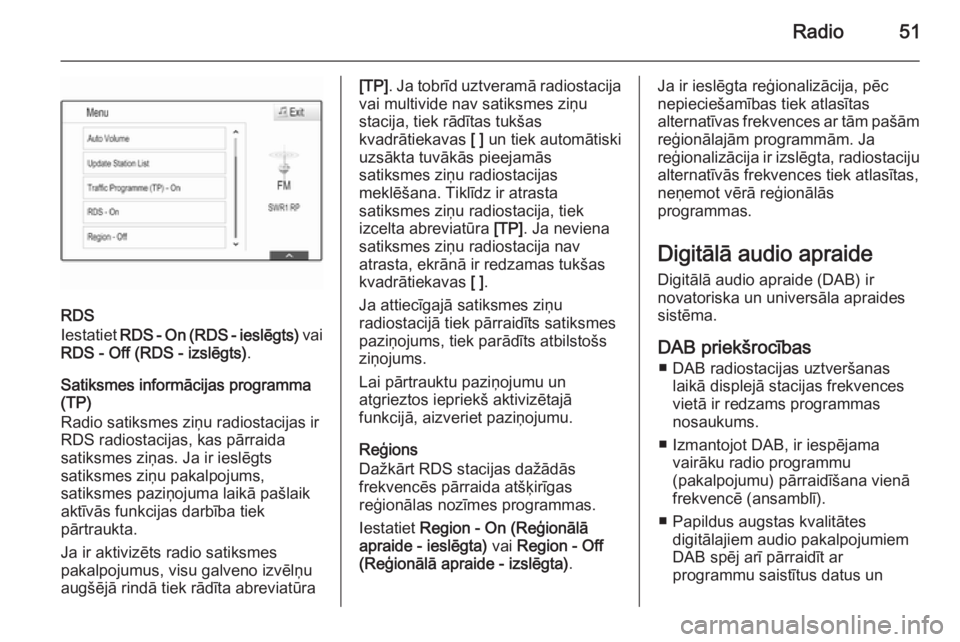
RDS
Iestatiet RDS - On (RDS - ieslēgts) vai
RDS - Off (RDS - izslēgts) .
Satiksmes informācijas programma
(TP)
Radio satiksmes ziņu radiostacijas ir
RDS radiostacijas, kas pārraida
satiksmes ziņas. Ja ir ieslēgts
satiksmes ziņu pakalpojums,
satiksmes paziņojuma laikā pašlaik
aktīvās funkcijas darbība tiek
pārtraukta.
Ja ir aktivizēts radio satiksmes
pakalpojumus, visu galveno izvēlņu
augšējā rindā tiek rādīta abreviatūra
[TP] . Ja tobrīd uztveramā radiostacija
vai multivide nav satiksmes ziņu
stacija, tiek rādītas tukšas
kvadrātiekavas [ ] un tiek automātiski
uzsākta tuvākās pieejamās
satiksmes ziņu radiostacijas
meklēšana. Tiklīdz ir atrasta
satiksmes ziņu radiostacija, tiek
izcelta abreviatūra [TP]. Ja neviena
satiksmes ziņu radiostacija nav
atrasta, ekrānā ir redzamas tukšas
kvadrātiekavas [ ].
Ja attiecīgajā satiksmes ziņu
radiostacijā tiek pārraidīts satiksmes
paziņojums, tiek parādīts atbilstošs
ziņojums.
Lai pārtrauktu paziņojumu un
atgrieztos iepriekš aktivizētajā
funkcijā, aizveriet paziņojumu.
Reģions
Dažkārt RDS stacijas dažādās
frekvencēs pārraida atšķirīgas
reģionālas nozīmes programmas.
Iestatiet Region - On (Reģionālā
apraide - ieslēgta) vai Region - Off
(Reģionālā apraide - izslēgta) .Ja ir ieslēgta reģionalizācija, pēc
nepieciešamības tiek atlasītas
alternatīvas frekvences ar tām pašām reģionālajām programmām. Ja
reģionalizācija ir izslēgta, radiostaciju
alternatīvās frekvences tiek atlasītas,
neņemot vērā reģionālās
programmas.
Digitālā audio apraide
Digitālā audio apraide (DAB) ir
novatoriska un universāla apraides
sistēma.
DAB priekšrocības ■ DAB radiostacijas uztveršanas laikā displejā stacijas frekvences
vietā ir redzams programmas
nosaukums.
■ Izmantojot DAB, ir iespējama vairāku radio programmu
(pakalpojumu) pārraidīšana vienā
frekvencē (ansamblī).
■ Papildus augstas kvalitātes digitālajiem audio pakalpojumiem
DAB spēj arī pārraidīt ar
programmu saistītus datus un
Page 52 of 149
52Radio
daudz dažādu citu datu, tostarp ar
braucienu un satiksmi saistītu
informāciju.
■ Skaņas atveidošana tiek nodrošināta, kamēr vien konkrētaisDAB uztvērējs spēj uztvert
raidstacijas pārraidīto signālu (pat
tad, ja signāls ir ļoti vājš).
■ Nav novērojama skaņas aizplūšana (pakāpeniska skaņas
pavājināšanās, kas ir raksturīga AM un FM viļņu diapazoniem). DAB
signāls tiek atveidots ar nemainīgu
skaļumu.
Ja DAB signāls ir pārāk vājš, lai uztvērējs to spētu uztvert,
uztveršana tiek pārtraukta
pavisam. No šādas situācijas var
izvairīties, DAB opciju izvēlnē
aktivizējot DAB to DAB Linking
(DAB saistīšana ar DAB) un/vai
DAB to FM Linking (DAB saistīšana ar FM) (skatiet tālāk).
■ DAB uztveršanas laikā nav novērojami tuvējās frekvencēs
esošo radiostaciju radīti traucējumi
(AM un FM uztveršanai raksturīga
parādība).■ Ja DAB signāls atstarojas no dabiskiem šķēršļiem vai celtnēm,
DAB uztveršanas kvalitāte
uzlabojas, pretēji AM vai FM
uztveršanai, kas šādos gadījumos
ievērojami pasliktinās.
■ Kad ir aktivizēts DAB uztvērējs, informācijas un izklaides sistēmasFM uztvērējs turpina darboties fonā
un pastāvīgi meklē FM stacijas ar
labāko signālu. Ja ir aktivizēta TP
3 50, tiek atskaņoti tās FM stacijas
paziņojumi, kuras signāls pašlaik ir
visspēcīgākais. Ja nevēlaties, lai DAB programmu pārtrauktu FM
satiksmes paziņojumi,
deaktivizējiet TP.
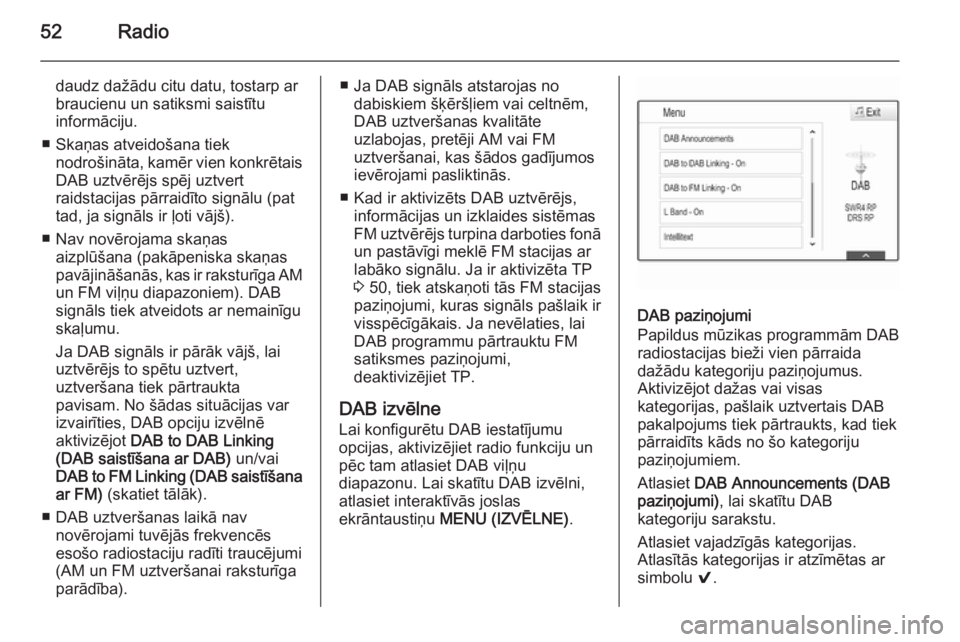
DAB izvēlne
Lai konfigurētu DAB iestatījumu
opcijas, aktivizējiet radio funkciju un
pēc tam atlasiet DAB viļņu
diapazonu. Lai skatītu DAB izvēlni,
atlasiet interaktīvās joslas
ekrāntaustiņu MENU (IZVĒLNE) .
DAB paziņojumi
Papildus mūzikas programmām DAB
radiostacijas bieži vien pārraida
dažādu kategoriju paziņojumus.
Aktivizējot dažas vai visas
kategorijas, pašlaik uztvertais DAB
pakalpojums tiek pārtraukts, kad tiek pārraidīts kāds no šo kategoriju
paziņojumiem.
Atlasiet DAB Announcements (DAB
paziņojumi) , lai skatītu DAB
kategoriju sarakstu.
Atlasiet vajadzīgās kategorijas.
Atlasītās kategorijas ir atzīmētas ar
simbolu 9.