ESP OPEL INSIGNIA 2016.5 Brukerhåndbok for infotainmentsystem
[x] Cancel search | Manufacturer: OPEL, Model Year: 2016.5, Model line: INSIGNIA, Model: OPEL INSIGNIA 2016.5Pages: 119, PDF Size: 2.35 MB
Page 53 of 119
Navigering53
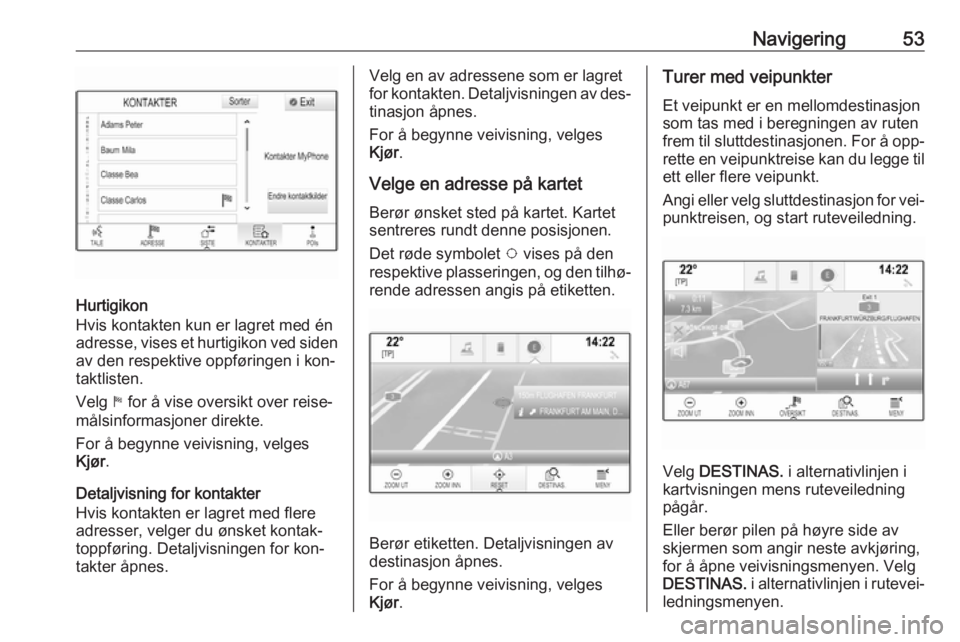
Hurtigikon
Hvis kontakten kun er lagret med én
adresse, vises et hurtigikon ved siden av den respektive oppføringen i kon‐
taktlisten.
Velg 1 for å vise oversikt over reise‐
målsinformasjoner direkte.
For å begynne veivisning, velges
Kjør .
Detaljvisning for kontakter
Hvis kontakten er lagret med flere
adresser, velger du ønsket kontak‐
toppføring. Detaljvisningen for kon‐
takter åpnes.
Velg en av adressene som er lagret
for kontakten. Detaljvisningen av des‐ tinasjon åpnes.
For å begynne veivisning, velges
Kjør .
Velge en adresse på kartet
Berør ønsket sted på kartet. Kartet
sentreres rundt denne posisjonen.
Det røde symbolet v vises på den
respektive plasseringen, og den tilhø‐
rende adressen angis på etiketten.
Berør etiketten. Detaljvisningen av
destinasjon åpnes.
For å begynne veivisning, velges
Kjør .
Turer med veipunkter
Et veipunkt er en mellomdestinasjon
som tas med i beregningen av ruten
frem til sluttdestinasjonen. For å opp‐
rette en veipunktreise kan du legge til
ett eller flere veipunkt.
Angi eller velg sluttdestinasjon for vei‐ punktreisen, og start ruteveiledning.
Velg DESTINAS. i alternativlinjen i
kartvisningen mens ruteveiledning
pågår.
Eller berør pilen på høyre side av
skjermen som angir neste avkjøring,
for å åpne veivisningsmenyen. Velg
DESTINAS. i alternativlinjen i rutevei‐
ledningsmenyen.
Page 55 of 119
Navigering55Ringe til en destinasjonEtter at du har angitt en destinasjon,
åpnes detaljvisningen for destinasjo‐
ner. Dette skjer før ruteveiledningen
starter.
Velg Samtale for å ringe til stedet du
har valgt.
Les dette
Skjermtasten Samtale er kun tilgjen‐
gelig hvis det er lagret et telefon‐
nummer for den respektive plasse‐
ringen.
Lagre destinasjoner
Kontaktoppføringer
Etter at du har angitt en destinasjon,
åpnes detaljvisningen for destinasjo‐
ner. Dette skjer før ruteveiledningen
starter.
Velg Lagre for å lagre den aktuelle
destinasjonen i kontaktlisten. Se
3 21 for en detaljert beskrivelse av
hvordan du lagrer en adresse i kon‐
taktlisten.Les dette
Lagre -skjermtasten er bare tilgjen‐
gelig hvis adressen ikke allerede er
lagret i systemet.
Favoritt
Favoritter kan lagres fra nesten alle skjermvisningene.
Se 3 17 for en detaljert beskrivelse av
hvordan du lagrer favorittdestinasjo‐
ner.
Veivisning Navigasjonssystemet gir ruteveiled‐
ning gjennom visuelle instruksjoner
og muntlige meldinger (taleveiled‐
ning).Visuelle instruksjoner
Visuelle instruksjoner blir vist på
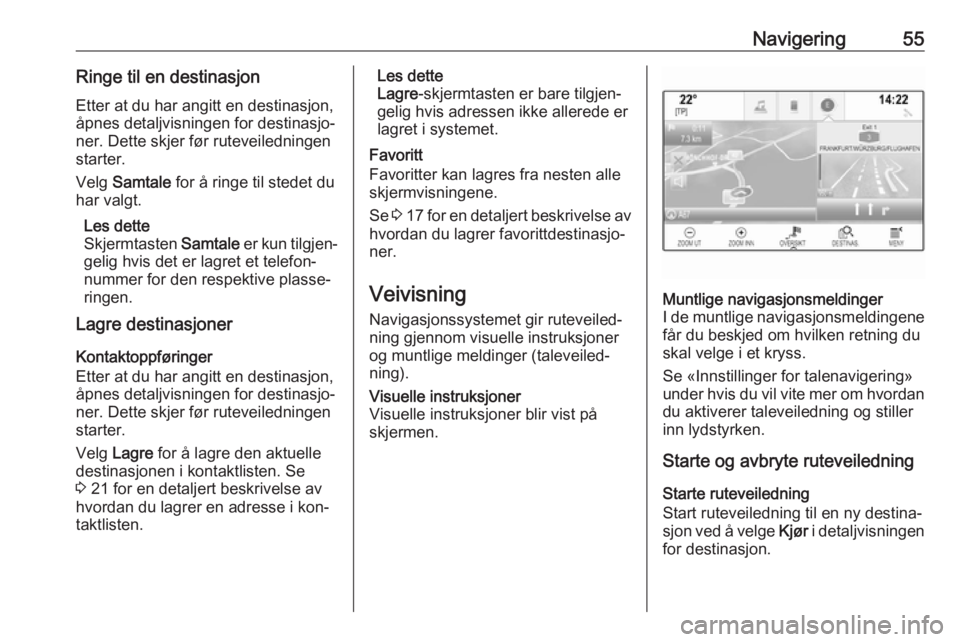
skjermen.Muntlige navigasjonsmeldinger
I de muntlige navigasjonsmeldingene
får du beskjed om hvilken retning du
skal velge i et kryss.
Se «Innstillinger for talenavigering»
under hvis du vil vite mer om hvordan du aktiverer taleveiledning og stiller
inn lydstyrken.
Starte og avbryte ruteveiledning
Starte ruteveiledning
Start ruteveiledning til en ny destina‐
sjon ved å velge Kjør i detaljvisningen
for destinasjon.
Page 58 of 119
58NavigeringVeivalg
Velg i listen hvilke veityper som skal
inkluderes i ruteberegningen.
Ruteendring Hvis du vil endre rute under aktiv veiv‐ isning, berører du pilen som angir ne‐
ste avkjøring på høyre side av skjer‐
men.
Ruteveiledningsmenyen blir nå vist.
Les dette
Ruteveiledningsmenyen kan kun vi‐
ses under aktiv ruteveiledning.
Ruteveiledningsmenyen inneholder
ekstra alternativer for endring av ru‐
teinnstillingene under aktiv rutevei‐
ledning.
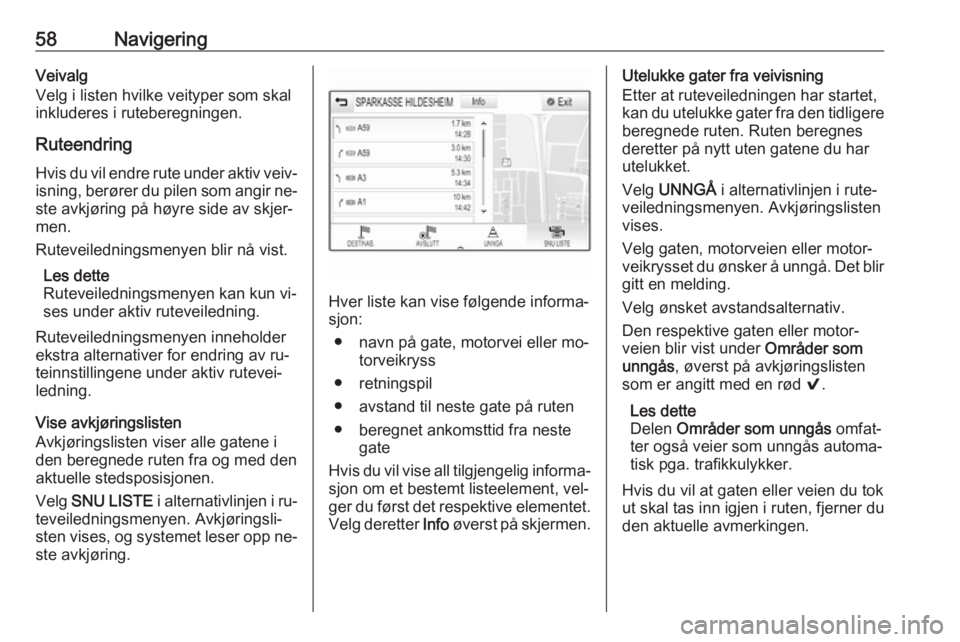
Vise avkjøringslisten
Avkjøringslisten viser alle gatene i
den beregnede ruten fra og med den
aktuelle stedsposisjonen.
Velg SNU LISTE i alternativlinjen i ru‐
teveiledningsmenyen. Avkjøringsli‐
sten vises, og systemet leser opp ne‐ ste avkjøring.
Hver liste kan vise følgende informa‐
sjon:
● navn på gate, motorvei eller mo‐ torveikryss
● retningspil
● avstand til neste gate på ruten
● beregnet ankomsttid fra neste gate
Hvis du vil vise all tilgjengelig informa‐ sjon om et bestemt listeelement, vel‐
ger du først det respektive elementet.
Velg deretter Info øverst på skjermen.
Utelukke gater fra veivisning
Etter at ruteveiledningen har startet,
kan du utelukke gater fra den tidligere beregnede ruten. Ruten beregnes
deretter på nytt uten gatene du har utelukket.
Velg UNNGÅ i alternativlinjen i rute‐
veiledningsmenyen. Avkjøringslisten
vises.
Velg gaten, motorveien eller motor‐
veikrysset du ønsker å unngå. Det blir
gitt en melding.
Velg ønsket avstandsalternativ.
Den respektive gaten eller motor‐
veien blir vist under Områder som
unngås , øverst på avkjøringslisten
som er angitt med en rød 9.
Les dette
Delen Områder som unngås omfat‐
ter også veier som unngås automa‐
tisk pga. trafikkulykker.
Hvis du vil at gaten eller veien du tok
ut skal tas inn igjen i ruten, fjerner du
den aktuelle avmerkingen.
Page 59 of 119
Navigering59Vise veipunktlisten
Hvis du er på en veipunktreise, om‐
fatter veivisningsmenyen ekstra me‐
nyfunksjoner for endringer på en vei‐
punktreise.
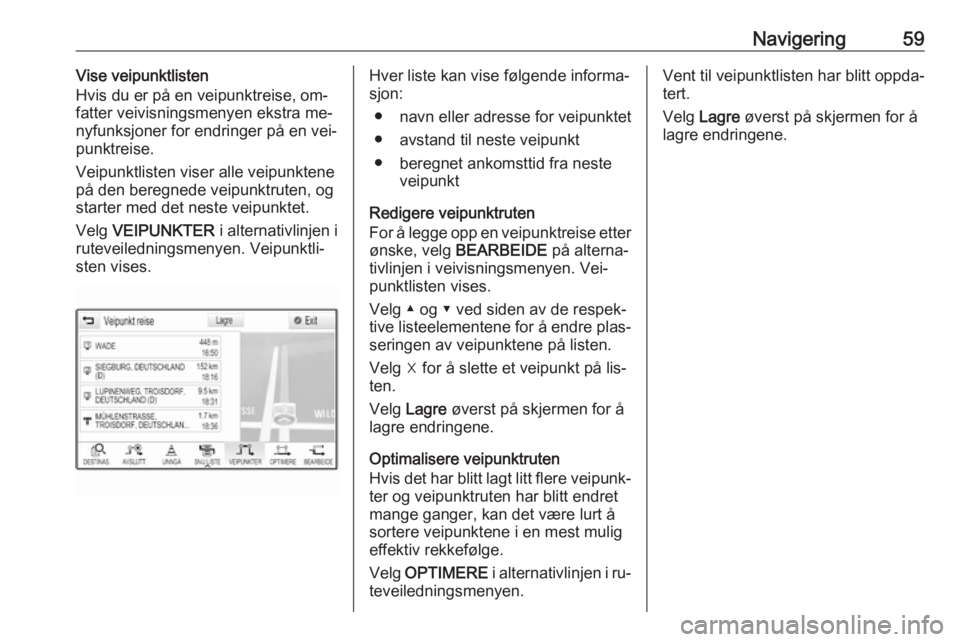
Veipunktlisten viser alle veipunktene
på den beregnede veipunktruten, og
starter med det neste veipunktet.
Velg VEIPUNKTER i alternativlinjen i
ruteveiledningsmenyen. Veipunktli‐ sten vises.Hver liste kan vise følgende informa‐
sjon:
● navn eller adresse for veipunktet
● avstand til neste veipunkt
● beregnet ankomsttid fra neste veipunkt
Redigere veipunktruten
For å legge opp en veipunktreise etter ønske, velg BEARBEIDE på alterna‐
tivlinjen i veivisningsmenyen. Vei‐
punktlisten vises.
Velg ▲ og ▼ ved siden av de respek‐
tive listeelementene for å endre plas‐
seringen av veipunktene på listen.
Velg ☓ for å slette et veipunkt på lis‐
ten.
Velg Lagre øverst på skjermen for å
lagre endringene.
Optimalisere veipunktruten
Hvis det har blitt lagt litt flere veipunk‐
ter og veipunktruten har blitt endret
mange ganger, kan det være lurt å
sortere veipunktene i en mest mulig
effektiv rekkefølge.
Velg OPTIMERE i alternativlinjen i ru‐
teveiledningsmenyen.Vent til veipunktlisten har blitt oppda‐
tert.
Velg Lagre øverst på skjermen for å
lagre endringene.
Page 61 of 119
Talegjenkjenning61Unntak: Hvis du vil angi adresser iBelgia, kan du velge om du vil endre
displayspråket til fransk eller hol‐
landsk. For adresser i Sveits kan du
endre displayspråket til fransk, tysk
eller italiensk.
Om å endre displayspråk, se "Språk"
i kapitlet "Systeminnstillinger" 3 25.Rekkefølge for angivelse av reisemål-
adresser
Rekkefølgen for hvordan en adresse
skal angis ved talegjenkjenning av‐
henger av landet hvor reisemålet be‐
finner seg.
● Østerrike, Tyskland:
● Belgia, Frankrike, Storbritannia:
● Danmark, Italia, Nederland, Po‐ len, Portugal, Russland, Spania,
Sveits, Tyrkia:
Konfigurere talegjenkjenning
Den innebygde talegjenkjenningen i
infotainmentsystemet kan tilpasses
gjennom flere ulike innstillinger.
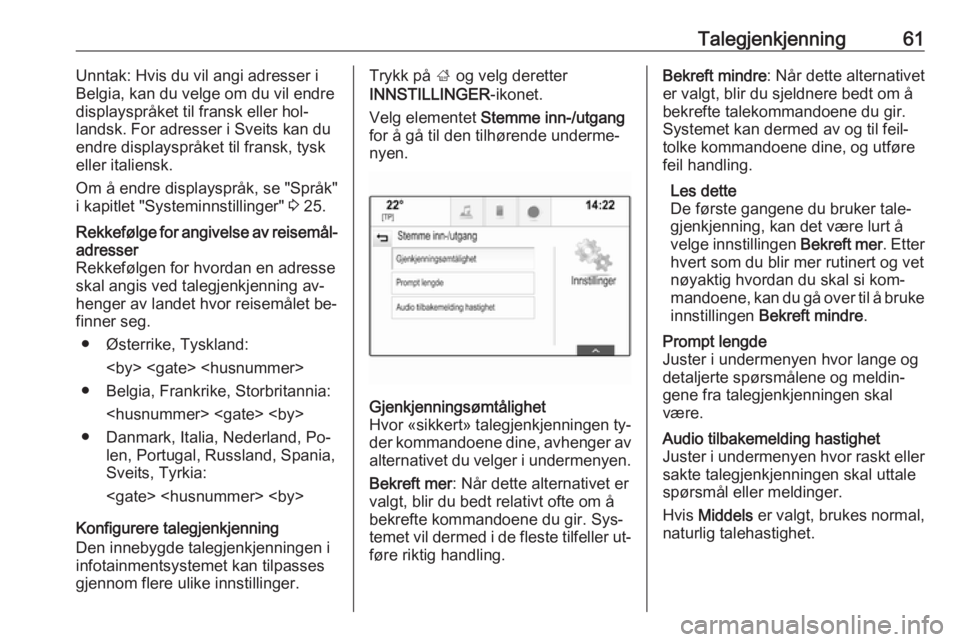
Trykk på ; og velg deretter
INNSTILLINGER -ikonet.
Velg elementet Stemme inn-/utgang
for å gå til den tilhørende underme‐
nyen.Gjenkjenningsømtålighet
Hvor «sikkert» talegjenkjenningen ty‐ der kommandoene dine, avhenger av
alternativet du velger i undermenyen.
Bekreft mer : Når dette alternativet er
valgt, blir du bedt relativt ofte om å
bekrefte kommandoene du gir. Sys‐
temet vil dermed i de fleste tilfeller ut‐
føre riktig handling.Bekreft mindre : Når dette alternativet
er valgt, blir du sjeldnere bedt om å
bekrefte talekommandoene du gir.
Systemet kan dermed av og til feil‐
tolke kommandoene dine, og utføre
feil handling.
Les dette
De første gangene du bruker tale‐ gjenkjenning, kan det være lurt å
velge innstillingen Bekreft mer. Etter
hvert som du blir mer rutinert og vet nøyaktig hvordan du skal si kom‐
mandoene, kan du gå over til å bruke innstillingen Bekreft mindre .Prompt lengde
Juster i undermenyen hvor lange og
detaljerte spørsmålene og meldin‐
gene fra talegjenkjenningen skal
være.Audio tilbakemelding hastighet
Juster i undermenyen hvor raskt eller sakte talegjenkjenningen skal uttalespørsmål eller meldinger.
Hvis Middels er valgt, brukes normal,
naturlig talehastighet.
Page 68 of 119
68TelefonNødsamtaler9Advarsel
Tilkobling kan ikke garanteres i
alle situasjoner. Derfor bør du ikke bare stole på mobiltelefonen hvis
det skulle oppstå en situasjon der
kommunikasjon er avgjørende
(f. eks. en nødsituasjon).
I noen nettverk kan det være nød‐
vendig å sette et gyldig SIM-kort
ordentlig inn i telefonen.
9 Advarsel
Husk at du kan foreta og motta an‐
rop med mobiltelefonen hvis du
befinner deg i et område med til‐
strekkelig sterkt signal. Under
visse omstendigheter kan ikke
nødsamtaler foretas i alle mobil‐
nettverk. Det kan hende at du ikke kan ringe nødsamtaler når be‐
stemte tjenester og/eller telefon‐
funksjoner er aktive. Du kan få in‐
formasjon om dette hos den lokale
nettverksoperatøren.
Nødtelefonnummeret kan være
forskjellig avhengig av region og
land. Vi anbefaler at du på forhånd finner ut hvilket nødtelefonnum‐
mer som gjelder i regionen du skal
kjøre i.
Foreta en nødoppringing
Ring nødtelefonnummeret (f.eks.
112 ).
Telefontilkoblingen til nødtelefonsen‐
tralen opprettes.
Svar på spørsmålene telefonvakten
stiller deg om nødsituasjonen.
9 Advarsel
Ikke avslutt samtalen før nødtele‐
fonsentralen ber deg om det.
Betjening
Så snart det er blitt opprettet en til‐
kobling via Bluetooth mellom mobil‐
telefonen og Infotainment, kan du be‐
tjene mange funksjoner på mobiltele‐
fonen via Infotainment.
Les dette
Det er ikke alle mobiltelefoner som støtter alle funksjonene til telefon‐
portalen. Det vil derfor kunne være
mulige avvik i antall funksjoner i for‐ hold til det som er beskrevet neden‐ for.
Telefonprogram
Trykk på ;, og velg TELEFON -ikonet
(med telefonsymbol) for å vise den
respektive menyen.
Telefonportalen omfatter forskjellige
visninger som er tilgjengelige via fa‐ ner. Velg ønsket fane.
Les dette
Telefonhovedmenyen er bare til‐
gjengelig hvis en mobiltelefon er
koblet til Infotainment via Bluetooth.
Detaljert beskrivelse 3 66.
Starte en telefonsamtale
Tastatur
Trykk på ; og velg deretter
TELEFON -ikonet for å vise den ak‐
tuelle menyen.
Velg om nødvendig TASTATUR i al‐
ternativlinjen. Talltastaturet vises.
Page 69 of 119
Telefon69
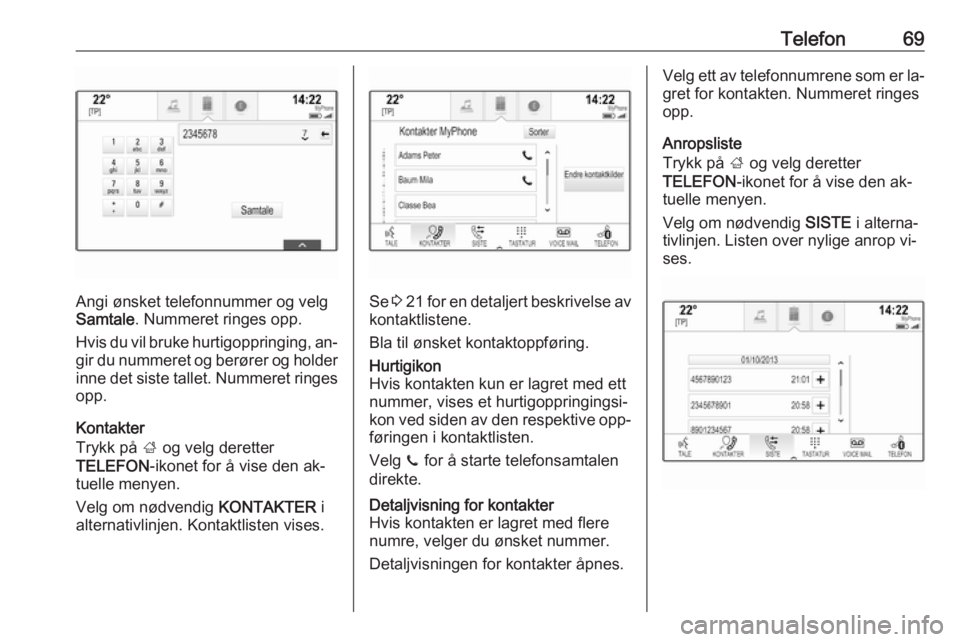
Angi ønsket telefonnummer og velg
Samtale . Nummeret ringes opp.
Hvis du vil bruke hurtigoppringing, an‐ gir du nummeret og berører og holderinne det siste tallet. Nummeret ringes
opp.
Kontakter
Trykk på ; og velg deretter
TELEFON -ikonet for å vise den ak‐
tuelle menyen.
Velg om nødvendig KONTAKTER i
alternativlinjen. Kontaktlisten vises.Se 3 21 for en detaljert beskrivelse av
kontaktlistene.
Bla til ønsket kontaktoppføring.
Hurtigikon
Hvis kontakten kun er lagret med ett
nummer, vises et hurtigoppringingsi‐
kon ved siden av den respektive opp‐
føringen i kontaktlisten.
Velg z for å starte telefonsamtalen
direkte.Detaljvisning for kontakter
Hvis kontakten er lagret med flere
numre, velger du ønsket nummer.
Detaljvisningen for kontakter åpnes.Velg ett av telefonnumrene som er la‐
gret for kontakten. Nummeret ringes
opp.
Anropsliste
Trykk på ; og velg deretter
TELEFON -ikonet for å vise den ak‐
tuelle menyen.
Velg om nødvendig SISTE i alterna‐
tivlinjen. Listen over nylige anrop vi‐
ses.
Page 70 of 119
70TelefonLes dette
Tapte anrop utheves i rødt i listen
over nylige anrop, og blir angitt med
9 ved siden av telefonikonet i pro‐
gramruten.
Velg ett av telefonnumrene som er la‐
gret i listen over nylige anrop. Num‐
meret ringes opp.
Favoritter
Vis favorittsiden.
Bla eventuelt gjennom sidene.
Velg ønsket favorittskjermtast.
Detaljert beskrivelse 3 17.
Innkommende telefonsamtaler Besvare et telefonanrop
Hvis noen ringer til deg mens du hører på radio eller en annen mediekilde,
blir lyden på lydkilden koblet ut så
lenge anropet varer.
En melding med anroperens navn el‐
ler nummer vises nederst på skjer‐
men.
For å besvare et anrop velges Svar i
meldingen.
Avvise en telefonsamtale
For å avvise et anrop velges Ignorer i
meldingen.
Bytte ringetone
Trykk på ; og velg deretter
INNSTILLINGER -ikonet.
Velg Bluetooth for å vise den respek‐
tive undermenyen, og velg deretter
Ringetoner . Det blir vist en liste over
telefonene som er paret til infotain‐
mentsystemet.
Velg ønsket telefon. Det blir vist en li‐
ste over de tilgjengelige ringetonene
for den respektive telefonen.
Velg ønsket ringetone.
Funksjoner under en
telefonsamtale
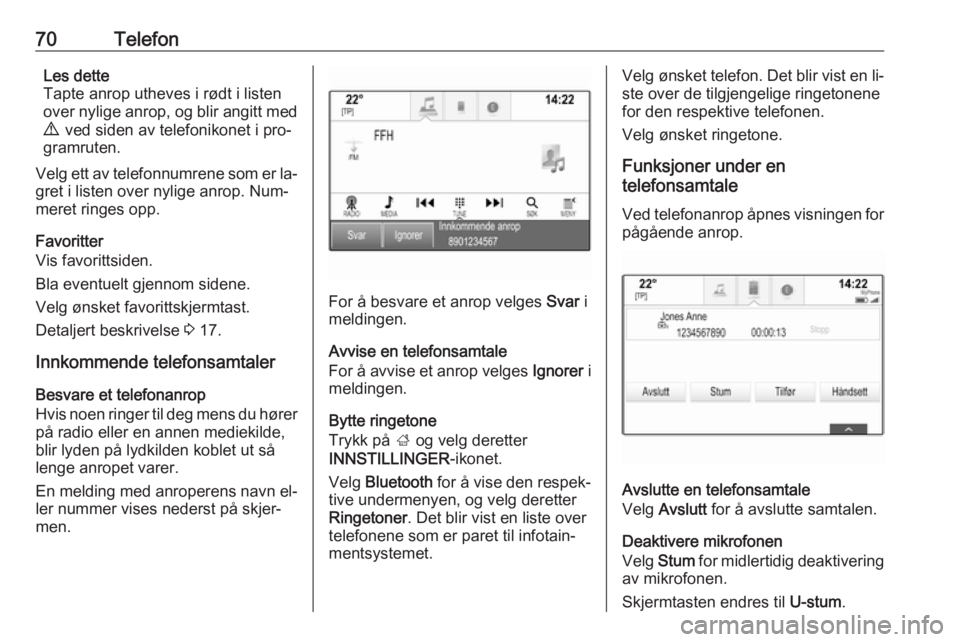
Ved telefonanrop åpnes visningen for pågående anrop.
Avslutte en telefonsamtale
Velg Avslutt for å avslutte samtalen.
Deaktivere mikrofonen
Velg Stum for midlertidig deaktivering
av mikrofonen.
Skjermtasten endres til U-stum.
Page 71 of 119
Telefon71For å aktivere mikrofonen igjen vel‐
ges U-stum .
Deaktivere håndfrifunksjonen For å fortsette samtalen med mobil‐
telefonen velger du Håndsett.
Skjermtasten endres til Handsfree.
For å reaktivere håndfri-funksjonen
velges Handsfree .
Ny telefonsamtale
Starte en ny telefonsamtale
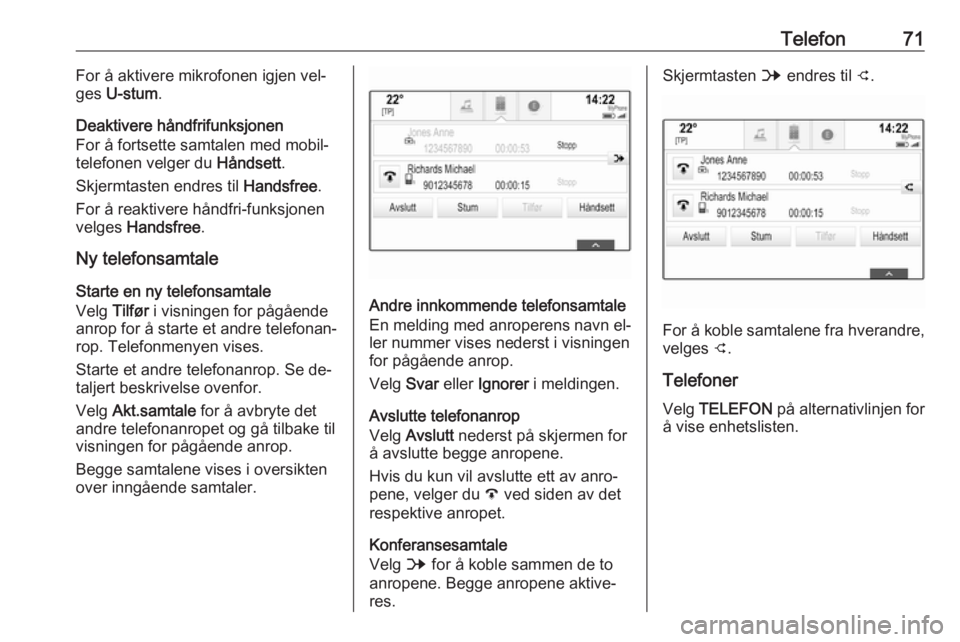
Velg Tilfør i visningen for pågående
anrop for å starte et andre telefonan‐
rop. Telefonmenyen vises.
Starte et andre telefonanrop. Se de‐
taljert beskrivelse ovenfor.
Velg Akt.samtale for å avbryte det
andre telefonanropet og gå tilbake til
visningen for pågående anrop.
Begge samtalene vises i oversikten
over inngående samtaler.
Andre innkommende telefonsamtale
En melding med anroperens navn el‐ ler nummer vises nederst i visningen
for pågående anrop.
Velg Svar eller Ignorer i meldingen.
Avslutte telefonanrop
Velg Avslutt nederst på skjermen for
å avslutte begge anropene.
Hvis du kun vil avslutte ett av anro‐
pene, velger du A ved siden av det
respektive anropet.
Konferansesamtale
Velg B for å koble sammen de to
anropene. Begge anropene aktive‐
res.
Skjermtasten B endres til C.
For å koble samtalene fra hverandre,
velges C.
Telefoner Velg TELEFON på alternativlinjen for
å vise enhetslisten.
Page 92 of 119
92Grunnleggende betjeningFunksjonstaster
Trykk på en av funksjonstastene for å
aktivere favoritt- eller funksjons‐
skjermtasten som blir vist direkte over den respektive funksjonstasten.
Les dette
I de følgende kapitlene beskrives
trinnene for valg og aktivering av en
skjermknapp eller et menyvalg som
"...velg
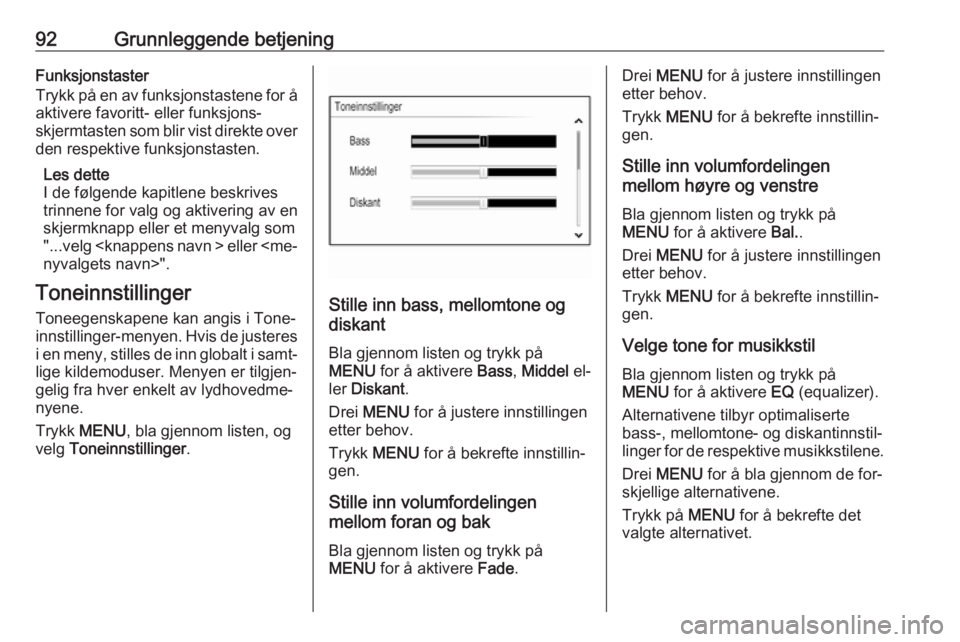
Toneinnstillinger
Toneegenskapene kan angis i Tone‐
innstillinger-menyen. Hvis de justeres
i en meny, stilles de inn globalt i samt‐ lige kildemoduser. Menyen er tilgjen‐
gelig fra hver enkelt av lydhovedme‐
nyene.
Trykk MENU , bla gjennom listen, og
velg Toneinnstillinger .
Stille inn bass, mellomtone og
diskant
Bla gjennom listen og trykk på MENU for å aktivere Bass, Middel el‐
ler Diskant .
Drei MENU for å justere innstillingen
etter behov.
Trykk MENU for å bekrefte innstillin‐
gen.
Stille inn volumfordelingen
mellom foran og bak
Bla gjennom listen og trykk på
MENU for å aktivere Fade.
Drei MENU for å justere innstillingen
etter behov.
Trykk MENU for å bekrefte innstillin‐
gen.
Stille inn volumfordelingen
mellom høyre og venstre
Bla gjennom listen og trykk på
MENU for å aktivere Bal..
Drei MENU for å justere innstillingen
etter behov.
Trykk MENU for å bekrefte innstillin‐
gen.
Velge tone for musikkstil Bla gjennom listen og trykk på
MENU for å aktivere EQ (equalizer).
Alternativene tilbyr optimaliserte
bass-, mellomtone- og diskantinnstil‐
linger for de respektive musikkstilene.
Drei MENU for å bla gjennom de for‐
skjellige alternativene.
Trykk på MENU for å bekrefte det
valgte alternativet.