tow OPEL INSIGNIA 2017 Instrukcja obsługi systemu audio-nawigacyjnego (in Polish)
[x] Cancel search | Manufacturer: OPEL, Model Year: 2017, Model line: INSIGNIA, Model: OPEL INSIGNIA 2017Pages: 133, PDF Size: 2.3 MB
Page 55 of 133
Nawigacja55
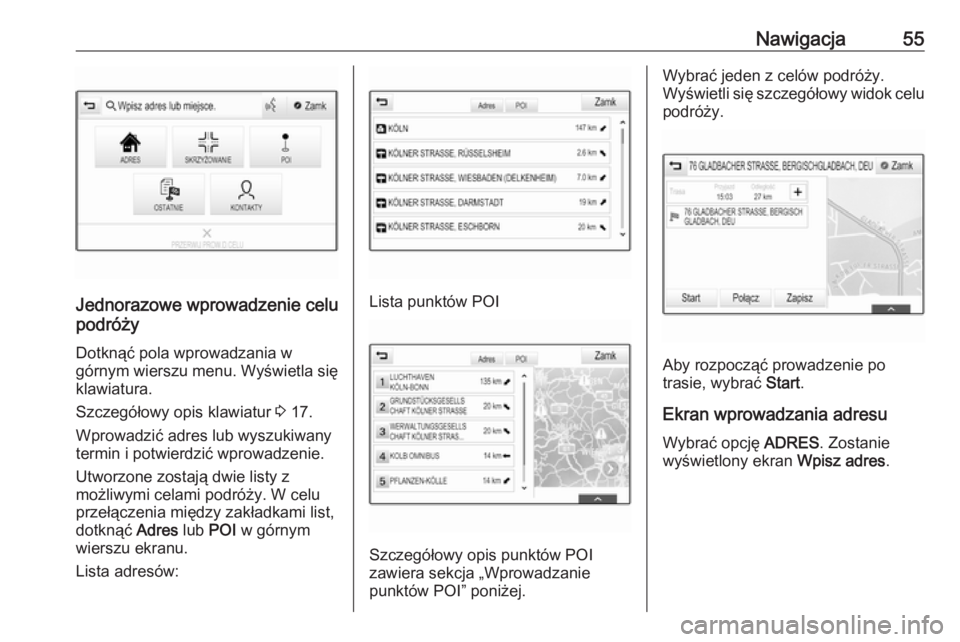
Jednorazowe wprowadzenie celu
podróży
Dotknąć pola wprowadzania w
górnym wierszu menu. Wyświetla się
klawiatura.
Szczegółowy opis klawiatur 3 17.
Wprowadzić adres lub wyszukiwany termin i potwierdzić wprowadzenie.
Utworzone zostają dwie listy z
możliwymi celami podróży. W celu
przełączenia między zakładkami list,
dotknąć Adres lub POI w górnym
wierszu ekranu.
Lista adresów:Lista punktów POI
Szczegółowy opis punktów POI
zawiera sekcja „Wprowadzanie
punktów POI” poniżej.
Wybrać jeden z celów podróży.
Wyświetli się szczegółowy widok celu
podróży.
Aby rozpocząć prowadzenie po
trasie, wybrać Start.
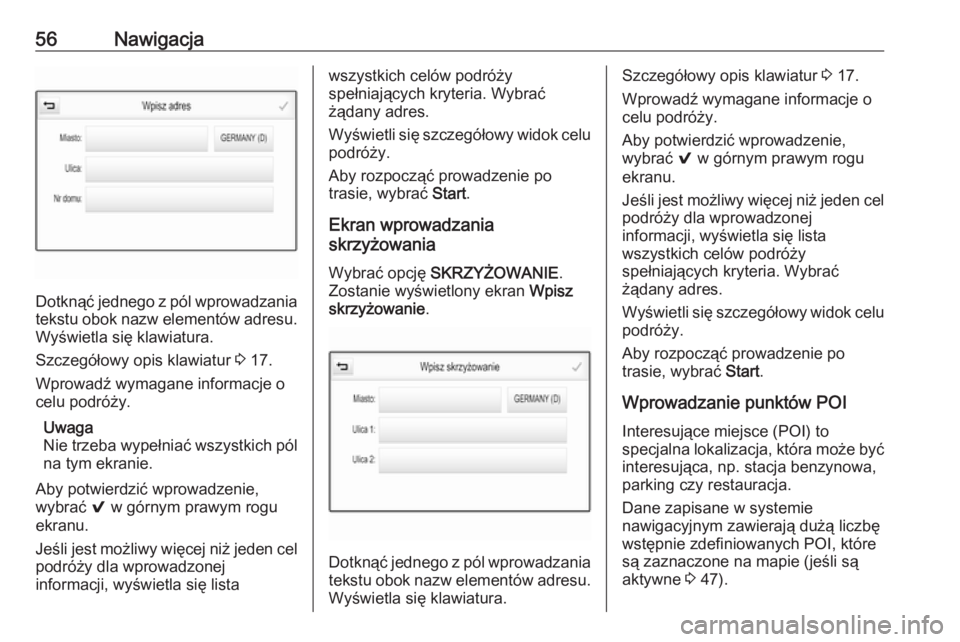
Ekran wprowadzania adresu
Wybrać opcję ADRES. Zostanie
wyświetlony ekran Wpisz adres.
Page 56 of 133
56Nawigacja
Dotknąć jednego z pól wprowadzania
tekstu obok nazw elementów adresu. Wyświetla się klawiatura.
Szczegółowy opis klawiatur 3 17.
Wprowadź wymagane informacje o
celu podróży.
Uwaga
Nie trzeba wypełniać wszystkich pól
na tym ekranie.
Aby potwierdzić wprowadzenie,
wybrać 9 w górnym prawym rogu
ekranu.
Jeśli jest możliwy więcej niż jeden cel
podróży dla wprowadzonej
informacji, wyświetla się lista
wszystkich celów podróży
spełniających kryteria. Wybrać
żądany adres.
Wyświetli się szczegółowy widok celu podróży.
Aby rozpocząć prowadzenie po
trasie, wybrać Start.
Ekran wprowadzania
skrzyżowania
Wybrać opcję SKRZYŻOWANIE .
Zostanie wyświetlony ekran Wpisz
skrzyżowanie .
Dotknąć jednego z pól wprowadzania
tekstu obok nazw elementów adresu. Wyświetla się klawiatura.
Szczegółowy opis klawiatur 3 17.
Wprowadź wymagane informacje o
celu podróży.
Aby potwierdzić wprowadzenie,
wybrać 9 w górnym prawym rogu
ekranu.
Jeśli jest możliwy więcej niż jeden cel
podróży dla wprowadzonej
informacji, wyświetla się lista
wszystkich celów podróży
spełniających kryteria. Wybrać
żądany adres.
Wyświetli się szczegółowy widok celu podróży.
Aby rozpocząć prowadzenie po
trasie, wybrać Start.
Wprowadzanie punktów POI
Interesujące miejsce (POI) to
specjalna lokalizacja, która może być interesująca, np. stacja benzynowa,
parking czy restauracja.
Dane zapisane w systemie
nawigacyjnym zawierają dużą liczbę
wstępnie zdefiniowanych POI, które
są zaznaczone na mapie (jeśli są
aktywne 3 47).
Page 57 of 133
Nawigacja57W systemie można również zapisać
własne POI, patrz „Tworzenie i
pobieranie punktów POI
zdefiniowanych przez użytkownika” w
rozdziale „Obsługa” 3 47. Punkty te
można wybrać jako cel podróży z
głównej kategorii POI MyPOI.
Aby wybrać POI jako cel podróży dla
prowadzenia po trasie, wybrać CEL
na interaktywnym pasku wyboru, a
następnie wybrać POI. Wyświetla się
lista dla wybranego obszaru
wyszukiwania.
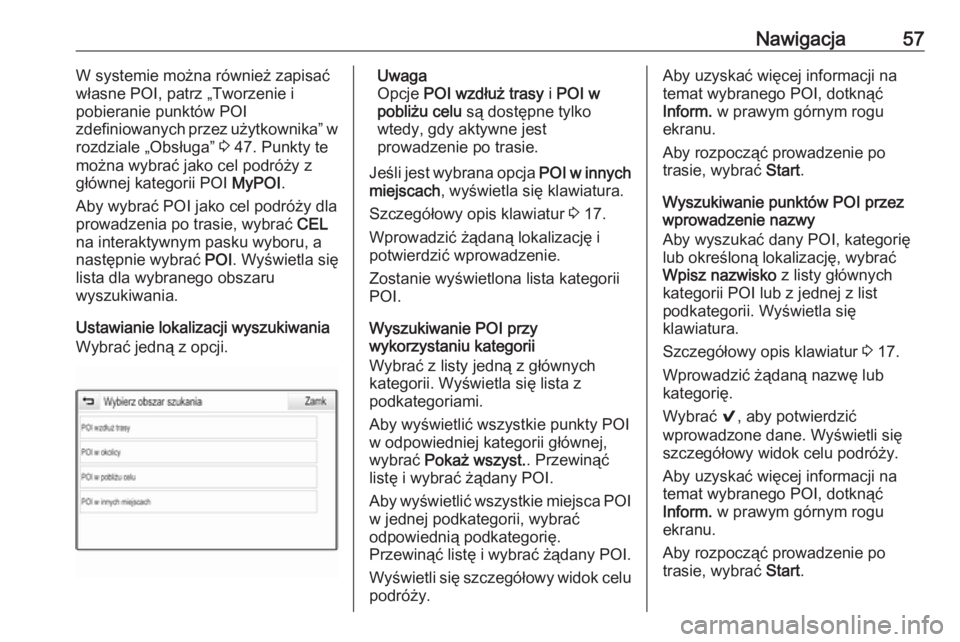
Ustawianie lokalizacji wyszukiwania
Wybrać jedną z opcji.Uwaga
Opcje POI wzdłuż trasy i POI w
pobliżu celu są dostępne tylko
wtedy, gdy aktywne jest
prowadzenie po trasie.
Jeśli jest wybrana opcja POI w innych
miejscach , wyświetla się klawiatura.
Szczegółowy opis klawiatur 3 17.
Wprowadzić żądaną lokalizację i
potwierdzić wprowadzenie.
Zostanie wyświetlona lista kategorii
POI.
Wyszukiwanie POI przy
wykorzystaniu kategorii
Wybrać z listy jedną z głównych
kategorii. Wyświetla się lista z
podkategoriami.
Aby wyświetlić wszystkie punkty POI
w odpowiedniej kategorii głównej,
wybrać Pokaż wszyst. . Przewinąć
listę i wybrać żądany POI.
Aby wyświetlić wszystkie miejsca POI
w jednej podkategorii, wybrać
odpowiednią podkategorię.
Przewinąć listę i wybrać żądany POI.
Wyświetli się szczegółowy widok celu
podróży.Aby uzyskać więcej informacji na
temat wybranego POI, dotknąć
Inform. w prawym górnym rogu
ekranu.
Aby rozpocząć prowadzenie po
trasie, wybrać Start.
Wyszukiwanie punktów POI przez
wprowadzenie nazwy
Aby wyszukać dany POI, kategorię
lub określoną lokalizację, wybrać
Wpisz nazwisko z listy głównych
kategorii POI lub z jednej z list
podkategorii. Wyświetla się
klawiatura.
Szczegółowy opis klawiatur 3 17.
Wprowadzić żądaną nazwę lub
kategorię.
Wybrać 9, aby potwierdzić
wprowadzone dane. Wyświetli się
szczegółowy widok celu podróży.
Aby uzyskać więcej informacji na
temat wybranego POI, dotknąć
Inform. w prawym górnym rogu
ekranu.
Aby rozpocząć prowadzenie po
trasie, wybrać Start.
Page 58 of 133
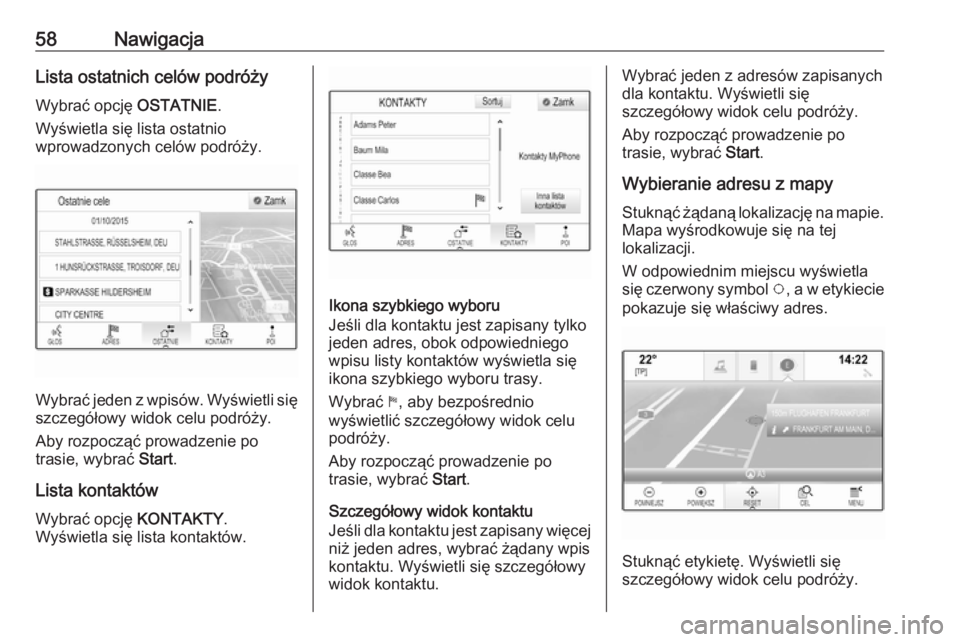
58NawigacjaLista ostatnich celów podróżyWybrać opcję OSTATNIE.
Wyświetla się lista ostatnio
wprowadzonych celów podróży.
Wybrać jeden z wpisów. Wyświetli się szczegółowy widok celu podróży.
Aby rozpocząć prowadzenie po
trasie, wybrać Start.
Lista kontaktów Wybrać opcję KONTAKTY.
Wyświetla się lista kontaktów.
Ikona szybkiego wyboru
Jeśli dla kontaktu jest zapisany tylko
jeden adres, obok odpowiedniego
wpisu listy kontaktów wyświetla się
ikona szybkiego wyboru trasy.
Wybrać 1, aby bezpośrednio
wyświetlić szczegółowy widok celu
podróży.
Aby rozpocząć prowadzenie po
trasie, wybrać Start.
Szczegółowy widok kontaktu
Jeśli dla kontaktu jest zapisany więcej
niż jeden adres, wybrać żądany wpis
kontaktu. Wyświetli się szczegółowy
widok kontaktu.
Wybrać jeden z adresów zapisanych
dla kontaktu. Wyświetli się
szczegółowy widok celu podróży.
Aby rozpocząć prowadzenie po
trasie, wybrać Start.
Wybieranie adresu z mapy Stuknąć żądaną lokalizację na mapie. Mapa wyśrodkowuje się na tej
lokalizacji.
W odpowiednim miejscu wyświetla się czerwony symbol v, a w etykiecie
pokazuje się właściwy adres.
Stuknąć etykietę. Wyświetli się
szczegółowy widok celu podróży.
Page 59 of 133
Nawigacja59Aby rozpocząć prowadzenie po
trasie, wybrać Start.
Podróże z punktami pośrednimi Punkt pośredni jest przejściowym
celem podróży, który jest
uwzględniany w obliczaniu trasy do
końcowego celu podróży. Aby
utworzyć podróż z punktami
pośrednimi, można dodać jeden lub
kilka punktów pośrednich.
Wprowadzić lub wybrać końcowy cel
podróży z punktami pośrednimi i
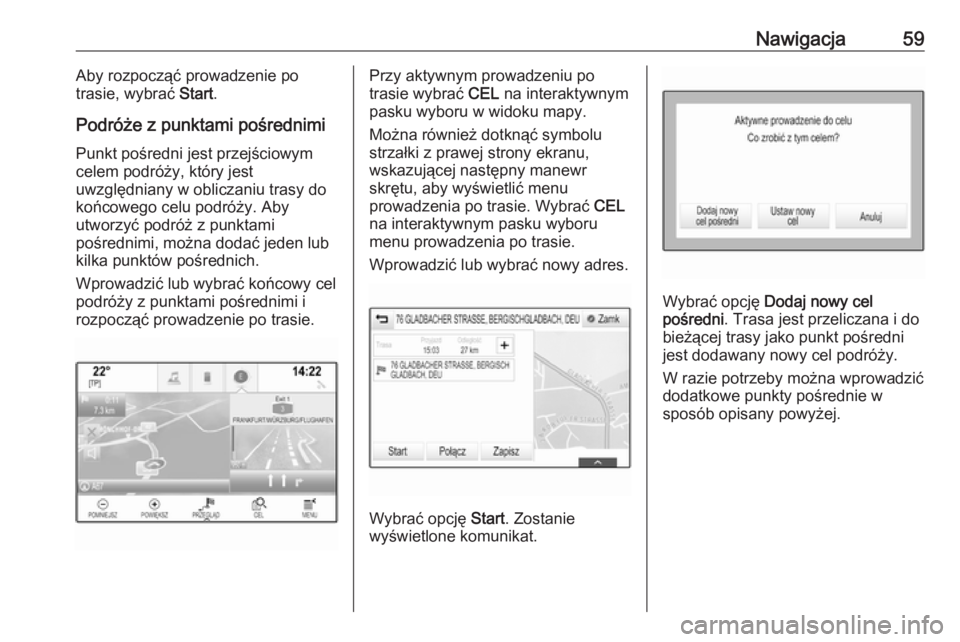
rozpocząć prowadzenie po trasie.Przy aktywnym prowadzeniu po
trasie wybrać CEL na interaktywnym
pasku wyboru w widoku mapy.
Można również dotknąć symbolu
strzałki z prawej strony ekranu,
wskazującej następny manewr
skrętu, aby wyświetlić menu
prowadzenia po trasie. Wybrać CEL
na interaktywnym pasku wyboru menu prowadzenia po trasie.
Wprowadzić lub wybrać nowy adres.
Wybrać opcję Start. Zostanie
wyświetlone komunikat.
Wybrać opcję Dodaj nowy cel
pośredni . Trasa jest przeliczana i do
bieżącej trasy jako punkt pośredni
jest dodawany nowy cel podróży.
W razie potrzeby można wprowadzić
dodatkowe punkty pośrednie w
sposób opisany powyżej.
Page 60 of 133
60Nawigacja
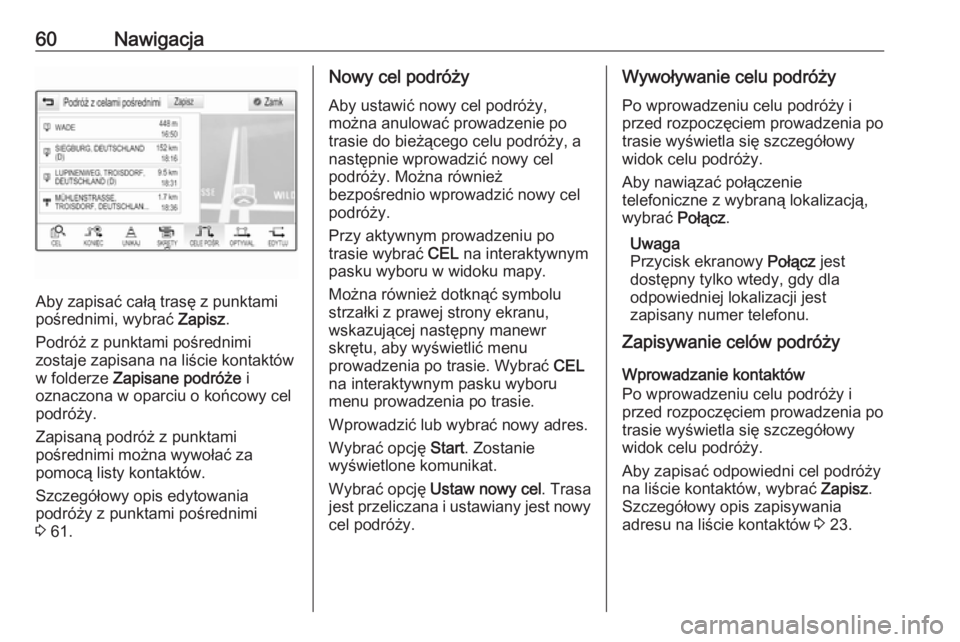
Aby zapisać całą trasę z punktami
pośrednimi, wybrać Zapisz.
Podróż z punktami pośrednimi
zostaje zapisana na liście kontaktów
w folderze Zapisane podróże i
oznaczona w oparciu o końcowy cel
podróży.
Zapisaną podróż z punktami
pośrednimi można wywołać za
pomocą listy kontaktów.
Szczegółowy opis edytowania
podróży z punktami pośrednimi
3 61.
Nowy cel podróży
Aby ustawić nowy cel podróży,
można anulować prowadzenie po
trasie do bieżącego celu podróży, a
następnie wprowadzić nowy cel
podróży. Można również
bezpośrednio wprowadzić nowy cel
podróży.
Przy aktywnym prowadzeniu po
trasie wybrać CEL na interaktywnym
pasku wyboru w widoku mapy.
Można również dotknąć symbolu
strzałki z prawej strony ekranu,
wskazującej następny manewr
skrętu, aby wyświetlić menu
prowadzenia po trasie. Wybrać CEL
na interaktywnym pasku wyboru menu prowadzenia po trasie.
Wprowadzić lub wybrać nowy adres.
Wybrać opcję Start. Zostanie
wyświetlone komunikat.
Wybrać opcję Ustaw nowy cel . Trasa
jest przeliczana i ustawiany jest nowy
cel podróży.Wywoływanie celu podróży
Po wprowadzeniu celu podróży i
przed rozpoczęciem prowadzenia po
trasie wyświetla się szczegółowy
widok celu podróży.
Aby nawiązać połączenie
telefoniczne z wybraną lokalizacją,
wybrać Połącz.
Uwaga
Przycisk ekranowy Połącz jest
dostępny tylko wtedy, gdy dla
odpowiedniej lokalizacji jest
zapisany numer telefonu.
Zapisywanie celów podróży
Wprowadzanie kontaktów
Po wprowadzeniu celu podróży i
przed rozpoczęciem prowadzenia po
trasie wyświetla się szczegółowy
widok celu podróży.
Aby zapisać odpowiedni cel podróży
na liście kontaktów, wybrać Zapisz.
Szczegółowy opis zapisywania
adresu na liście kontaktów 3 23.
Page 61 of 133
Nawigacja61Uwaga
Przycisk ekranowy Zapisz jest
dostępny tylko wtedy, gdy adres nie
został jeszcze zapisany w systemie.
Ulubione
Pozycje ulubione można zapisywać z
prawie wszystkich widoków ekranu.
Szczegółowy opis zapisywania
ulubionych celów podróży 3 18.
Prowadzenie po trasie
System nawigacyjny wykonuje
prowadzenie po trasie, przekazując instrukcje wizualne i komunikaty
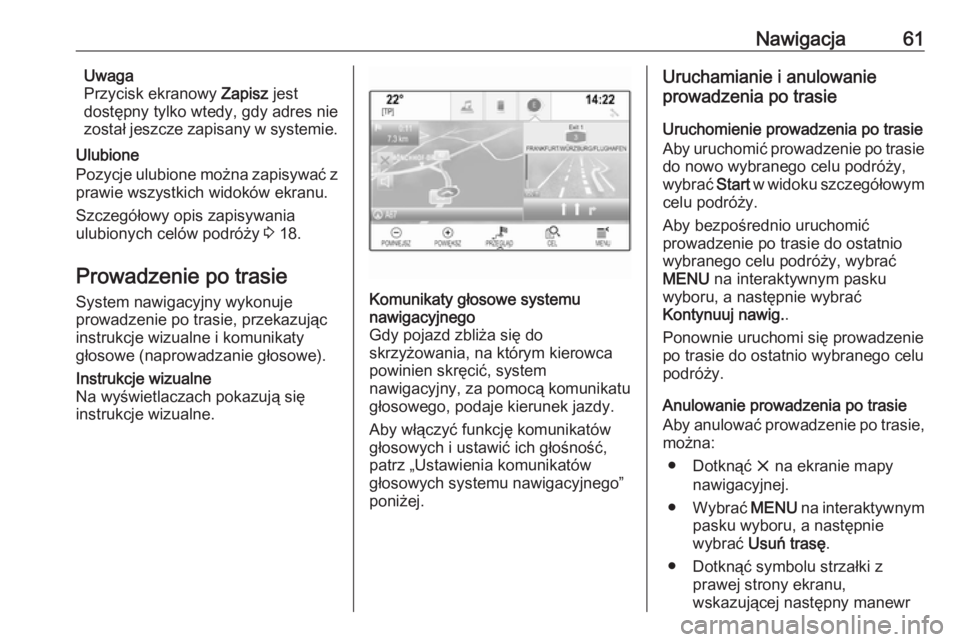
głosowe (naprowadzanie głosowe).Instrukcje wizualne
Na wyświetlaczach pokazują się
instrukcje wizualne.Komunikaty głosowe systemu
nawigacyjnego
Gdy pojazd zbliża się do
skrzyżowania, na którym kierowca
powinien skręcić, system
nawigacyjny, za pomocą komunikatu
głosowego, podaje kierunek jazdy.
Aby włączyć funkcję komunikatów
głosowych i ustawić ich głośność, patrz „Ustawienia komunikatów
głosowych systemu nawigacyjnego” poniżej.Uruchamianie i anulowanie
prowadzenia po trasie
Uruchomienie prowadzenia po trasie
Aby uruchomić prowadzenie po trasie
do nowo wybranego celu podróży,
wybrać Start w widoku szczegółowym
celu podróży.
Aby bezpośrednio uruchomić
prowadzenie po trasie do ostatnio
wybranego celu podróży, wybrać
MENU na interaktywnym pasku
wyboru, a następnie wybrać
Kontynuuj nawig. .
Ponownie uruchomi się prowadzenie
po trasie do ostatnio wybranego celu
podróży.
Anulowanie prowadzenia po trasie
Aby anulować prowadzenie po trasie, można:
● Dotknąć x na ekranie mapy
nawigacyjnej.
● Wybrać MENU na interaktywnym
pasku wyboru, a następnie
wybrać Usuń trasę .
● Dotknąć symbolu strzałki z prawej strony ekranu,
wskazującej następny manewr
Page 62 of 133
62Nawigacjaskrętu, aby wyświetlić menu
prowadzenia po trasie (patrz
„Menu prowadzenia po trasie”).
Wybrać KONIEC na
interaktywnym pasku wyboru.
Ustawienia poleceń głosowych systemu nawigacyjnego
Wyciszanie
Aby tymczasowo wyłączyć
komunikaty głosowe systemu
nawigacyjnego, wybrać y z lewej
strony ekranu mapy. Ikona zmienia
się na z.
Aby anulować wyciszenie systemu, ponownie wybrać z.
Komunikaty głosowe
Wybrać MENU na interaktywnym
pasku wyboru, a następnie wybrać
Ustawienia głosowe nawigacji , aby
wyświetlić odpowiednie podmenu.
Jeśli jest ustawiona opcja Wskazówki
głosowe - wł. , podczas aktywnego
prowadzenia po trasie system
odczytuje komunikaty głosowe
systemu nawigacyjnego.Ustawić Wskazówki głosowe - wł. lub
Wskazówki głosowe - wył. .
Jeśli jest ustawiona na Wył., system
nie emituje żadnych głosowych
komunikatów nawigacyjnych.
Komunikaty głosowe podczas
połączeń telefonicznych
Wybrać MENU na interaktywnym
pasku wyboru, a następnie wybrać
Ustawienia głosowe nawigacji , aby
wyświetlić odpowiednie podmenu.
Wybrać Wskaz. nawig. podczas
telef. .
Jeśli jest wybrana opcja Włącz.,
komunikaty głosowe systemu
nawigacyjnego są odczytywane
również podczas rozmowy
telefonicznej.
Jeśli wybrana jest opcja Wył., nie są
emitowane żadne komunikaty
głosowe. Jeśli wybrana jest opcja
Sygnały akustyczne , zamiast
komunikatów emitowane są sygnały dźwiękowe.Głośność
Aby wyregulować głośność
komunikatów głosowych, wybrać ─
lub w.
Informacje o wypadkach
drogowych
Lista wypadków drogowych
Aby wyświetlić listę wypadków
drogowych w pobliżu bieżącej
aktualizacji pojazdu, nacisnąć ;, a
następnie wybrać RUCH DROG..
Można również wybrać MENU na
interaktywnym pasku wyboru, a
następnie wybrać Ruch drogowy, aby
wyświetlić odpowiednie podmenu.
Wybrać Pokaż wydarzenia w pobliżu .
Jeżeli prowadzenie po trasie nie jest
aktywne, lista wyświetla się w
następujący sposób:
Page 64 of 133
64NawigacjaJeśli wymagane jest monitorowanie
określonej stacji TMC, należy wybrać odpowiednią stację z listy.
Jeśli ta stacja nie jest już odbierana,
system przełącza się z powrotem na funkcję Auto.
Ustawienia trasy
Wybrać MENU na interaktywnym
pasku wyboru, a następnie wybrać
Ustawienia trasy , aby wyświetlić
odpowiednie podmenu.
Typ trasy
Aby zdefiniować kryteria obliczeń
trasy, wybrać Rodzaj trasy.
Wybrać Szybka, Ekologiczna lub
Krótka z listy.
Jeśli został wybrany Ekologiczna, do
obciążenia pojazdu można
dopasować trasę typu
ekologicznego.
Wybrać opcję Edytuj profil Eco , aby
wyświetlić odpowiednie podmenu.Wybierać Ładunek na dachu i
Przyczepa w celu przełączania
między dostępnymi opcjami
obciążenia. Ustawić opcje stosownie
do potrzeb.
Wybór drogi
Wybrać z listy typy dróg, które można
uwzględnić w obliczeniu trasy.
Modyfikacja trasy
Aby zmodyfikować trasę przy
aktywnym prowadzeniu po trasie,
dotknąć symbolu strzałki z prawej
strony ekranu wskazującej następny
manewr skręcania.
Wyświetla się menu prowadzenia po
trasie.
Uwaga
Menu prowadzenia po trasie można
wyświetlić tylko wtedy, gdy
prowadzenie po trasie jest aktywne.
Menu prowadzenia po trasie
zapewnia dodatkowe opcje zmiany ustawień trasy podczas aktywnegoprowadzenia po trasie.Wyświetlanie listy zakrętów
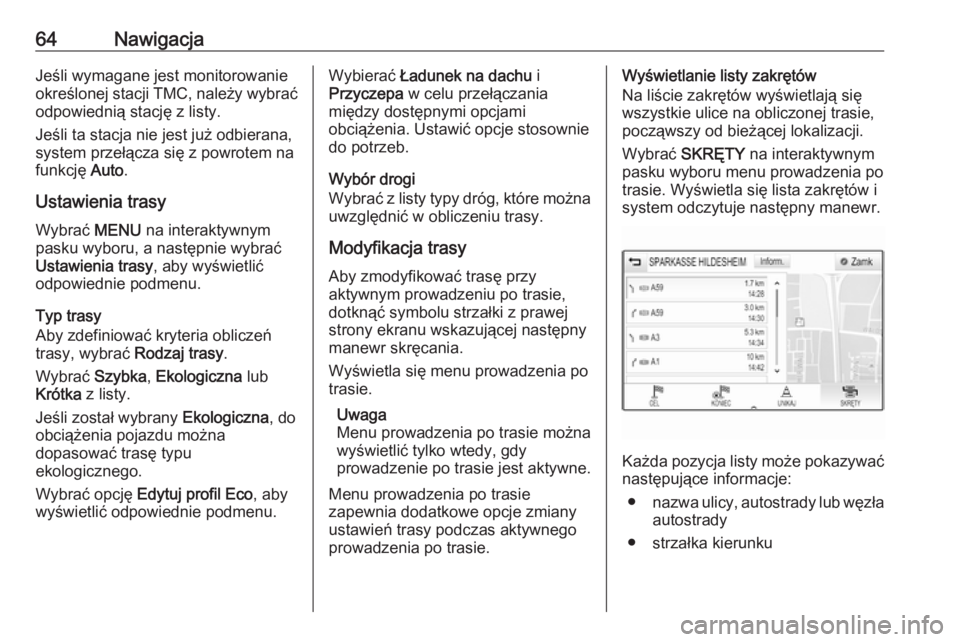
Na liście zakrętów wyświetlają się
wszystkie ulice na obliczonej trasie,
począwszy od bieżącej lokalizacji.
Wybrać SKRĘTY na interaktywnym
pasku wyboru menu prowadzenia po
trasie. Wyświetla się lista zakrętów i
system odczytuje następny manewr.
Każda pozycja listy może pokazywać
następujące informacje:
● nazwa ulicy, autostrady lub węzła
autostrady
● strzałka kierunku
Page 65 of 133
Nawigacja65● odległość do następnej ulicy natrasie
● szacunkowy czas przyjazdu na następną ulicę
Aby wyświetlić wszystkie dostępne informacje dla danej pozycji listy,
wybrać odpowiednią pozycję listy, a
następnie wybrać Inform. w górnym
wierszu ekranu.
Wyłączanie ulic z prowadzenia po trasie
Po rozpoczęciu prowadzenia po
trasie można wyłączać ulice z
uprzednio obliczonej trasy. Wtedy
ponownie zostanie przeliczona trasa
omijająca wyłączone ulice.
Wybrać UNIKAJ na interaktywnym
pasku wyboru menu prowadzenia po trasie. Wyświetlona zostaje lista
zakrętów.
Wybrać ulicę, autostradę lub węzeł autostrady, które mają być ominięte.
Zostanie wyświetlone komunikat.
Wybrać żądaną opcję odległości.W części Omijaj odcinki na górze listy
zakrętów wyświetla się odpowiednia
ulica lub autostrada oznaczona
czerwonym symbolem 9.
Uwaga
Sekcja Omijaj odcinki zawiera
również drogi, które system
automatycznie pomija ze względu
na wypadki drogowe.
Aby ponownie poprowadzić trasę
przez ominiętą ulicę lub autostradę, anulować zaznaczenie odpowiedniej
pozycji listy.
Wyświetlanie listy punktów
pośrednich
Podczas podróży z punktami
pośrednimi, menu prowadzenia po
trasie zawiera dodatkowe funkcje
modyfikacji trasy podróży z punktami
pośrednimi.
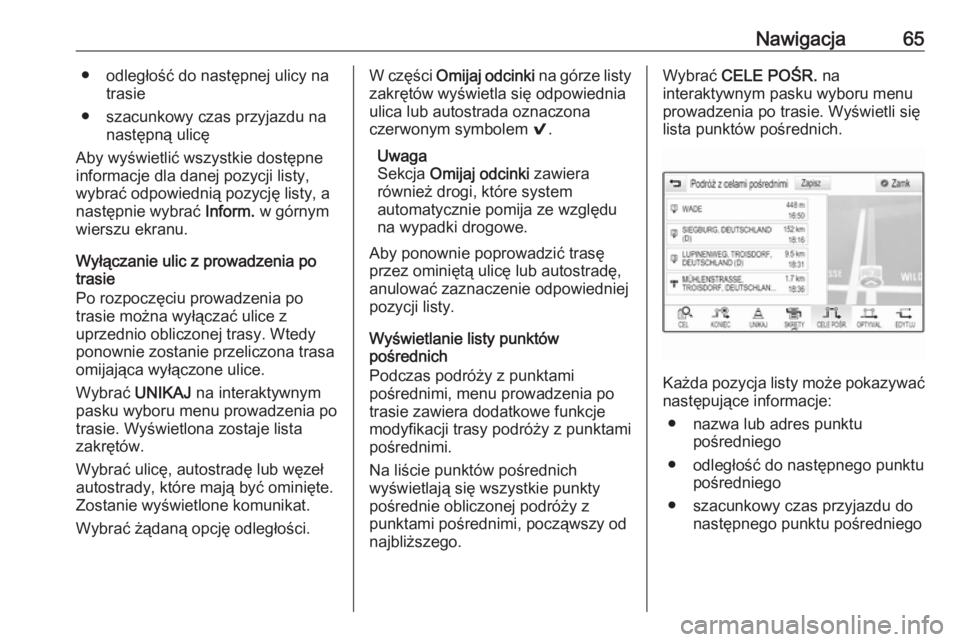
Na liście punktów pośrednich
wyświetlają się wszystkie punkty
pośrednie obliczonej podróży z
punktami pośrednimi, począwszy od
najbliższego.Wybrać CELE POŚR. na
interaktywnym pasku wyboru menu prowadzenia po trasie. Wyświetli się
lista punktów pośrednich.
Każda pozycja listy może pokazywać następujące informacje:
● nazwa lub adres punktu pośredniego
● odległość do następnego punktu pośredniego
● szacunkowy czas przyjazdu do następnego punktu pośredniego