ESP OPEL INSIGNIA 2017 Manuel multimédia (in French)
[x] Cancel search | Manufacturer: OPEL, Model Year: 2017, Model line: INSIGNIA, Model: OPEL INSIGNIA 2017Pages: 133, PDF Size: 2.3 MB
Page 25 of 133
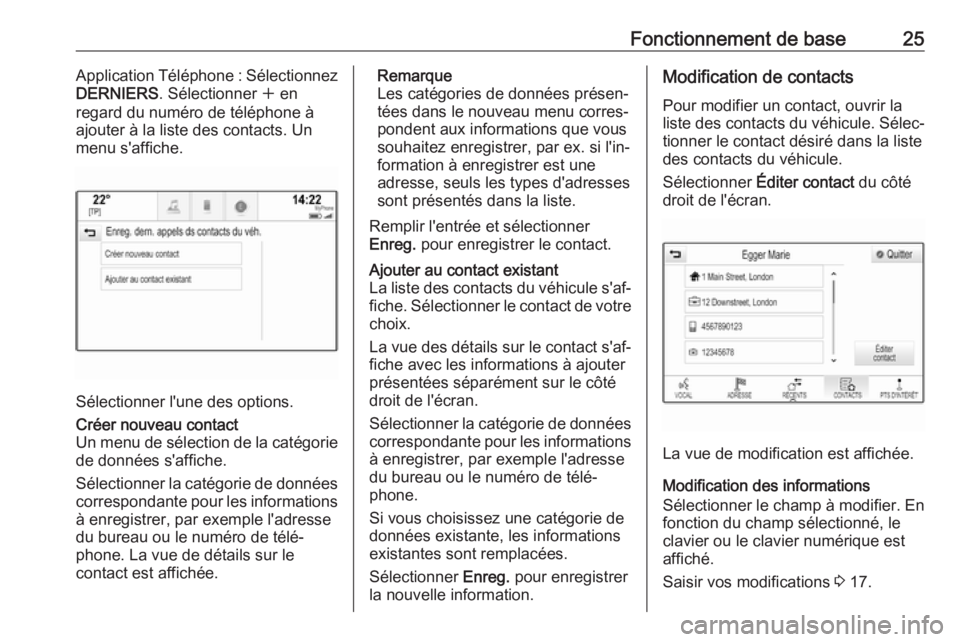
Fonctionnement de base25Application Téléphone : Sélectionnez
DERNIERS . Sélectionner w en
regard du numéro de téléphone à
ajouter à la liste des contacts. Un
menu s'affiche.
Sélectionner l'une des options.
Créer nouveau contact
Un menu de sélection de la catégorie
de données s'affiche.
Sélectionner la catégorie de données correspondante pour les informations
à enregistrer, par exemple l'adresse
du bureau ou le numéro de télé‐ phone. La vue de détails sur le
contact est affichée.Remarque
Les catégories de données présen‐
tées dans le nouveau menu corres‐
pondent aux informations que vous
souhaitez enregistrer, par ex. si l'in‐ formation à enregistrer est une
adresse, seuls les types d'adresses
sont présentés dans la liste.
Remplir l'entrée et sélectionner
Enreg. pour enregistrer le contact.Ajouter au contact existant
La liste des contacts du véhicule s'af‐
fiche. Sélectionner le contact de votre choix.
La vue des détails sur le contact s'af‐ fiche avec les informations à ajouter
présentées séparément sur le côté
droit de l'écran.
Sélectionner la catégorie de données
correspondante pour les informations à enregistrer, par exemple l'adresse
du bureau ou le numéro de télé‐
phone.
Si vous choisissez une catégorie de
données existante, les informations
existantes sont remplacées.
Sélectionner Enreg. pour enregistrer
la nouvelle information.Modification de contacts
Pour modifier un contact, ouvrir la
liste des contacts du véhicule. Sélec‐ tionner le contact désiré dans la liste
des contacts du véhicule.
Sélectionner Éditer contact du côté
droit de l'écran.
La vue de modification est affichée.
Modification des informations
Sélectionner le champ à modifier. En
fonction du champ sélectionné, le
clavier ou le clavier numérique est
affiché.
Saisir vos modifications 3 17.
Page 26 of 133
26Fonctionnement de baseSélectionner Enreg. dans la vue des
détails du contact pour enregistrer
vos modifications.
Ajout de nouvelles informations
Sélectionner le champ dans lequel
vous souhaitez saisir des informa‐ tions supplémentaires.
Si vous souhaitez créer un nouveau
champ pour une catégorie de
données déjà existante, par ex. un
deuxième numéro de téléphone
portable, sélectionner w dans le
champ de données correspondant.
Remarque
Le bouton d'écran w est uniquement
affiché si l'ajout d'informations
supplémentaires est possible pour
cette catégorie de données.
En fonction du champ sélectionné, le clavier ou le clavier numérique s'affi‐
che 3 17.
Saisir les nouvelles données et sélec‐
tionner le bouton d'écran devant le
champ de saisie.
Sélectionner Enreg. dans la vue des
détails du contact pour enregistrer vos modifications.Suppression de contacts
Suppression d'un seul contact
Pour supprimer un seul contact,
ouvrir la liste des contacts du
véhicule. Sélectionner le contact
désiré dans la liste des contacts du
véhicule.
Sélectionner Éditer contact du côté
droit de l'écran.
Pour supprimer une entrée de contact et toutes les informations associées,
sélectionner Supprimer. Un message
de confirmation s'affiche.
Confirmer le message. La saisie est
supprimée.
Effacer l'intégralité de la liste des
contacts
Pour effacer l'intégralité de la liste des contacts, ouvrir la liste des contacts
du véhicule.
Sélectionner Changer liste de
contacts du côté droit de l'écran. La
liste de toutes les sources de contacts
disponibles s'affiche. La liste de
contacts actuellement active est indi‐
quée par le symbole 9.Sélectionner le bouton d'écran ─ en
regard de Véhicule. Un message de
confirmation s'affiche.
Confirmer le message pour suppri‐
mer la liste.
Tri des listes de contacts Par défaut, les listes sont classées
par ordre alphabétique en fonction du
prénom. Si aucun prénom n'est
disponible, le nom de famille est
utilisé. En l'absence de prénom et de
nom, l'un des premiers caractères
saisis est utilisé comme critère de tri.
L'ordre de tri peut être modifié si le
prénom et le nom sont enregistrés
dans deux champs différents.
Pour modifier l'ordre de tri, sélection‐
nez Trier .
Choisir l'ordre de tri souhaité. La liste est retriée en conséquence.
Paramètres de tonalité Dans le menu des paramètres de
tonalité, il est possible de configurer
les caractéristiques de tonalité. Vous
pouvez accéder au menu à partir de chaque menu principal audio.
Page 27 of 133
Fonctionnement de base27Remarque
Un ensemble personnalisé de para‐
mètres de tonalité peut être enregis‐
tré en tant que favori. Pour une
description détaillée, 3 19.
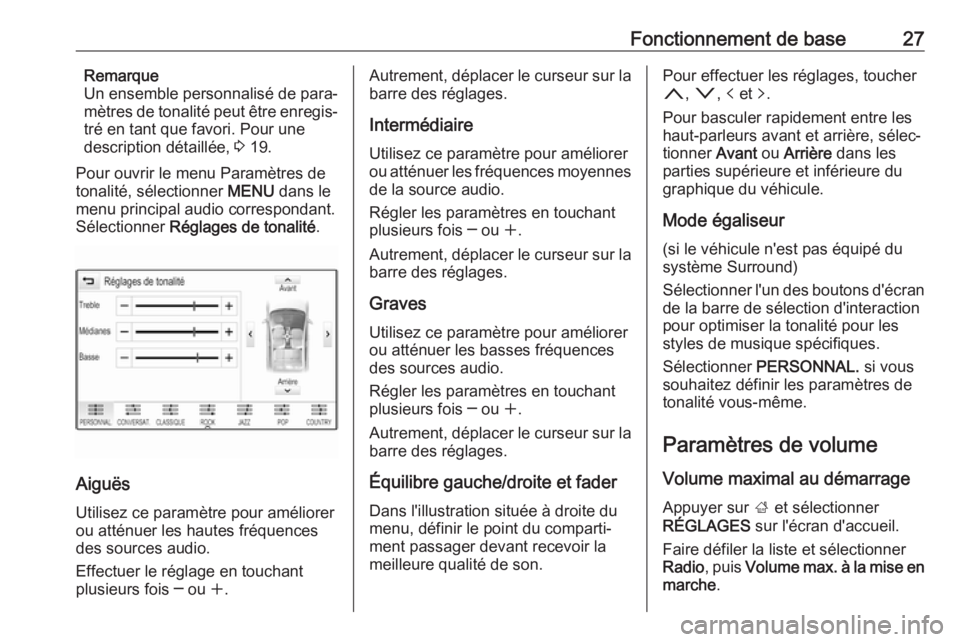
Pour ouvrir le menu Paramètres de
tonalité, sélectionner MENU dans le
menu principal audio correspondant.
Sélectionner Réglages de tonalité .
Aiguës
Utilisez ce paramètre pour améliorer
ou atténuer les hautes fréquences
des sources audio.
Effectuer le réglage en touchant
plusieurs fois ─ ou w.
Autrement, déplacer le curseur sur la
barre des réglages.
Intermédiaire Utilisez ce paramètre pour améliorer
ou atténuer les fréquences moyennes de la source audio.
Régler les paramètres en touchant
plusieurs fois ─ ou w.
Autrement, déplacer le curseur sur la barre des réglages.
Graves Utilisez ce paramètre pour améliorer
ou atténuer les basses fréquences
des sources audio.
Régler les paramètres en touchant
plusieurs fois ─ ou w.
Autrement, déplacer le curseur sur la barre des réglages.
Équilibre gauche/droite et fader Dans l'illustration située à droite du
menu, définir le point du comparti‐
ment passager devant recevoir la
meilleure qualité de son.Pour effectuer les réglages, toucher
n , o , p et q.
Pour basculer rapidement entre les
haut-parleurs avant et arrière, sélec‐
tionner Avant ou Arrière dans les
parties supérieure et inférieure du
graphique du véhicule.
Mode égaliseur (si le véhicule n'est pas équipé du
système Surround)
Sélectionner l'un des boutons d'écran
de la barre de sélection d'interaction
pour optimiser la tonalité pour les
styles de musique spécifiques.
Sélectionner PERSONNAL. si vous
souhaitez définir les paramètres de
tonalité vous-même.
Paramètres de volume
Volume maximal au démarrage
Appuyer sur ; et sélectionner
RÉGLAGES sur l'écran d'accueil.
Faire défiler la liste et sélectionner
Radio , puis Volume max. à la mise en
marche .
Page 28 of 133
28Fonctionnement de baseToucher ─ ou w pour régler le volume
souhaité.
Réglage de volume automatique
Appuyer sur ;, puis sélectionner
RÉGLAGES .
Faire défiler la liste et sélectionner
Radio , puis Volume audio .
Pour ajuster le degré d'adaptation du
volume, régler Volume audio sur l'une
des options disponibles.
Désac. : pas d'amélioration du
volume avec l'augmentation de la
vitesse du véhicule.
Haut : amélioration maximale du
volume avec l'augmentation de la vitesse du véhicule.
Volume des infos trafic
Pour régler le volume des annonces
de circulation, définir le volume désiré pendant qu'une annonce de circula‐
tion est donnée par le système. Le réglage correspondant est alors enre‐
gistré par le système.Réglages du système
Divers réglages et adaptations pour
l'Infotainment System peuvent être
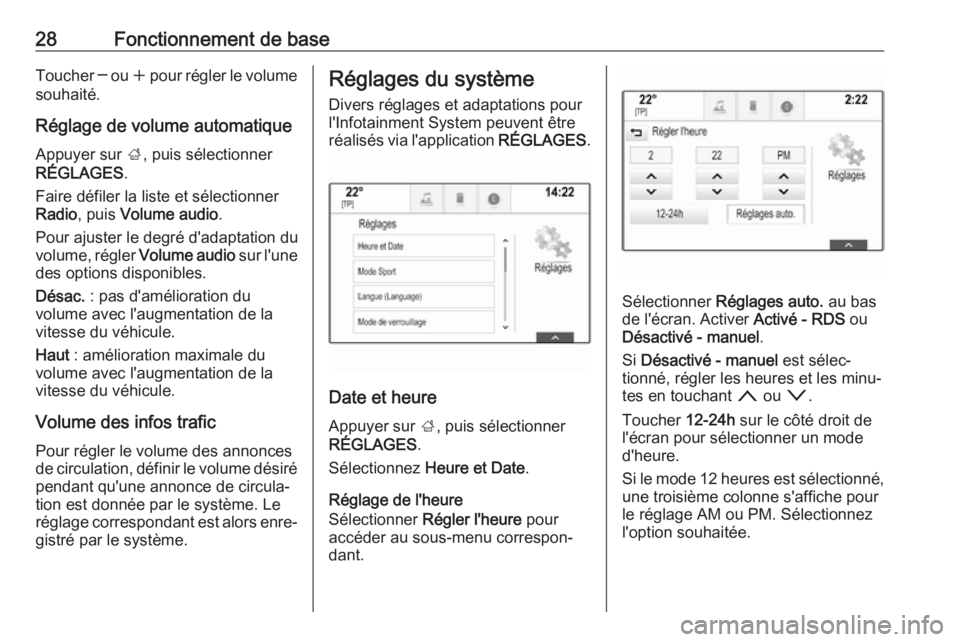
réalisés via l'application RÉGLAGES.
Date et heure
Appuyer sur ;, puis sélectionner
RÉGLAGES .
Sélectionnez Heure et Date .
Réglage de l'heure
Sélectionner Régler l'heure pour
accéder au sous-menu correspon‐
dant.
Sélectionner Réglages auto. au bas
de l'écran. Activer Activé - RDS ou
Désactivé - manuel .
Si Désactivé - manuel est sélec‐
tionné, régler les heures et les minu‐ tes en touchant n ou o.
Toucher 12-24h sur le côté droit de
l'écran pour sélectionner un mode d'heure.
Si le mode 12 heures est sélectionné, une troisième colonne s'affiche pour
le réglage AM ou PM. Sélectionnez
l'option souhaitée.
Page 29 of 133
Fonctionnement de base29Régler la date
Sélectionner Régler la date pour
accéder au sous-menu correspon‐
dant.
Remarque
Si les informations de date sont four‐
nies automatiquement, ce point de
menu n'est pas disponible.
Sélectionner Réglages auto. au bas
de l'écran. Activer Activé - RDS ou
Désactivé - manuel .
Si Désactivé - manuel est sélec‐
tionné, régler la date en touchant n
ou o .
Affichage d'horloge
Sélectionner Affichage de l'heure
pour accéder au sous-menu corres‐
pondant.
Pour arrêter l'affichage de l'horloge
numérique dans les menus, sélec‐
tionner Désac..
Langue Appuyer sur ;, puis sélectionner
RÉGLAGES .
Faites défiler la liste et sélectionnez
Langue .Remarque
La langue actuellement active est
indiquée par le symbole 9.
Faire défiler la liste et sélectionner la
langue désirée.
Mode Valet Si le mode Valet est activé, tous les
écrans du véhicule sont verrouillés et
aucune modification ne peut être réalisée dans le système.
Remarque
Les messages en rapport avec le véhicule et la caméra de recul
arrière restent activés.
Verrouillage du système
Appuyer sur ;, puis sélectionner
RÉGLAGES .
Faites défiler la liste et sélectionnez
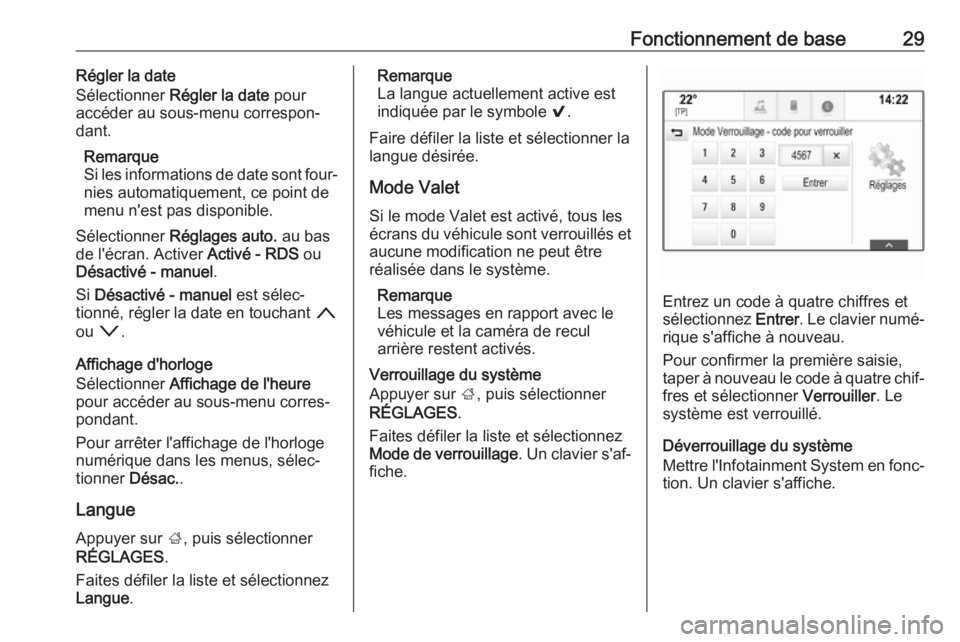
Mode de verrouillage . Un clavier s'af‐
fiche.
Entrez un code à quatre chiffres et sélectionnez Entrer. Le clavier numé‐
rique s'affiche à nouveau.
Pour confirmer la première saisie,
taper à nouveau le code à quatre chif‐ fres et sélectionner Verrouiller. Le
système est verrouillé.
Déverrouillage du système
Mettre l'Infotainment System en fonc‐
tion. Un clavier s'affiche.
Page 30 of 133
30Fonctionnement de base
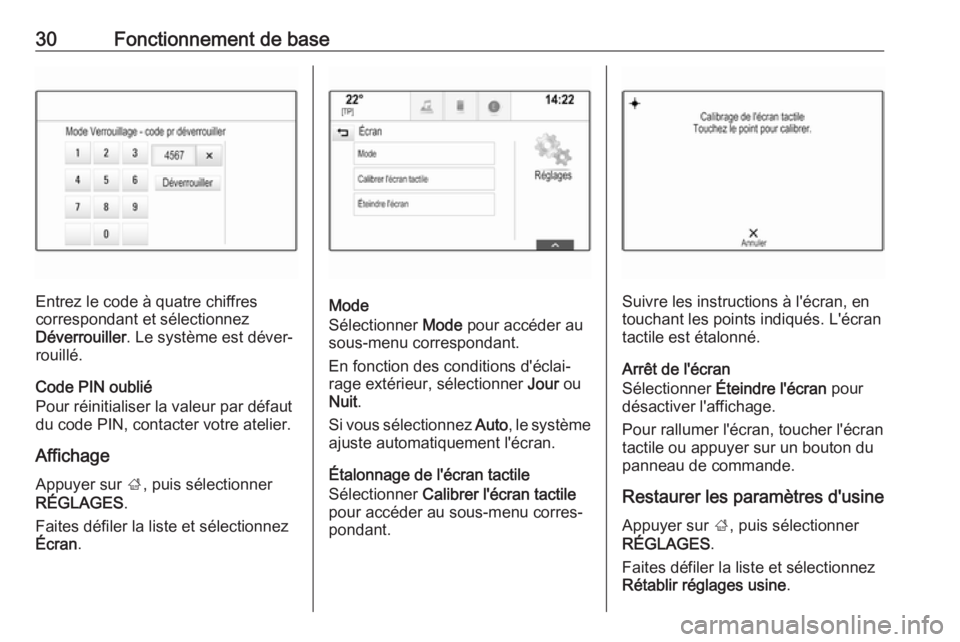
Entrez le code à quatre chiffres
correspondant et sélectionnez
Déverrouiller . Le système est déver‐
rouillé.
Code PIN oublié
Pour réinitialiser la valeur par défaut
du code PIN, contacter votre atelier.
Affichage Appuyer sur ;, puis sélectionner
RÉGLAGES .
Faites défiler la liste et sélectionnez
Écran .Mode
Sélectionner Mode pour accéder au
sous-menu correspondant.
En fonction des conditions d'éclai‐
rage extérieur, sélectionner Jour ou
Nuit .
Si vous sélectionnez Auto, le système
ajuste automatiquement l'écran.
Étalonnage de l'écran tactile
Sélectionner Calibrer l'écran tactile
pour accéder au sous-menu corres‐
pondant.Suivre les instructions à l'écran, en
touchant les points indiqués. L'écran
tactile est étalonné.
Arrêt de l'écran
Sélectionner Éteindre l'écran pour
désactiver l'affichage.
Pour rallumer l'écran, toucher l'écran
tactile ou appuyer sur un bouton du
panneau de commande.
Restaurer les paramètres d'usine
Appuyer sur ;, puis sélectionner
RÉGLAGES .
Faites défiler la liste et sélectionnez
Rétablir réglages usine .
Page 32 of 133
32RadioRadioFonctionnement........................... 32
Recherche de stations .................32
Radio Data System (RDS) ...........34
Digital Audio Broadcasting ..........35Fonctionnement
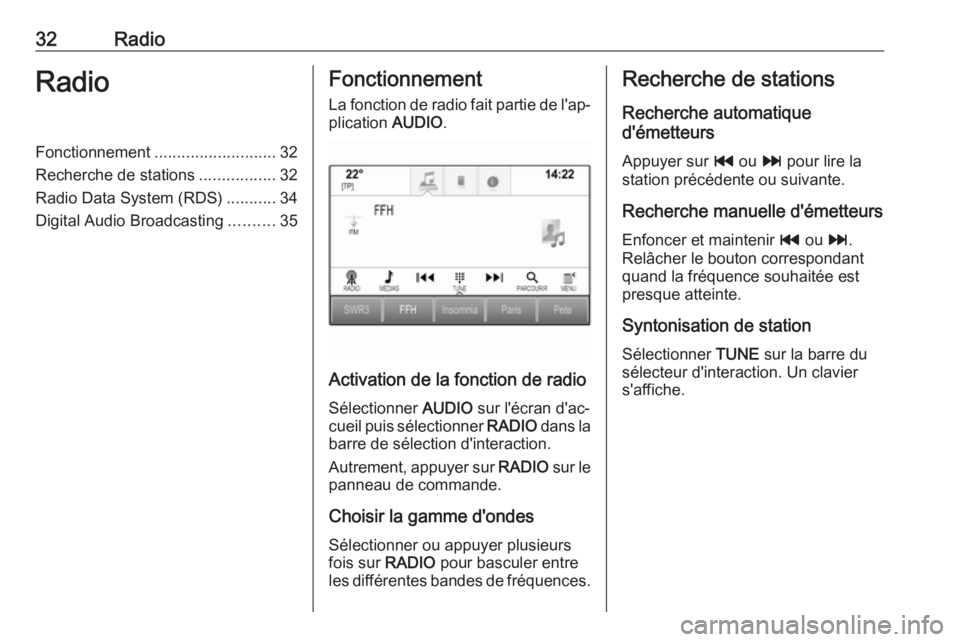
La fonction de radio fait partie de l'ap‐ plication AUDIO.
Activation de la fonction de radio
Sélectionner AUDIO sur l'écran d'ac‐
cueil puis sélectionner RADIO dans la
barre de sélection d'interaction.
Autrement, appuyer sur RADIO sur le
panneau de commande.
Choisir la gamme d'ondes
Sélectionner ou appuyer plusieurs
fois sur RADIO pour basculer entre
les différentes bandes de fréquences.
Recherche de stations
Recherche automatique
d'émetteurs
Appuyer sur t ou v pour lire la
station précédente ou suivante.
Recherche manuelle d'émetteurs Enfoncer et maintenir t ou v.
Relâcher le bouton correspondant
quand la fréquence souhaitée est
presque atteinte.
Syntonisation de station
Sélectionner TUNE sur la barre du
sélecteur d'interaction. Un clavier s'affiche.
Page 33 of 133
Radio33
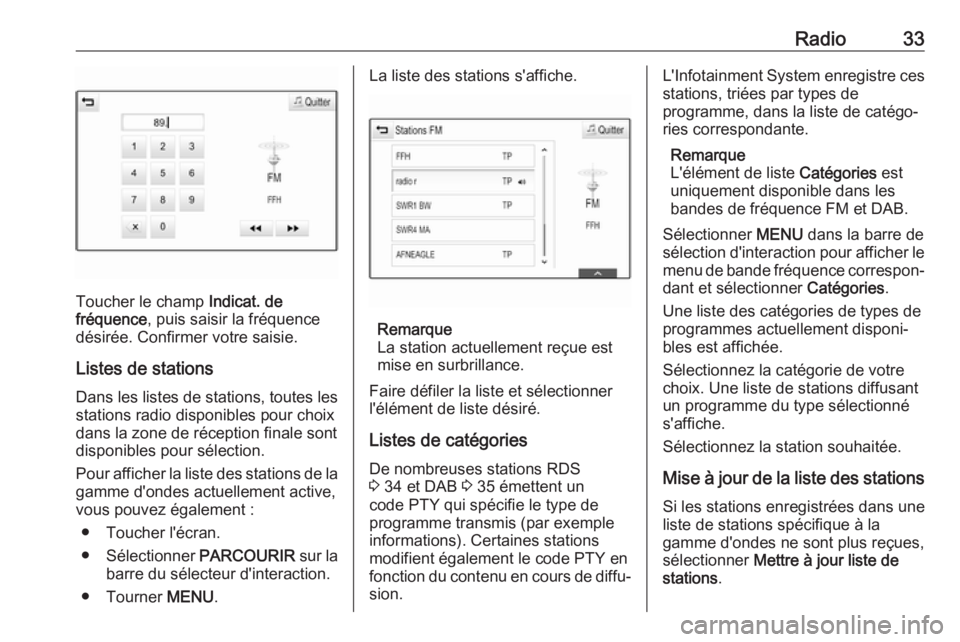
Toucher le champ Indicat. de
fréquence , puis saisir la fréquence
désirée. Confirmer votre saisie.
Listes de stations
Dans les listes de stations, toutes les
stations radio disponibles pour choix
dans la zone de réception finale sont
disponibles pour sélection.
Pour afficher la liste des stations de la gamme d'ondes actuellement active,
vous pouvez également :
● Toucher l'écran.
● Sélectionner PARCOURIR sur la
barre du sélecteur d'interaction.
● Tourner MENU.
La liste des stations s'affiche.
Remarque
La station actuellement reçue est
mise en surbrillance.
Faire défiler la liste et sélectionner l'élément de liste désiré.
Listes de catégories De nombreuses stations RDS
3 34 et DAB 3 35 émettent un
code PTY qui spécifie le type de
programme transmis (par exemple informations). Certaines stationsmodifient également le code PTY en
fonction du contenu en cours de diffu‐ sion.
L'Infotainment System enregistre cesstations, triées par types de
programme, dans la liste de catégo‐
ries correspondante.
Remarque
L'élément de liste Catégories est
uniquement disponible dans les
bandes de fréquence FM et DAB.
Sélectionner MENU dans la barre de
sélection d'interaction pour afficher le
menu de bande fréquence correspon‐
dant et sélectionner Catégories.
Une liste des catégories de types de programmes actuellement disponi‐
bles est affichée.
Sélectionnez la catégorie de votre
choix. Une liste de stations diffusant
un programme du type sélectionné
s'affiche.
Sélectionnez la station souhaitée.
Mise à jour de la liste des stations Si les stations enregistrées dans une
liste de stations spécifique à la
gamme d'ondes ne sont plus reçues,
sélectionner Mettre à jour liste de
stations .
Page 34 of 133
34RadioRemarque
Si une liste de stations spécifique à
une gamme d'ondes est mise à jour,
la liste de catégories correspon‐
dante est également mise à jour.
L'option Mise à jour liste stat. s'affiche
à l'écran jusqu'à la fin de la recherche.
Radio Data System (RDS)
RDS est un service disponible pour
les stations FM qui permet de trouver beaucoup plus facilement la station
désirée à sa meilleure fréquence de
réception.
Avantages du RDS ● Sur l'écran, le nom du programme de la station apparaît
à la place de sa fréquence.
● Durant une recherche de stations, l'Infotainment System
ne syntonise que des stations
RDS.● L'Infotainment System ne se cale
que sur les meilleures fréquen‐
ces de réception de la station
désirée grâce à AF (alternative
frequency).
● Selon la station reçue, l'Infotain‐ ment System affiche du texte
pouvant contenir, par exemple,
des informations sur le
programme en cours.
Réglages RDS
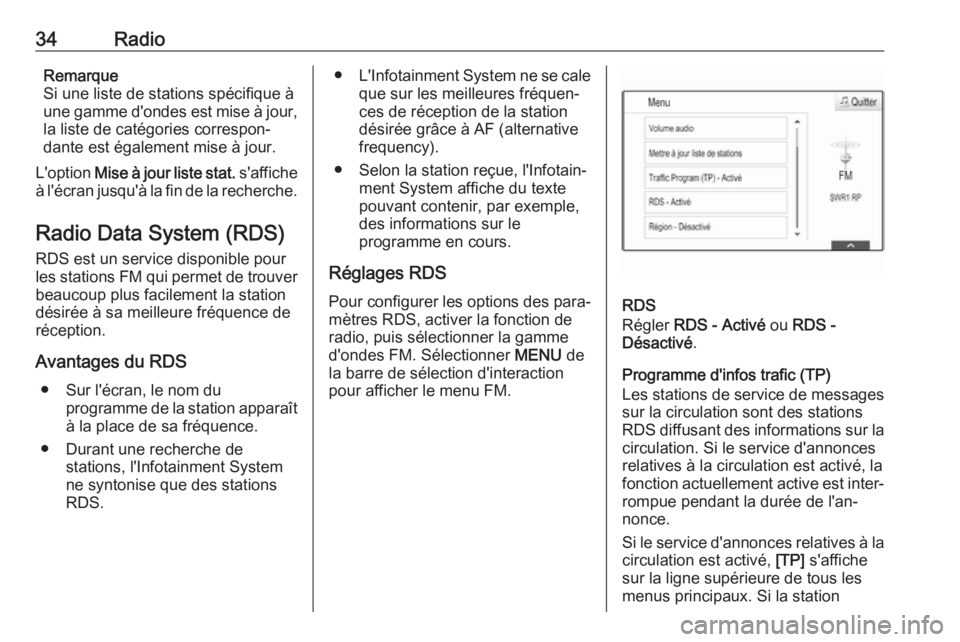
Pour configurer les options des para‐ mètres RDS, activer la fonction de
radio, puis sélectionner la gamme
d'ondes FM. Sélectionner MENU de
la barre de sélection d'interaction
pour afficher le menu FM.
RDS
Régler RDS - Activé ou RDS -
Désactivé .
Programme d'infos trafic (TP)
Les stations de service de messages
sur la circulation sont des stations
RDS diffusant des informations sur la
circulation. Si le service d'annonces
relatives à la circulation est activé, la
fonction actuellement active est inter‐ rompue pendant la durée de l'an‐
nonce.
Si le service d'annonces relatives à la
circulation est activé, [TP] s'affiche
sur la ligne supérieure de tous les
menus principaux. Si la station
Page 42 of 133
42PériphériquesConnexion/déconnexion d'un
appareil
Connecter le périphérique USB au
port USB.
Remarque
Si un appareil USB non lisible est
connecté, un message d'erreur
correspondant s'affiche et l'Infotain‐ ment System se commute automa‐
tiquement vers la fonction précé‐
dente.
Pour débrancher le périphérique
USB, sélectionner une autre fonction
et retirer ensuite le périphérique de stockage USB.Avertissement
Évitez de déconnecter l'appareil
en cours de lecture. Ceci peut
endommager l'appareil ou l'Info‐
tainment System.
Bluetooth
Les périphériques qui prennent en
charge les profils de musique
Bluetooth A2DP et AVRCP peuvent
être connectés sans fil à l'Infotain‐ ment System. L'Infotainment System
peut lire des fichiers de musique
contenus dans ces périphériques.
Connexion/déconnexion d'un
appareil
Pour une description détaillée de la
connexion Bluetooth 3 75.
Gestion de périphérique Bluetooth
Pour changer le périphérique
Bluetooth connecté, sélectionner
MENU dans la barre de sélection d'in‐
teraction.
Sélectionner Gérer les appareils
Bluetooth pour afficher la liste des
appareils.
Pour une description détaillée,
3 75.
Formats de fichiers Seuls les appareils formatés avec les
systèmes de fichiers FAT32, NTFS et HFS+ sont pris en charge.Remarque
Certains fichiers peuvent ne pas être lus correctement. Ceci peut être dû
à un format d'enregistrement diffé‐
rent ou à l'état du fichier.
Les fichiers provenant de magasins
en ligne et soumis à une Gestion
numérique des droits (DRM) ne
peuvent pas être lus.
L'Infotainment System peut lire les
fichiers audio et vidéo suivants enre‐
gistrés sur des périphériques.
Fichiers audio
Les formats de fichiers audio lisibles
sont les suivants :
.mp3, .wma, .aac, .m4a et .aif.
En cas de lecture d'un fichier compor‐
tant une étiquette ID3, l'Infotainment
System peut afficher des informations telles que le titre et l'artiste de la
plage.
Fichiers vidéo
Les formats de fichiers vidéo lisibles
sont les suivants :
.avi, .mpg, .mp4, .xvid et .wmv.