ESP OPEL INSIGNIA 2017 Manuel multimédia (in French)
[x] Cancel search | Manufacturer: OPEL, Model Year: 2017, Model line: INSIGNIA, Model: OPEL INSIGNIA 2017Pages: 133, PDF Size: 2.3 MB
Page 59 of 133
Navigation59
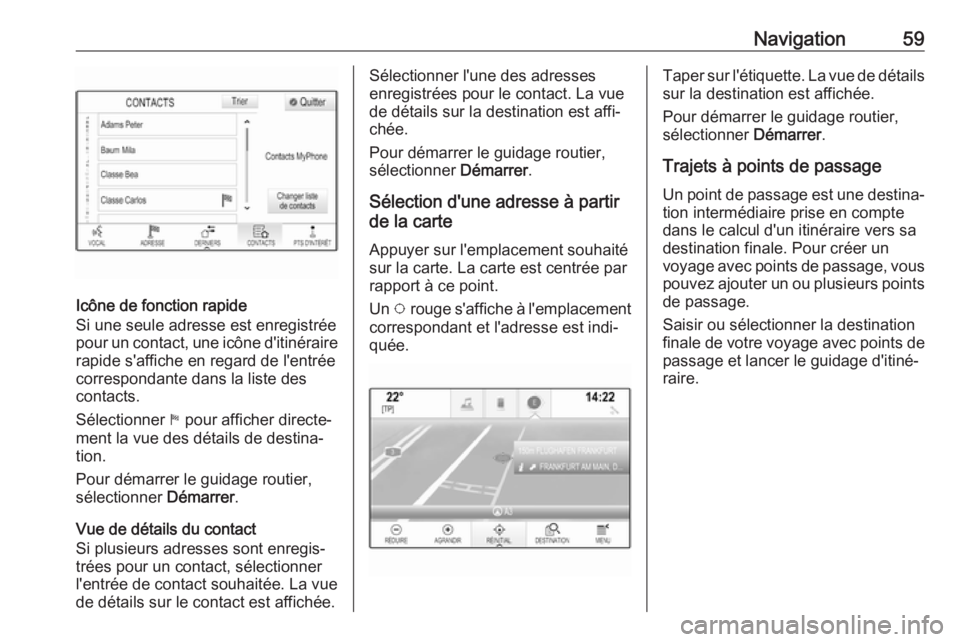
Icône de fonction rapide
Si une seule adresse est enregistrée
pour un contact, une icône d'itinéraire
rapide s'affiche en regard de l'entrée
correspondante dans la liste des
contacts.
Sélectionner 1 pour afficher directe‐
ment la vue des détails de destina‐
tion.
Pour démarrer le guidage routier,
sélectionner Démarrer.
Vue de détails du contact
Si plusieurs adresses sont enregis‐
trées pour un contact, sélectionner
l'entrée de contact souhaitée. La vue
de détails sur le contact est affichée.
Sélectionner l'une des adresses
enregistrées pour le contact. La vue
de détails sur la destination est affi‐
chée.
Pour démarrer le guidage routier,
sélectionner Démarrer.
Sélection d'une adresse à partir
de la carte
Appuyer sur l'emplacement souhaité
sur la carte. La carte est centrée par
rapport à ce point.
Un v rouge s'affiche à l'emplacement
correspondant et l'adresse est indi‐
quée.Taper sur l'étiquette. La vue de détails
sur la destination est affichée.
Pour démarrer le guidage routier,
sélectionner Démarrer.
Trajets à points de passage Un point de passage est une destina‐tion intermédiaire prise en compte
dans le calcul d'un itinéraire vers sa
destination finale. Pour créer un
voyage avec points de passage, vous
pouvez ajouter un ou plusieurs points de passage.
Saisir ou sélectionner la destination
finale de votre voyage avec points de passage et lancer le guidage d'itiné‐
raire.
Page 63 of 133
Navigation63Si Désac. est défini, le système ne
fournit aucune annonce vocale de
navigation.
Annonces vocales pendant un appel
téléphonique
Sélectionner MENU sur la barre du
sélecteur d'interaction, puis sélec‐ tionner Préférences voix de navi.
pour afficher le sous-menu corres‐
pondant. Sélectionnez Annonces
pendant appels .
Si la fonction Activé est sélectionnée,
les invites vocales de navigation sont
énoncées au cours d'appels télépho‐
niques.
Si Désac. est sélectionné, aucune
annonce vocale n'est énoncée. Si
Bips est sélectionnée, un bip retentit
à place de l'annonce.
Volume
Pour régler le volume des invites
vocales, sélectionner ─ ou w.Informations sur les incidents de
circulation
Liste de circulation
Pour afficher une liste des incidents de circulation, fermer la position
actuelle du véhicule, appuyer sur ;
puis sélectionner CIRCULATION.
Autrement, sélectionner MENU sur la
barre du sélecteur d'interaction, puis sélectionner Trafic pour afficher le
sous-menu correspondant. Sélec‐
tionnez Afficher perturbations à
proximité .
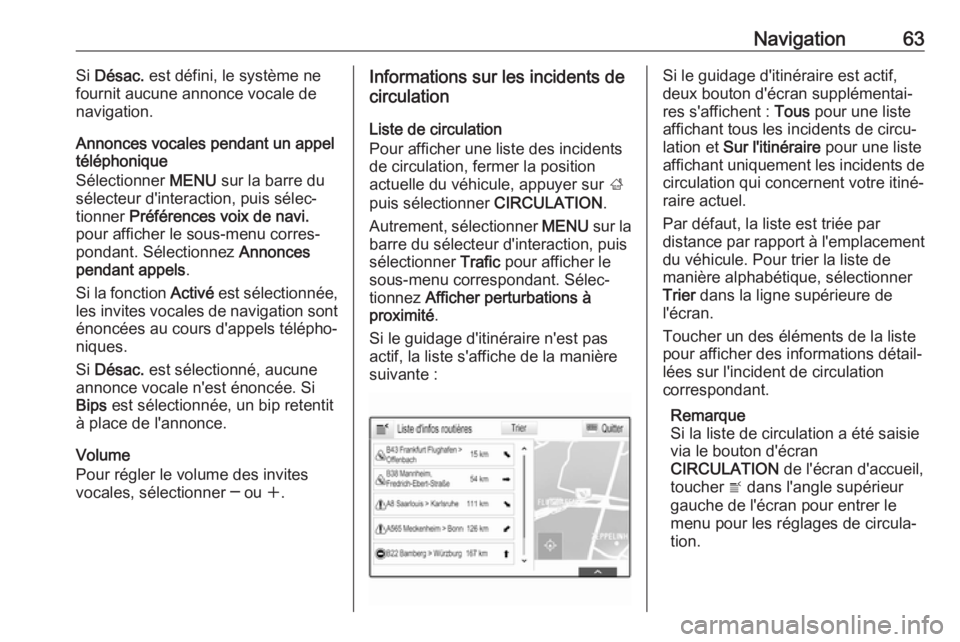
Si le guidage d'itinéraire n'est pas actif, la liste s'affiche de la manière
suivante :Si le guidage d'itinéraire est actif,
deux bouton d'écran supplémentai‐
res s'affichent : Tous pour une liste
affichant tous les incidents de circu‐
lation et Sur l'itinéraire pour une liste
affichant uniquement les incidents de
circulation qui concernent votre itiné‐
raire actuel.
Par défaut, la liste est triée par
distance par rapport à l'emplacement du véhicule. Pour trier la liste de
manière alphabétique, sélectionner
Trier dans la ligne supérieure de
l'écran.
Toucher un des éléments de la liste
pour afficher des informations détail‐ lées sur l'incident de circulation
correspondant.
Remarque
Si la liste de circulation a été saisie
via le bouton d'écran
CIRCULATION de l'écran d'accueil,
toucher w dans l'angle supérieur
gauche de l'écran pour entrer le
menu pour les réglages de circula‐
tion.
Page 64 of 133
64NavigationIcônes de trafic sur la carte
Si Afficher icônes sur carte - Activé
est défini, des icônes d'incident de
circulation aux environs de l'empla‐
cement lieu actuel et le long de l'itiné‐
raire sont affichées sur la carte.
Régler Afficher icônes sur carte -
Activé ou Afficher icônes sur carte -
Désact. .
Acheminement du trafic
Ce sous-menu contient des paramè‐
tres sur les façons dont le système
peut gérer les incidents de trafic avant et pendant le guidage d'itinéraire.
Sélectionner Préférences routage du
trafic pour afficher le sous-menu
correspondant.
Si vous souhaitez éviter globalement
les zones de trafic ralenti, régler l'op‐
tion Éviter trafic ralenti sur Activé .
Sélectionnez Éviter trafic autom. ou
Demander avant d'éviter .
Types d'incidents de trafic
Sélectionner Évènements de
circulation pour afficher le sous-menu
correspondant.Sélectionner les types d'incidents de
trafic à éviter.
Stations TMC
Les stations de radio TMC fournis‐
sent des informations sur les condi‐
tions de circulation actuelles prises en compte dans le calcul de l'itiné‐
raire.
Remarque
Selon le pays où vous êtes, le
service TMC est amélioré par une
fonctionnalité PayTMC intégrée à
l'Infotainment System.
Sélectionner Station TMC pour affi‐
cher le sous-menu correspondant.
Le paramètre par défaut est la consul‐ tation Auto de différentes stations
TMC.
Si vous souhaitez observer une
station TMC spécifique, sélectionner
la station correspondante dans la liste.
Si cette station n'est plus reçue, le
système retourne à la fonction Auto.Paramètres d'itinéraire
Sélectionner MENU sur la barre du
sélecteur d'interaction, puis sélec‐ tionner Préférences d'itinéraire pour
afficher le sous-menu correspondant.
Style d'itinéraire
Pour définir les critères de calcul d'un itinéraire, sélectionner Style
d'itinéraire .
Sélectionner Rapide, Écologique ou
Court dans la liste.
Si la fonction Écologique a été sélec‐
tionnée, le style d'itinéraire écologi‐
que peut être adapté à la charge du
véhicule.
Sélectionner Éditer profil éco pour
afficher le sous-menu correspondant.
Sélectionner à plusieurs reprises
Charge sur le toit et Remorque pour
basculer entre les options de charge disponibles. Régler les options en
fonction des besoins.
Sélection de route
Sélectionner dans la liste les types de
routes à inclure dans le calcul de l'iti‐
néraire.
Page 65 of 133
Navigation65Modification de l'itinéraire
Pour modifier l'itinéraire durant le
guidage d'itinéraire actif, toucher le
symbole de flèche indiquant votre
prochaine manœuvre de virage sur le côté droit de l'écran.
Le menu de guidage d'itinéraire s'af‐
fiche.
Remarque
Le menu de guidage d'itinéraire ne peut être affiché que si le guidage
d'itinéraire est actif.
Le menu de guidage d'itinéraire
contient des options supplémentaires
pour modifier les paramètres d'itiné‐
raire pendant le guidage d'itinéraire
actif.
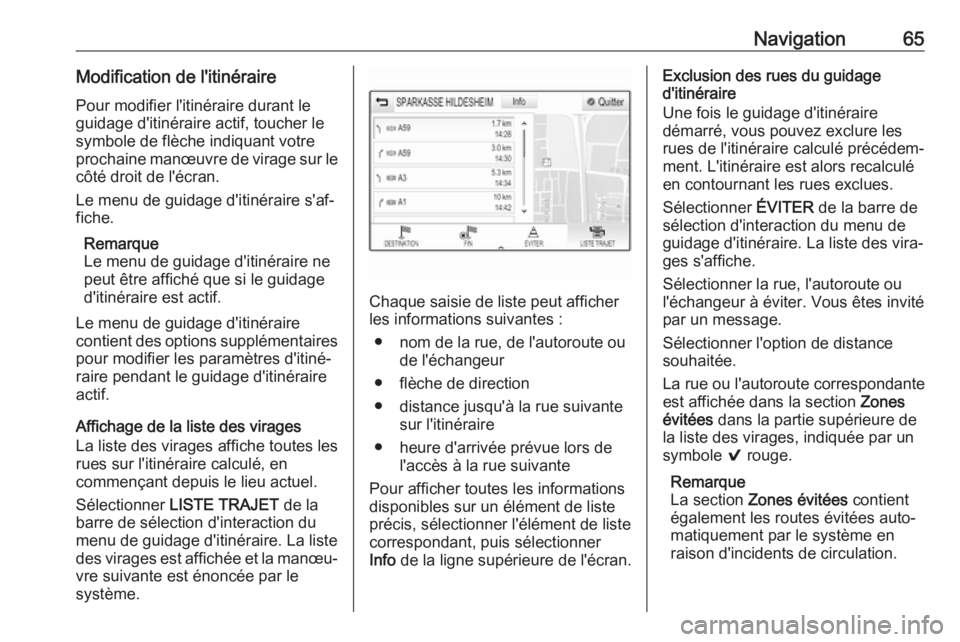
Affichage de la liste des virages
La liste des virages affiche toutes les
rues sur l'itinéraire calculé, en
commençant depuis le lieu actuel.
Sélectionner LISTE TRAJET de la
barre de sélection d'interaction du
menu de guidage d'itinéraire. La liste
des virages est affichée et la manœu‐
vre suivante est énoncée par le
système.
Chaque saisie de liste peut afficher
les informations suivantes :
● nom de la rue, de l'autoroute ou de l'échangeur
● flèche de direction
● distance jusqu'à la rue suivante sur l'itinéraire
● heure d'arrivée prévue lors de l'accès à la rue suivante
Pour afficher toutes les informations
disponibles sur un élément de liste
précis, sélectionner l'élément de liste
correspondant, puis sélectionner
Info de la ligne supérieure de l'écran.
Exclusion des rues du guidage
d'itinéraire
Une fois le guidage d'itinéraire
démarré, vous pouvez exclure les rues de l'itinéraire calculé précédem‐
ment. L'itinéraire est alors recalculé
en contournant les rues exclues.
Sélectionner ÉVITER de la barre de
sélection d'interaction du menu de
guidage d'itinéraire. La liste des vira‐
ges s'affiche.
Sélectionner la rue, l'autoroute ou
l'échangeur à éviter. Vous êtes invité
par un message.
Sélectionner l'option de distance
souhaitée.
La rue ou l'autoroute correspondante
est affichée dans la section Zones
évitées dans la partie supérieure de
la liste des virages, indiquée par un
symbole 9 rouge.
Remarque
La section Zones évitées contient
également les routes évitées auto‐
matiquement par le système en
raison d'incidents de circulation.
Page 66 of 133
66NavigationPour inclure à nouveau la rue ou l'au‐toroute dans l'itinéraire, désélection‐ner l'élément de liste correspondant.
Affichage de la liste des points de
passage
Si vous êtes à une étape du trajet, le
menu du guidage d'itinéraire
comprend des fonctions de menu
supplémentaires pour la modification
d'étape du trajet.
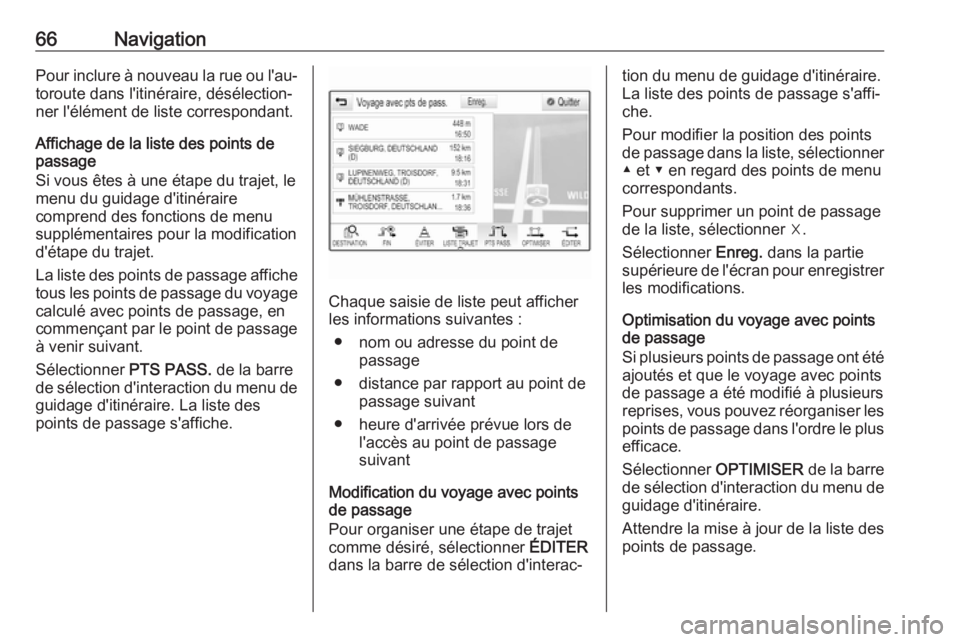
La liste des points de passage affiche
tous les points de passage du voyage calculé avec points de passage, en
commençant par le point de passage
à venir suivant.
Sélectionner PTS PASS. de la barre
de sélection d'interaction du menu de guidage d'itinéraire. La liste des
points de passage s'affiche.
Chaque saisie de liste peut afficher
les informations suivantes :
● nom ou adresse du point de passage
● distance par rapport au point de passage suivant
● heure d'arrivée prévue lors de l'accès au point de passage
suivant
Modification du voyage avec points
de passage
Pour organiser une étape de trajet
comme désiré, sélectionner ÉDITER
dans la barre de sélection d'interac‐
tion du menu de guidage d'itinéraire. La liste des points de passage s'affi‐che.
Pour modifier la position des points
de passage dans la liste, sélectionner
▲ et ▼ en regard des points de menu
correspondants.
Pour supprimer un point de passage
de la liste, sélectionner ☓.
Sélectionner Enreg. dans la partie
supérieure de l'écran pour enregistrer les modifications.
Optimisation du voyage avec points
de passage
Si plusieurs points de passage ont été ajoutés et que le voyage avec points
de passage a été modifié à plusieurs
reprises, vous pouvez réorganiser les
points de passage dans l'ordre le plus
efficace.
Sélectionner OPTIMISER de la barre
de sélection d'interaction du menu de
guidage d'itinéraire.
Attendre la mise à jour de la liste des
points de passage.
Page 69 of 133
Reconnaissance vocale69Saisie d'adresse de destinations à
l'étranger
Au cas où il est souhaité de saisir
l'adresse d'une destination dans un
pays étranger par entrée vocale, il
faut changer la langue de l'affichage
d'info par celle du pays étranger.
Par ex., si l'affichage est actuellement réglé sur l'anglais et qu'un nom d'une
ville située en France doit être saisi, il faut changer la langue d'affichage au
français.
Exceptions : Si vous voulez entrer
des adresses en Belgique, vous
pouvez éventuellement changer la
langue d'affichage par le français ou
le néerlandais. Pour des adresses en Suisse, vous pouvez éventuellement
changer la langue d'affichage par le
français, l'allemand ou l'italien.
Pour modifier la langue d'affichage,
voir « Langue » dans le chapitre
« Réglages du système » 3 28.Ordre d'entrée pour les adresses de
destinations
L'ordre dans lequel les parties d'une
adresse doivent être entrées avec le
système de reconnaissance vocale
dépend du pays où se trouve la desti‐ nation.
● Autriche, Allemagne :
● Belgique, France, Grande-Breta‐
gne :
● Danemark, Italie, Pays-Bas, Pologne, Portugal, Russie,
Espagne, Suisse, Turquie :
Configuration de la reconnaissance
vocale
Plusieurs réglages et adaptations
pour la reconnaissance vocale inté‐
grée de l'Infotainment System
peuvent être effectués.
Appuyer sur ;, puis sélectionner
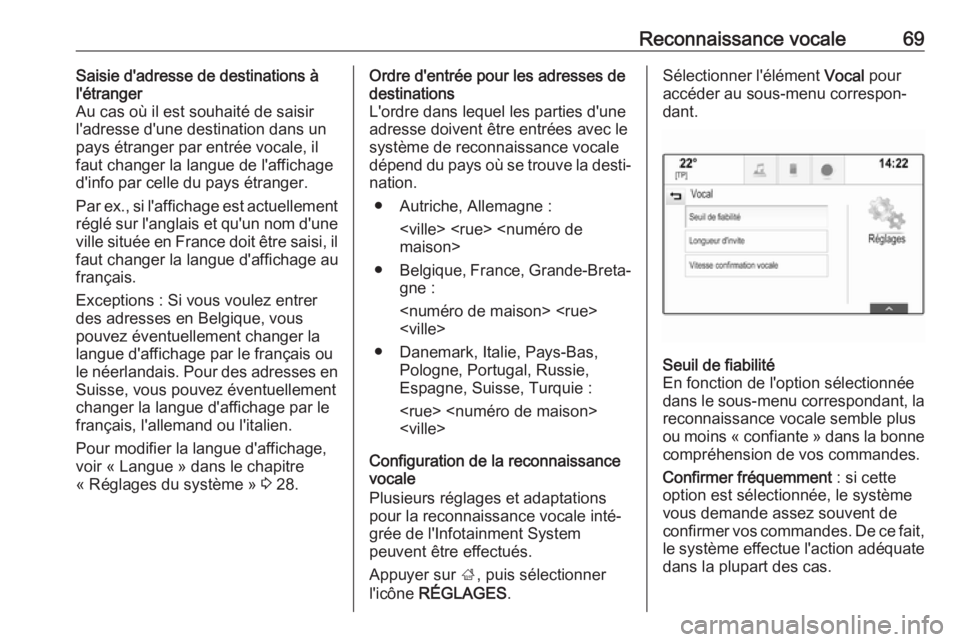
l'icône RÉGLAGES .Sélectionner l'élément Vocal pour
accéder au sous-menu correspon‐ dant.Seuil de fiabilité
En fonction de l'option sélectionnée
dans le sous-menu correspondant, la
reconnaissance vocale semble plus
ou moins « confiante » dans la bonne
compréhension de vos commandes.
Confirmer fréquemment : si cette
option est sélectionnée, le système
vous demande assez souvent de
confirmer vos commandes. De ce fait, le système effectue l'action adéquate dans la plupart des cas.
Page 70 of 133
70Reconnaissance vocaleConfirmer moins fréquemment : si
cette option est sélectionnée, le
système vous demande moins
souvent de confirmer vos entrées
vocales. De ce fait, le système peut
parfois mal interpréter vos comman‐
des et ne pas effectuer la bonne
action.
Remarque
Lors du démarrage de la reconnais‐
sance vocale, il peut être intéressant d'utiliser le réglage Confirmer
fréquemment . À mesure que vous
gagnerez en expérience, c'est-à-
dire lorsque vous aurez appris à
prononcer vos commandes d'une
manière bien comprise par la recon‐
naissance vocale, il peut être intér‐
essant d'utiliser le réglage Confirmer
moins fréquemment .Longueur d'invite
La longueur et le niveau de détails
des questions et déclarations que la
reconnaissance vocale énonce
peuvent être ajustées dans le sous-
menu correspondant.Vitesse confirmation vocale
La vitesse à laquelle la reconnais‐
sance vocale pose des questions ou
énonce des déclarations peut être
ajustée dans le sous-menu corres‐
pondant.
Si l'option Moyen est sélectionnée, le
rythme d'énonciation du système
correspond à la voix naturelle.
Remarque
Lors du démarrage de la reconnais‐
sance vocale, il peut être intéressant d'utiliser le réglage Long. À mesure
que vous gagnerez en expérience, il
peut être intéressant d'utiliser le
réglage Court.
Application d'intercommunication
vocale
L'application d'intercommunication
vocale de l'Infotainment System
permet d'accéder aux commandes de reconnaissance vocale de votre
smartphone.
La disponibilité de cette fonction
dépend de votre smartphone. Pour
plus d'informations sur la compatibi‐
lité, consulter notre site Internet.Utilisation
Reconnaissance vocale intégrée
Activation de la reconnaissance
vocale
Remarque
La reconnaissance vocale n'est
possible que pendant un appel télé‐
phonique actif.Activation via la touche w au volant
Appuyer sur w au volant.
Le système audio est mis en sour‐
dine, un message de sortie vocal
vous invite à prononcer une
commande et des menus d'aide avec les commandes les plus importantes
actuellement disponibles s'affichent
dans l'affichage d'informations et
dans le centre d'informations du
conducteur.
Dès que la reconnaissance vocale
est prête à recevoir une entrée
vocale, un bip est émis. Le symbole
de reconnaissance vocale dans l'an‐
gle supérieur gauche du menu d'aide passe de blanc à rouge.
Page 72 of 133
72Reconnaissance vocalePour de meilleurs résultats :● Écouter la commande vocale et attendre le bip avant d'énoncer
une commande ou de répondre.
● Dire « Aide » ou lire les exemples
de commande à l'écran.
● Pour interrompre l'invite vocale, appuyer à nouveau sur w.
● Attendre le bip, puis énoncer la commande naturellement, ni trop
rapidement ni trop lentement.
Utiliser des commandes directes
courtes.
Généralement, les commandes
peuvent être dites en une seule
commande. Par exemple, « Appeler
David Smith au travail », « Lire » suivi
du nom de l'artiste ou de la chanson,
« Aller à » suivi du nom de la bande
radio et de la fréquence/station, ou
« Trouver l'adresse » suivi de
l'adresse, par exemple « 123 rue prin‐
cipale, Londres ».
En cas de commandes complexes ou d'informations manquantes, le
système entame une séquence de dialogue.Lorsque vous recherchez un « Lieu
d'intérêt », seules les chaînes princi‐
pales peuvent être sélectionnées par
nom. Les chaînes sont des établisse‐
ments ayant au moins
20 emplacements. Pour les autres
points d'intérêt, énoncer le nom d'une catégorie, par exemple « Restau‐
rants », « Centres commerciaux », ou « Hôpitaux ».
Si vous dites « Téléphone » ou
« Commandes téléphone », le
système comprend qu'un appel télé‐
phonique est demandé et répond par des questions correspondantes
jusqu'à réception de tous les détails
suffisants. Si le numéro de téléphone
a été enregistré avec un nom et un
lieu, la commande directe doit inclure les deux, par exemple « Appeler
David Smith au travail ».Sélection d'éléments de liste
Lorsqu'une liste est affichée, une commande vocale demande de
confirmer ou de sélectionner un
élément dans la liste. Un élément de
liste peut être sélectionné manuelle‐
ment ou par l'énonciation du numéro
de ligne de l'élément.La liste de l'écran de reconnaissance
vocale fonctionne de la même façon
qu'une liste sur les autres écrans. Le
défilement manuel de la liste sur un
écran pendant une session de recon‐ naissance vocale interrompt l'événe‐
ment de reconnaissance vocale en
cours et lit une invite du type « Faire
votre sélection dans la liste à l'aide
des commandes manuelles, appuyer
sur le bouton de retour de la façade
ou appuyer sur le bouton d'écran de
retour pour réessayer ».
Si aucune sélection manuelle n'est
effectuée dans les 15 secondes, la
session de reconnaissance vocale se
termine, vous êtes invité par un
message et l'écran précédent est
réaffiché.Commande Retour
Pour retourner au menu précédent,
vous avez le choix entre : dire
« Retour », appuyer sur k BACK sur
le panneau de commande ou appuyer sur m.
Page 74 of 133
74TéléphoneTéléphoneRemarques générales.................74
Connexion Bluetooth ...................75
Appel d'urgence ........................... 77
Fonctionnement ........................... 78
Textos .......................................... 81
Téléphones mobiles et
équipement radio C.B. .................84Remarques générales
Le portail de téléphone vous offre la
possibilité d'avoir des conversations
téléphoniques via un micro et des
haut-parleurs dans le véhicule, ainsi
que d'utiliser les fonctions les plus
importantes de votre téléphone
mobile par l'intermédiaire de l'Info‐
tainment System du véhicule. Pour
utiliser le portail Téléphone, le télé‐
phone portable doit être connecté à
l'Infotainment System via Bluetooth.
Toutes les fonctions du téléphone ne
sont pas acceptées par tous les télé‐
phones portables. Les fonctions télé‐
phoniques utilisables dépendent du
téléphone portable correspondant et
du fournisseur de services. Vous
trouverez davantage d'informations
sur le sujet dans les instructions d'uti‐
lisation de votre téléphone portable ;
vous pouvez également vous rensei‐
gner auprès de votre fournisseur de
services.Remarques importantes
concernant l'utilisation et la
sécurité routière9 Attention
Les téléphones mobiles ont un
effet sur votre environnement.
C'est pourquoi des directives et
règlements de sécurité ont été
édictés. Vous devriez être familia‐ risé avec les directives applicables
avant d'utiliser le téléphone.
9 Attention
L'utilisation de la fonction mains
libres en roulant peut être dange‐ reuse car votre concentration est
réduite quand vous êtes au télé‐
phone. Parquez votre véhicule
avant d'utiliser la fonction mains
libres. Suivez les réglementations
du pays dans lequel vous vous
trouvez à présent.
N'oubliez pas respecter les régle‐
mentations spéciales s'appliquant
dans des zones particulières et
Page 75 of 133
Téléphone75éteignez toujours votre téléphone
mobile si son utilisation est inter‐
dite, si le téléphone mobile provo‐
que des interférences ou si une
situation dangereuse peut surve‐
nir.
Bluetooth
Le portail de téléphone est certifié par le Groupe d'intérêt spécial (SIG)
Bluetooth.
Des informations complémentaires
sur les spécifications sont disponibles sur l'internet à l'adresse
http://www.bluetooth.com
Connexion Bluetooth
Bluetooth est une norme radio de connexion sans fil utilisée par exem‐
ple par les téléphones mobiles ou
d'autres appareils.
Pour pouvoir configurer une conne‐
xion Bluetooth au Infotainment
System, la fonction Bluetooth du péri‐
phérique Bluetooth doit être activée.
Pour de plus amples informations,
veuillez consulter le guide de l'utilisa‐ teur de l'appareil Bluetooth.
Le couplage (échange de code PIN
entre l'appareil Bluetooth et l'Infotain‐ ment System) et la connexion des
appareils Bluetooth à l'Infotainment System peuvent être exécutés via le
menu des réglages Bluetooth.
Menu des réglages Bluetooth
Appuyer sur ;, puis sélectionner
l'icône RÉGLAGES .
Sélectionner Bluetooth pour afficher
le sous-menu correspondant.
Couplage d'un appareil
Remarque ● Jusqu'à cinq appareils peuvent être couplés au système.
● Un seul appareil couplé à la fois peut être connecté à l'Infotain‐
ment System.
● Le couplage est normalement uniquement besoin d'être effec‐
tué une seule fois, à moins que
l'appareil soit supprimé de la liste
des appareils couplés. Si l'appa‐reil a déjà été connecté, l'Info‐
tainment System établit automa‐
tiquement une connexion.
● L'utilisation du Bluetooth décharge considérablement la
batterie du dispositif. Par consé‐
quent, connecter le périphérique
au port USB pour le charger.
Couplage via l'application Réglages 1. Appuyer sur ;, puis sélectionner
l'icône RÉGLAGES .
Sélectionner Bluetooth pour affi‐
cher le sous-menu correspon‐
dant.
2. Sélectionnez Jumeler appareil .
Vous pouvez également sélec‐
tionner Gestion des appareils
pour afficher la liste des appareils, puis sélectionner Jumeler
appareil .
3. Un message s'affiche sur l'Info‐ tainment System pour indiquer le
nom et le code PIN de l'Infotain‐
ment System.
4. Démarrer la recherche Bluetooth sur l'appareil Bluetooth à coupler.