ESP OPEL INSIGNIA 2017 Manuel multimédia (in French)
[x] Cancel search | Manufacturer: OPEL, Model Year: 2017, Model line: INSIGNIA, Model: OPEL INSIGNIA 2017Pages: 133, PDF Size: 2.3 MB
Page 87 of 133
Questions fréquentes87?Comment renommer, supprimer
ou déplacer mes favoris ?
! Appuyer sur
;, sélectionner
l'icône RÉGLAGES de l'écran
Accueil, Radio dans la liste des
réglages, puis Gérer les favoris
afin de renommer, supprimer ou
déplacer les favoris.
Description détaillée 3 19.? Quels sont les favoris enregistrés
et comment les récupérer ?
! Les favoris sont enregistrés dans
la liste des favoris. Pour récupérer
un favori, sélectionner le bouton
d'écran correspondant sur la ligne
des favoris affichée. Sur certains
écrans, la liste des favoris est
masquée pour étendre la vue de
contenu principale. Sur ces
écrans, sélectionner n dans l'an‐
gle inférieur droit ou faire glisser la
barre de sélection d'interaction
vers le haut à l'aide d'un doigt.
Description détaillée 3 19.Navigation? Après la saisie d'une adresse de
destination, un message d'erreur
s'affiche. Quelle est la cause de
cette erreur ?
! Pour la saisie d'une adresse
complète, le système de naviga‐
tion attend un certain ordre de
saisie. En fonction du pays dans
lequel se trouve l'adresse saisie,
un ordre de saisie différent peut
être nécessaire. Ajouter le nom du
pays à la fin de la saisie, si vous
avez saisi une destination se trou‐
vant dans un autre pays.
Description détaillée 3 54.? Comment annuler le guidage d'iti‐
néraire actif ?
! Pour annuler le guidage d'itiné‐
raire, sélectionner MENU sur la
barre du sélecteur d'interaction et
sélectionner ensuite Annuler
l'itinéraire .
Description détaillée 3 61.Audio? Comment changer la source
audio ?
! Appuyer à plusieurs reprises sur
RADIO afin de basculer entre
toutes les sources radio disponi‐
bles (AM/FM/DAB). Appuyer à
plusieurs reprises sur MEDIA pour
basculer entre toutes les sources
multimédia disponibles (USB,
audio Bluetooth, CD, AUX).
Description détaillée pour la radio
3 32, les CD 3 38, les périphéri‐
ques externes 3 41.? Comment parcourir les stations de
radio ou la musique multimédia ?
! Pour parcourir les stations de radio
ou la musique multimédia, notam‐
ment les listes de lecture et les
albums, sélectionner
PARCOURIR sur l'écran audio.
Description détaillée pour la radio
3 32, les CD 3 39, les périphéri‐
ques externes 3 43.
Page 99 of 133
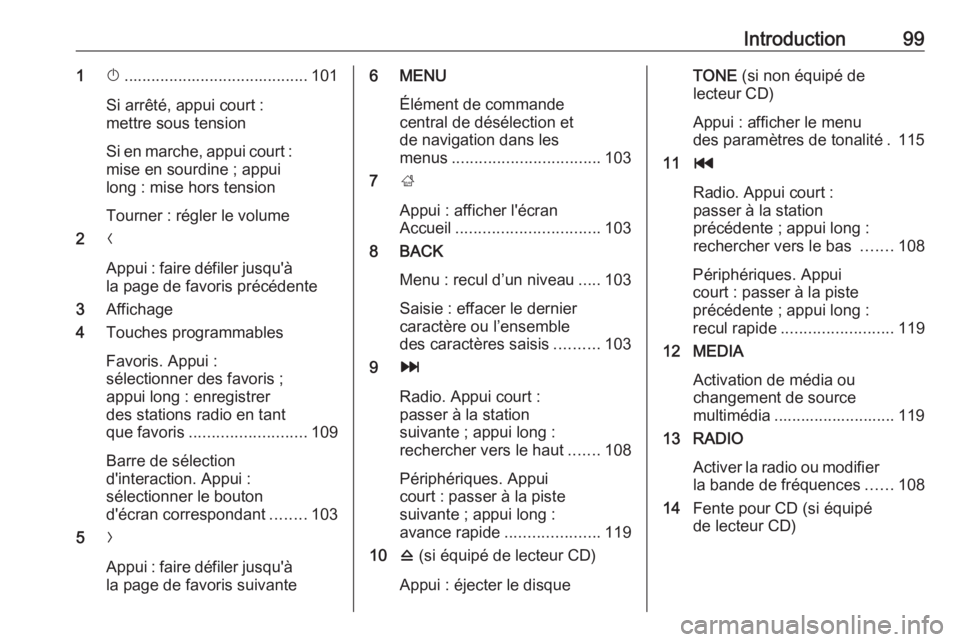
Introduction991X......................................... 101
Si arrêté, appui court :
mettre sous tension
Si en marche, appui court : mise en sourdine ; appui
long : mise hors tension
Tourner : régler le volume
2 N
Appui : faire défiler jusqu'à
la page de favoris précédente
3 Affichage
4 Touches programmables
Favoris. Appui :
sélectionner des favoris ;
appui long : enregistrer
des stations radio en tant
que favoris .......................... 109
Barre de sélection
d'interaction. Appui :
sélectionner le bouton
d'écran correspondant ........103
5 O
Appui : faire défiler jusqu'à la page de favoris suivante6 MENU
Élément de commande
central de désélection et
de navigation dans les
menus ................................. 103
7 ;
Appui : afficher l'écran
Accueil ................................ 103
8 BACK
Menu : recul d’un niveau .....103
Saisie : effacer le dernier
caractère ou l’ensemble
des caractères saisis ..........103
9 v
Radio. Appui court :
passer à la station
suivante ; appui long :
rechercher vers le haut .......108
Périphériques. Appui
court : passer à la piste
suivante ; appui long :
avance rapide .....................119
10 d (si équipé de lecteur CD)
Appui : éjecter le disqueTONE (si non équipé de
lecteur CD)
Appui : afficher le menu
des paramètres de tonalité . 115
11 t
Radio. Appui court :
passer à la station
précédente ; appui long :
rechercher vers le bas .......108
Périphériques. Appui
court : passer à la piste
précédente ; appui long :
recul rapide ......................... 119
12 MEDIA
Activation de média ou
changement de source
multimédia ........................... 119
13 RADIO
Activer la radio ou modifierla bande de fréquences ......108
14 Fente pour CD (si équipé
de lecteur CD)
Page 102 of 133
102IntroductionVolume compensé par rapport à la
vitesse
Si le volume Auto est activé 3 105, le
volume s'adapte automatiquement
pour compenser le bruit de la route et du vent lorsque vous conduisez.
Fonction sourdine
Appuyer sur m pour mettre les sour‐
ces audio en sourdine.
Pour annuler la fonction de mise en
sourdine : tourner m.
Modes d'utilisation Radio
Appuyer sur RADIO pour ouvrir le
menu principal de radio ou pour
basculer entre les différentes bandes
de fréquences.
Pour une description détaillée des
fonctions de la radio, 3 108.
Lecteur CD
Appuyer à plusieurs reprises sur MEDIA pour activer le lecteur CD.
Pour une description détaillée des
fonctions du lecteur CD 3 115.Périphériques
Appuyer sur MEDIA plusieurs fois
pour activer le mode de lecture pour un périphérique connecté.
Pour des descriptions détaillées sur
le raccordement et le fonctionnement des périphériques 3 118.
Téléphone
Appuyer sur ; pour afficher l'écran
Accueil.
Sélectionner TÉL. pour établir une
connexion Bluetooth entre l'Infotain‐
ment System et un téléphone porta‐
ble.
Si une connexion peut être établie, le
menu principal du mode téléphone
est affiché.
Pour une description détaillée de l'uti‐
lisation du téléphone portable via l'In‐ fotainment System 3 125.
Si aucune connexion ne peut être
établie, le message correspondant
est affiché. Pour une description
détaillée de la préparation et de l'éta‐
blissement d'une connexion
Bluetooth entre l'Infotainment System et un téléphone portable 3 122.
Page 104 of 133
104Fonctionnement de baseTouches programmables
Appuyer sur l'une des touches
programmables pour activer le favori
ou le bouton d'écran de fonction affi‐
ché juste au-dessus de la touche
programmable correspondante.
Remarque
Dans les chapitres suivants, les opérations à effectuer pour sélec‐
tionner et activer un bouton d'écran
ou un point de menu seront indi‐
quées par « ...sélectionnez
Paramètres de tonalité Dans le menu des paramètres de
tonalité, il est possible de configurer
les caractéristiques de tonalité. S'ils
sont réglés dans un menu, ils sont
définis globalement pour tous les
modes de source. Vous pouvez accé‐
der au menu à partir de chaque menu principal audio individuel.
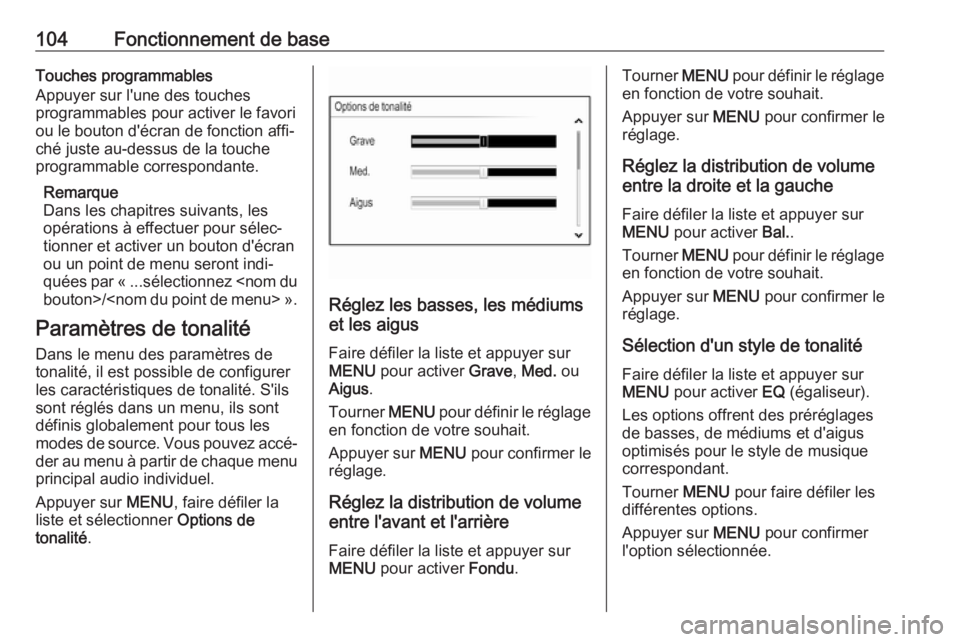
Appuyer sur MENU, faire défiler la
liste et sélectionner Options de
tonalité .
Réglez les basses, les médiums
et les aigus
Faire défiler la liste et appuyer sur
MENU pour activer Grave, Med. ou
Aigus .
Tourner MENU pour définir le réglage
en fonction de votre souhait.
Appuyer sur MENU pour confirmer le
réglage.
Réglez la distribution de volume
entre l'avant et l'arrière
Faire défiler la liste et appuyer sur
MENU pour activer Fondu.
Tourner MENU pour définir le réglage
en fonction de votre souhait.
Appuyer sur MENU pour confirmer le
réglage.
Réglez la distribution de volume
entre la droite et la gauche
Faire défiler la liste et appuyer sur
MENU pour activer Bal..
Tourner MENU pour définir le réglage
en fonction de votre souhait.
Appuyer sur MENU pour confirmer le
réglage.
Sélection d'un style de tonalité Faire défiler la liste et appuyer sur
MENU pour activer EQ (égaliseur).
Les options offrent des préréglages
de basses, de médiums et d'aigus
optimisés pour le style de musique
correspondant.
Tourner MENU pour faire défiler les
différentes options.
Appuyer sur MENU pour confirmer
l'option sélectionnée.
Page 105 of 133
Fonctionnement de base105Remarque
Si l'option EQ est réglée sur
Personnalisé , les éléments Grave,
Med. et Aigus peuvent être ajustés
manuellement.
Paramètres de volume
Volume maximal de mise en
marche
Appuyer sur ;, puis sélectionner
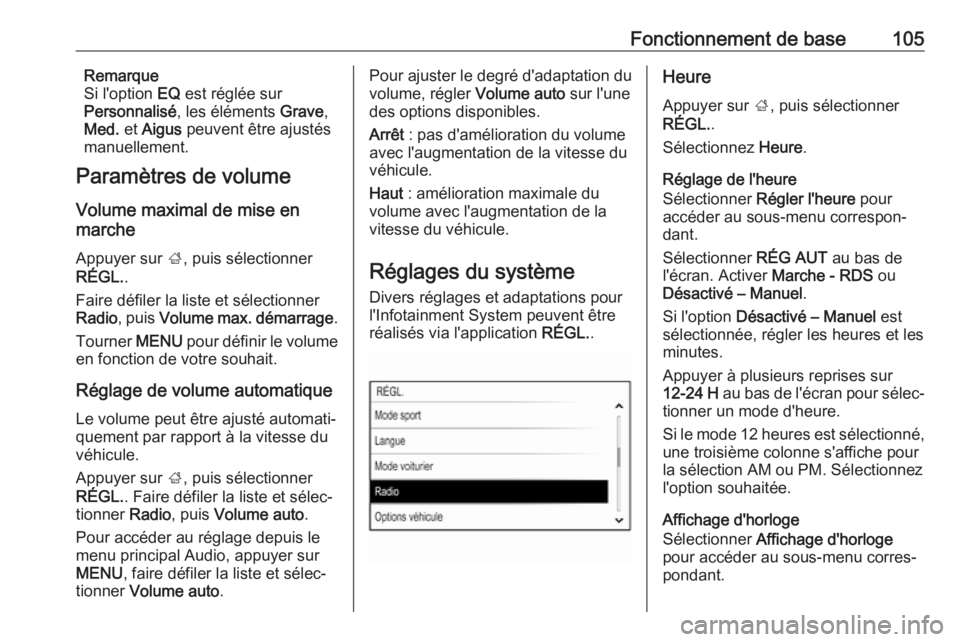
RÉGL. .
Faire défiler la liste et sélectionner Radio , puis Volume max. démarrage .
Tourner MENU pour définir le volume
en fonction de votre souhait.
Réglage de volume automatique Le volume peut être ajusté automati‐
quement par rapport à la vitesse du véhicule.
Appuyer sur ;, puis sélectionner
RÉGL. . Faire défiler la liste et sélec‐
tionner Radio, puis Volume auto .
Pour accéder au réglage depuis le menu principal Audio, appuyer sur MENU , faire défiler la liste et sélec‐
tionner Volume auto .Pour ajuster le degré d'adaptation du
volume, régler Volume auto sur l'une
des options disponibles.
Arrêt : pas d'amélioration du volume
avec l'augmentation de la vitesse du véhicule.
Haut : amélioration maximale du
volume avec l'augmentation de la
vitesse du véhicule.
Réglages du système
Divers réglages et adaptations pour
l'Infotainment System peuvent être
réalisés via l'application RÉGL..Heure
Appuyer sur ;, puis sélectionner
RÉGL. .
Sélectionnez Heure.
Réglage de l'heure
Sélectionner Régler l'heure pour
accéder au sous-menu correspon‐
dant.
Sélectionner RÉG AUT au bas de
l'écran. Activer Marche - RDS ou
Désactivé – Manuel .
Si l'option Désactivé – Manuel est
sélectionnée, régler les heures et les
minutes.
Appuyer à plusieurs reprises sur
12-24 H au bas de l'écran pour sélec‐
tionner un mode d'heure.
Si le mode 12 heures est sélectionné,
une troisième colonne s'affiche pour
la sélection AM ou PM. Sélectionnez
l'option souhaitée.
Affichage d'horloge
Sélectionner Affichage d'horloge
pour accéder au sous-menu corres‐
pondant.
Page 106 of 133
106Fonctionnement de basePour arrêter l'affichage de l'horloge
numérique dans les menus, sélec‐
tionner Arrêt.
Langue Appuyer sur ;, puis sélectionner
RÉGL. .
Sélectionnez Langue.
Faire défiler la liste et sélectionner la
langue désirée.
Mode Valet
Si le mode Valet est activé, tous les
écrans du véhicule sont verrouillés et aucune modification ne peut être
réalisée dans le système.
Remarque
Les messages en rapport avec le
véhicule restent activés.
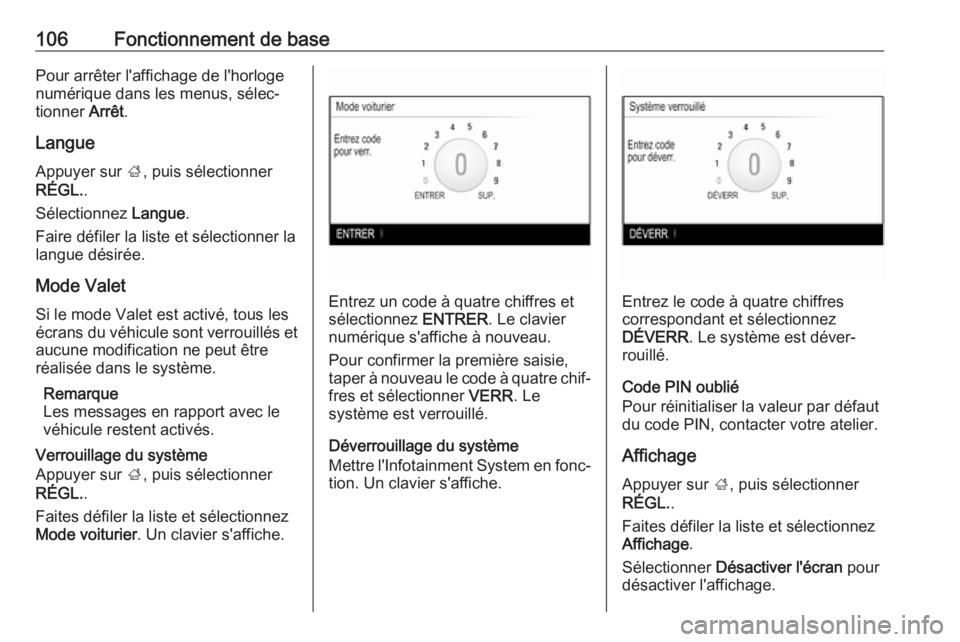
Verrouillage du système
Appuyer sur ;, puis sélectionner
RÉGL. .
Faites défiler la liste et sélectionnez
Mode voiturier . Un clavier s'affiche.
Entrez un code à quatre chiffres et
sélectionnez ENTRER. Le clavier
numérique s'affiche à nouveau.
Pour confirmer la première saisie,
taper à nouveau le code à quatre chif‐
fres et sélectionner VERR. Le
système est verrouillé.
Déverrouillage du système
Mettre l'Infotainment System en fonc‐ tion. Un clavier s'affiche.Entrez le code à quatre chiffres
correspondant et sélectionnez
DÉVERR . Le système est déver‐
rouillé.
Code PIN oublié
Pour réinitialiser la valeur par défaut
du code PIN, contacter votre atelier.
Affichage Appuyer sur ;, puis sélectionner
RÉGL. .
Faites défiler la liste et sélectionnez
Affichage .
Sélectionner Désactiver l'écran pour
désactiver l'affichage.
Page 108 of 133
108RadioRadioFonctionnement.........................108
Recherche de stations ...............108
Listes de favoris .........................109
Radio Data System (RDS) .........111
Digital Audio Broadcasting ........112Fonctionnement
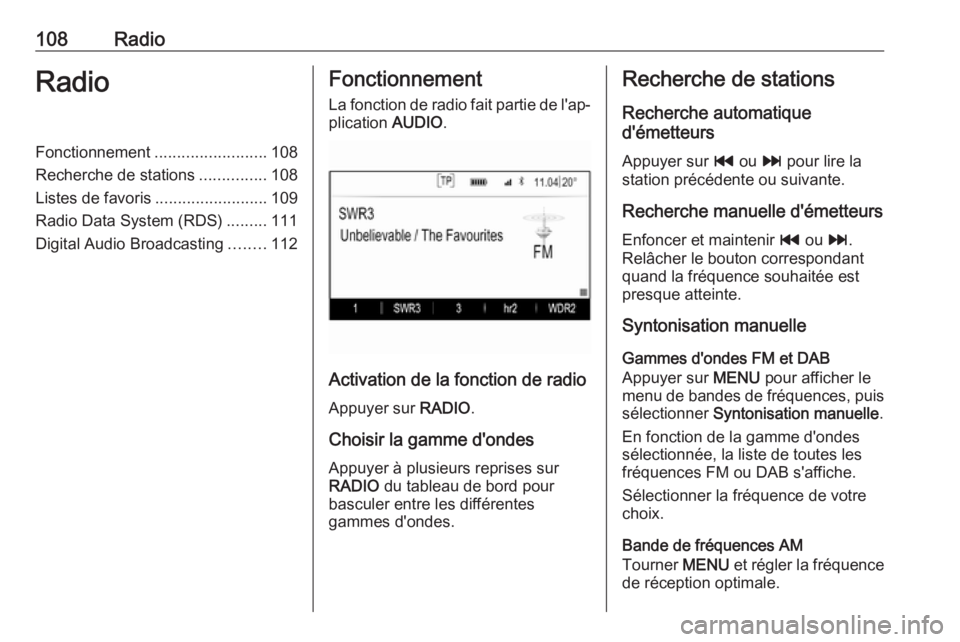
La fonction de radio fait partie de l'ap‐ plication AUDIO.
Activation de la fonction de radio
Appuyer sur RADIO.
Choisir la gamme d'ondes
Appuyer à plusieurs reprises sur
RADIO du tableau de bord pour
basculer entre les différentes
gammes d'ondes.
Recherche de stations
Recherche automatique
d'émetteurs
Appuyer sur t ou v pour lire la
station précédente ou suivante.
Recherche manuelle d'émetteurs
Enfoncer et maintenir t ou v.
Relâcher le bouton correspondant
quand la fréquence souhaitée est
presque atteinte.
Syntonisation manuelle
Gammes d'ondes FM et DAB
Appuyer sur MENU pour afficher le
menu de bandes de fréquences, puis sélectionner Syntonisation manuelle .
En fonction de la gamme d'ondes
sélectionnée, la liste de toutes les
fréquences FM ou DAB s'affiche.
Sélectionner la fréquence de votre
choix.
Bande de fréquences AM
Tourner MENU et régler la fréquence
de réception optimale.
Page 109 of 133
Radio109Listes de stationsGamme d'ondes FM ou DAB
Tourner MENU pour afficher la liste
de toutes les stations actuellement
disponibles en réception.
Faire défiler la liste et sélectionner la
station désirée.
Bande de fréquences AM
Appuyer sur MENU pour afficher le
menu de bandes de fréquences, puis
sélectionner Catégorie Station .
Sélectionner Toutes stations claires
pour afficher la liste de toutes les stations actuellement disponibles en
réception.
Faire défiler la liste et sélectionner la
station désirée.
Listes de catégories De nombreuses stations RDS
3 111 et DAB 3 112 émettent un
code PTY qui spécifie le type de
programme transmis (par exemple
informations). Certaines stations
modifient également le code PTY en
fonction du contenu en cours de diffu‐ sion.L'Infotainment System enregistre ces
stations, triées par types de
programme, dans la liste de catégo‐
ries correspondante.
Remarque
L'élément de liste Catégories est
uniquement disponible dans les
bandes de fréquence FM et DAB.
Appuyer sur MENU pour afficher le
menu de bandes de fréquences
correspondant et sélectionner
Catégories .
Une liste des catégories de types de
programmes actuellement disponi‐
bles est affichée.
Sélectionnez la catégorie de votre
choix. Une liste de stations diffusant
un programme du type sélectionné
s'affiche.
Sélectionnez la station souhaitée.
Mise à jour des listes de stations
Gammes d'ondes FM et DAB
Appuyer sur MENU pour afficher le
menu de bandes de fréquences et
sélectionner Actualiser la liste des
stations .La liste des stations correspondante
est mise à jour
Remarque
Si une liste de stations spécifique à
une gamme d'ondes est mise à jour,
la liste de catégories correspon‐
dante est également mise à jour.
Bande de fréquences AM
Appuyer sur MENU pour afficher le
menu de bandes de fréquences et
sélectionner Catégorie Station .
Sélectionnez Actualiser la liste des
stations .
La liste des stations est mise à jour
Listes de favoris
Des stations de toutes les bandes de fréquences peuvent être enregistrées
manuellement dans les listes de favo‐
ris.
Page 110 of 133
110Radio
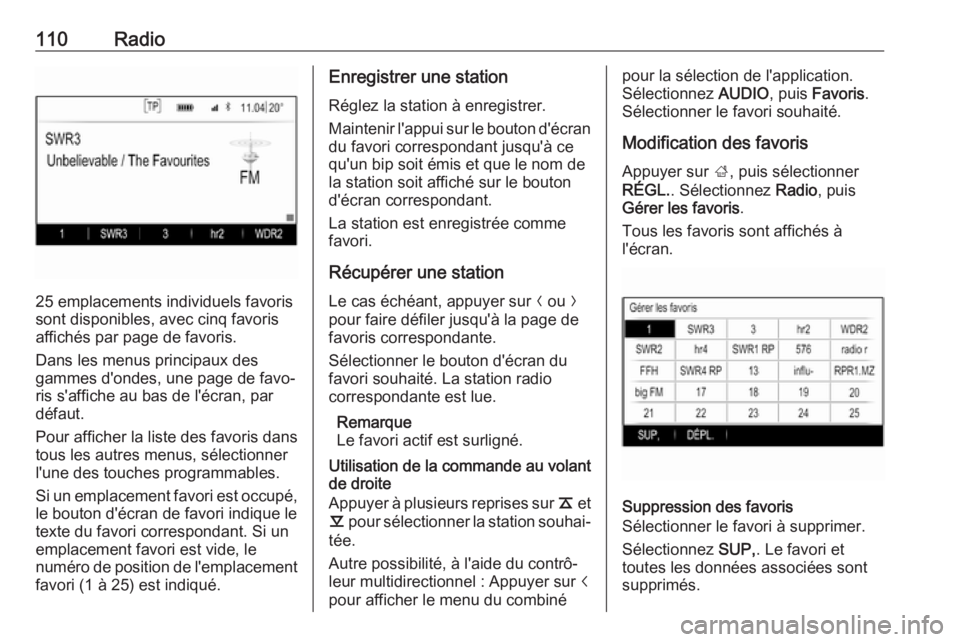
25 emplacements individuels favoris
sont disponibles, avec cinq favoris
affichés par page de favoris.
Dans les menus principaux des
gammes d'ondes, une page de favo‐ ris s'affiche au bas de l'écran, par
défaut.
Pour afficher la liste des favoris dans
tous les autres menus, sélectionner
l'une des touches programmables.
Si un emplacement favori est occupé,
le bouton d'écran de favori indique le
texte du favori correspondant. Si un
emplacement favori est vide, le
numéro de position de l'emplacement favori (1 à 25) est indiqué.
Enregistrer une station
Réglez la station à enregistrer.
Maintenir l'appui sur le bouton d'écran du favori correspondant jusqu'à ce
qu'un bip soit émis et que le nom de
la station soit affiché sur le bouton
d'écran correspondant.
La station est enregistrée comme
favori.
Récupérer une station Le cas échéant, appuyer sur N ou O
pour faire défiler jusqu'à la page de favoris correspondante.
Sélectionner le bouton d'écran du
favori souhaité. La station radio
correspondante est lue.
Remarque
Le favori actif est surligné.
Utilisation de la commande au volant
de droite
Appuyer à plusieurs reprises sur k et
l pour sélectionner la station souhai‐
tée.
Autre possibilité, à l'aide du contrô‐ leur multidirectionnel : Appuyer sur i
pour afficher le menu du combinépour la sélection de l'application.
Sélectionnez AUDIO, puis Favoris .
Sélectionner le favori souhaité.
Modification des favoris
Appuyer sur ;, puis sélectionner
RÉGL. . Sélectionnez Radio, puis
Gérer les favoris .
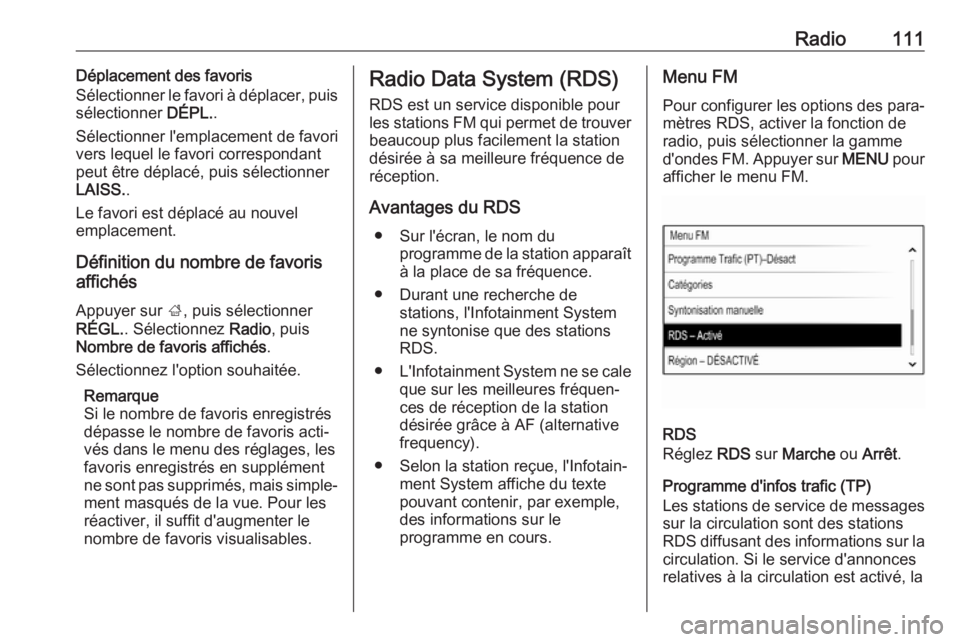
Tous les favoris sont affichés à
l'écran.
Suppression des favoris
Sélectionner le favori à supprimer.
Sélectionnez SUP,. Le favori et
toutes les données associées sont supprimés.
Page 111 of 133
Radio111Déplacement des favoris
Sélectionner le favori à déplacer, puis
sélectionner DÉPL..
Sélectionner l'emplacement de favori vers lequel le favori correspondant
peut être déplacé, puis sélectionner
LAISS. .
Le favori est déplacé au nouvel
emplacement.
Définition du nombre de favoris
affichés
Appuyer sur ;, puis sélectionner
RÉGL. . Sélectionnez Radio, puis
Nombre de favoris affichés .
Sélectionnez l'option souhaitée.
Remarque
Si le nombre de favoris enregistrés
dépasse le nombre de favoris acti‐
vés dans le menu des réglages, les
favoris enregistrés en supplément
ne sont pas supprimés, mais simple‐ ment masqués de la vue. Pour les
réactiver, il suffit d'augmenter le
nombre de favoris visualisables.Radio Data System (RDS)
RDS est un service disponible pour
les stations FM qui permet de trouver beaucoup plus facilement la station
désirée à sa meilleure fréquence de
réception.
Avantages du RDS ● Sur l'écran, le nom du programme de la station apparaît
à la place de sa fréquence.
● Durant une recherche de stations, l'Infotainment System
ne syntonise que des stations
RDS.
● L'Infotainment System ne se cale
que sur les meilleures fréquen‐
ces de réception de la station
désirée grâce à AF (alternative
frequency).
● Selon la station reçue, l'Infotain‐ ment System affiche du texte
pouvant contenir, par exemple,
des informations sur le
programme en cours.Menu FM
Pour configurer les options des para‐
mètres RDS, activer la fonction de
radio, puis sélectionner la gamme
d'ondes FM. Appuyer sur MENU pour
afficher le menu FM.
RDS
Réglez RDS sur Marche ou Arrêt .
Programme d'infos trafic (TP)
Les stations de service de messages sur la circulation sont des stations
RDS diffusant des informations sur la
circulation. Si le service d'annonces
relatives à la circulation est activé, la