phone OPEL INSIGNIA BREAK 2019.5 Manual de Informação e Lazer (in Portugues)
[x] Cancel search | Manufacturer: OPEL, Model Year: 2019.5, Model line: INSIGNIA BREAK, Model: OPEL INSIGNIA BREAK 2019.5Pages: 93, PDF Size: 1.8 MB
Page 24 of 93
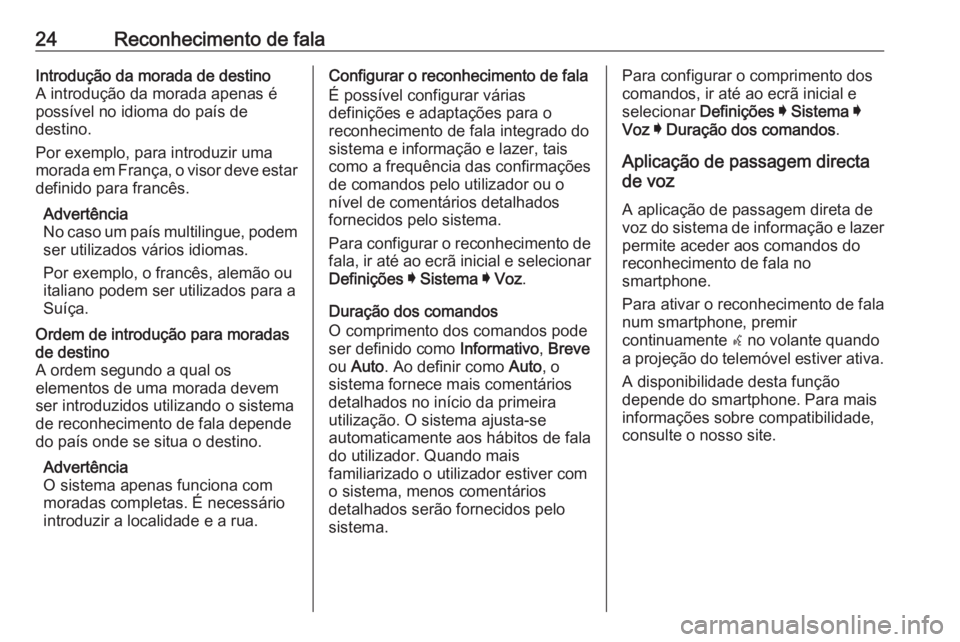
24Reconhecimento de falaIntrodução da morada de destino
A introdução da morada apenas é
possível no idioma do país de
destino.
Por exemplo, para introduzir uma
morada em França, o visor deve estar
definido para francês.
Advertência
No caso um país multilingue, podem ser utilizados vários idiomas.
Por exemplo, o francês, alemão ou
italiano podem ser utilizados para a
Suíça.Ordem de introdução para moradas
de destino
A ordem segundo a qual os
elementos de uma morada devem
ser introduzidos utilizando o sistema
de reconhecimento de fala depende
do país onde se situa o destino.
Advertência
O sistema apenas funciona com
moradas completas. É necessário
introduzir a localidade e a rua.Configurar o reconhecimento de fala
É possível configurar várias
definições e adaptações para o
reconhecimento de fala integrado do
sistema e informação e lazer, tais
como a frequência das confirmações
de comandos pelo utilizador ou o
nível de comentários detalhados
fornecidos pelo sistema.
Para configurar o reconhecimento de
fala, ir até ao ecrã inicial e selecionar
Definições I Sistema I Voz .
Duração dos comandos
O comprimento dos comandos pode
ser definido como Informativo, Breve
ou Auto . Ao definir como Auto, o
sistema fornece mais comentários
detalhados no início da primeira
utilização. O sistema ajusta-se
automaticamente aos hábitos de fala
do utilizador. Quando mais
familiarizado o utilizador estiver com
o sistema, menos comentários
detalhados serão fornecidos pelo
sistema.Para configurar o comprimento dos
comandos, ir até ao ecrã inicial e
selecionar Definições I Sistema I
Voz I Duração dos comandos .
Aplicação de passagem directa
de voz
A aplicação de passagem direta devoz do sistema de informação e lazer
permite aceder aos comandos do
reconhecimento de fala no
smartphone.
Para ativar o reconhecimento de fala
num smartphone, premir
continuamente w no volante quando
a projeção do telemóvel estiver ativa.
A disponibilidade desta função
depende do smartphone. Para mais
informações sobre compatibilidade,
consulte o nosso site.
Page 27 of 93
Telemóvel27TelemóvelInformações gerais......................27
Ligação Bluetooth ........................27
Utilizar aplicações de
smartphone .................................. 29Informações gerais
Nem todos os telemóveis suportam
integralmente a função Telemóvel.
Por conseguinte, é possível que haja diferenças em relação à gama de
funções descritas abaixo.
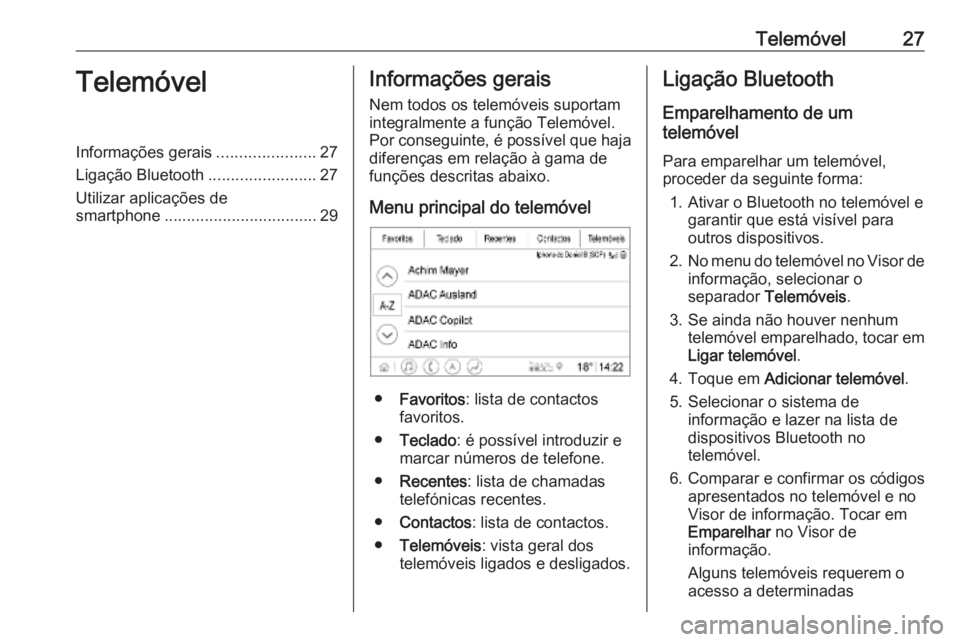
Menu principal do telemóvel
● Favoritos : lista de contactos
favoritos.
● Teclado : é possível introduzir e
marcar números de telefone.
● Recentes : lista de chamadas
telefónicas recentes.
● Contactos : lista de contactos.
● Telemóveis : vista geral dos
telemóveis ligados e desligados.
Ligação Bluetooth
Emparelhamento de um
telemóvel
Para emparelhar um telemóvel,
proceder da seguinte forma:
1. Ativar o Bluetooth no telemóvel e garantir que está visível para
outros dispositivos.
2. No menu do telemóvel no Visor de
informação, selecionar o
separador Telemóveis .
3. Se ainda não houver nenhum telemóvel emparelhado, tocar emLigar telemóvel .
4. Toque em Adicionar telemóvel .
5. Selecionar o sistema de informação e lazer na lista de
dispositivos Bluetooth no
telemóvel.
6. Comparar e confirmar os códigos apresentados no telemóvel e noVisor de informação. Tocar em
Emparelhar no Visor de
informação.
Alguns telemóveis requerem o
acesso a determinadas
Page 29 of 93
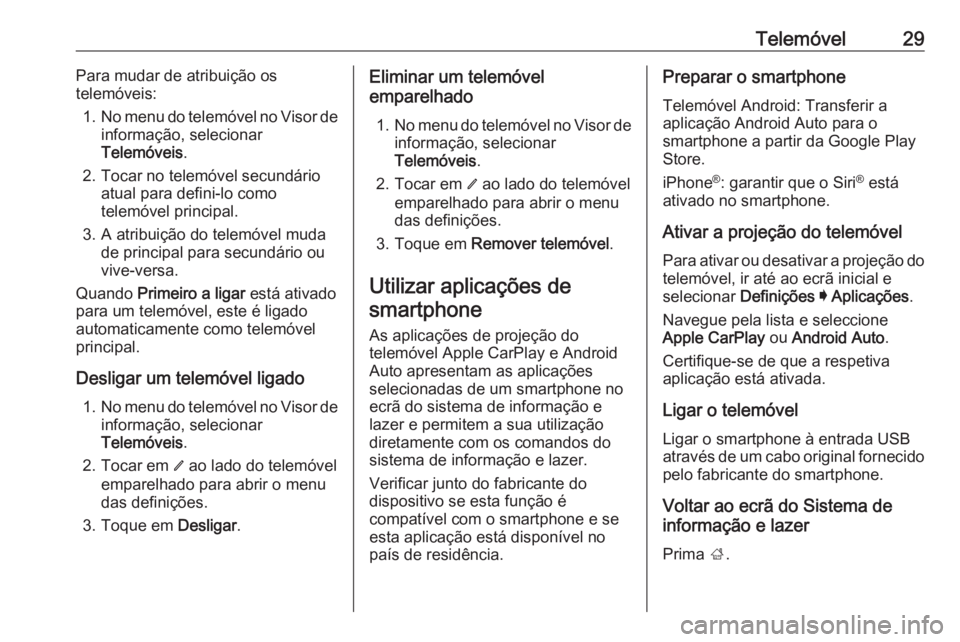
Telemóvel29Para mudar de atribuição os
telemóveis:
1. No menu do telemóvel no Visor de
informação, selecionar
Telemóveis .
2. Tocar no telemóvel secundário atual para defini-lo como
telemóvel principal.
3. A atribuição do telemóvel muda de principal para secundário ou
vive-versa.
Quando Primeiro a ligar está ativado
para um telemóvel, este é ligado
automaticamente como telemóvel
principal.
Desligar um telemóvel ligado 1. No menu do telemóvel no Visor de
informação, selecionar
Telemóveis .
2. Tocar em / ao lado do telemóvel
emparelhado para abrir o menu
das definições.
3. Toque em Desligar.Eliminar um telemóvel
emparelhado
1. No menu do telemóvel no Visor de
informação, selecionar
Telemóveis .
2. Tocar em / ao lado do telemóvel
emparelhado para abrir o menu
das definições.
3. Toque em Remover telemóvel .
Utilizar aplicações de smartphone
As aplicações de projeção do
telemóvel Apple CarPlay e Android
Auto apresentam as aplicações
selecionadas de um smartphone no
ecrã do sistema de informação e
lazer e permitem a sua utilização
diretamente com os comandos do
sistema de informação e lazer.
Verificar junto do fabricante do
dispositivo se esta função é
compatível com o smartphone e se
esta aplicação está disponível no
país de residência.Preparar o smartphone
Telemóvel Android: Transferir a
aplicação Android Auto para o
smartphone a partir da Google Play
Store.
iPhone ®
: garantir que o Siri ®
está
ativado no smartphone.
Ativar a projeção do telemóvel Para ativar ou desativar a projeção do
telemóvel, ir até ao ecrã inicial e
selecionar Definições I Aplicações .
Navegue pela lista e seleccione
Apple CarPlay ou Android Auto .
Certifique-se de que a respetiva
aplicação está ativada.
Ligar o telemóvel
Ligar o smartphone à entrada USB
através de um cabo original fornecido
pelo fabricante do smartphone.
Voltar ao ecrã do Sistema de
informação e lazer
Prima ;.
Page 31 of 93
31RRádio ............................................ 16
Reconhecimento de voz ...............23
Reproduzir áudio ..........................16
S Segundo telemóvel .......................27
Sistema de navegação ................19
Smartphone Projeção do telemóvel ..............29
T
Telecomandos no volante ..............6
Telefone Ligação Bluetooth .....................27
Trânsito em direto......................... 20
U Utilização ...................................... 25
Utilização do visor ........................11
Utilizar aplicações de smartphone 29
V Vista alargada do estado ................6
Page 40 of 93
40Introdução
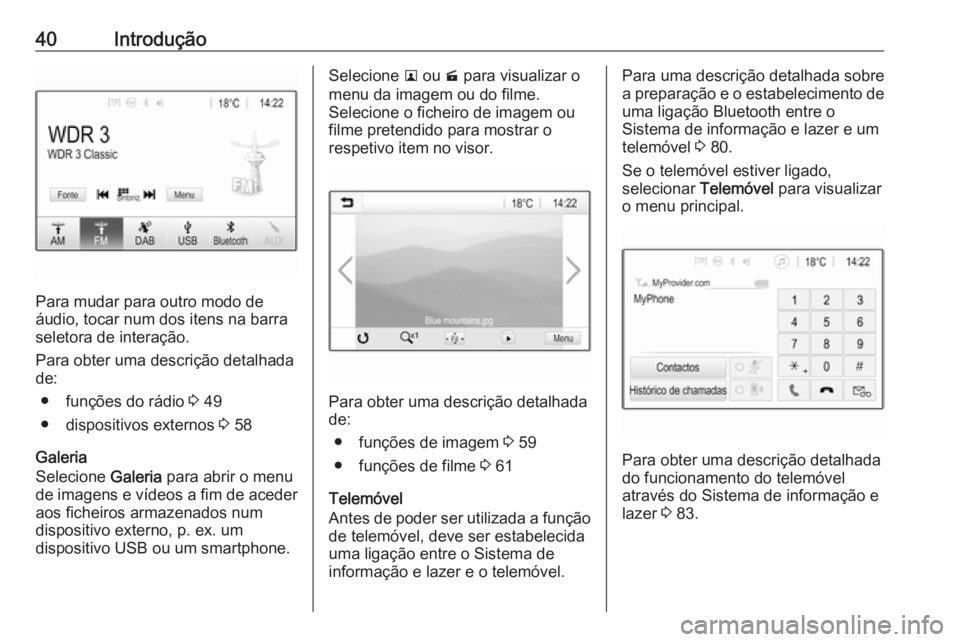
Para mudar para outro modo de
áudio, tocar num dos itens na barra seletora de interação.
Para obter uma descrição detalhada
de:
● funções do rádio 3 49
● dispositivos externos 3 58
Galeria
Selecione Galeria para abrir o menu
de imagens e vídeos a fim de aceder aos ficheiros armazenados num
dispositivo externo, p. ex. um
dispositivo USB ou um smartphone.
Selecione l ou m para visualizar o
menu da imagem ou do filme.
Selecione o ficheiro de imagem ou
filme pretendido para mostrar o
respetivo item no visor.
Para obter uma descrição detalhada
de:
● funções de imagem 3 59
● funções de filme 3 61
Telemóvel
Antes de poder ser utilizada a função de telemóvel, deve ser estabelecida
uma ligação entre o Sistema de
informação e lazer e o telemóvel.
Para uma descrição detalhada sobre
a preparação e o estabelecimento de
uma ligação Bluetooth entre o
Sistema de informação e lazer e um
telemóvel 3 80.
Se o telemóvel estiver ligado,
selecionar Telemóvel para visualizar
o menu principal.
Para obter uma descrição detalhada
do funcionamento do telemóvel
através do Sistema de informação e lazer 3 83.
Page 41 of 93
Introdução41Projeção
Para mostrar aplicações específicas
de um smartphone indicado no
sistema de informação e lazer, ligar o
smartphone.
Selecione Projeção para iniciar a
função de projeção.
Dependendo do smartphone ligado, é apresentado um menu principal com
diferentes aplicações selecionáveis.
Para obter uma descrição detalhada
3 62.
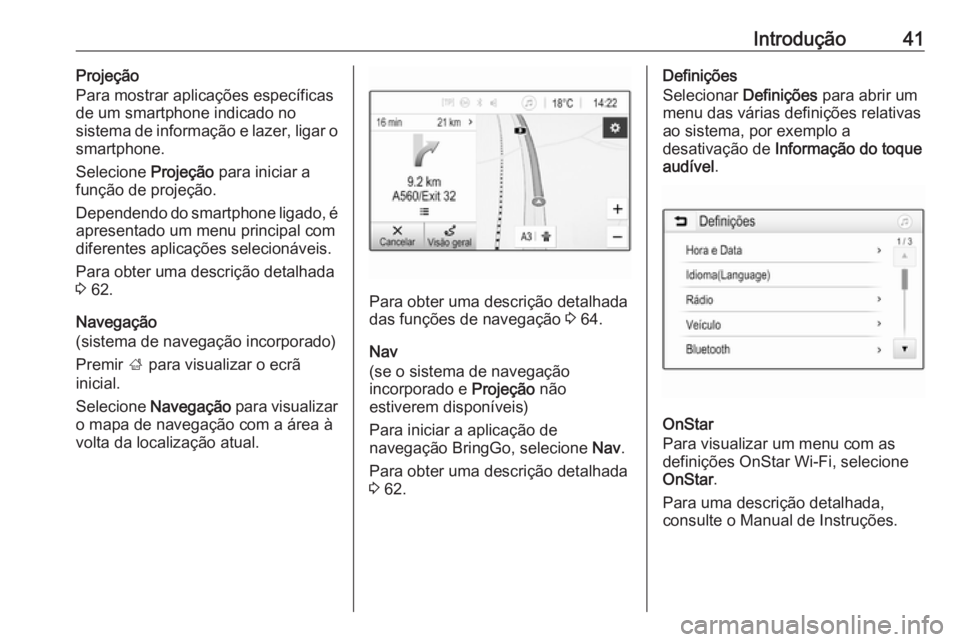
Navegação
(sistema de navegação incorporado)
Premir ; para visualizar o ecrã
inicial.
Selecione Navegação para visualizar
o mapa de navegação com a área à
volta da localização atual.
Para obter uma descrição detalhada
das funções de navegação 3 64.
Nav
(se o sistema de navegação
incorporado e Projeção não
estiverem disponíveis)
Para iniciar a aplicação de
navegação BringGo, selecione Nav.
Para obter uma descrição detalhada
3 62.
Definições
Selecionar Definições para abrir um
menu das várias definições relativas
ao sistema, por exemplo a
desativação de Informação do toque
audível .
OnStar
Para visualizar um menu com as
definições OnStar Wi-Fi, selecione
OnStar .
Para uma descrição detalhada,
consulte o Manual de Instruções.
Page 56 of 93
56Dispositivos externosDispositivos
externosInformações gerais ......................56
Reproduzir áudio .........................58
Apresentação de imagens ...........59
Reproduzir filmes .........................61
Utilizar aplicações de
smartphone .................................. 62Informações gerais
Na consola central encontra-se uma
entrada USB para ligar dispositivos
externos.
Advertência
A entrada USB deve ser mantida
permanentemente limpa e seca.
Entrada USB
À entrada USB pode ser ligado um
leitor de MP3, um dispositivo USB,
um cartão SD (através de um
conector / adaptador USB) ou um
smartphone.
Até dois dispositivos USB podem ser
ligados em simultâneo ao Sistema de
informação e lazer.
Advertência
Para a ligação de dois dispositivos
USB, é necessário um hub USB
externo.
O Sistema de informação e lazer
pode reproduzir ficheiros de áudio,
mostrar ficheiros de imagem ou
reproduzir ficheiros de vídeo contidos em dispositivos USB.Quando ligado à porta USB, podemser controladas várias funções dosdispositivos mencionados acimaatravés dos comandos e menus do
Sistema de informação e lazer.
Advertência
O Sistema de informação e lazer
não suporta todos os dispositivos
auxiliares. Verifique a lista de
compatibilidade no nosso site.
Ligar / desligar um dispositivo
Ligue um dos dispositivos
mencionados anteriormente à
entrada USB. Se necessário, utilize o
cabo de ligação apropriado. A função de música arranca automaticamente.
Advertência
Se um dispositivo USB não legível
for ligado, surge a mensagem de
erro correspondente e o Sistema de informação e lazer muda
automaticamente para a função
anterior.
Para desligar o dispositivo USB,
selecione outra função e em seguida
remova o dispositivo USB.
Page 57 of 93
Dispositivos externos57Atenção
Evite desligar o dispositivo
durante a reprodução. Isso pode
danificar o dispositivo ou o
Sistema de informação e lazer.
Início automático via USB
Por predefinição, o menu do áudio via
USB é apresentado
automaticamente logo após a ligação de um dispositivo USB.
Se desejar, esta função pode ser
desativada.
Prima ; e, em seguida, selecione
Definições para abrir o menu de
definições.
Selecione Rádio, navegue até
Abertura automática USB e toque no
botão de ecrã ao lado da função.
Para reativar a função, toque
novamente no botão de ecrã.
Bluetooth
Os dispositivos que suportam os
perfis de música por Bluetooth A2DP e AVRCP podem ser ligados sem fios
ao Sistema de informação e lazer. O
Sistema de informação e lazer pode
reproduzir ficheiros de música
existentes nesses dispositivos.
Ligar um dispositivo
Para uma descrição detalhada sobre
como estabelecer uma ligação
Bluetooth 3 81.
Formatos e pastas de ficheiros A capacidade máxima de um
dispositivo suportado pelo Sistema
de informação e lazer é de
5000 ficheiros de música,
5000 ficheiros de imagem,
500 ficheiros de vídeo, 5000 pastas e 15 níveis hierárquicos na estrutura de
pastas. Apenas são suportados
dispositivos formatados no sistema
de ficheiros FAT16 / FAT32.
Se estiverem incluídas imagens nos
metadados do áudio, essas imagens
são apresentadas no ecrã.Advertência
Alguns ficheiros poderão não ser
lidos correctamente. Isso pode
dever-se a um formato de gravação
diferente ou ao estado do ficheiro.
Os ficheiros de lojas online aos
quais foi aplicada a gestão de
direitos digitais (DRM) não podem
ser reproduzidos.
O Sistema de informação e lazer
pode reproduzir os ficheiros de áudio,
imagem e filme indicados a seguir, guardados em dispositivos externos.
Ficheiros áudio
Os formatos de ficheiros de áudio aptos para reprodução são MP3
(MPEG-1 Layer 3, MPEG-2 Layer 3), WMA, AAC, AAC+, ALAC OGG WAF
(PCM), AIFF, 3GPP (apenas áudio),
Audiolivros e LPCM. Os dispositivos
iPod ®
e iPhone ®
reproduzem ALAC,
AIFF, Audiolivros e LPCM.
Ao reproduzir um ficheiro com
informação de etiqueta ID3, o
Sistema de informação e lazer pode
apresentar informação, p. ex. sobre o
título e o artista associado à faixa.
Page 62 of 93
62Dispositivos externos
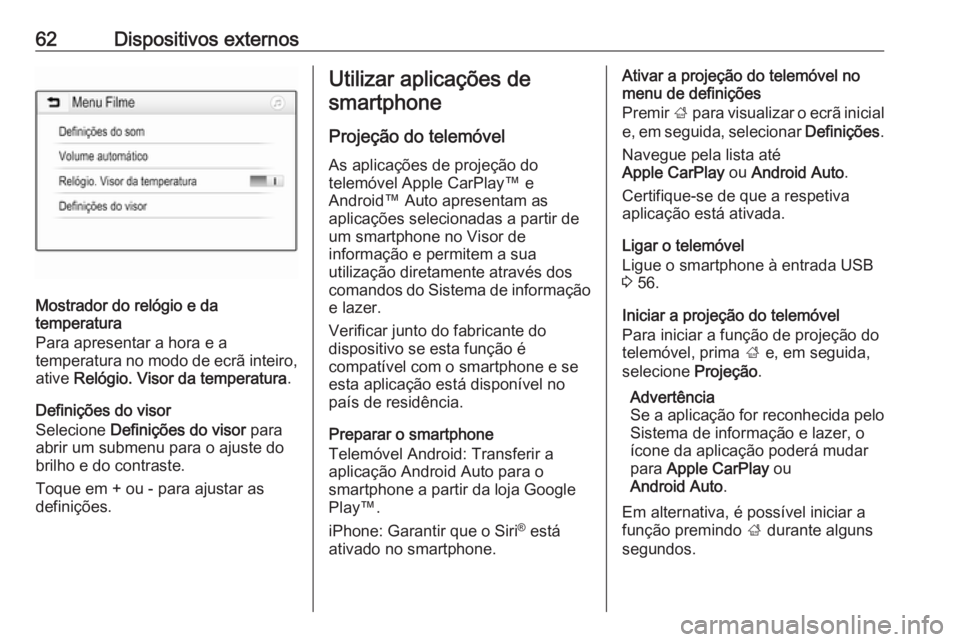
Mostrador do relógio e da
temperatura
Para apresentar a hora e a
temperatura no modo de ecrã inteiro, ative Relógio. Visor da temperatura .
Definições do visor Selecione Definições do visor para
abrir um submenu para o ajuste do
brilho e do contraste.
Toque em + ou - para ajustar as
definições.
Utilizar aplicações de
smartphone
Projeção do telemóvel
As aplicações de projeção do
telemóvel Apple CarPlay™ e
Android™ Auto apresentam as
aplicações selecionadas a partir de
um smartphone no Visor de
informação e permitem a sua
utilização diretamente através dos
comandos do Sistema de informação e lazer.
Verificar junto do fabricante do
dispositivo se esta função é
compatível com o smartphone e se
esta aplicação está disponível no
país de residência.
Preparar o smartphone
Telemóvel Android: Transferir a
aplicação Android Auto para o
smartphone a partir da loja Google
Play™.
iPhone: Garantir que o Siri ®
está
ativado no smartphone.Ativar a projeção do telemóvel no
menu de definições
Premir ; para visualizar o ecrã inicial
e, em seguida, selecionar Definições.
Navegue pela lista até
Apple CarPlay ou Android Auto .
Certifique-se de que a respetiva
aplicação está ativada.
Ligar o telemóvel
Ligue o smartphone à entrada USB
3 56.
Iniciar a projeção do telemóvel
Para iniciar a função de projeção do telemóvel, prima ; e, em seguida,
selecione Projeção.
Advertência
Se a aplicação for reconhecida pelo Sistema de informação e lazer, o
ícone da aplicação poderá mudar
para Apple CarPlay ou
Android Auto .
Em alternativa, é possível iniciar a
função premindo ; durante alguns
segundos.
Page 63 of 93
Dispositivos externos63O ecrã de projeção do telemóvel
apresentado depende do
smartphone e da versão do software.
Voltar ao ecrã inicial
Prima ;.
BringGo BringGo é uma aplicação de
navegação que disponibiliza a
procura de pontos de interesse, a
visualização de mapas e a orientação
do percurso.
Advertência
Antes de transferir a aplicação,
verificar se o BringGo está
disponível neste veículo.
Transferir a aplicação
Antes de o BringGo poder ser
controlado utilizando os comandos e menus do Sistema de informação e
lazer, é necessário instalar a
aplicação em causa no smartphone.
Transfira a aplicação a partir da App
Store ®
ou da Google Play Store.Ativar o BringGo no menu das
definições
Premir ; para visualizar o ecrã inicial
e, em seguida, selecionar Definições.
Percorrer a lista até BringGo.
Certifique-se de que a aplicação está ativada.
Ligar o telemóvel
Ligue o smartphone à entrada USB
3 56.
Iniciar o BringGo
Para iniciar a aplicação, premir ; e
em seguida selecionar o ícone Nav.
O menu principal da aplicação é
mostrado no Visor de informação.
Para mais informações sobre a
utilização da aplicação, consulte as
instruções no website do fabricante.