phone OPEL INSIGNIA BREAK 2019.5 Manuel multimédia (in French)
[x] Cancel search | Manufacturer: OPEL, Model Year: 2019.5, Model line: INSIGNIA BREAK, Model: OPEL INSIGNIA BREAK 2019.5Pages: 95, PDF Size: 1.83 MB
Page 28 of 95
28Téléphoneet sur l'affichage d'informations.
Effleurer Appairer sur l'Affichage
d'informations.
Certains téléphones portables exigent de pouvoir accéder à
certaines fonctions du téléphone ;
suivre les instructions.
Une fois le téléphone portable correc‐ tement couplé, il sera connecté auto‐
matiquement et affiché comme
connecté.
ConnexionSi plusieurs téléphones portablescouplés sont à portée du système en même temps :
● seul le premier téléphone détecté
par le système sera connectéautomatiquement ; ou
● le téléphone portable attribué comme Première connexion est
connecté automatiquement ; ou
● Téléphone secondaire est activé
et deux téléphones peuvent se
connecter en même temps.Première connexion
Attribuer un téléphone comme télé‐
phone principal :
1. Dans le menu de téléphone sur l'affichage d'informations, sélec‐
tionner Téléphones .
2. Toucher / en regard du téléphone
portable couplé pour ouvrir le menu des réglages.
3. Activer Première connexion .
Remarque
Un seul téléphone à la fois peut être
attribué comme téléphone principal.
Téléphone secondaire
Il est possible de connecter au
système un second téléphone porta‐
ble en même temps que le téléphone principal.Autoriser deux téléphones à se
connecter en même temps en
Bluetooth :
1. Dans le menu de téléphone sur l'affichage d'informations, sélec‐
tionner Téléphones .
2. Toucher / en regard du téléphone
portable couplé pour ouvrir le
menu des réglages.
3. Activer Téléphone secondaire .
Le téléphone connecté en premier
sera automatiquement défini comme
téléphone principal. Le téléphone
principal peut traiter les appels
sortants et recevoir les appels
entrants. Il autorise également l'ac‐
cès à sa liste de contacts.
Le téléphone secondaire est unique‐
ment en mesure de recevoir des
appels entrants via l'Infotainment
System. Toutefois, il est possible de
passer un appel sortant vie la télé‐
phone portable secondaire lui-même, mais à l'aide du micro du véhicule.
Page 29 of 95
Téléphone29Changement d'attribution de
téléphone portable
Il est possible de changer l'attributiondes téléphones portables entre télé‐
phone principal et téléphone secon‐
daire, et inversement.
La condition préalable est que l'option Téléphone secondaire soit activée
sur les deux téléphones portables.
Pour changer l'attribution de télé‐
phone portable :
1. Dans le menu de téléphone sur l'affichage d'informations, sélec‐
tionner Téléphones .
2. Toucher le téléphone secondaire actuel pour le définir comme télé‐
phone principal.
3. L'attribution de téléphone porta‐ ble passe de téléphone principal à
téléphone secondaire, ou inverse‐ ment.
Lorsque l'option Première connexion
est activée pour un téléphone porta‐
ble, ce téléphone est automatique‐
ment connecté en tant que téléphone principal.Déconnexion d'un téléphone
portable connecté
1. Dans le menu de téléphone sur l'affichage d'informations, sélec‐
tionner Téléphones .
2. Toucher / en regard du téléphone
portable couplé pour ouvrir le menu des réglages.
3. Toucher Déconnecter .
Suppression d'un téléphone
portable couplé
1. Dans le menu de téléphone sur l'affichage d'informations, sélec‐
tionner Téléphones .
2. Toucher / en regard du téléphone
portable couplé pour ouvrir le
menu des réglages.
3. Toucher Oublier le téléphone .
Utilisation d'applications smartphone
Les applications Apple CarPlay et Android Auto de projection de télé‐
phone affichent des applications
sélectionnées depuis un smartphonesur l'écran d'info-divertissement et
permettent leur fonctionnement direc‐
tement via les commandes d'info-
divertissement.
Vérifiez avec le fabricant de l'appareil si cette fonction est compatible avec
le smartphone et si cette application
est disponible dans le pays dans
lequel vous vous trouvez.
Préparation du smartphone Téléphone Android : Télécharger
l'application Android Auto sur le
smartphone à partir de Google Play
Store.
iPhone ®
: s'assurer que la fonction
Siri ®
est activée sur le smartphone.
Activation de la projection de
téléphone
Pour activer ou désactiver la projec‐tion de téléphone, ouvrir l'écran d'ac‐
cueil et sélectionner Paramètres I
Applis .
Faites défiler la liste et sélectionnez
Apple CarPlay ou Android Auto .
S'assurer que l'application corres‐
pondante est activée.
Page 30 of 95

30TéléphoneConnexion du téléphone mobileConnecter le smartphone au port
USB via un câble d'origine fourni par
le fabricant du smartphone.
Retour à l'écran d'info-
divertissement
Appuyer sur ;.
Page 31 of 95

Téléphone31
Page 32 of 95
32Index alphabétiqueAActivation de la projection de téléphone .................................. 29
Android Auto ................................. 29
Annonces DAB ............................. 16
Apple CarPlay............................... 29
Application d'intercommunica‐ tion vocale ........................... 23, 24
Audio ............................................ 16
B
Barre inférieure ............................... 6
C Commandes de base ...................10
Commandes vocales ....................24
Connexion Bluetooth ....................27
Connexion d'un téléphone ............27
Connexion Wi-Fi ........................... 10
Couplage d'un téléphone.............. 27
E Écran d'accueil ............................... 6
Écran principal ................................ 6
Éléments de commande .................6
F
Fichiers audio ............................... 16
Fonctionnement de l'affichage...... 10
G
Guidage ........................................ 19I
Informations de stationnement .....20
Informations générales .................23
Informations routières ...................16
Informations sur le prix du carburant ................................... 20
Introduction .................................... 6
Invites vocales .............................. 24
L
Lecture de sons ............................ 16
Liaison DAB à DAB ......................16
Liaison DAB à FM......................... 16
M
Mises à jour de carte ....................20
N Navigation connectée ...................20
Navigation prédictive ....................20
P Point d'accès Wi-Fi .......................10
Port USB....................................... 16
Profils............................................ 14
Profils utilisateur ........................... 14
Projection de téléphone ................29
R Radio ............................................ 16
Recherches et itinéraires personnalisés ............................ 20
Page 33 of 95

33Reconnaissance vocale...............23
Réglages du son .......................... 16
Réglages du système ...................10
Remarques générales ..................27
S
Second téléphone ........................27
Smartphone Projection de téléphone ............29
Système de navigation ................19
T
Télécommande au volant ...............6
Téléphone Connexion Bluetooth .................27
Trafic en direct .............................. 20
U Utilisation ...................................... 24
Utilisation d'applications smartphone ............................... 29
V
Vue de statut étendue ....................6
Page 35 of 95

Introduction.................................. 36
Fonctionnement de base .............44
Radio ........................................... 51
Périphériques ............................... 58
Navigation .................................... 66
Reconnaissance vocale ...............81
Téléphone .................................... 82
Index alphabétique ......................92Multimedia Navi
Page 39 of 95
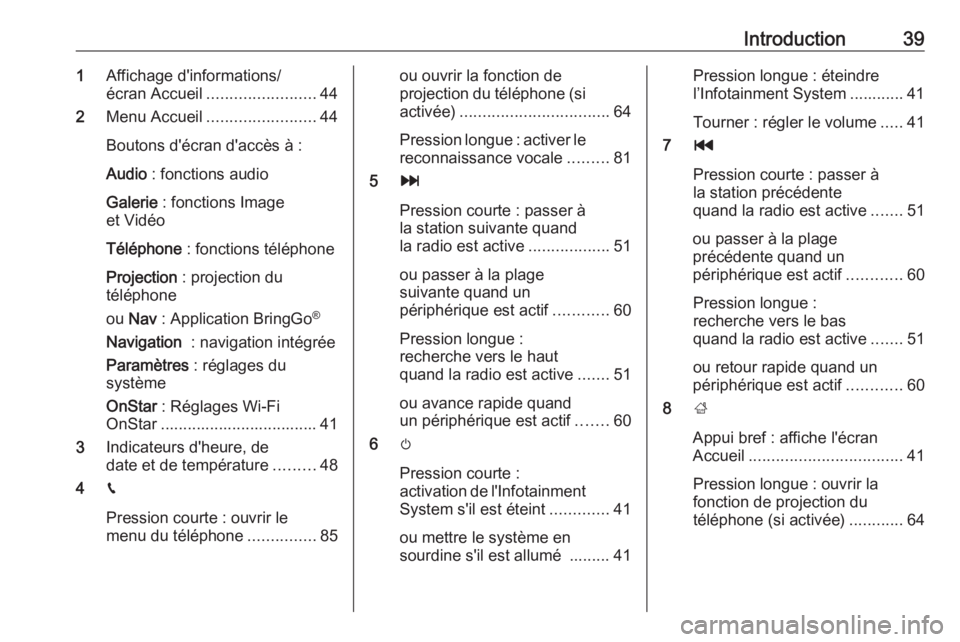
Introduction391Affichage d'informations/
écran Accueil ........................ 44
2 Menu Accueil ........................ 44
Boutons d'écran d'accès à :
Audio : fonctions audio
Galerie : fonctions Image
et Vidéo
Téléphone : fonctions téléphone
Projection : projection du
téléphone
ou Nav : Application BringGo ®
Navigation : navigation intégrée
Paramètres : réglages du
système
OnStar : Réglages Wi-Fi
OnStar ................................... 41
3 Indicateurs d'heure, de
date et de température .........48
4 g
Pression courte : ouvrir le
menu du téléphone ...............85ou ouvrir la fonction de
projection du téléphone (si
activée) ................................. 64
Pression longue : activer le reconnaissance vocale .........81
5 v
Pression courte : passer à
la station suivante quand
la radio est active ..................51
ou passer à la plage
suivante quand un
périphérique est actif ............60
Pression longue :
recherche vers le haut
quand la radio est active .......51
ou avance rapide quand
un périphérique est actif .......60
6 m
Pression courte :
activation de l'Infotainment
System s'il est éteint .............41
ou mettre le système en
sourdine s'il est allumé ......... 41Pression longue : éteindre
l’Infotainment System ............ 41
Tourner : régler le volume .....41
7 t
Pression courte : passer à
la station précédente
quand la radio est active .......51
ou passer à la plage
précédente quand un
périphérique est actif ............60
Pression longue :
recherche vers le bas
quand la radio est active .......51
ou retour rapide quand un
périphérique est actif ............60
8 ;
Appui bref : affiche l'écran
Accueil .................................. 41
Pression longue : ouvrir la
fonction de projection du
téléphone (si activée) ............64
Page 42 of 95
42Introduction
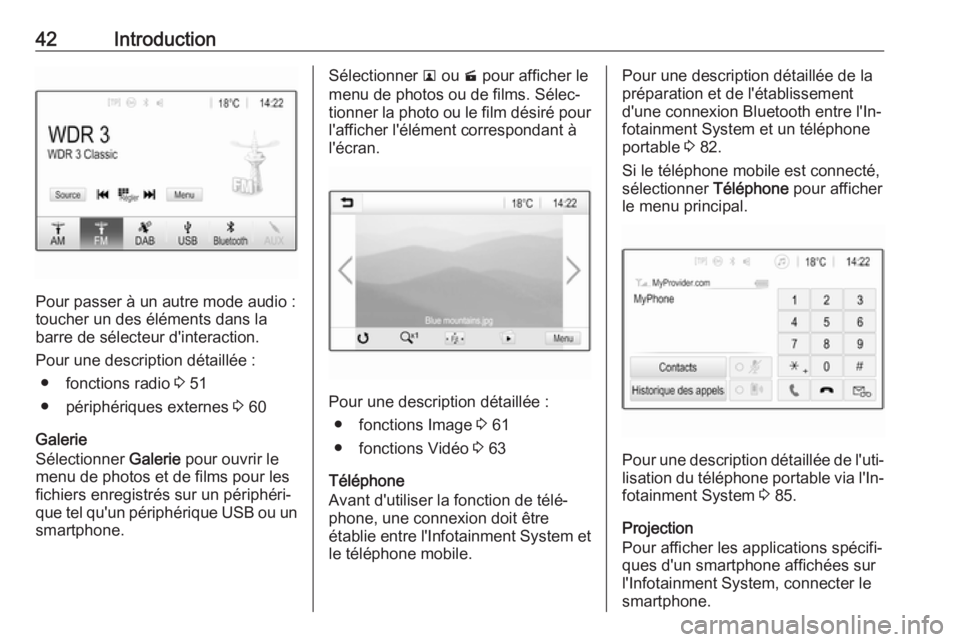
Pour passer à un autre mode audio :
toucher un des éléments dans la
barre de sélecteur d'interaction.
Pour une description détaillée : ● fonctions radio 3 51
● périphériques externes 3 60
Galerie
Sélectionner Galerie pour ouvrir le
menu de photos et de films pour les fichiers enregistrés sur un périphéri‐
que tel qu'un périphérique USB ou un smartphone.
Sélectionner l ou m pour afficher le
menu de photos ou de films. Sélec‐
tionner la photo ou le film désiré pour
l'afficher l'élément correspondant à
l'écran.
Pour une description détaillée :
● fonctions Image 3 61
● fonctions Vidéo 3 63
Téléphone
Avant d'utiliser la fonction de télé‐
phone, une connexion doit être
établie entre l'Infotainment System et le téléphone mobile.
Pour une description détaillée de la
préparation et de l'établissement
d'une connexion Bluetooth entre l'In‐
fotainment System et un téléphone
portable 3 82.
Si le téléphone mobile est connecté,
sélectionner Téléphone pour afficher
le menu principal.
Pour une description détaillée de l'uti‐ lisation du téléphone portable via l'In‐
fotainment System 3 85.
Projection
Pour afficher les applications spécifi‐
ques d'un smartphone affichées sur
l'Infotainment System, connecter le smartphone.
Page 43 of 95
Introduction43Sélectionner Projection pour démar‐
rer la fonction de projection.
Selon le smartphone connecté, un
menu principal avec différentes appli‐
cations sélectionnables s'affiche.
Pour une description détaillée
3 64.
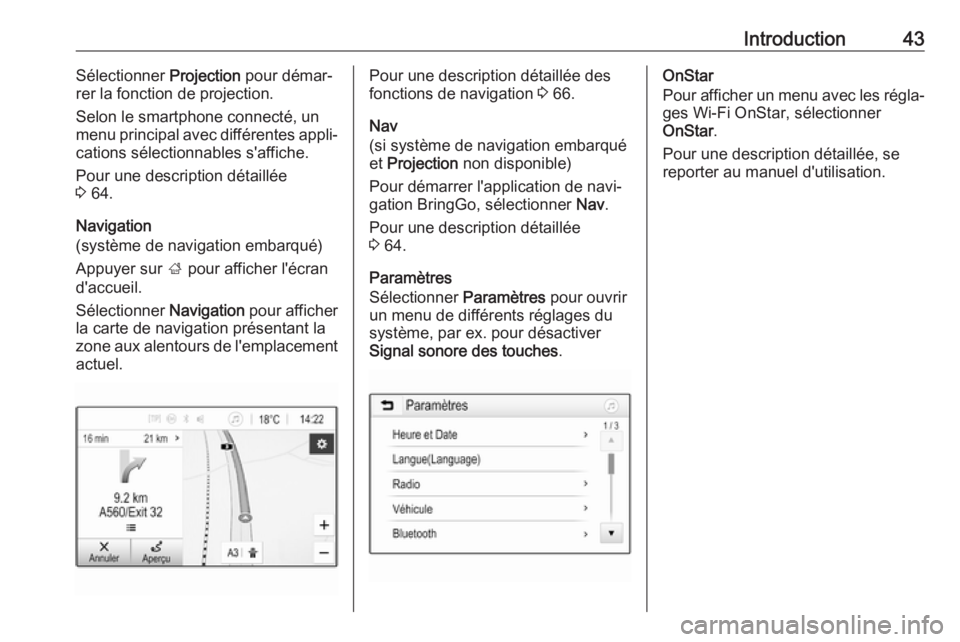
Navigation
(système de navigation embarqué)
Appuyer sur ; pour afficher l'écran
d'accueil.
Sélectionner Navigation pour afficher
la carte de navigation présentant la
zone aux alentours de l'emplacement actuel.Pour une description détaillée des
fonctions de navigation 3 66.
Nav
(si système de navigation embarqué
et Projection non disponible)
Pour démarrer l'application de navi‐ gation BringGo, sélectionner Nav.
Pour une description détaillée
3 64.
Paramètres
Sélectionner Paramètres pour ouvrir
un menu de différents réglages du
système, par ex. pour désactiver
Signal sonore des touches .OnStar
Pour afficher un menu avec les régla‐ ges Wi-Fi OnStar, sélectionner
OnStar .
Pour une description détaillée, se
reporter au manuel d'utilisation.