ESP OPEL INSIGNIA BREAK 2019.5 Manuel multimédia (in French)
[x] Cancel search | Manufacturer: OPEL, Model Year: 2019.5, Model line: INSIGNIA BREAK, Model: OPEL INSIGNIA BREAK 2019.5Pages: 95, PDF Size: 1.83 MB
Page 63 of 95
Périphériques63Réglages d'affichage
Sélectionner Paramètres d'affichage
pour ouvrir un sous-menu pour le réglage de la luminosité et du
contraste.
Toucher + ou - pour modifier les régla‐
ges.
Lecture de vidéos
Les films enregistrés sur un dispositif
USB peuvent être affichés.
Remarque
Pour des raisons de sécurité, la
fonction vidéo n'est pas disponible
pendant la conduite.
Activation de la fonction film
Si l'appareil n'est pas encore
connecté au système d'info-divertis‐
sement, connecter l'appareil 3 58.
Appuyer sur ;, puis sélectionner
Galerie pour ouvrir le menu principal
de média.
Toucher m pour ouvrir le menu prin‐
cipal de films et afficher une liste des
éléments enregistrés sur le périphé‐
rique USB. Sélectionner le filmsouhaité. Si elle est rangée dans un
dossier, sélectionner au préalable le
dossier correspondant.
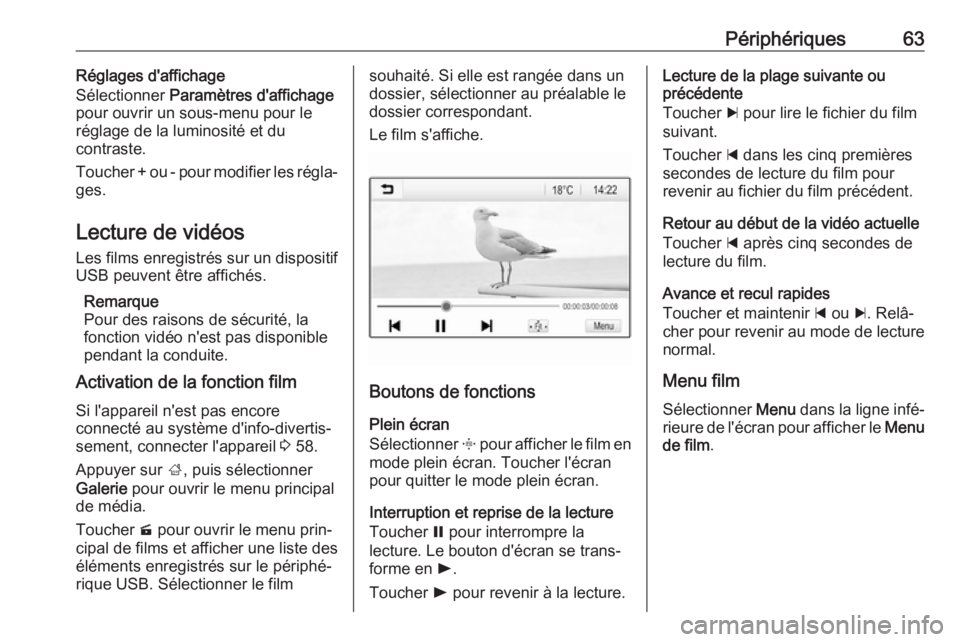
Le film s'affiche.
Boutons de fonctions
Plein écran
Sélectionner x pour afficher le film en
mode plein écran. Toucher l'écran
pour quitter le mode plein écran.
Interruption et reprise de la lecture
Toucher = pour interrompre la
lecture. Le bouton d'écran se trans‐
forme en l.
Toucher l pour revenir à la lecture.
Lecture de la plage suivante ou
précédente
Toucher c pour lire le fichier du film
suivant.
Toucher d dans les cinq premières
secondes de lecture du film pour
revenir au fichier du film précédent.
Retour au début de la vidéo actuelle
Toucher d après cinq secondes de
lecture du film.
Avance et recul rapides
Toucher et maintenir d ou c. Relâ‐
cher pour revenir au mode de lecture
normal.
Menu film Sélectionner Menu dans la ligne infé‐
rieure de l'écran pour afficher le Menu
de film .
Page 65 of 95
Périphériques65BringGoBringGo est une application de navi‐
gation qui offre une recherche de
localisation, un affichage de carte et
un guidage d'itinéraire.
Remarque
Avant de télécharger l'application,
vérifier si BringGo est disponible
dans ce véhicule.
Téléchargement de l'application
Avant que BringGo puisse être géré
via les commandes et menus de l'In‐
fotainment System, l'application
correspondante doit être installée sur
le smartphone.
Télécharger l'application sur App
Store ®
ou Google Play Store.
Activation de BringGo dans le menu
réglages
Appuyer sur ; pour afficher l'écran
d'accueil, puis sélectionner
Paramètres .
Faire défiler la liste jusqu'à BringGo.
S'assurer que l'application est acti‐
vée.Connexion du téléphone mobile
Connecter le smartphone au port
USB 3 58.
Démarrage de BringGo
Pour démarrer l'application, appuyer
sur ; puis sélectionner l'icône Nav.
Le menu principal de l'application
apparaît dans l'Affichage d'informa‐ tions.
Pour obtenir des informations
complémentaires sur la manière d'uti‐
liser l'application, voir les instructions
sur le site internet du fabricant.
Page 66 of 95
66NavigationNavigationRemarques générales.................66
Fonctionnement ........................... 67
Saisie de la destination ................72
Guidage ....................................... 78Remarques générales
Ce chapitre concerne le système de
navigation embarqué.
La situation actuelle de la circulation
est prise en compte dans le calcul de l'itinéraire. À cet effet, l'Infotainment
System reçoit des annonces de circu‐
lation dans la zone actuelle de récep‐ tion via le système RDS-TMC.
Le système de navigation ne peut
toutefois pas prendre en compte les
modifications sans avis préalable du
code de la route et les problèmes
survenant soudainement (travaux
routiers par exemple).Avertissement
L'utilisation du système de naviga‐ tion ne dispense pas le conduc‐
teur de sa responsabilité d'adopter une attitude adéquate et vigilante
dans le trafic. Les règles de circu‐
lation applicables doivent toujours être suivies. Si une indication de
navigation contrevient aux règles
de circulation, ces dernières sont
toujours d'application.
Fonctionnement du système de
navigation
La position et le mouvement du
véhicule sont détectés par le système de navigation au moyen de capteurs.La distance parcourue est détermi‐
née par le signal du compteur du
véhicule, les mouvements de rotation dans les courbes par un capteur. La
position est déterminée par les satel‐
lites GPS (système de positionne‐
ment global).
En comparant les signaux des
capteurs avec les cartes numériques,
il est possible de déterminer la posi‐
tion avec une précision d'env.
10 mètres.
Le système fonctionne également si
la réception GPS est mauvaise.
Toutefois, la précision dans la déter‐
mination de la position en sera
réduite.
Après la saisie de l'adresse de desti‐
nation ou du point d'intérêt (station-
service la plus proche, hôtel, etc.),l'itinéraire est calculé à partir de l'em‐ placement actuel jusqu'à la destina‐
tion sélectionnée.
Page 68 of 95
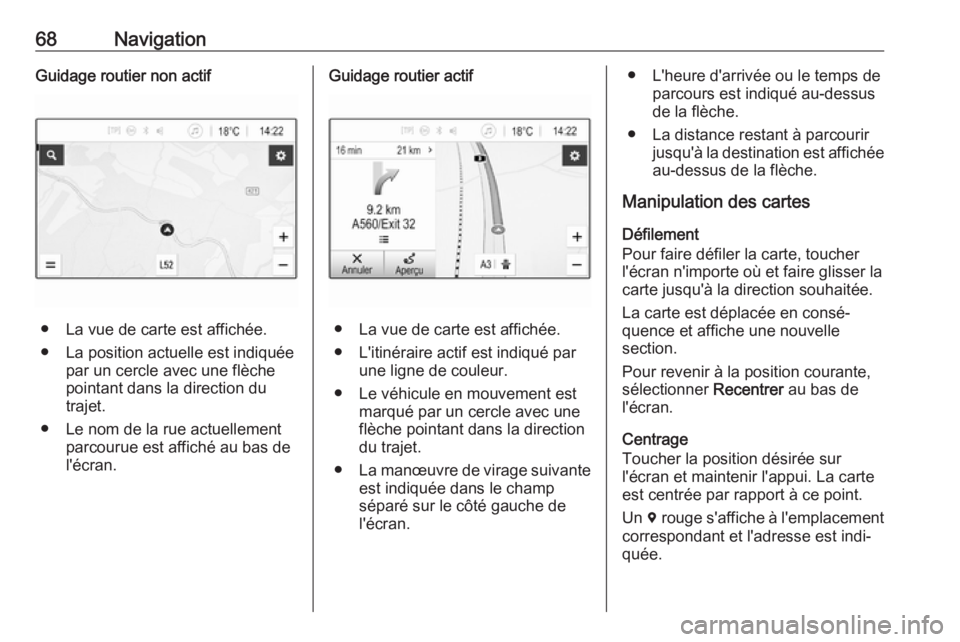
68NavigationGuidage routier non actif
● La vue de carte est affichée.
● La position actuelle est indiquée par un cercle avec une flèche
pointant dans la direction du
trajet.
● Le nom de la rue actuellement parcourue est affiché au bas de
l'écran.
Guidage routier actif
● La vue de carte est affichée.
● L'itinéraire actif est indiqué par une ligne de couleur.
● Le véhicule en mouvement est marqué par un cercle avec une
flèche pointant dans la direction
du trajet.
● La manœuvre de virage suivante
est indiquée dans le champ
séparé sur le côté gauche de
l'écran.
● L'heure d'arrivée ou le temps de parcours est indiqué au-dessus
de la flèche.
● La distance restant à parcourir jusqu'à la destination est affichéeau-dessus de la flèche.
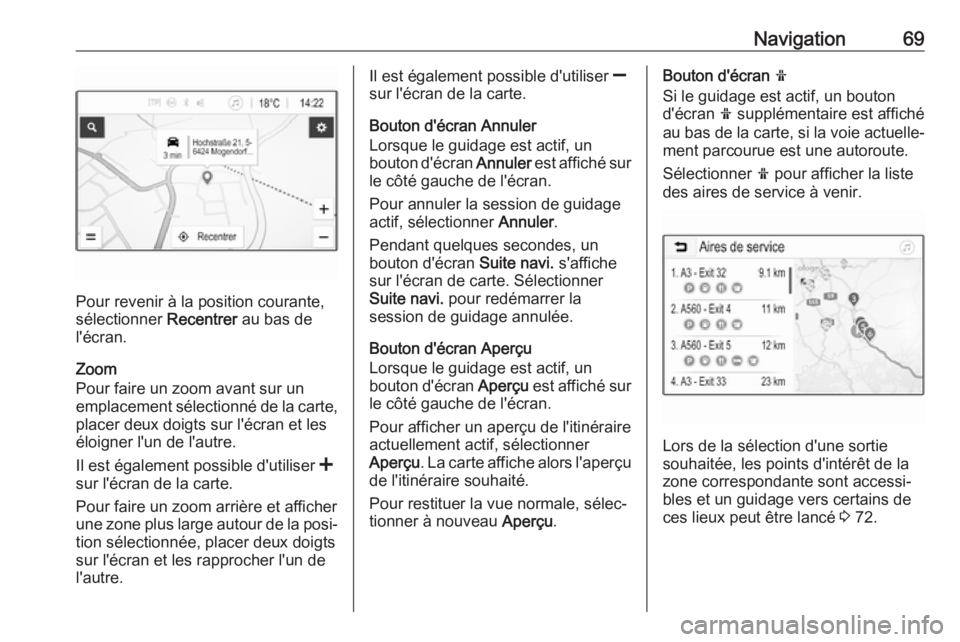
Manipulation des cartes
Défilement
Pour faire défiler la carte, toucher
l'écran n'importe où et faire glisser la
carte jusqu'à la direction souhaitée.
La carte est déplacée en consé‐ quence et affiche une nouvelle
section.
Pour revenir à la position courante,
sélectionner Recentrer au bas de
l'écran.
Centrage
Toucher la position désirée sur
l'écran et maintenir l'appui. La carte
est centrée par rapport à ce point.
Un d rouge s'affiche à l'emplacement
correspondant et l'adresse est indi‐
quée.
Page 69 of 95
Navigation69
Pour revenir à la position courante,
sélectionner Recentrer au bas de
l'écran.
Zoom
Pour faire un zoom avant sur un
emplacement sélectionné de la carte,
placer deux doigts sur l'écran et les
éloigner l'un de l'autre.
Il est également possible d'utiliser <
sur l'écran de la carte.
Pour faire un zoom arrière et afficher
une zone plus large autour de la posi‐
tion sélectionnée, placer deux doigts
sur l'écran et les rapprocher l'un de
l'autre.
Il est également possible d'utiliser ]
sur l'écran de la carte.
Bouton d'écran Annuler
Lorsque le guidage est actif, un
bouton d'écran Annuler est affiché sur
le côté gauche de l'écran.
Pour annuler la session de guidage
actif, sélectionner Annuler.
Pendant quelques secondes, un
bouton d'écran Suite navi. s'affiche
sur l'écran de carte. Sélectionner
Suite navi. pour redémarrer la
session de guidage annulée.
Bouton d'écran Aperçu
Lorsque le guidage est actif, un
bouton d'écran Aperçu est affiché sur
le côté gauche de l'écran.
Pour afficher un aperçu de l'itinéraire
actuellement actif, sélectionner
Aperçu . La carte affiche alors l'aperçu
de l'itinéraire souhaité.
Pour restituer la vue normale, sélec‐
tionner à nouveau Aperçu.Bouton d'écran f
Si le guidage est actif, un bouton
d'écran f supplémentaire est affiché
au bas de la carte, si la voie actuelle‐
ment parcourue est une autoroute.
Sélectionner f pour afficher la liste
des aires de service à venir.
Lors de la sélection d'une sortie
souhaitée, les points d'intérêt de la
zone correspondante sont accessi‐ bles et un guidage vers certains de
ces lieux peut être lancé 3 72.
Page 70 of 95
70NavigationBouton d'écran x
Dans un menu ou un sous-menu,
sélectionner x pour retourner direc‐
tement à la carte.
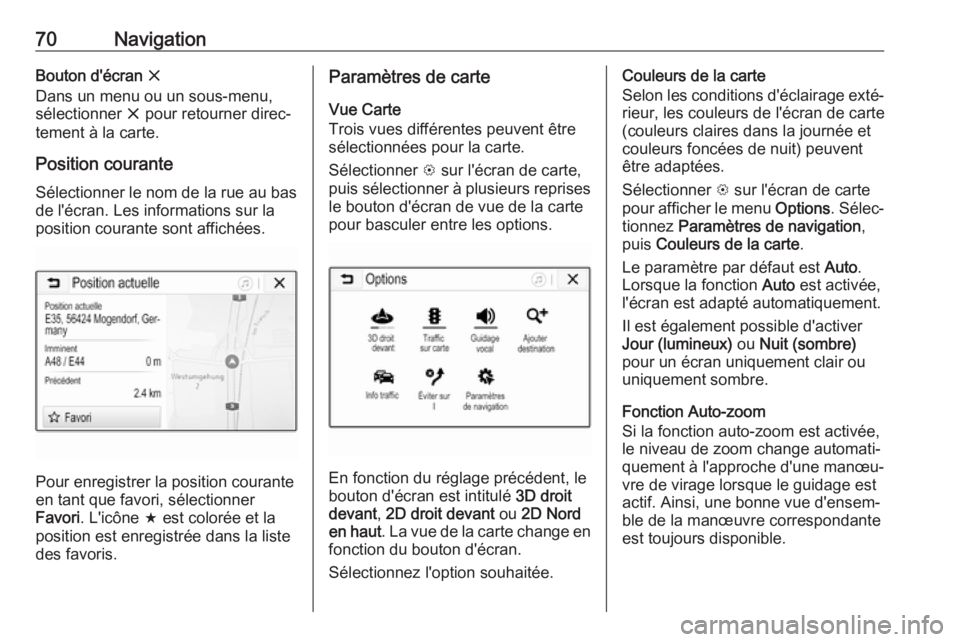
Position courante
Sélectionner le nom de la rue au bas de l'écran. Les informations sur la
position courante sont affichées.
Pour enregistrer la position courante
en tant que favori, sélectionner
Favori . L'icône f est colorée et la
position est enregistrée dans la liste
des favoris.
Paramètres de carte
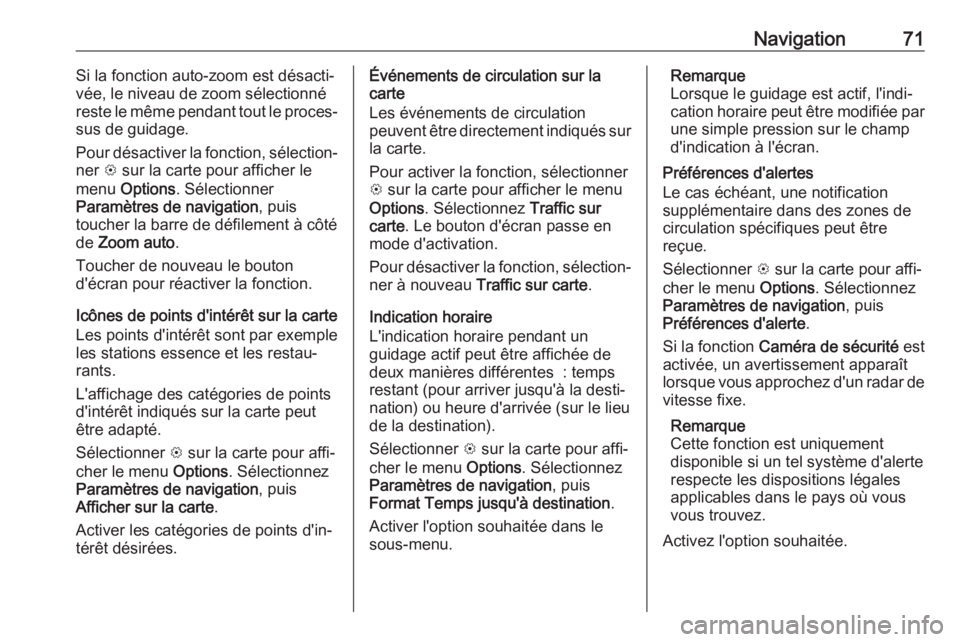
Vue Carte
Trois vues différentes peuvent être
sélectionnées pour la carte.
Sélectionner L sur l'écran de carte,
puis sélectionner à plusieurs reprises
le bouton d'écran de vue de la carte
pour basculer entre les options.
En fonction du réglage précédent, le
bouton d'écran est intitulé 3D droit
devant , 2D droit devant ou 2D Nord
en haut . La vue de la carte change en
fonction du bouton d'écran.
Sélectionnez l'option souhaitée.
Couleurs de la carte
Selon les conditions d'éclairage exté‐
rieur, les couleurs de l'écran de carte
(couleurs claires dans la journée et
couleurs foncées de nuit) peuvent
être adaptées.
Sélectionner L sur l'écran de carte
pour afficher le menu Options. Sélec‐
tionnez Paramètres de navigation ,
puis Couleurs de la carte .
Le paramètre par défaut est Auto.
Lorsque la fonction Auto est activée,
l'écran est adapté automatiquement.
Il est également possible d'activer
Jour (lumineux) ou Nuit (sombre)
pour un écran uniquement clair ou
uniquement sombre.
Fonction Auto-zoom
Si la fonction auto-zoom est activée,
le niveau de zoom change automati‐
quement à l'approche d'une manœu‐
vre de virage lorsque le guidage est
actif. Ainsi, une bonne vue d'ensem‐
ble de la manœuvre correspondante
est toujours disponible.
Page 71 of 95
Navigation71Si la fonction auto-zoom est désacti‐
vée, le niveau de zoom sélectionné
reste le même pendant tout le proces‐
sus de guidage.
Pour désactiver la fonction, sélection‐ ner L sur la carte pour afficher le
menu Options . Sélectionner
Paramètres de navigation , puis
toucher la barre de défilement à côté de Zoom auto .
Toucher de nouveau le bouton
d'écran pour réactiver la fonction.
Icônes de points d'intérêt sur la carte
Les points d'intérêt sont par exemple
les stations essence et les restau‐
rants.
L'affichage des catégories de points
d'intérêt indiqués sur la carte peut
être adapté.
Sélectionner L sur la carte pour affi‐
cher le menu Options. Sélectionnez
Paramètres de navigation , puis
Afficher sur la carte .
Activer les catégories de points d'in‐
térêt désirées.Événements de circulation sur la
carte
Les événements de circulation
peuvent être directement indiqués sur
la carte.
Pour activer la fonction, sélectionner
L sur la carte pour afficher le menu
Options . Sélectionnez Traffic sur
carte . Le bouton d'écran passe en
mode d'activation.
Pour désactiver la fonction, sélection‐
ner à nouveau Traffic sur carte .
Indication horaire
L'indication horaire pendant un
guidage actif peut être affichée de deux manières différentes : temps
restant (pour arriver jusqu'à la desti‐
nation) ou heure d'arrivée (sur le lieu
de la destination).
Sélectionner L sur la carte pour affi‐
cher le menu Options. Sélectionnez
Paramètres de navigation , puis
Format Temps jusqu'à destination .
Activer l'option souhaitée dans le
sous-menu.Remarque
Lorsque le guidage est actif, l'indi‐ cation horaire peut être modifiée par
une simple pression sur le champ
d'indication à l'écran.
Préférences d'alertes
Le cas échéant, une notification
supplémentaire dans des zones de
circulation spécifiques peut être
reçue.
Sélectionner L sur la carte pour affi‐
cher le menu Options. Sélectionnez
Paramètres de navigation , puis
Préférences d'alerte .
Si la fonction Caméra de sécurité est
activée, un avertissement apparaît
lorsque vous approchez d'un radar de vitesse fixe.
Remarque
Cette fonction est uniquement
disponible si un tel système d'alerte
respecte les dispositions légales
applicables dans le pays où vous
vous trouvez.
Activez l'option souhaitée.
Page 72 of 95
72NavigationGuidage vocal
Le processus de guidage peut être
associé à des invites vocales du
système.
Remarque
La fonction des invites vocales de
navigation n'est pas prise en charge
pour toutes les langues. Si aucune
invite vocale n'est disponible, le
système émet automatiquement un
son pour indiquer une manœuvre à
venir.
Activation
La fonction de guidage vocal est acti‐ vée par défaut. Pour désactiver la
fonction, sélectionner L sur la carte
pour afficher le menu Options, puis
toucher Guidage vocal . Le bouton
d'écran est modifié.
Sélectionner de nouveau le bouton
d'écran pour réactiver la fonction.
Paramètres du guidage vocal
Pour définir les sorties système
pouvant vous aider pendant le
guidage actif, sélectionner L sur la
carte, Paramètres de navigation , puis
Guidage vocal .Si la fonction Guidage vocal normal
est activée, une voix annonce la
manœuvre de virage suivante.
Si la fonction Bip uniquement est acti‐
vée, seuls des bips sont émis pour
vous avertir.
Dans le sous-menu Indications
pendant appel téléph. , les sorties
vocales possibles pendant un appel
peuvent être réglées.
Activer les options souhaitées.
Remarque
Les invites de guidage vocal ne sont
émises que si la fonction Guidage
vocal est activée dans le menu
Options ; voir plus haut.
Informations
Sélectionner L sur la carte pour affi‐
cher le menu Options. Sélectionnez
Paramètres de navigation , puis À
propos .
Les textes des conditions et de la déclaration de confidentialité du fabri‐ cant sont accessibles depuis les
éléments de menu correspondants.
La version de la carte de navigation
s'affiche.Saisie de la destination
L'application Navigation propose
différentes options pour définir une
destination de guidage d'itinéraire.
Saisie de destination sur la carte
Il est possible de saisir directement
des destinations depuis l'écran de
carte.
Adresses personnelles sur la carte
Deux raccourcis d'adresse (par ex.
Domicile et Travail) peuvent être
prédéfinis pour démarrer facilement
le guidage vers ces deux lieux. Les
adresses peuvent être définies dans
le menu des réglages et disposer
d'étiquettes individuelles. Ensuite,
elles peuvent être sélectionnées
directement sur la carte.
Pour enregistrer les adresses, sélec‐
tionner L sur la carte, Paramètres de
navigation , puis Configurer mes lieux .
Sélectionner l'un des éléments de
menu ( Domicile et Travail par défaut).
Utiliser le clavier pour saisir les
données nécessaires dans le champ
d'adresse. Pour obtenir une descrip‐ tion détaillée du clavier, voir ci-après.
Page 73 of 95
Navigation73Pour changer le nom de l'adresse
personnelle, sélectionner c pour
masquer le clavier et choisir l'un des
éléments de la liste. Il est également
possible de saisir un nouveau nom
dans le premier champ de saisie.
Le cas échéant, appuyer sur l'un des
champs de saisie pour afficher à
nouveau le clavier, puis sélectionner
Terminé . La position est enregistrée
en tant que raccourci.
Pour démarrer le guidage vers l'une
de ces positions, sélectionner le
bouton d'écran ═ sur la carte. Les
deux destinations sont affichées.
Sélectionner l'un des boutons
d'écran. Le menu Itinér. s'affiche.
Activer l'itinéraire souhaité, puis
sélectionner Aller sur pour démarrer
le guidage.
Sélection de destination sur la carte
Faire défiler jusqu'à la section de
carte souhaitée. Toucher la position
désirée sur l'écran et maintenir l'ap‐
pui. La carte est centrée par rapport à
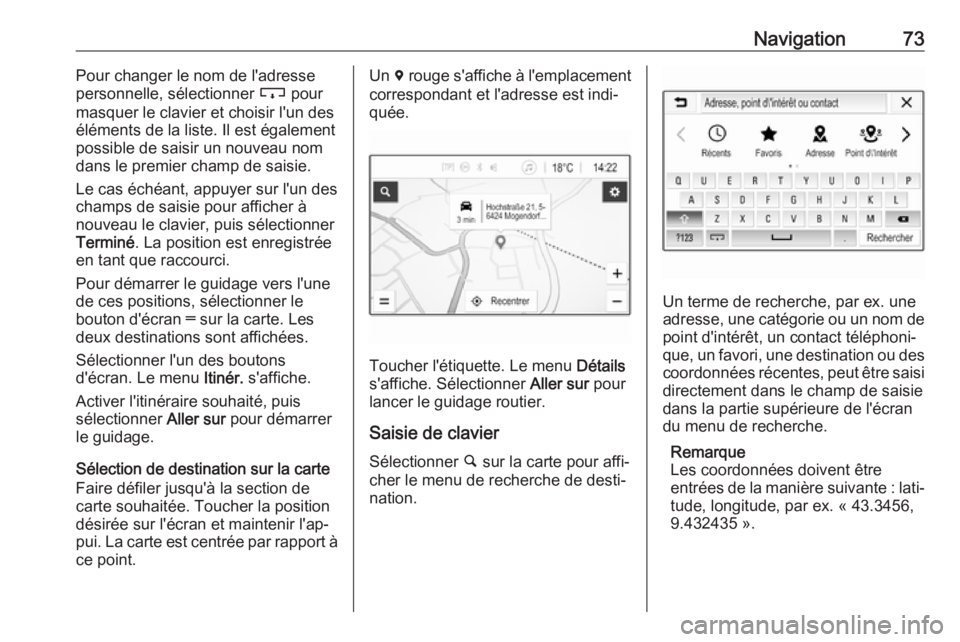
ce point.Un d rouge s'affiche à l'emplacement
correspondant et l'adresse est indi‐
quée.
Toucher l'étiquette. Le menu Détails
s'affiche. Sélectionner Aller sur pour
lancer le guidage routier.
Saisie de clavier Sélectionner ½ sur la carte pour affi‐
cher le menu de recherche de desti‐
nation.
Un terme de recherche, par ex. une
adresse, une catégorie ou un nom de point d'intérêt, un contact téléphoni‐
que, un favori, une destination ou des
coordonnées récentes, peut être saisi directement dans le champ de saisie
dans la partie supérieure de l'écran
du menu de recherche.
Remarque
Les coordonnées doivent être
entrées de la manière suivante : lati‐ tude, longitude, par ex. « 43.3456,
9.432435 ».
Page 74 of 95
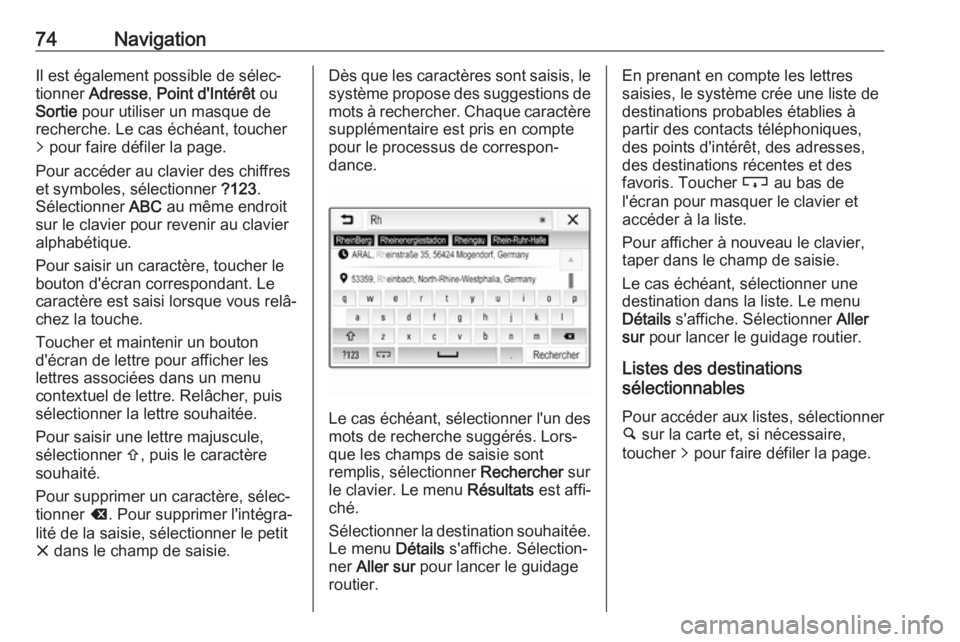
74NavigationIl est également possible de sélec‐
tionner Adresse , Point d'Intérêt ou
Sortie pour utiliser un masque de
recherche. Le cas échéant, toucher
q pour faire défiler la page.
Pour accéder au clavier des chiffres
et symboles, sélectionner ?123.
Sélectionner ABC au même endroit
sur le clavier pour revenir au clavier
alphabétique.
Pour saisir un caractère, toucher le
bouton d'écran correspondant. Le
caractère est saisi lorsque vous relâ‐
chez la touche.
Toucher et maintenir un bouton
d'écran de lettre pour afficher les
lettres associées dans un menu
contextuel de lettre. Relâcher, puis
sélectionner la lettre souhaitée.
Pour saisir une lettre majuscule,
sélectionner b, puis le caractère
souhaité.
Pour supprimer un caractère, sélec‐ tionner k. Pour supprimer l'intégra‐
lité de la saisie, sélectionner le petit
x dans le champ de saisie.Dès que les caractères sont saisis, le
système propose des suggestions de
mots à rechercher. Chaque caractère supplémentaire est pris en compte
pour le processus de correspon‐
dance.
Le cas échéant, sélectionner l'un des mots de recherche suggérés. Lors‐
que les champs de saisie sont
remplis, sélectionner Rechercher sur
le clavier. Le menu Résultats est affi‐
ché.
Sélectionner la destination souhaitée.
Le menu Détails s'affiche. Sélection‐
ner Aller sur pour lancer le guidage
routier.
En prenant en compte les lettres
saisies, le système crée une liste de
destinations probables établies à
partir des contacts téléphoniques,
des points d'intérêt, des adresses,
des destinations récentes et des
favoris. Toucher c au bas de
l'écran pour masquer le clavier et accéder à la liste.
Pour afficher à nouveau le clavier,
taper dans le champ de saisie.
Le cas échéant, sélectionner une
destination dans la liste. Le menu
Détails s'affiche. Sélectionner Aller
sur pour lancer le guidage routier.
Listes des destinations
sélectionnables
Pour accéder aux listes, sélectionner
½ sur la carte et, si nécessaire,
toucher q pour faire défiler la page.