CD changer OPEL INSIGNIA BREAK 2019.5 Manuel multimédia (in French)
[x] Cancel search | Manufacturer: OPEL, Model Year: 2019.5, Model line: INSIGNIA BREAK, Model: OPEL INSIGNIA BREAK 2019.5Pages: 95, PDF Size: 1.83 MB
Page 12 of 95
12Fonctionnement de basesur l'affichage d'informations. Dans
ce cas, la fenêtre correspondante
s'ouvre.
Activation du point d'accès Wi-Fi
Si OnStar est disponible, un point
d'accès Wi-Fi peut être activé. Il
existe deux méthodes pour accéder
au menu Point d'accès Wi-Fi :
● Depuis l'écran d'accueil, sélec‐ tionner y.
● Depuis l'écran d'accueil, sélec‐ tionner Paramètres I Système I
Point d'accès Wi-Fi .
Dans le menu Point d'accès Wi-Fi , le
point d'accès Wi-Fi peut être activé ou désactivé et le nom ainsi que le mot
de passe du point d'accès Wi-Fi
peuvent être modifiés. Les appareils
connectés sont également présentés.
Réglages
Pour accéder au menu Réglages du
système, ouvrir l'écran d'accueil puis
sélectionner Paramètres. Les régla‐
ges sont répartis entre quatre
onglets : Système, Applis , Véhicule et
Personnel .Les réglages suivants peuvent être
modifiés dans l'onglet Système :
● Heure / Date
● Langue (Language)
● Téléphones : afficher les télépho‐
nes connectés/non connectés ou
ajouter un téléphone.
● Réseaux Wi-Fi : se connecter à
un réseau Wi-Fi disponible.
● Point d'accès Wi-Fi : activer/
désactiver les services Wi-Fi et le nom d'affichage, le mot de passeainsi que les appareils connec‐
tés.
● Privé : activer/désactiver les
services de localisation et les
services de données.
● Affichage : sélectionner le mode
d'affichage, étalonner l'écran
tactile et éteindre l'écran.
● Sons : configurer le volume de
démarrage maximum, activer/
désactiver les signaux audio et le retour audible des touches.● Voix : configurer la longueur de
l'invite, la vitesse du retour audio
et activer/désactiver le mode
didacticiel (Multimedia Navi Pro).
● Favoris : gérer les favoris et défi‐
nir le nombre de favoris audio.
● À propos de : afficher des infor‐
mations sur le logiciel libre et l'in‐ scription de l'appareil.
● Applications en cours : arrêter les
applications, par ex.
Climatisation ou Utilisateurs .
● Retour aux paramètres d'usine :
réinitialiser les réglages du
véhicule, supprimer les réglages
et données personnelles et effa‐
cer les applications par défaut.
Les réglages suivants peuvent être
modifiés dans l'onglet Applis :
● Android Auto : activer/désactiver
l'application Android Auto.
● Apple CarPlay : activer/désacti‐
ver l'application Apple CarPlay.
● Audio (options selon la source
audio actuelle) : changer les
paramètres de tonalité, le volume
automatique, activer/désactiver
Page 14 of 95
14ProfilsProfilsCette application correspond unique‐ment à Multimedia Navi Pro.
Toucher Utilisateurs sur l'écran d'ac‐
cueil pour afficher la liste de tous les
profils disponibles .
En raison de l'option de création de
profils, l'Infotainment System peut
être adapté à plusieurs conducteurs.
Des réglages différents ainsi que les
stations radio et destinations favorites seront connectés à un profil précis.
Ainsi, il n'est pas utile d'ajuster les réglages et les favoris à chaque fois
qu'une personne conduit le véhicule.
Un profil peut être connecté à une clé
de véhicule spécifique. Pendant le
déverrouillage du véhicule, le profil
correspondant sera activé, s'il est
disponible.
Création d'un profil 1. Sélectionner Utilisateurs sur
l'écran d'accueil.
2. Le cas échéant, sélectionner Ajouter un profil utilisateur .
3. Sélectionnez Créer un profil.4. Saisir un nom de profil et sélec‐
tionner Suivant.
5. Si vous le souhaitez, choisir une image de profil et sélectionner
Suivant . Dans le cas contraire,
sélectionner Ignorer.
6. Si vous le souhaitez, choisir une clé de véhicule que vous
prévoyez de connecter au profil,
puis sélectionner Suivant. Dans le
cas contraire, sélectionner
Ignorer .
7. Sélectionnez Terminé.
Un nouveau profil est créé. Les régla‐ ges du profil peuvent être modifiés à
tout instant.
Remarque
Dès qu'un nouveau profil est créé ou que le profil actif est sélectionné,
l'application audio est mise en pause et redémarrée.
Création d'un code PIN pour un
profil
Chaque profil peut être sécurisé à
l'aide d'un code PIN. Après la mise en
marche du véhicule, le code PIN doit
être saisi.Pour créer un code PIN, ouvrir l'écran
d'accueil et sélectionner Paramètres
I Personnel I Security .
Activation du profil
Il existe deux manières d'activer le profil :
● Sélectionner Utilisateurs sur
l'écran d'accueil, puis choisir le
profil souhaité.
● Si le profil Invité n'est pas actif :
Depuis l'écran d'accueil, sélec‐
tionner Paramètres I Personnel I
Changer d'util. . Sélectionner le
profil souhaité.
Modification d'un profil
Seul le profil actuellement actif peut
être modifié. Il existe deux manières
de modifier un profil :
● Depuis l'écran d'accueil, sélec‐ tionner Utilisateurs I / .
● Depuis l'écran d'accueil, sélec‐ tionner Paramètres I Personnel .
Tous les réglages du profil, par ex. le
nom, l'image de profil, la clé de
véhicule connectée, peuvent être
modifiés.
Page 29 of 95

Téléphone29Changement d'attribution de
téléphone portable
Il est possible de changer l'attributiondes téléphones portables entre télé‐
phone principal et téléphone secon‐
daire, et inversement.
La condition préalable est que l'option Téléphone secondaire soit activée
sur les deux téléphones portables.
Pour changer l'attribution de télé‐
phone portable :
1. Dans le menu de téléphone sur l'affichage d'informations, sélec‐
tionner Téléphones .
2. Toucher le téléphone secondaire actuel pour le définir comme télé‐
phone principal.
3. L'attribution de téléphone porta‐ ble passe de téléphone principal à
téléphone secondaire, ou inverse‐ ment.
Lorsque l'option Première connexion
est activée pour un téléphone porta‐
ble, ce téléphone est automatique‐
ment connecté en tant que téléphone principal.Déconnexion d'un téléphone
portable connecté
1. Dans le menu de téléphone sur l'affichage d'informations, sélec‐
tionner Téléphones .
2. Toucher / en regard du téléphone
portable couplé pour ouvrir le menu des réglages.
3. Toucher Déconnecter .
Suppression d'un téléphone
portable couplé
1. Dans le menu de téléphone sur l'affichage d'informations, sélec‐
tionner Téléphones .
2. Toucher / en regard du téléphone
portable couplé pour ouvrir le
menu des réglages.
3. Toucher Oublier le téléphone .
Utilisation d'applications smartphone
Les applications Apple CarPlay et Android Auto de projection de télé‐
phone affichent des applications
sélectionnées depuis un smartphonesur l'écran d'info-divertissement et
permettent leur fonctionnement direc‐
tement via les commandes d'info-
divertissement.
Vérifiez avec le fabricant de l'appareil si cette fonction est compatible avec
le smartphone et si cette application
est disponible dans le pays dans
lequel vous vous trouvez.
Préparation du smartphone Téléphone Android : Télécharger
l'application Android Auto sur le
smartphone à partir de Google Play
Store.
iPhone ®
: s'assurer que la fonction
Siri ®
est activée sur le smartphone.
Activation de la projection de
téléphone
Pour activer ou désactiver la projec‐tion de téléphone, ouvrir l'écran d'ac‐
cueil et sélectionner Paramètres I
Applis .
Faites défiler la liste et sélectionnez
Apple CarPlay ou Android Auto .
S'assurer que l'application corres‐
pondante est activée.
Page 64 of 95
64Périphériques
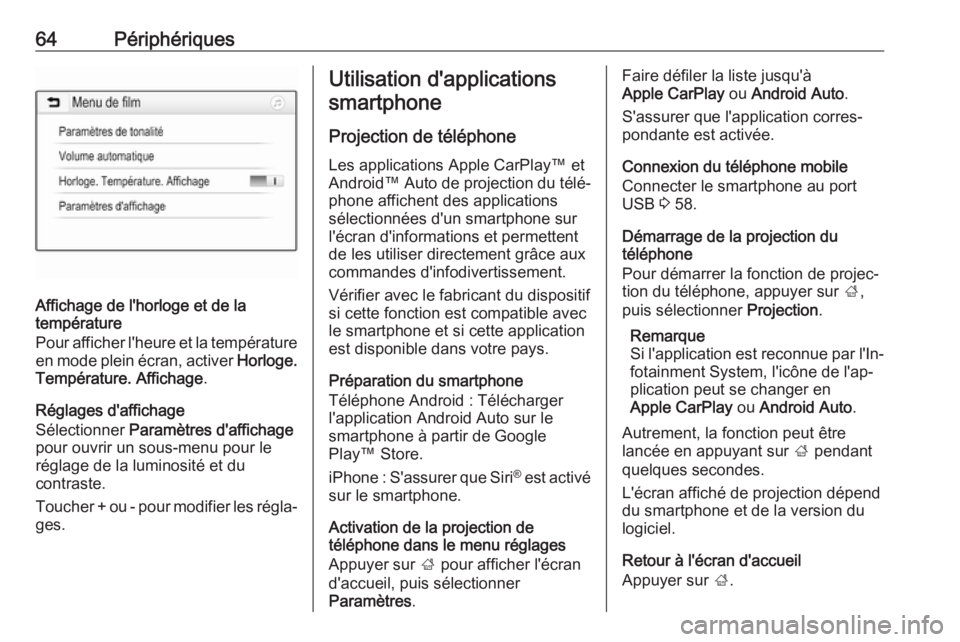
Affichage de l'horloge et de la
température
Pour afficher l'heure et la température
en mode plein écran, activer Horloge.
Température. Affichage .
Réglages d'affichage
Sélectionner Paramètres d'affichage
pour ouvrir un sous-menu pour le
réglage de la luminosité et du
contraste.
Toucher + ou - pour modifier les régla‐
ges.
Utilisation d'applications
smartphone
Projection de téléphone
Les applications Apple CarPlay™ et
Android™ Auto de projection du télé‐
phone affichent des applications
sélectionnées d'un smartphone sur
l'écran d'informations et permettent
de les utiliser directement grâce aux
commandes d'infodivertissement.
Vérifier avec le fabricant du dispositif
si cette fonction est compatible avec
le smartphone et si cette application
est disponible dans votre pays.
Préparation du smartphone
Téléphone Android : Télécharger
l'application Android Auto sur le
smartphone à partir de Google
Play™ Store.
iPhone : S'assurer que Siri®
est activé
sur le smartphone.
Activation de la projection de
téléphone dans le menu réglages
Appuyer sur ; pour afficher l'écran
d'accueil, puis sélectionner
Paramètres .Faire défiler la liste jusqu'à
Apple CarPlay ou Android Auto .
S'assurer que l'application corres‐
pondante est activée.
Connexion du téléphone mobile
Connecter le smartphone au port
USB 3 58.
Démarrage de la projection du
téléphone
Pour démarrer la fonction de projec‐
tion du téléphone, appuyer sur ;,
puis sélectionner Projection.
Remarque
Si l'application est reconnue par l'In‐
fotainment System, l'icône de l'ap‐
plication peut se changer en
Apple CarPlay ou Android Auto .
Autrement, la fonction peut être lancée en appuyant sur ; pendant
quelques secondes.
L'écran affiché de projection dépend
du smartphone et de la version du
logiciel.
Retour à l'écran d'accueil
Appuyer sur ;.
Page 73 of 95
Navigation73Pour changer le nom de l'adresse
personnelle, sélectionner c pour
masquer le clavier et choisir l'un des
éléments de la liste. Il est également
possible de saisir un nouveau nom
dans le premier champ de saisie.
Le cas échéant, appuyer sur l'un des
champs de saisie pour afficher à
nouveau le clavier, puis sélectionner
Terminé . La position est enregistrée
en tant que raccourci.
Pour démarrer le guidage vers l'une
de ces positions, sélectionner le
bouton d'écran ═ sur la carte. Les
deux destinations sont affichées.
Sélectionner l'un des boutons
d'écran. Le menu Itinér. s'affiche.
Activer l'itinéraire souhaité, puis
sélectionner Aller sur pour démarrer
le guidage.
Sélection de destination sur la carte
Faire défiler jusqu'à la section de
carte souhaitée. Toucher la position
désirée sur l'écran et maintenir l'ap‐
pui. La carte est centrée par rapport à
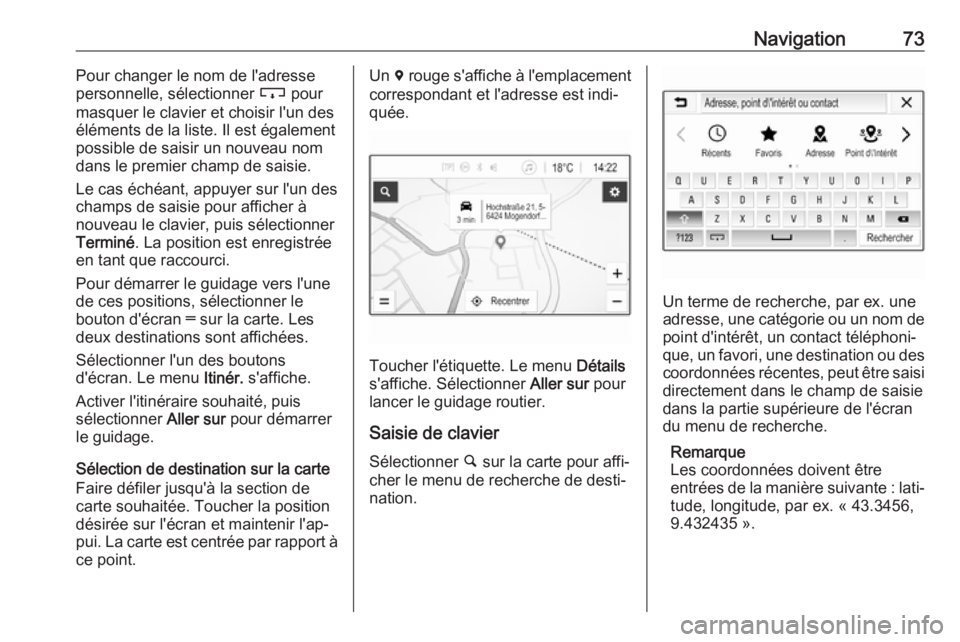
ce point.Un d rouge s'affiche à l'emplacement
correspondant et l'adresse est indi‐
quée.
Toucher l'étiquette. Le menu Détails
s'affiche. Sélectionner Aller sur pour
lancer le guidage routier.
Saisie de clavier Sélectionner ½ sur la carte pour affi‐
cher le menu de recherche de desti‐
nation.
Un terme de recherche, par ex. une
adresse, une catégorie ou un nom de point d'intérêt, un contact téléphoni‐
que, un favori, une destination ou des
coordonnées récentes, peut être saisi directement dans le champ de saisie
dans la partie supérieure de l'écran
du menu de recherche.
Remarque
Les coordonnées doivent être
entrées de la manière suivante : lati‐ tude, longitude, par ex. « 43.3456,
9.432435 ».