ECU OPEL INSIGNIA BREAK 2019.5 Manuel multimédia (in French)
[x] Cancel search | Manufacturer: OPEL, Model Year: 2019.5, Model line: INSIGNIA BREAK, Model: OPEL INSIGNIA BREAK 2019.5Pages: 95, PDF Size: 1.83 MB
Page 6 of 95
6IntroductionIntroductionRemarque
Ce manuel décrit toutes les options
et fonctions disponibles des divers
Infotainment Systems. Certaines descriptions, y compris celles des
fonctions d'affichage et de menus,
peuvent ne pas s'appliquer à ce
véhicule en raison de la variante du modèle, des spécifications du pays,
de l'équipement spécial ou des
accessoires.
Pour plus d'informations, notamment
des vidéos, consulter notre site en
ligne.
Remarques importantes
concernant l'utilisation et la
sécurité routière9 Attention
L'Infotainment System doit être
utilisé de sorte que le véhicule
puisse toujours être conduit sans
danger. En cas de doute, arrêtez
le véhicule et manipulez l'Infotain‐
ment System tant que le véhicule
se trouve à l'arrêt.
Réception radio
La réception radio peut entraîner dessifflements, des bruits, des distor‐
sions acoustiques ou une absence de réception dus à :
● des variations de distance par rapport à l'émetteur
● une réception multivoie due aux réflexions
● des effets d'écran.
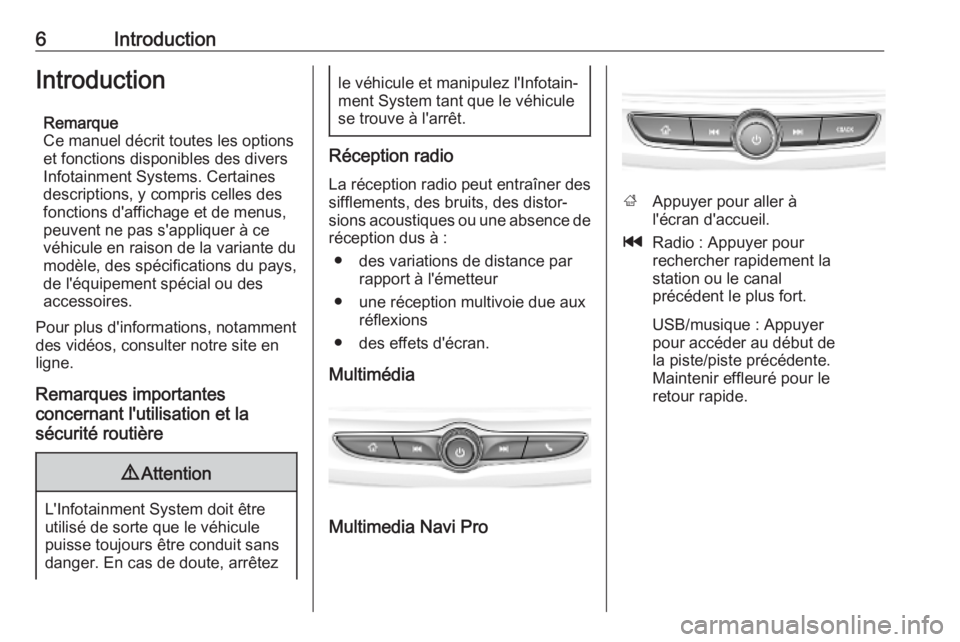
Multimédia
Multimedia Navi Pro
; Appuyer pour aller à
l'écran d'accueil.
t Radio : Appuyer pour
rechercher rapidement la
station ou le canal
précédent le plus fort.
USB/musique : Appuyer
pour accéder au début de
la piste/piste précédente.
Maintenir effleuré pour le
retour rapide.
Page 14 of 95
14ProfilsProfilsCette application correspond unique‐ment à Multimedia Navi Pro.
Toucher Utilisateurs sur l'écran d'ac‐
cueil pour afficher la liste de tous les
profils disponibles .
En raison de l'option de création de
profils, l'Infotainment System peut
être adapté à plusieurs conducteurs.
Des réglages différents ainsi que les
stations radio et destinations favorites seront connectés à un profil précis.
Ainsi, il n'est pas utile d'ajuster les réglages et les favoris à chaque fois
qu'une personne conduit le véhicule.
Un profil peut être connecté à une clé
de véhicule spécifique. Pendant le
déverrouillage du véhicule, le profil
correspondant sera activé, s'il est
disponible.
Création d'un profil 1. Sélectionner Utilisateurs sur
l'écran d'accueil.
2. Le cas échéant, sélectionner Ajouter un profil utilisateur .
3. Sélectionnez Créer un profil.4. Saisir un nom de profil et sélec‐
tionner Suivant.
5. Si vous le souhaitez, choisir une image de profil et sélectionner
Suivant . Dans le cas contraire,
sélectionner Ignorer.
6. Si vous le souhaitez, choisir une clé de véhicule que vous
prévoyez de connecter au profil,
puis sélectionner Suivant. Dans le
cas contraire, sélectionner
Ignorer .
7. Sélectionnez Terminé.
Un nouveau profil est créé. Les régla‐ ges du profil peuvent être modifiés à
tout instant.
Remarque
Dès qu'un nouveau profil est créé ou que le profil actif est sélectionné,
l'application audio est mise en pause et redémarrée.
Création d'un code PIN pour un
profil
Chaque profil peut être sécurisé à
l'aide d'un code PIN. Après la mise en
marche du véhicule, le code PIN doit
être saisi.Pour créer un code PIN, ouvrir l'écran
d'accueil et sélectionner Paramètres
I Personnel I Security .
Activation du profil
Il existe deux manières d'activer le profil :
● Sélectionner Utilisateurs sur
l'écran d'accueil, puis choisir le
profil souhaité.
● Si le profil Invité n'est pas actif :
Depuis l'écran d'accueil, sélec‐
tionner Paramètres I Personnel I
Changer d'util. . Sélectionner le
profil souhaité.
Modification d'un profil
Seul le profil actuellement actif peut
être modifié. Il existe deux manières
de modifier un profil :
● Depuis l'écran d'accueil, sélec‐ tionner Utilisateurs I / .
● Depuis l'écran d'accueil, sélec‐ tionner Paramètres I Personnel .
Tous les réglages du profil, par ex. le
nom, l'image de profil, la clé de
véhicule connectée, peuvent être
modifiés.
Page 36 of 95
36IntroductionIntroductionRemarques générales.................36
Fonction antivol ............................ 37
Présentation des éléments de
commande ................................... 38
Fonctionnement ........................... 41Remarques générales
Remarque
Ce manuel décrit toutes les options
et fonctions disponibles des divers
Infotainment Systems. Certaines descriptions, y compris celles des
fonctions d'affichage et de menus,
peuvent ne pas s'appliquer à ce
véhicule en raison de la variante du modèle, des spécifications du pays,
de l'équipement spécial ou des
accessoires.
Remarques importantes
concernant l'utilisation et la
sécurité routière9 Attention
L'Infotainment System doit être
utilisé de sorte que le véhicule
puisse toujours être conduit sans
danger. En cas de doute, arrêtez
le véhicule et manipulez l'Infotain‐
ment System tant que le véhicule
se trouve à l'arrêt.
9 Attention
Dans certaines régions, les rues à
sens unique ou autres routes et
accès (par ex. les zones piéton‐
nes) qu'il n'est pas permis d'em‐
prunter ne sont pas mentionnés
sur la carte. Dans de telles
régions, l'Infotainment System
peut émettre un avertissement qui
devra être confirmé. Une attention
particulière doit ici être accordée
aux rues à sens unique, aux
routes et aux entrées qu'il n'est
pas permis d'emprunter.
Réception radio
La réception radio peut entraîner dessifflements, des bruits, des distor‐
sions acoustiques ou une absence de réception dus à :
● des variations de distance par rapport à l'émetteur
● une réception multivoie due aux réflexions
● des effets d'écran
Page 37 of 95
Introduction37Fonction antivolL'Infotainment System est équipé
d'un système de sécurité électroni‐
que servant d'antivol.
Grâce à cette protection, l'Infotain‐
ment System fonctionne uniquement
dans ce véhicule et n'est d'aucune utilité pour un voleur.
Page 51 of 95
Radio51RadioFonctionnement........................... 51
Recherche de stations .................51
Listes de favoris ........................... 53
Radio Data System ......................53
Digital Audio Broadcasting ..........55Fonctionnement
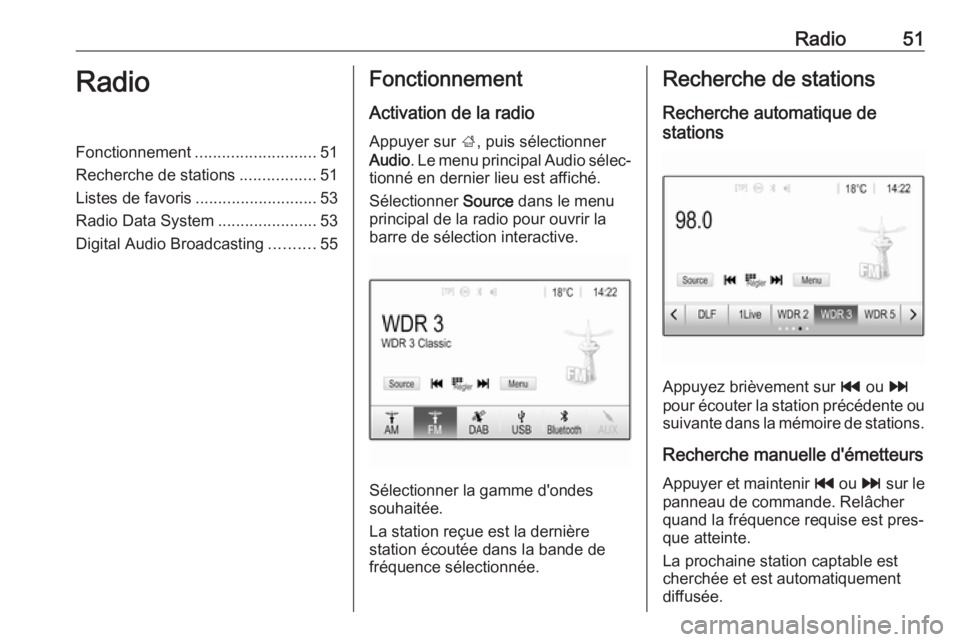
Activation de la radio Appuyer sur ;, puis sélectionner
Audio . Le menu principal Audio sélec‐
tionné en dernier lieu est affiché.
Sélectionner Source dans le menu
principal de la radio pour ouvrir la barre de sélection interactive.
Sélectionner la gamme d'ondes
souhaitée.
La station reçue est la dernière
station écoutée dans la bande de
fréquence sélectionnée.
Recherche de stations
Recherche automatique de
stations
Appuyez brièvement sur t ou v
pour écouter la station précédente ou suivante dans la mémoire de stations.
Recherche manuelle d'émetteurs
Appuyer et maintenir t ou v sur le
panneau de commande. Relâcher
quand la fréquence requise est pres‐ que atteinte.
La prochaine station captable est
cherchée et est automatiquement
diffusée.
Page 52 of 95
52RadioRemarque
Bande de fréquences FM : quand la
fonction RDS est activée, seules les
stations RDS 3 53 sont recher‐
chées ; quand le service de messa‐
ges sur la circulation (TP) est activé, seules les stations de service de
messages sur la circulation 3 53
sont recherchées.
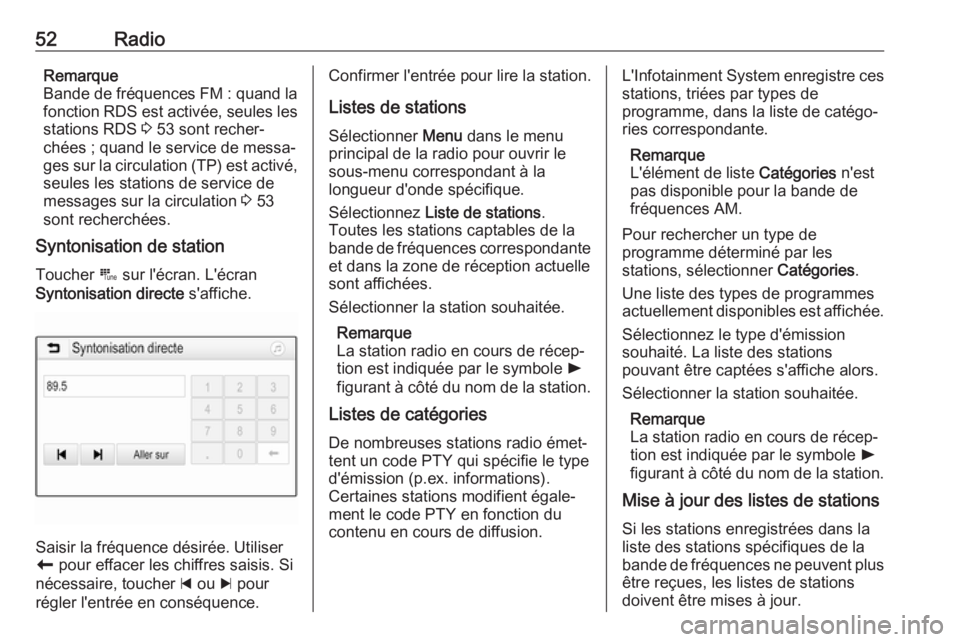
Syntonisation de station
Toucher B sur l'écran. L'écran
Syntonisation directe s'affiche.
Saisir la fréquence désirée. Utiliser
r pour effacer les chiffres saisis. Si
nécessaire, toucher d ou c pour
régler l'entrée en conséquence.
Confirmer l'entrée pour lire la station.
Listes de stations Sélectionner Menu dans le menu
principal de la radio pour ouvrir le
sous-menu correspondant à la
longueur d'onde spécifique.
Sélectionnez Liste de stations .
Toutes les stations captables de la
bande de fréquences correspondante
et dans la zone de réception actuelle
sont affichées.
Sélectionner la station souhaitée.
Remarque
La station radio en cours de récep‐
tion est indiquée par le symbole l
figurant à côté du nom de la station.
Listes de catégories
De nombreuses stations radio émet‐
tent un code PTY qui spécifie le type
d'émission (p.ex. informations).
Certaines stations modifient égale‐
ment le code PTY en fonction du
contenu en cours de diffusion.L'Infotainment System enregistre ces stations, triées par types de
programme, dans la liste de catégo‐ ries correspondante.
Remarque
L'élément de liste Catégories n'est
pas disponible pour la bande de
fréquences AM.
Pour rechercher un type de
programme déterminé par les
stations, sélectionner Catégories.
Une liste des types de programmes
actuellement disponibles est affichée.
Sélectionnez le type d'émission
souhaité. La liste des stations
pouvant être captées s'affiche alors.
Sélectionner la station souhaitée.
Remarque
La station radio en cours de récep‐
tion est indiquée par le symbole l
figurant à côté du nom de la station.
Mise à jour des listes de stations
Si les stations enregistrées dans la
liste des stations spécifiques de la
bande de fréquences ne peuvent plus
être reçues, les listes de stations
doivent être mises à jour.
Page 53 of 95
Radio53Remarque
La liste des stations FM est mise à
jour automatiquement.
Sélectionner Menu dans le menu
principal de la radio, puis sélectionner
Mise à jour liste de stations .
Remarque
Si une liste de stations spécifique à
une gamme d'ondes est mise à jour,
la liste de catégories correspon‐
dante est également mise à jour.
Une recherche de stations est lancée et le message correspondant s'affi‐che. Lorsque la recherche est termi‐
née, la liste des stations s'affiche.
Remarque
La station radio en cours de récep‐
tion est indiquée par le symbole l
figurant à côté du nom de la station.
Listes de favoris Des stations de toutes les bandes de
fréquences peuvent être enregistrées
manuellement dans les listes de favo‐
ris.
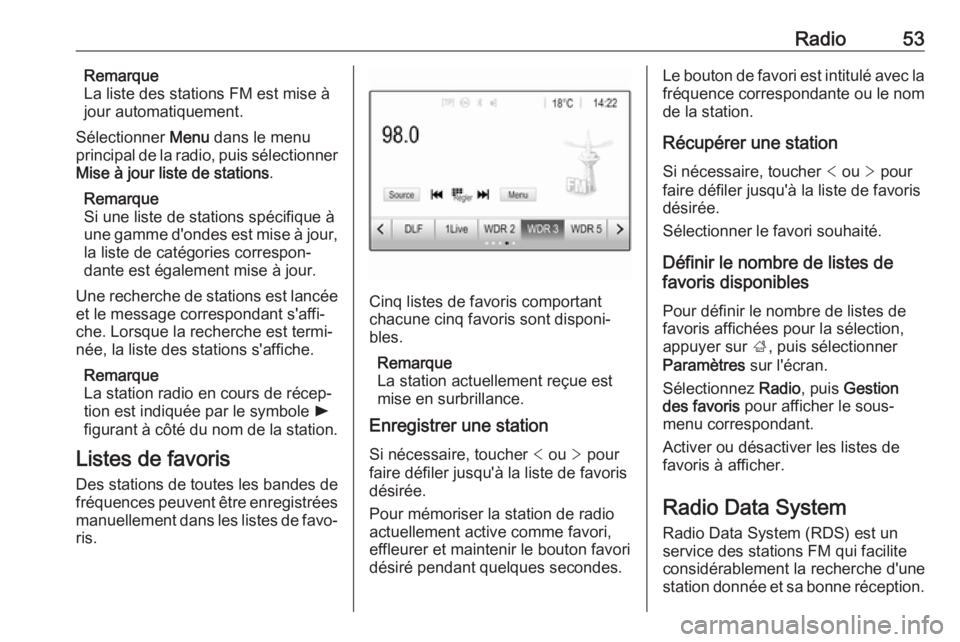
Cinq listes de favoris comportant
chacune cinq favoris sont disponi‐
bles.
Remarque
La station actuellement reçue est
mise en surbrillance.
Enregistrer une station
Si nécessaire, toucher < ou > pour
faire défiler jusqu'à la liste de favoris
désirée.
Pour mémoriser la station de radio
actuellement active comme favori,
effleurer et maintenir le bouton favori
désiré pendant quelques secondes.
Le bouton de favori est intitulé avec la fréquence correspondante ou le nom
de la station.
Récupérer une station Si nécessaire, toucher < ou > pour
faire défiler jusqu'à la liste de favoris désirée.
Sélectionner le favori souhaité.
Définir le nombre de listes de
favoris disponibles
Pour définir le nombre de listes de
favoris affichées pour la sélection,
appuyer sur ;, puis sélectionner
Paramètres sur l'écran.
Sélectionnez Radio, puis Gestion
des favoris pour afficher le sous-
menu correspondant.
Activer ou désactiver les listes de
favoris à afficher.
Radio Data System
Radio Data System (RDS) est un
service des stations FM qui facilite
considérablement la recherche d'une
station donnée et sa bonne réception.
Page 54 of 95
54RadioAvantages du RDS● Sur l'écran, le nom du programme de la station apparaît
à la place de sa fréquence.
● Durant une recherche de stations, l'Infotainment System
ne syntonise que des stations RDS.
● L'Infotainment System ne se cale
que sur les meilleures fréquen‐
ces de réception de la station
désirée grâce à AF (alternative
frequency).
● Selon la station reçue, l'Infotain‐ ment System affiche du texte
pouvant contenir, par exemple,
des informations sur le
programme en cours.
Configuration du RDS
Effleurer Menu dans le menu princi‐
pal de radio FM pour ouvrir le sous-
menu correspondant spécifique à la
bande de fréquence.
Faire défiler jusqu'à RDS.
Activer ou désactiver RDS.Informations routières
Les stations de service d'annonces
relatives à la circulation sont des
stations RDS diffusant des informa‐
tions sur la circulation. Si le service
d'informations routières est activé, la
source de lecture audio en cours est
interrompue pendant la durée de l'an‐
nonce.
Activation de la fonction
d'informations routières
Sélectionner Menu dans le menu
principal de radio FM pour ouvrir le
sous-menu correspondant spécifique à la bande de fréquence.
Toucher le bouton d'écran à côté de
Informations circulation pour activer
ou désactiver la fonction.
Remarque
Dans la liste des stations, TP s'affi‐
che près des stations fournissant le
programme de circulation.
Si le service d'annonces relatives à la
circulation est activé, [TP] s'affiche
sur la ligne supérieure de tous les menus principaux. Si la station
actuelle n'est pas une station deservice d'annonces relatives à la
circulation, TP est grisé et une recher‐
che de la station de service d'annon‐
ces relatives à la circulation suivante
débute automatiquement. Dès
qu'une station de service d'annonces
relatives à la circulation est décou‐
verte, TP est illuminé. Si aucune
station de service d'annonces relati‐
ves à la circulation n'est découverte,
TP reste grisé.
Si une annonce relative à la circula‐
tion est émise par la station corres‐
pondante, un message s'affiche.
Pour interrompre l'annonce et revenir
à la fonction précédemment activée,
toucher l'écran ou appuyer sur m.
Régionalisation
Parfois les stations RDS émettent des programmes différents selon les
régions sur des fréquences différen‐
tes.
Sélectionner Menu dans le menu
principal de radio FM pour ouvrir le
sous-menu correspondant spécifique
à la bande de fréquence et défiler
jusqu'à Région
Activer ou désactiver Région.
Page 55 of 95
Radio55Si la régionalisation est activée, des
fréquences alternatives avec des
programmes régionaux identiques
sont sélectionnées si nécessaire. Si
la régionalisation est désactivée, les
fréquences alternatives des stations
sont sélectionnées sans prendre en
compte les émissions régionales.
Digital Audio Broadcasting Digital Audio Broadcasting (DAB)
diffuse les stations radio de manière
numérique.
Les stations DAB sont repérées par le
nom du programme à la place de la
fréquence de diffusion.
Remarques générales ● Avec le DAB, plusieurs program‐
mes (services) radio peuvent être
diffusés sur un seul ensemble.
● Outre les services audio numéri‐ ques de grande qualité, le DAB
est également capable de diffu‐
ser des données relatives aux
programmes et une multituded'autres services de données,
dont des informations sur le
voyage et la circulation.
● Tant qu'un récepteur DAB donné
peut détecter le signal envoyé
par une station de diffusion
(même si le signal est très faible), la restitution sonore est assurée.
● En cas de mauvaise réception, le
volume est automatiquement
réduit pour éviter que des sons désagréables ne soient enten‐
dus.
Si le signal DAB est trop faible
pour être capté par le récepteur,
la réception est totalement inter‐
rompue. Cet incident peut être
évité en activant Liaison DAB-
DAB ou Liaison DAB-FM sur le
menu de DAB (voir ci-dessous).
● Les interférences provoquées par des stations sur des fréquen‐ces proches (un phénomène typi‐ que de la réception AM et FM)
n'existent pas en réception DAB.
● Si le signal DAB est réfléchi par des obstacles naturels ou des
bâtiments, la qualité de la récep‐
tion DAB s'améliore, alors que,dans le même cas, la réception
AM ou FM est considérablement
altérée.
● Lorsque la réception DAB est activée, le syntoniseur FM de l'In‐
fotainment System reste actif en
arrière-plan et recherche en
continu les stations FM à la meil‐ leure réception. Si la fonction TP
3 53 est activée, les annonces de
circulation de la station FM
offrant la meilleure réception sont diffusées. Désactiver la fonction
TP si la réception DAB ne doit
pas être interrompue par les
annonces de trafic FM.
Annonces DAB Outre leurs programmes musicaux,un grand nombre de stations DAB
émettent également des annonces de diverses catégories. Si certaines ou
l'ensemble des catégories sont acti‐
vées, le service DAB actuellement
reçu est interrompu lorsqu'une
annonce de ces catégories est émise.
Page 56 of 95
56RadioSélectionner Menu dans le menu
principal de radio DAB pour ouvrir le
sous-menu correspondant spécifique
à la bande de fréquence.
Faire défiler la liste et sélectionner
Annonces DAB pour afficher une liste
des catégories disponibles.
Activez toutes les catégories d'an‐
nonces désirées ou certaines d'entre
elles. Différentes catégories d'annon‐
ces peuvent être sélectionnées en
même temps.
Liaison DAB-DAB
Si cette fonction est activée, l'appareil
commute vers le même service
(programme) sur un autre ensemble
DAB (si disponible) lorsque le signal
DAB est trop faible pour être capté
par le récepteur.
Sélectionner Menu dans le menu
principal de radio DAB pour ouvrir le
sous-menu correspondant spécifique à la bande de fréquence.
Faire défiler la liste et activer ou
désactiver Liaison DAB-DAB .Liaison DAB-FM
Cette fonction active la commutation
entre une station DAB et une station
FM correspondante et vice versa.
Si cette fonction est activée, l'appareil commute vers une station FM corres‐
pondante du service DAB actif (si
disponible) lorsque le signal DAB est
trop faible pour être capté par le
récepteur.
Faire défiler la liste et activer ou
désactiver Liaison DAB-FM .
Bande L
Cette fonction définit les bandes de
fréquences DAB que doit recevoir l'In‐
fotainment System.
La bande L (radio terrestre et satel‐
lite) est une autre bande radio qui
peut être également reçue.
Sélectionner Menu dans le menu
principal de radio DAB pour ouvrir le
sous-menu correspondant spécifique à la bande de fréquence.
Faire défiler la liste et activer ou
désactiver Bande L.Intellitext
La fonction Intellitext permet la récep‐
tion d'informations supplémentaires
telles que des informations financiè‐
res, sportives, des actualités, etc.
Remarque
Le contenu disponible dépend de la
station et de la région.
Sélectionner Menu dans le menu
principal de radio DAB pour ouvrir le
sous-menu correspondant spécifique
à la bande de fréquence.
Faites défiler la liste et sélectionnez
Intellitext .
Sélectionnez l'une des catégories et
choisissez un élément spécifique
pour afficher des informations détail‐
lées.
EPG Le guide du programme électronique
fournit des informations sur le
programme en cours et à venir de la
station DAB correspondante.
Sélectionner Menu dans le menu
principal de la radio DAB, puis sélec‐
tionner Liste de stations .