ESP OPEL INSIGNIA BREAK 2019.5 Manuel multimédia (in French)
[x] Cancel search | Manufacturer: OPEL, Model Year: 2019.5, Model line: INSIGNIA BREAK, Model: OPEL INSIGNIA BREAK 2019.5Pages: 95, PDF Size: 1.83 MB
Page 11 of 95
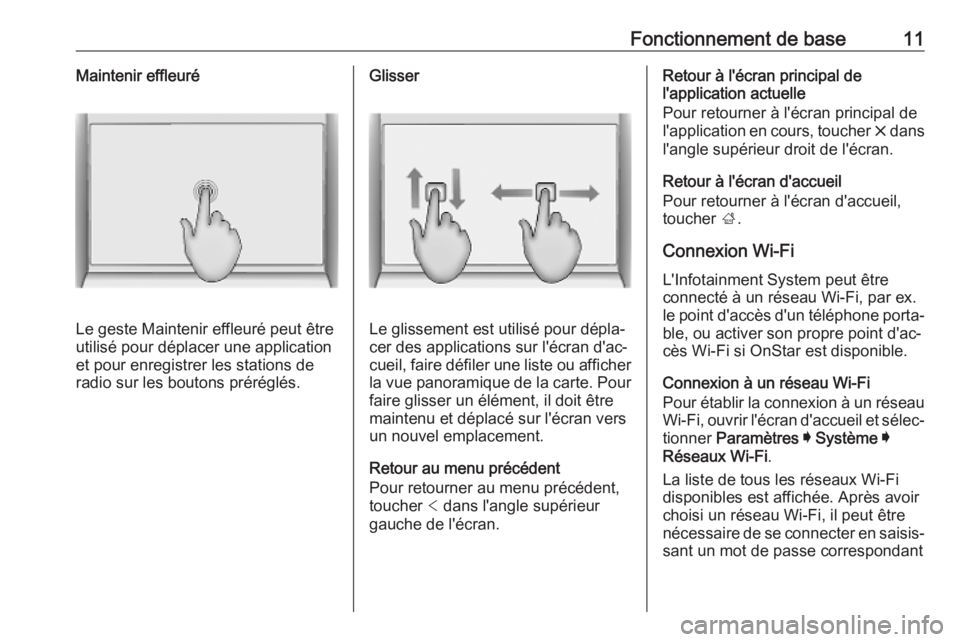
Fonctionnement de base11Maintenir effleuré
Le geste Maintenir effleuré peut être
utilisé pour déplacer une application
et pour enregistrer les stations de
radio sur les boutons préréglés.
Glisser
Le glissement est utilisé pour dépla‐
cer des applications sur l'écran d'ac‐ cueil, faire défiler une liste ou afficher la vue panoramique de la carte. Pour
faire glisser un élément, il doit être
maintenu et déplacé sur l'écran vers
un nouvel emplacement.
Retour au menu précédent
Pour retourner au menu précédent,
toucher < dans l'angle supérieur
gauche de l'écran.
Retour à l'écran principal de
l'application actuelle
Pour retourner à l'écran principal de
l'application en cours, toucher & dans
l'angle supérieur droit de l'écran.
Retour à l'écran d'accueil
Pour retourner à l'écran d'accueil, toucher ;.
Connexion Wi-Fi L'Infotainment System peut être
connecté à un réseau Wi-Fi, par ex.
le point d'accès d'un téléphone porta‐
ble, ou activer son propre point d'ac‐
cès Wi-Fi si OnStar est disponible.
Connexion à un réseau Wi-Fi
Pour établir la connexion à un réseau
Wi-Fi, ouvrir l'écran d'accueil et sélec‐ tionner Paramètres I Système I
Réseaux Wi-Fi .
La liste de tous les réseaux Wi-Fi
disponibles est affichée. Après avoir
choisi un réseau Wi-Fi, il peut être
nécessaire de se connecter en saisis‐
sant un mot de passe correspondant
Page 12 of 95
12Fonctionnement de basesur l'affichage d'informations. Dans
ce cas, la fenêtre correspondante
s'ouvre.
Activation du point d'accès Wi-Fi
Si OnStar est disponible, un point
d'accès Wi-Fi peut être activé. Il
existe deux méthodes pour accéder
au menu Point d'accès Wi-Fi :
● Depuis l'écran d'accueil, sélec‐ tionner y.
● Depuis l'écran d'accueil, sélec‐ tionner Paramètres I Système I
Point d'accès Wi-Fi .
Dans le menu Point d'accès Wi-Fi , le
point d'accès Wi-Fi peut être activé ou désactivé et le nom ainsi que le mot
de passe du point d'accès Wi-Fi
peuvent être modifiés. Les appareils
connectés sont également présentés.
Réglages
Pour accéder au menu Réglages du
système, ouvrir l'écran d'accueil puis
sélectionner Paramètres. Les régla‐
ges sont répartis entre quatre
onglets : Système, Applis , Véhicule et
Personnel .Les réglages suivants peuvent être
modifiés dans l'onglet Système :
● Heure / Date
● Langue (Language)
● Téléphones : afficher les télépho‐
nes connectés/non connectés ou
ajouter un téléphone.
● Réseaux Wi-Fi : se connecter à
un réseau Wi-Fi disponible.
● Point d'accès Wi-Fi : activer/
désactiver les services Wi-Fi et le nom d'affichage, le mot de passeainsi que les appareils connec‐
tés.
● Privé : activer/désactiver les
services de localisation et les
services de données.
● Affichage : sélectionner le mode
d'affichage, étalonner l'écran
tactile et éteindre l'écran.
● Sons : configurer le volume de
démarrage maximum, activer/
désactiver les signaux audio et le retour audible des touches.● Voix : configurer la longueur de
l'invite, la vitesse du retour audio
et activer/désactiver le mode
didacticiel (Multimedia Navi Pro).
● Favoris : gérer les favoris et défi‐
nir le nombre de favoris audio.
● À propos de : afficher des infor‐
mations sur le logiciel libre et l'in‐ scription de l'appareil.
● Applications en cours : arrêter les
applications, par ex.
Climatisation ou Utilisateurs .
● Retour aux paramètres d'usine :
réinitialiser les réglages du
véhicule, supprimer les réglages
et données personnelles et effa‐
cer les applications par défaut.
Les réglages suivants peuvent être
modifiés dans l'onglet Applis :
● Android Auto : activer/désactiver
l'application Android Auto.
● Apple CarPlay : activer/désacti‐
ver l'application Apple CarPlay.
● Audio (options selon la source
audio actuelle) : changer les
paramètres de tonalité, le volume
automatique, activer/désactiver
Page 14 of 95
14ProfilsProfilsCette application correspond unique‐ment à Multimedia Navi Pro.
Toucher Utilisateurs sur l'écran d'ac‐
cueil pour afficher la liste de tous les
profils disponibles .
En raison de l'option de création de
profils, l'Infotainment System peut
être adapté à plusieurs conducteurs.
Des réglages différents ainsi que les
stations radio et destinations favorites seront connectés à un profil précis.
Ainsi, il n'est pas utile d'ajuster les réglages et les favoris à chaque fois
qu'une personne conduit le véhicule.
Un profil peut être connecté à une clé
de véhicule spécifique. Pendant le
déverrouillage du véhicule, le profil
correspondant sera activé, s'il est
disponible.
Création d'un profil 1. Sélectionner Utilisateurs sur
l'écran d'accueil.
2. Le cas échéant, sélectionner Ajouter un profil utilisateur .
3. Sélectionnez Créer un profil.4. Saisir un nom de profil et sélec‐
tionner Suivant.
5. Si vous le souhaitez, choisir une image de profil et sélectionner
Suivant . Dans le cas contraire,
sélectionner Ignorer.
6. Si vous le souhaitez, choisir une clé de véhicule que vous
prévoyez de connecter au profil,
puis sélectionner Suivant. Dans le
cas contraire, sélectionner
Ignorer .
7. Sélectionnez Terminé.
Un nouveau profil est créé. Les régla‐ ges du profil peuvent être modifiés à
tout instant.
Remarque
Dès qu'un nouveau profil est créé ou que le profil actif est sélectionné,
l'application audio est mise en pause et redémarrée.
Création d'un code PIN pour un
profil
Chaque profil peut être sécurisé à
l'aide d'un code PIN. Après la mise en
marche du véhicule, le code PIN doit
être saisi.Pour créer un code PIN, ouvrir l'écran
d'accueil et sélectionner Paramètres
I Personnel I Security .
Activation du profil
Il existe deux manières d'activer le profil :
● Sélectionner Utilisateurs sur
l'écran d'accueil, puis choisir le
profil souhaité.
● Si le profil Invité n'est pas actif :
Depuis l'écran d'accueil, sélec‐
tionner Paramètres I Personnel I
Changer d'util. . Sélectionner le
profil souhaité.
Modification d'un profil
Seul le profil actuellement actif peut
être modifié. Il existe deux manières
de modifier un profil :
● Depuis l'écran d'accueil, sélec‐ tionner Utilisateurs I / .
● Depuis l'écran d'accueil, sélec‐ tionner Paramètres I Personnel .
Tous les réglages du profil, par ex. le
nom, l'image de profil, la clé de
véhicule connectée, peuvent être
modifiés.
Page 15 of 95

Profils15Suppression d'un profilPour supprimer un profil, sélectionner
f en regard du profil correspondant.
Le profil Invité ne peut pas être
supprimé.
Le profil Invité est un profil par défaut.
Il est actif lorsque aucun autre profil
n'a été créé ou n'est actif.
Page 16 of 95
16AudioAudio
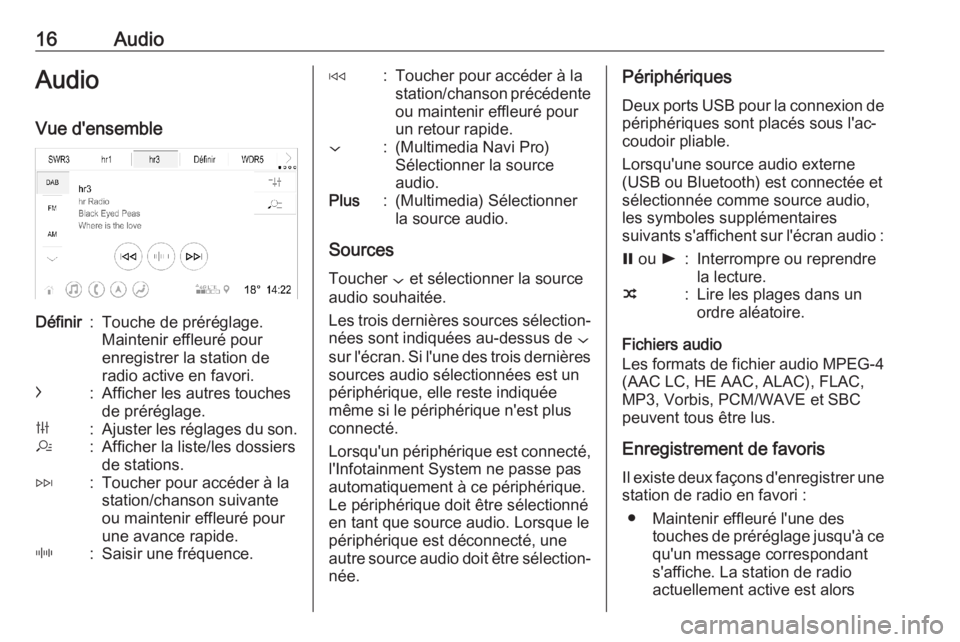
Vue d'ensembleDéfinir:Touche de préréglage.
Maintenir effleuré pour
enregistrer la station de
radio active en favori.c:Afficher les autres touches
de préréglage.b:Ajuster les réglages du son.a:Afficher la liste/les dossiers
de stations.e:Toucher pour accéder à la
station/chanson suivante
ou maintenir effleuré pour
une avance rapide._:Saisir une fréquence.d:Toucher pour accéder à la
station/chanson précédente
ou maintenir effleuré pour
un retour rapide.::(Multimedia Navi Pro)
Sélectionner la source
audio.Plus:(Multimedia) Sélectionner
la source audio.
Sources
Toucher : et sélectionner la source
audio souhaitée.
Les trois dernières sources sélection‐
nées sont indiquées au-dessus de :
sur l'écran. Si l'une des trois dernières
sources audio sélectionnées est un
périphérique, elle reste indiquée
même si le périphérique n'est plus
connecté.
Lorsqu'un périphérique est connecté, l'Infotainment System ne passe pas
automatiquement à ce périphérique.
Le périphérique doit être sélectionné
en tant que source audio. Lorsque le
périphérique est déconnecté, une
autre source audio doit être sélection‐
née.
Périphériques
Deux ports USB pour la connexion de
périphériques sont placés sous l'ac‐
coudoir pliable.
Lorsqu'une source audio externe
(USB ou Bluetooth) est connectée et
sélectionnée comme source audio,
les symboles supplémentaires
suivants s'affichent sur l'écran audio := ou l:Interrompre ou reprendre
la lecture.n:Lire les plages dans un
ordre aléatoire.
Fichiers audio
Les formats de fichier audio MPEG-4
(AAC LC, HE AAC, ALAC), FLAC,
MP3, Vorbis, PCM/WAVE et SBC
peuvent tous être lus.
Enregistrement de favoris
Il existe deux façons d'enregistrer une station de radio en favori :
● Maintenir effleuré l'une des touches de préréglage jusqu'à ce
qu'un message correspondant
s'affiche. La station de radio
actuellement active est alors
Page 17 of 95
Audio17enregistrée en tant que favori et
peut être sélectionnée par simple effleurement du bouton de préré‐ glage correspondant.
● Toucher a, puis le symbole ; en
regard de la station de radio
correspondante. La station de radio est enregistrée en favori
lorsque le symbole ; est vert.
Informations routières
Les informations routières sont un
service des stations de radio FM.
Lorsque les informations routières
sont activées, la source audio en
cours de lecture est interrompue si
une station de radio FM diffuse des
informations sur le trafic. La source
audio est rétablie une fois les infor‐
mations de trafic terminées. Pendant
la diffusion des informations de trafic,
le volume est augmenté.Il existe deux façons d'activer ou de
désactiver les informations routières :
● Depuis l'écran d'accueil, sélec‐ tionner Paramètres I Applis I
Audio .
● Lorsque la FM est la source audio active, un bouton TP est
présent sur l'écran audio. Si vous
touchez TP, les informations
routières sont activées ou désac‐
tivées. Une ligne jaune indique
que les informations routières
sont activées.
Annonces DAB
Les annonces DAB sont un service des stations de radio DAB. Les
annonces DAB sont réparties en
différentes catégories comme le
trafic, les informations, la météo, etc.
Pour activer ou désactiver les annon‐ ces DAB, ouvrir l'écran d'accueil et
sélectionner Paramètres I Applis I
Audio I Annonces DAB .
Remarque
Le volume n'augmente pas pendant
les annonces DAB.Liaison DAB à DAB
Si cette fonction est activée, l'appareil commute vers le même service
(programme) sur un autre ensemble
DAB (si disponible) lorsque le signal
DAB est trop faible pour être capté
par le récepteur.
Pour activer ou désactiver la liaison DAB à DAB, ouvrir l'écran d'accueil et
sélectionner Paramètres I Applis I
Audio .
Liaison DAB à FM Cette fonction active la commutation
entre une station DAB et une station FM correspondante et vice versa.
Si cette fonction est activée, l'appareil
commute vers une station FM corres‐ pondante du service DAB actif (si
disponible) lorsque le signal DAB est
trop faible pour être capté par le
récepteur.
Pour activer ou désactiver la liaison
DAB à FM, ouvrir l'écran d'accueil et
sélectionner Paramètres I Applis I
Audio .
Page 19 of 95

Navigation19NavigationSystème de navigation................19
Navigation connectée ..................20Système de navigation
Cette application correspond unique‐
ment à Multimedia Navi Pro.
Pour chaque profil, les conditions d'utilisation et une déclaration de
confidentialité de la fonction de navi‐
gation doivent être acceptées au
premier démarrage de l'application
de navigation. Après une brève
présentation de la fonction de navi‐
gation connectée, la déclaration de
confidentialité de la fonction de navi‐
gation prédictive doit également être
acceptée.Vue d'ensemble*:Saisir une adresse ou un mot-
clé.;:Mémoriser l'adresse en tant que
favori.':Afficher les adresses récentes.&:Fermer la barre d'adresse.+:Zoom avant.–:Zoom arrière.%:Aller au menu Options.v:Afficher la liste des informations
trafic (connexion réseau obliga‐
toire).
N | Mainzer Straße : toucher pour affi‐
cher des informations supplémentai‐
res sur le lieu actuel.
Options de navigation Les réglages suivants peuvent être
adaptés dans le menu Options % :
● Vue Carte
● Activer/désactiver le trafic sur la carte et le calcul automatique de
nouvel itinéraire
● Sélectionner les points d'intérêt à
afficher sur la carte
Page 23 of 95
Reconnaissance vocale23Reconnaissance
vocaleInformations générales ................23
Utilisation ..................................... 24Informations générales
Reconnaissance vocale intégrée
Cette application correspond unique‐
ment à Multimedia Navi Pro.
La reconnaissance vocale intégrée
de l'Infotainment System vous permet d'utiliser différentes fonctions de l'In‐
fotainment System par entrée vocale.
Elle reconnaît les commandes et les
séquences numériques. Les
commandes et les suites de chiffres
peuvent être prononcées sans pause
entre les mots.
En cas d'opération ou de commande
incorrecte, la reconnaissance vocale
envoie un message visuel et/ou
acoustique et invite à entrer à
nouveau la commande souhaitée. En
outre, la reconnaissance vocale
confirme les commandes importantes et vous interroge si nécessaire.
En général, il existe différents
moyens d'énoncer des commandes
pour réaliser les actions souhaitées.Remarque
Pour éviter que des conversations à l'intérieur du véhicule ne déclen‐
chent les fonctions du système de
façon involontaire, la reconnais‐
sance vocale ne démarre pas tant
qu'elle n'a pas été activée.
Le système ne peut être actionné que par le conducteur.
RemarquePrise en charge des langues ● Certaines des langues disponi‐ bles pour l'affichage d'informa‐
tions ne sont pas disponibles
pour la reconnaissance vocale.
● Si la langue d'affichage actuelle‐ ment sélectionnée n'est pas prise
en charge par la reconnaissance
vocale, cette dernière n'est pas
disponible.
Dans ce cas, la sélection d'une autre langue est nécessaire pour contrôler l'Infotainment System
par entrée vocale.Saisie d'adresse de destination
La saisie d'adresse est uniquement
disponible dans la langue du pays de
la destination.
Page 42 of 95
42Introduction
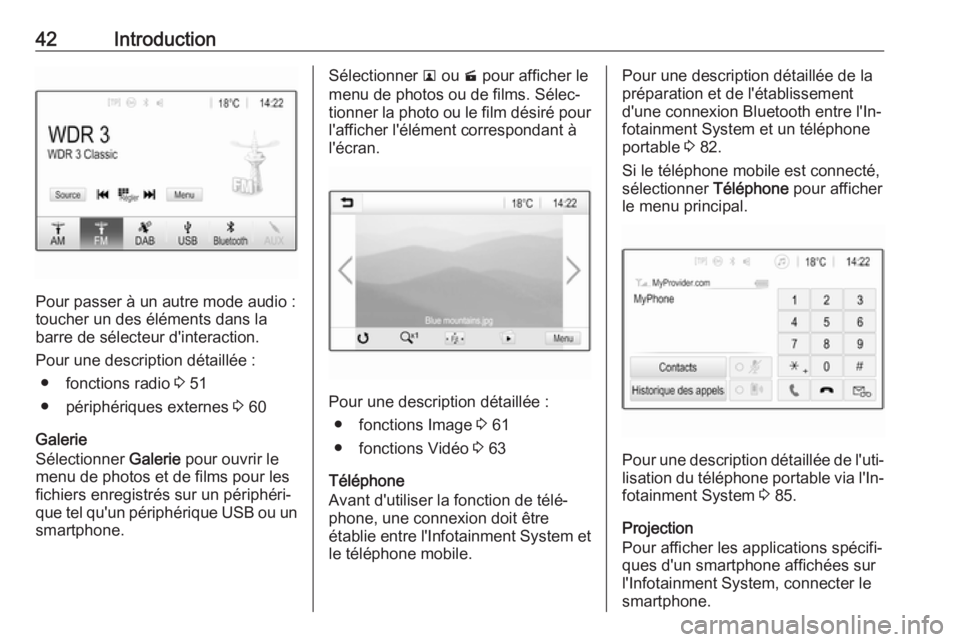
Pour passer à un autre mode audio :
toucher un des éléments dans la
barre de sélecteur d'interaction.
Pour une description détaillée : ● fonctions radio 3 51
● périphériques externes 3 60
Galerie
Sélectionner Galerie pour ouvrir le
menu de photos et de films pour les fichiers enregistrés sur un périphéri‐
que tel qu'un périphérique USB ou un smartphone.
Sélectionner l ou m pour afficher le
menu de photos ou de films. Sélec‐
tionner la photo ou le film désiré pour
l'afficher l'élément correspondant à
l'écran.
Pour une description détaillée :
● fonctions Image 3 61
● fonctions Vidéo 3 63
Téléphone
Avant d'utiliser la fonction de télé‐
phone, une connexion doit être
établie entre l'Infotainment System et le téléphone mobile.
Pour une description détaillée de la
préparation et de l'établissement
d'une connexion Bluetooth entre l'In‐
fotainment System et un téléphone
portable 3 82.
Si le téléphone mobile est connecté,
sélectionner Téléphone pour afficher
le menu principal.
Pour une description détaillée de l'uti‐ lisation du téléphone portable via l'In‐
fotainment System 3 85.
Projection
Pour afficher les applications spécifi‐
ques d'un smartphone affichées sur
l'Infotainment System, connecter le smartphone.
Page 44 of 95
44Fonctionnement de baseFonctionnement debaseCommandes de base ..................44
Paramètres de tonalité ................46
Paramètres de volume ................. 47
Réglages du système ..................48Commandes de base
L'écran de l'Infotainment System est
doté d'une surface tactile permettant
une interaction directe avec les
commandes de menu affichées.Avertissement
Ne pas utiliser d'objets pointus ou
durs comme des stylos à bille,
crayons ou tout autre objet pour
utiliser l'écran tactile.
Bouton d'écran 9
Dans les menus, appuyer sur 9 dans
le sous-menu correspondant pour
revenir au niveau de menu supérieur
suivant.
Appuyer sur ; pour afficher l'écran
d'accueil.
Sélection ou activation d'un
bouton d'écran ou point de menu
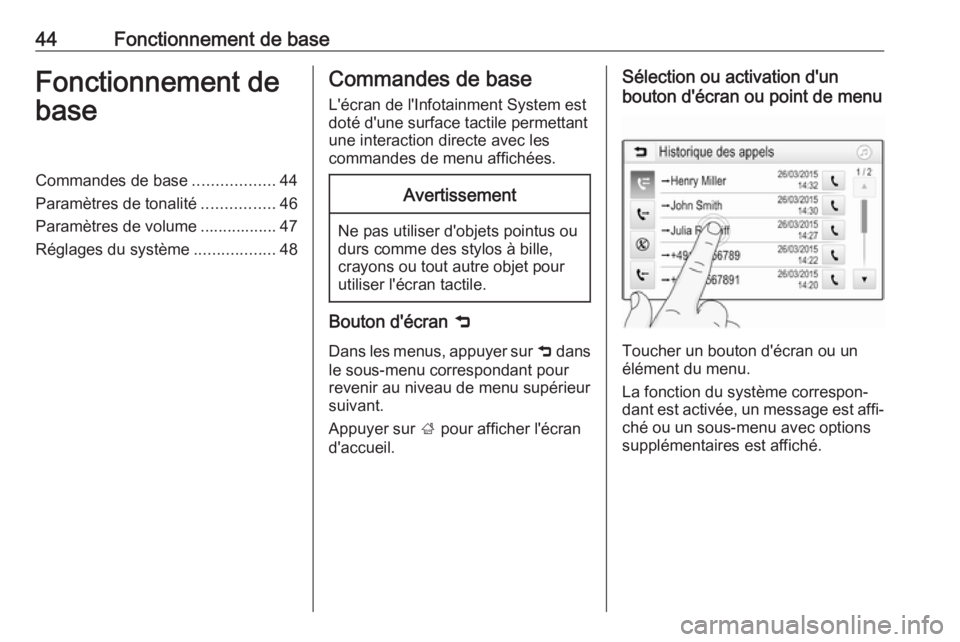
Toucher un bouton d'écran ou un
élément du menu.
La fonction du système correspon‐
dant est activée, un message est affi‐ ché ou un sous-menu avec options
supplémentaires est affiché.