telefon OPEL INSIGNIA BREAK 2019.5 Příručka k informačnímu systému (in Czech)
[x] Cancel search | Manufacturer: OPEL, Model Year: 2019.5, Model line: INSIGNIA BREAK, Model: OPEL INSIGNIA BREAK 2019.5Pages: 91, velikost PDF: 1.81 MB
Page 29 of 91

Telefon29Přepnutí přiřazení mobilního
telefonu:
1. V nabídce telefonu na informačním displeji vyberte
Telefony .
2. Klepnutím na aktuálně sekundární telefon jej nastavíte
jako primární telefon.
3. Přiřazení mobilního telefonu se změní z primárního na
sekundární telefon nebo naopak.
Pokud je u jednoho z telefonů
povolena možnost Přednostní
připojení , bude tento telefon
automaticky připojen jako primární
telefon.
Odpojení připojeného telefonu 1. V nabídce telefonu na informačním displeji vyberte
Telefony .
2. Klepnutím na / vedle
spárovaného mobilního telefonu
otevřete nabídku nastavení.
3. Stiskněte Odpojit.Vymazání spárovaného
mobilního telefonu
1. V nabídce telefonu na informačním displeji vyberte
Telefony .
2. Klepnutím na / vedle
spárovaného mobilního telefonu otevřete nabídku nastavení.
3. Stiskněte Odstranit telefon .
Použití aplikací chytrého telefonu
Aplikace promítání telefonu Apple
CarPlay a Android Auto zobrazují
vybrané aplikace z chytrého telefonu
na obrazovce informačního systému
a umožňují jejich ovládání přímo
pomocí ovládacích prvků
informačního systému.
Informujte se u výrobce zařízení, zda
je tato funkce kompatibilní s chytrým
telefonem a zda je aplikace dostupná v zemi, ve které se nacházíte.Příprava chytrého telefonu
Telefon se systémem Android:
Stáhněte si aplikaci Android Auto do
chytrého telefonu z obchodu Google
Play.
iPhone ®
: Ujistěte se, že je v chytrém
telefonu aktivována funkce Siri ®
.
Aktivace promítání telefonu
Za účelem aktivace nebo deaktivace
promítání telefonu přejděte na úvodní obrazovku a vyberte Nastavení I
Aplikace .
Procházejte seznamem a vyberte
Apple CarPlay nebo Android Auto .
Zkontrolujte zda je aktivována
příslušná aplikace.
Připojení mobilního telefonu Pomocí originálního kabelu
dodaného výrobcem chytrého
telefonu připojte chytrý telefon k USB
portu.
Návrat na obrazovku
informačního systému
Stiskněte ;.
Page 30 of 91

30RejstříkAAktivní promítání telefonu .............29
Aktualizace map ........................... 20
Aktuální doprava........................... 20 Android Auto ................................. 29
Apple CarPlay............................... 29 Audio ............................................ 16
Audio soubory............................... 16
C Connected Navigation ..................20
D Druhý telefon ................................ 27
H Hlasové povely ............................. 24
Hlasové výzvy............................... 24
Hlášení DAB ................................. 16
Hlavní obrazovka ............................ 6
CH Chytrý telefon Promítání telefonu .....................29
I
Informace o cenách paliva ...........20
Informace o parkování ..................20N
Nastavení zvuku ........................... 16
Navádění trasy ............................. 19
Navigační systém ........................19
O Ovládací prvky ................................ 6
Ovládací prvky na volantu ..............6
Ovládání displeje ..........................11
P Párování telefonu .........................27
Personalizované vyhledávání a výpočet tras ............................ 20
Použití........................................... 24
Použití aplikací chytrého telefonu. 29
Prediktivní navigace .....................20
Profily............................................ 14
Promítání telefonu ........................29
Propojení DAB-DAB .....................16
Propojení DAB-FM .......................16
Přehrávání audia ..........................16
Přenosová hlasová aplikace ...23, 24
Připojení Bluetooth .......................27
Připojení telefonu .........................27
Připojení Wi-Fi .............................. 11
R Rádio ............................................ 16
Rozhlasové informace o dopravní situaci ......................16
Page 31 of 91

31Rozpoznávání hlasu.....................23
Rozpoznávání řeči ........................23
Rozšířené zobrazení stavu .............6
S Spodní lišta ..................................... 6
Systémová nastavení ...................11
T
Telefon Připojení Bluetooth ....................27
U USB port ....................................... 16
Uživatelské profily......................... 14
Ú Úvod .............................................. 6
Úvodní obrazovka........................... 6
V Všeobecné informace .............23, 27
W
Wi-Fi hotspot ................................ 11
Z
Základní funkce ............................ 11
Page 33 of 91

Úvod............................................ 34
Základní funkce ........................... 42
Rádio ........................................... 49
Externí zařízení ............................ 56
Navigace ...................................... 64
Rozpoznávání řeči .......................78
Telefon ......................................... 79
Rejstřík ......................................... 88Multimedia Navi
Page 37 of 91

Úvod371Informační displej/úvodní
obrazovka ............................. 42
2 Úvodní nabídka .....................42
Přístupová tlačítka obrazovky:
Audio : funkce audia
Galérie : funkce prohlížení
obrázků a videa
Telefon : funkce mobilního
telefonu
Projekce : promítání telefonu
nebo Nav: aplikace BringGo ®
Navigation : zabudovaná
navigace
Nastavení : systémová nastavení
OnStar : nastavení Wi-Fi
systému OnStar ....................39
3 Ukazatele času, data
a teploty ................................ 46
4 g
Krátké stisknutí: otevření
nabídky telefonu ...................82nebo otevření nabídky
funkce promítání telefonu
(je-li aktivovaná) ....................62
Dlouhé stisknutí: aktivace
rozpoznávání řeči .................. 78
5 v
Krátké stisknutí:
přeskočení k další stanici,
když je rádio aktivní ..............49
nebo přeskočení k další
stopě, když jsou aktivní
externí zařízení .....................58
Dlouhé stisknutí:
vyhledávání směrem
vzhůru, když je rádio aktivní . 49
nebo rychlé posunutí
vpřed, když jsou aktivní
externí zařízení .....................58
6 m
Krátké stisknutí: zapnutí
informačního systému,
pokud je vypnutý ...................39
nebo potlačení systému,
pokud je zapnutý ..................39Dlouhé stisknutí: vypnutí
informačního systému ...........39
Otočení: nastavení
hlasitosti ................................ 39
7 t
Krátké stisknutí:
přeskočení k předchozí
stanici, když je rádio aktivní ..49
nebo přeskočení
k předchozí stopě, když
jsou aktivní externí zařízení ..58
Dlouhé stisknutí:
vyhledávání směrem dolů, když je rádio aktivní ..............49
nebo rychlé převinutí, když jsou aktivní externí zařízení ..58
8 ;
Krátké stisknutí: zobrazení úvodní obrazovky ..................39
Dlouhé stisknutí: otevření
nabídky funkce promítání
telefonu (je-li aktivovaná) ......62
Page 38 of 91
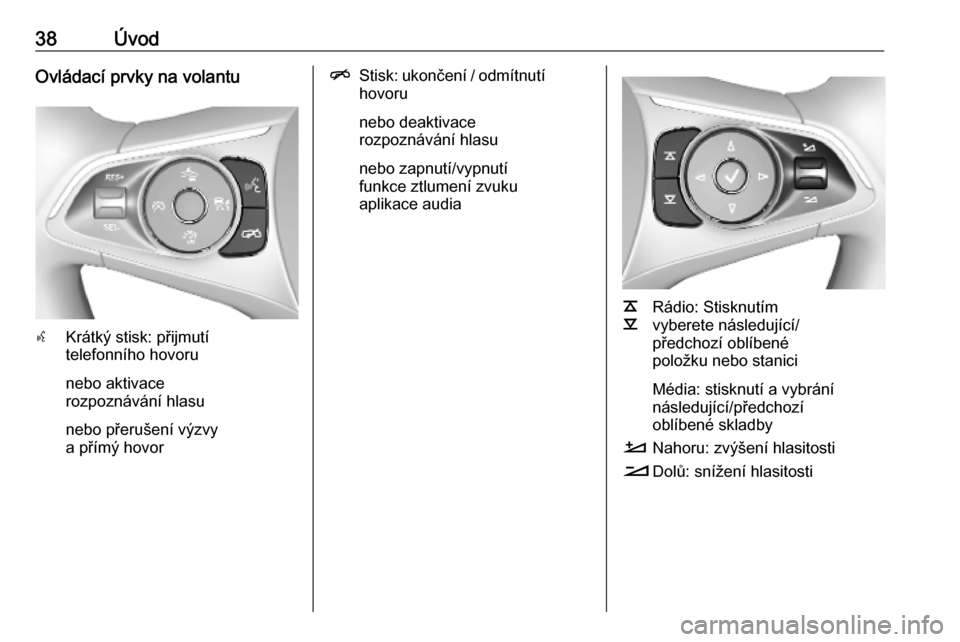
38ÚvodOvládací prvky na volantu
sKrátký stisk: přijmutí
telefonního hovoru
nebo aktivace
rozpoznávání hlasu
nebo přerušení výzvy
a přímý hovor
n Stisk: ukončení / odmítnutí
hovoru
nebo deaktivace
rozpoznávání hlasu
nebo zapnutí/vypnutí
funkce ztlumení zvuku
aplikace audia
k
l Rádio: Stisknutím
vyberete následující/
předchozí oblíbené
položku nebo stanici
Média: stisknutí a vybrání
následující/předchozí
oblíbené skladby
À Nahoru: zvýšení hlasitosti
Á Dolů: snížení hlasitosti
Page 40 of 91
40ÚvodPro přepnutí do jiného režimu AUDIAstiskněte jednu z položek na
interaktivním panelu.
Podrobný popis, viz: ● funkce rádia 3 49
● externí zařízení 3 58
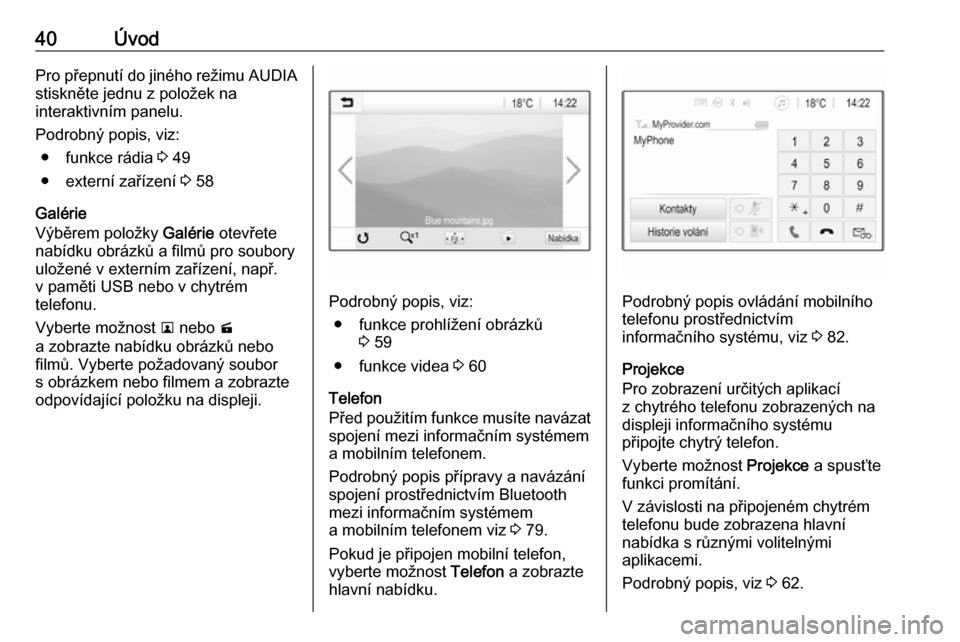
Galérie
Výběrem položky Galérie otevřete
nabídku obrázků a filmů pro soubory
uložené v externím zařízení, např.
v paměti USB nebo v chytrém
telefonu.
Vyberte možnost l nebo m
a zobrazte nabídku obrázků nebo filmů. Vyberte požadovaný soubor
s obrázkem nebo filmem a zobrazte
odpovídající položku na displeji.
Podrobný popis, viz:
● funkce prohlížení obrázků 3 59
● funkce videa 3 60
Telefon
Před použitím funkce musíte navázat spojení mezi informačním systémem
a mobilním telefonem.
Podrobný popis přípravy a navázání
spojení prostřednictvím Bluetooth
mezi informačním systémem
a mobilním telefonem viz 3 79.
Pokud je připojen mobilní telefon,
vyberte možnost Telefon a zobrazte
hlavní nabídku.Podrobný popis ovládání mobilního
telefonu prostřednictvím
informačního systému, viz 3 82.
Projekce
Pro zobrazení určitých aplikací
z chytrého telefonu zobrazených na displeji informačního systému
připojte chytrý telefon.
Vyberte možnost Projekce a spusťte
funkci promítání.
V závislosti na připojeném chytrém telefonu bude zobrazena hlavní
nabídka s různými volitelnými
aplikacemi.
Podrobný popis, viz 3 62.
Page 47 of 91

Základní funkce47Po aktivaci Rolování textu bude text
průběžně rolovat.
Funkce Tmavý displej Displej lze vypnout.
Stiskněte ; a potom vyberte
Nastavení .
Procházejte seznamem a vyberte
položku Vypnutí displeje . Displej
s vypne. Funkce audia zůstanou
aktivní.
Displej znovu zapnete klepnutím na
obrazovku nebo stisknutím tlačítka.
Tovární nastavení
(bez zabudovaného navigačního
systému)
Stiskněte ; a potom vyberte
Nastavení .
Procházejte seznamem a vyberte
Návrat do výrobního nastavení .
Chcete-li uložit všechna
přizpůsobená nastavení, vyberte
možnost Obnovit nastavení vozidla .Chcete-li odstranit spárovaná
zařízení Bluetooth, seznam
uložených kontaktů a čísla hlasové
pošty, vyberte možnost Smazat
všechna soukromá data .
Chcete-li resetovat nastavení tónové
clony a hlasitosti, odstranit všechny
oblíbené položky a zvolená
vyzvánění, vyberte možnost Obnovit
nastavení rádia .
V každém případě se zobrazí
výstražná zpráva. Vyberte možnost
Pokračovat a resetujte nastavení.
Tovární nastavení (se zabudovaným navigačním
systémem)
Stiskněte ; a potom vyberte
Nastavení .
Procházejte seznamem a vyberte
Obnovit tovární nastavení .
Nastavení vozidla
Pro obnovení všech nastavení
personalizace vozidla vyberte
Obnovit výrobní nastavení vozidla .
Zobrazí se překryvné okno. Potvrďte
zprávu v překryvném okně.Informace telefonu
Chcete-li odstranit spárovaná
zařízení Bluetooth, seznam
uložených kontaktů a čísla hlasové
pošty, vyberte možnost Vymazat
všechny informace o telefonech .
Zobrazí se překryvné okno. Potvrďte zprávu v překryvném okně.
Nastavení rádia
Pro reset nastavení zvuku a hlasitosti
a vymazání všech oblíbených vyberte Obnovit nastavení rádia .
Zobrazí se překryvné okno. Potvrďte
zprávu v překryvném okně.
Nastavení navigace
Pro reset všech nastavení
navigačních parametrů
a navigačního systému vyberte
Obnovit nastavení navigace . Zobrazí
se podnabídka.
Pro resetování určitých parametrů
vyberte Vymazat historii navigace
(poslední cíle), Vymazat oblíbené cíle
navigace (oblíbené) nebo Resetovat
možnosti a nastavení navigace (např.
nastavení zobrazení mapy,
hlasového výstupu možností trasy).
Page 56 of 91
56Externí zařízeníExterní zařízeníVšeobecné informace..................56
Poslech rádia ............................... 58
Zobrazení obrázků .......................59
Přehrávání videa .......................... 60
Použití aplikací chytrého
telefonu ........................................ 62Všeobecné informace
Port USB pro připojení externích
zařízení jsou umístěn ve středové konzole.
Poznámky
Port USB se musí udržovat čistý a suchý.
USB port
K USB portu lze připojit přehrávač
MP3, zařízení USB, kartu SD (pomocí
USB konektoru nebo adaptéru) nebo
chytrý telefon.
K informačnímu systému je možné připojit až dvě zařízení USB.
Poznámky
Pro připojení dvou USB zařízení je
nutné použít externí USB
rozbočovač.
Informační systém může přehrávat
zvukové soubory, zobrazovat
obrazové soubory nebo přehrávat
filmy obsažené v zařízeních USB.
Při připojení k USB portu, lze pomocí
ovládacích prvků a nabídek
informačního systému ovládat různé
funkce výše uvedených zařízení.Poznámky
Informační systém nepodporuje
všechna přídavná zařízení.
Prostudujte si seznam kompatibility
na našem webu.
Připojení / odpojení zařízení
Připojte jedno ze zařízení uvedených
výše do portu USB. V případě potřeby použijte vhodný připojovací kabel.
Hudební funkce se spustí
automaticky.
Poznámky
Pokud je připojeno USB zařízení,
které nelze načíst, zobrazí se
příslušná chybová zpráva
a informační systém automaticky
přepne na předchozí funkci.
Pro odpojení zařízení USB vyberte
jinou funkci a potom vyjměte zařízení
USB.Výstraha
Zařízení neodpojujte během
přehrávání. Mohlo by dojít
k poškození zařízení nebo
informačního systému.
Page 62 of 91

62Externí zařízeníPoužití aplikací chytréhotelefonu
Promítání telefonu
Aplikace promítání telefonu Apple
CarPlay™ a Android™ Auto
zobrazují vybrané aplikace z chytrého
telefonu na informačním displeji
a umožňují jejich ovládání přímo
pomocí ovládacích prvků
informačního systému.
Ověřte si u výrobce zařízení, zda je tato funkce kompatibilní s chytrým
telefonem a zda je tato aplikace
k dispozici v zemi, v níž se nacházíte.
Příprava chytrého telefonu
Telefon se systémem Android:
Stáhněte si aplikaci Android Auto do chytrého telefonu z obchodu GooglePlay™.
iPhone: Ujistěte se, že je v chytrém
telefonu aktivována funkce Siri ®
.
Aktivování promítání telefonu
v nabídce nastavení
Stisknutím ; zobrazte úvodní
obrazovku, potom vyberte ikonu
Nastavení .Procházejte seznam na položku
Apple CarPlay nebo Android Auto .
Zkontrolujte zda je aktivována
příslušná aplikace.
Připojení mobilního telefonu
Chytrý telefon připojte do portu USB
3 56.
Spuštění promítání telefonu
Chcete-li spustit funkci promítání
telefonu, stiskněte tlačítko ; a pak
vyberte možnost Projekce.
Poznámky
Pokud je aplikace rozpoznána
informačním systémem, ikona
aplikace se může změnit na
Apple CarPlay nebo Android Auto .
Alternativně lze tuto funkci spustit
stisknutím ; na několik sekund.
Zobrazení obrazovky promítání
telefonu je závislé na chytrém
telefonu a verzi softwaru.
Návrat na úvodní obrazovku
Stiskněte ;.BringGo
BringGo je navigační aplikace, kteráposkytuje vyhledávání polohy,
zobrazení mapy a navádění po trase.
Poznámky
Před stažením aplikace zkontrolujte, zde je v tomto vozidle k dispozici
BringGo.
Stažení aplikace
Před tím než lze aplikaci BringGo
ovládat pomocí ovládacích prvků
informačního systému musí být tato
aplikace nainstalována do chytrého
telefonu.
Aplikaci si stáhněte z obchodu App Store ®
nebo Google Play Store.
Aktivace aplikace BringGo v nabídce
nastavení
Stisknutím ; zobrazte úvodní
obrazovku, potom vyberte ikonu
Nastavení .
Procházejte seznam na položku
BringGo .
Zkontrolujte, zda je aktivována
aplikace.