telefon OPEL INSIGNIA BREAK 2019.5 Příručka k informačnímu systému (in Czech)
[x] Cancel search | Manufacturer: OPEL, Model Year: 2019.5, Model line: INSIGNIA BREAK, Model: OPEL INSIGNIA BREAK 2019.5Pages: 91, velikost PDF: 1.81 MB
Page 5 of 91

Úvod.............................................. 6
Základní funkce ........................... 11
Profily ........................................... 14
Audio ............................................ 16
Navigace ...................................... 19
Rozpoznávání řeči .......................23
Telefon ......................................... 27
Rejstřík ......................................... 30Multimedia/Multimedia Navi Pro
Page 7 of 91

Úvod7)Pokud je systém vypnutý,
stisknutím tlačítka tohoto
tlačítka jej zapnete.
Stisknutím a podržením jej vypnete.
Pokud je systém zapnutý,
stisknutím tlačítka tohoto
tlačítka ztlumíte zvuk
a zobrazíte stavové okno.
Dalším stisknutím tlačítka
zvuk systému obnovíte.
Otočením snížíte nebo
zvýšíte hlasitost.
v Rádio: Stisknutím spustíte
rychlé vyhledání
následující stanice nebo
kanálu s nejsilnějším signálem.
USB/hudba: Stisknutím
přejdete na následující
stopu. Stisknutím
a podržením spustíte
rychlý posun dopředu.
g (Multimedia) Stisknutím
vstoupíte do nabídky
telefonu, přijmete příchozí
hovor nebo vstoupíte na
úvodní obrazovku zařízení.( (Multimedia Navi Pro)
Stisknutím přejdete na
předchozí obrazovku.Ovládací prvky na volantu
s Krátký stisk: přijmutí
telefonního hovoru
nebo aktivace
rozpoznávání řeči
(Multimedia Navi Pro)
nebo aktivace přenosové
hlasové aplikace (Multimedia)
nebo přerušení výzvy
a přímý hovor
Dlouhý stisk: aktivace
přenosové hlasové
aplikace (Multimedia Navi Pro)
Page 8 of 91
8ÚvodnStisk: ukončení / odmítnutí
hovoru
nebo deaktivace
rozpoznávání řeči
nebo aktivace/deaktivace
funkce ztlumení zvuku
aplikace audia
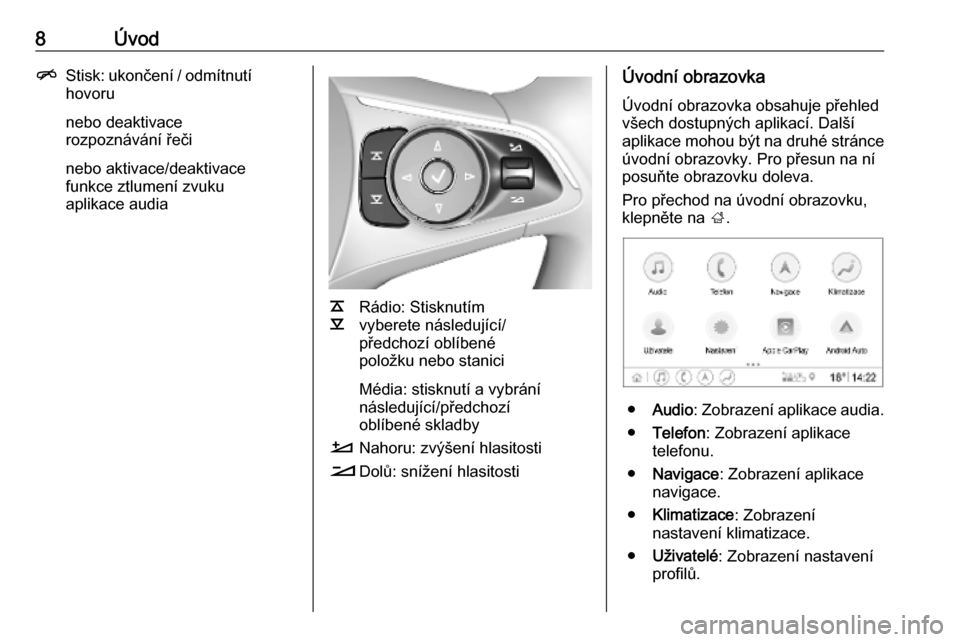
k
l Rádio: Stisknutím
vyberete následující/
předchozí oblíbené
položku nebo stanici
Média: stisknutí a vybrání
následující/předchozí
oblíbené skladby
À Nahoru: zvýšení hlasitosti
Á Dolů: snížení hlasitosti
Úvodní obrazovka
Úvodní obrazovka obsahuje přehled
všech dostupných aplikací. Další
aplikace mohou být na druhé stránce
úvodní obrazovky. Pro přesun na ní
posuňte obrazovku doleva.
Pro přechod na úvodní obrazovku,
klepněte na ;.
● Audio : Zobrazení aplikace audia.
● Telefon : Zobrazení aplikace
telefonu.
● Navigace : Zobrazení aplikace
navigace.
● Klimatizace : Zobrazení
nastavení klimatizace.
● Uživatelé : Zobrazení nastavení
profilů.
Page 9 of 91
Úvod9●Nastavení : Zobrazení nastavení
systému.
● Apple CarPlay : Spuštění
aplikace CarPlay, pokud je
připojen telefon.
● Android Auto : Spuštění aplikace
CarPlay, pokud je připojen
telefon.
● Kamera : Spuštění aplikace
systému panoramatického
zobrazení, pokud je ve výbavě.
● Služby OnStar : Zobrazení
obrazovky služeb aplikace
OnStar, pokud je ve výbavě.
● Wi-Fi hotspot : Zobrazení
nastavení Wi-Fi hotspotu, pokud je ve výbavě.Hlavní obrazovka
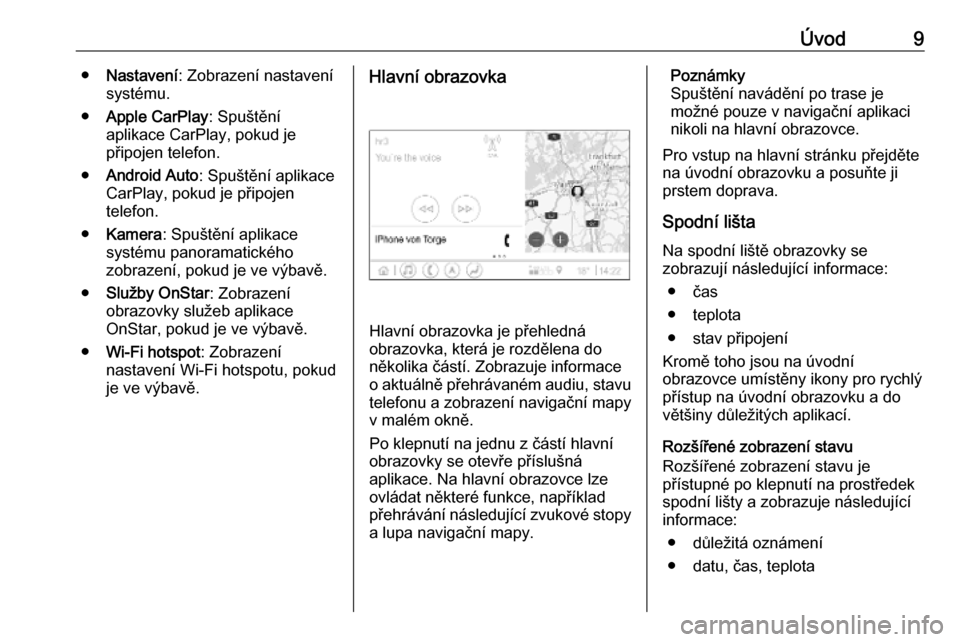
Hlavní obrazovka je přehledná
obrazovka, která je rozdělena do několika částí. Zobrazuje informace
o aktuálně přehrávaném audiu, stavu
telefonu a zobrazení navigační mapy
v malém okně.
Po klepnutí na jednu z částí hlavní
obrazovky se otevře příslušná
aplikace. Na hlavní obrazovce lze
ovládat některé funkce, například přehrávání následující zvukové stopy a lupa navigační mapy.
Poznámky
Spuštění navádění po trase je
možné pouze v navigační aplikaci nikoli na hlavní obrazovce.
Pro vstup na hlavní stránku přejděte
na úvodní obrazovku a posuňte ji
prstem doprava.
Spodní lišta Na spodní liště obrazovky se
zobrazují následující informace:
● čas
● teplota
● stav připojení
Kromě toho jsou na úvodní
obrazovce umístěny ikony pro rychlý
přístup na úvodní obrazovku a do
většiny důležitých aplikací.
Rozšířené zobrazení stavu
Rozšířené zobrazení stavu je
přístupné po klepnutí na prostředek
spodní lišty a zobrazuje následující
informace:
● důležitá oznámení
● datu, čas, teplota
Page 12 of 91
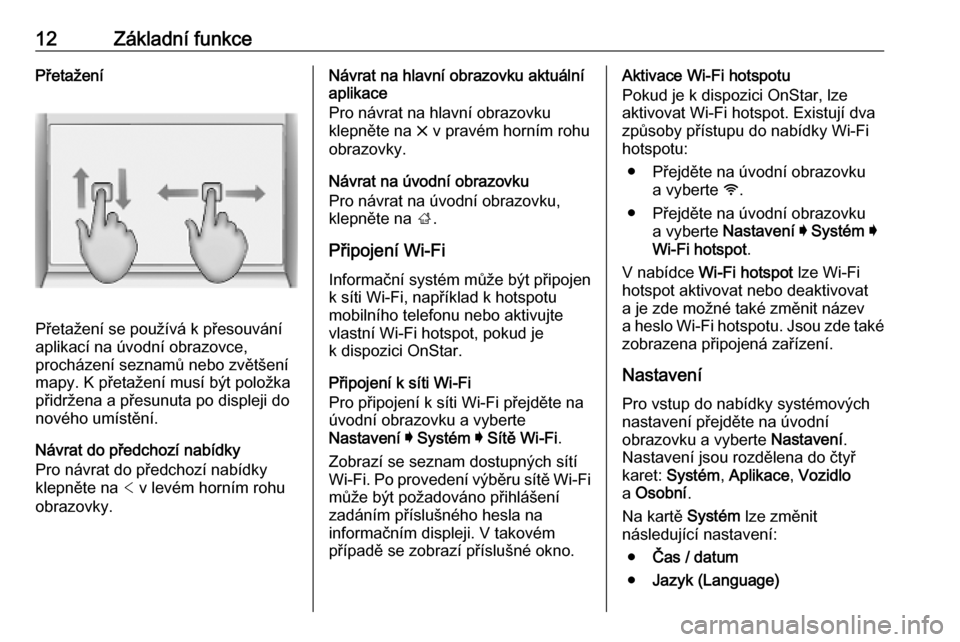
12Základní funkcePřetažení
Přetažení se používá k přesouvání
aplikací na úvodní obrazovce,
procházení seznamů nebo zvětšení
mapy. K přetažení musí být položka
přidržena a přesunuta po displeji do
nového umístění.
Návrat do předchozí nabídky
Pro návrat do předchozí nabídky
klepněte na < v levém horním rohu
obrazovky.
Návrat na hlavní obrazovku aktuální
aplikace
Pro návrat na hlavní obrazovku
klepněte na & v pravém horním rohu
obrazovky.
Návrat na úvodní obrazovku
Pro návrat na úvodní obrazovku,
klepněte na ;.
Připojení Wi-Fi Informační systém může být připojen
k síti Wi-Fi, například k hotspotu
mobilního telefonu nebo aktivujte
vlastní Wi-Fi hotspot, pokud je
k dispozici OnStar.
Připojení k síti Wi-Fi
Pro připojení k síti Wi-Fi přejděte na
úvodní obrazovku a vyberte
Nastavení I Systém I Sítě Wi-Fi .
Zobrazí se seznam dostupných sítí Wi-Fi. Po provedení výběru sítě Wi-Fi
může být požadováno přihlášení
zadáním příslušného hesla na
informačním displeji. V takovém
případě se zobrazí příslušné okno.Aktivace Wi-Fi hotspotu
Pokud je k dispozici OnStar, lze
aktivovat Wi-Fi hotspot. Existují dva
způsoby přístupu do nabídky Wi-Fi
hotspotu:
● Přejděte na úvodní obrazovku a vyberte y.
● Přejděte na úvodní obrazovku a vyberte Nastavení I Systém I
Wi-Fi hotspot .
V nabídce Wi-Fi hotspot lze Wi-Fi
hotspot aktivovat nebo deaktivovat
a je zde možné také změnit název
a heslo Wi-Fi hotspotu. Jsou zde také zobrazena připojená zařízení.
Nastavení
Pro vstup do nabídky systémových
nastavení přejděte na úvodní
obrazovku a vyberte Nastavení.
Nastavení jsou rozdělena do čtyř
karet: Systém , Aplikace , Vozidlo
a Osobní .
Na kartě Systém lze změnit
následující nastavení:
● Čas / datum
● Jazyk (Language)
Page 13 of 91

Základní funkce13●Telefony : Zobrazení připojených/
nepřipojených telefonů nebo
přidání telefonu.
● Sítě Wi-Fi : Připojení k dostupné
síti Wi-Fi.
● Wi-Fi hotspot : Aktivace/
deaktivace služeb Wi-Fi
a zobrazení názvu, hesla
a připojených zařízení.
● Soukromí : Aktivace/deaktivace
služeb určování polohy
a datových služeb.
● Displej : Výběr režimu displeje,
kalibrace dotykové obrazovky
a vypnutí displeje.
● Zvuky : Nastavení maximální
hlasitosti při spuštění, aktivace/
deaktivace zvukové nápovědy
a zvukové odezvy dotykové
obrazovky.
● Hlas : Nastavení délky nápovědy,
rychlost zvukové zpětné vazby
a aktivace/deaktivace režimu
výuky (Multimedia Navi Pro).
● Oblíbené : Správa oblíbených
položek a nastavení počtu
oblíbených položek audia.● Přehled aktualizací : Zobrazení
informací o otevřených zdrojích
softwaru a registraci zařízení.
● Spuštěné aplikace : Vypnutí
aplikaci, například Klimatizace
nebo Uživatelé .
● Zpět na tovární nastavení : Reset
nastavení vozidla, vymazání nastavení a osobních údajů
a vymazání výchozích aplikací.
Na kartě Aplikace lze změnit
následující nastavení:
● Android Auto : Aktivace/
deaktivace aplikace Android
Auto.
● Apple CarPlay : Aktivace/
deaktivace aplikace Apple
CarPlay.
● Audio (možnosti jsou závislé na
aktuálním zdroji audia): měna
nastavení zvuku, automatická hlasitost, aktivace/deaktivace
dopravního programu
(Multimedia Navi Pro), propojení
DAB-FM, oznámení DAB atd.
● Klimatizace : Změna nastavení
klimatizace.Nastavení klimatizace je
popsáno v uživatelské příručce
vozidla.
● Navigace : Změna nastavení
navigace (Multimedia Navi Pro).
● Telefon : Třídění kontaktů,
opakovaná synchronizace
kontaktů, vymazání kontaktů z vozidla atd.
Nastavení vozidla lze změnit na kartě Vozidlo : Nastavení vozidla je
popsáno v uživatelské příručce
vozidla.
Nastavení profilu lze změnit na kartě
Osobní (Multimedia Navi Pro).
Page 21 of 91

Navigace21seznamu. Na obrazovce navigace
budou práce na silnici znázorněny
dopravními značkami a hustota
dopravy bude znázorněna oranžovou
a červenou barvou silnic. Hustota
dopravy bude znázorněna, i když
bude seznam dopravních informací
prázdný, protože se na rase nebudou vyskytovat žádná omezení, jako jsou
například práce na silnici nebo
dopravní nehody.
Poznámky
Použití funkce připojené navigace
spotřebovává data OnStar nebo
mobilní data. To může znamenat
další náklady.
Připojení k síti
Použití funkce připojené navigace
Connected Navigation vyžaduje
připojení k síti. Lze použít aplikaci
OnStar nebo mobilní hotspot,
například mobilní telefon.
Po připojení k hotspotu se na spodní
liště zobrazí y. Pokud je mobilní
telefon připojen pomocí Bluetooth,
zobrazí se y pouze na několik
sekund, ale y se bude zobrazovat
v rozšířeném zobrazení stavu.Připojená navigace Connected
Navigation bude na obrazovce
navigace signalizována slovem LIVE
na symbolu dopravních informací v.
Poznámky
Pokud nejsou k dispozici žádné
dopravní informace, i když se na
symbolu v zobrazuje LIVE, může
být přerušeno připojení k síti. Počkejte několik minut, dokud se
připojení neobnoví.
Personalizované vyhledávání
a výpočet tras
Funkce připojené navigace
Connected Navigation zahrnuje
personalizované vyhledávání
a výpočet tras. Systém načítá
zvyklosti řidiče a navrhuje trasy
a body zájmu, které odpovídají
individuálním potřebám a zájmům
řidiče.
Prediktivní navigace
Prediktivní navigace je
personalizovaná a čím dál tím
užitečnější funkce, která detekuje běžné cíle, jako je například domov
a práce. Kromě toho funkceprediktivní navigace bere v úvahu
zvyklosti řidiče a používá data
z historie jízd a dopravních informací
k předvídání běžných dopravních
podmínek.
Za účelem aktivace nebo deaktivace
funkce prediktivní navigace přejděte
na úvodní obrazovku a vyberte
Navigace I Možnosti % I Nastavení .
Informace o parkování a cenách
paliva
Funkce připojené navigaceConnected Navigation poskytuje
informace o parkování a cenách
paliva, pokud jsou k dispozici. Když se vozidlo blíží k cíli v hustě obydlené
oblasti, a pokud se systém domnívá,
že možnosti parkování mohou být
mezené, pokusí se zobrazit možnosti parkování v blízkosti cíle spolu
s informacemi o ceně, pokud jsou
k dispozici. Systém také v reálném čase poskytuje ceny paliva, pokud
jsou k dispozici.
Pro zobrazení cen parkování a paliva,
otevírací doby a také telefonních
čísel, pokud jsou k dispozici, klepněte
Page 24 of 91

24Rozpoznávání řečiPoznámky
Ve vícejazyčných zemích lze použít
několik jazyků.
Ve Švýcarsku lze použít například
francouzštinu, němčinu nebo
italštinu.Pořadí zadání adres cíle
Pořadí, ve kterém se musí pomocí
systému rozpoznávání řeči zadávat
části adresy, závisí na zemi, ve které
se daný cíl nachází.
Poznámky
Systém pracuje pouze s úplnými
adresami. Je nutné zadat město
a ulici.
Nastavení rozpoznávání řeči
Lze provést několik nastavení
a přizpůsobení integrovaného
rozpoznávání řeči informačního
systému, například frekvence
potvrzení příkazů uživatelem nebo úroveň podrobností zpětné vazby
poskytované systémem.
Pro nastavení rozpoznávání řeči
přejděte na úvodní obrazovku
a vyberte Nastavení I Systém I Hlas .
Délka pokynů
Délku nápovědy lze nastavit na
Informativní , Krátké nebo Auto. Při
nastavení na Auto poskytne systém
na začátku prvního použití
podrobnější zpětnou vazbu. Systém
se automaticky přizpůsobí stylu řeči.
Čím déle budete systém používat, tím
méně podrobnější zpětnou vazbu
bude systém poskytovat.
Pro nastavení délky výzev přejděte
na úvodní obrazovku a vyberte
Nastavení I Systém I Hlas I Délka
pokynů .
Přenosová hlasová aplikace
Přenosová hlasová aplikace
informačního systému umožňuje
přístup k příkazům rozpoznávání
hlasu v chytrém telefonu.
Pro aktivaci rozpoznávání řeči
v chytrém telefonu stiskněte
a podržte tlačítko w na volantu při
aktivní projekci telefonu.
Dostupnost této funkce je závislá na
chytrém telefonu. Další informace o kompatibilitě naleznete na našem
webu.Použití
Zapnutí rozpoznávání řeči Poznámky
Rozpoznávání řeči není během
aktivního telefonního hovoru
k dispozici.
1. Stiskněte w na volantu.
Audiosystém se ztlumí, hlasový
výstup vás vyzve k zadání povelu a na informačním displeji se
zobrazí nabídky nápovědy
s nejdůležitějšími povely, které
jsou k dispozici. Důrazně
doporučujeme postupovat podle hlasové nápovědy systému.
Nemluvte, pokud symbol
rozpoznávání řeči svítí červeně
a neozve se pípnutí.
2. Jakmile je rozpoznávání hlasu připraveno k činnosti, ozve se
zvukový signál. Symbol
rozpoznávání řeči změní barvu na
zelenou.
3. Nyní vyslovte hlasový povel a zahajte funkci systému
(například přehrávání rozhlasové
stanice).
Page 27 of 91
Telefon27TelefonVšeobecné informace..................27
Připojení Bluetooth ......................27
Použití aplikací chytrého telefonu ........................................ 29Všeobecné informace
Ne všechny mobilní telefony plně podporují funkce telefonu. Proto se
může rozsah funkcí lišit od níže
uvedeného popisu.
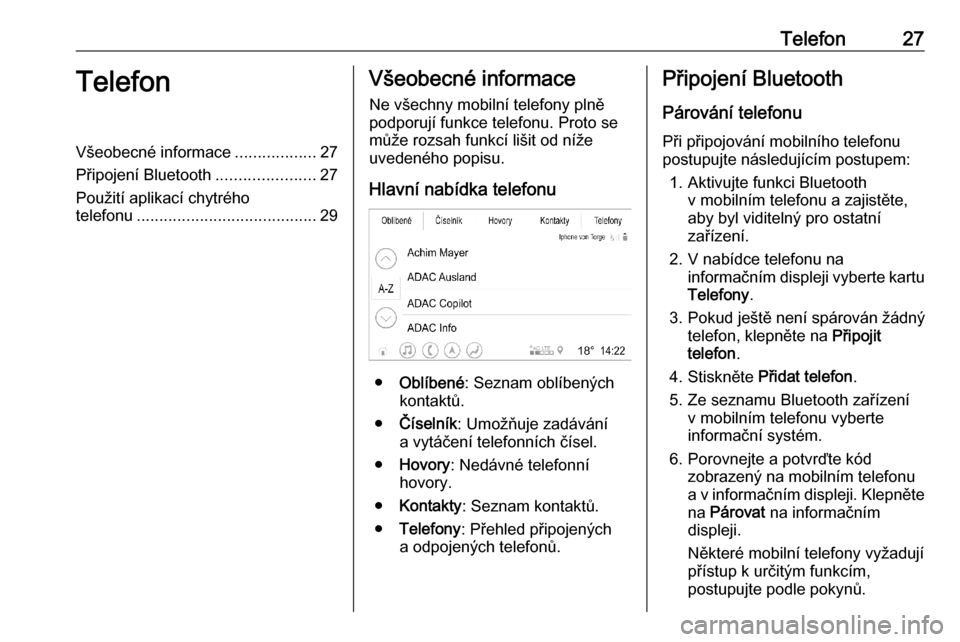
Hlavní nabídka telefonu
● Oblíbené : Seznam oblíbených
kontaktů.
● Číselník : Umožňuje zadávání
a vytáčení telefonních čísel.
● Hovory : Nedávné telefonní
hovory.
● Kontakty : Seznam kontaktů.
● Telefony : Přehled připojených
a odpojených telefonů.
Připojení Bluetooth
Párování telefonu
Při připojování mobilního telefonu
postupujte následujícím postupem:
1. Aktivujte funkci Bluetooth v mobilním telefonu a zajistěte,
aby byl viditelný pro ostatní
zařízení.
2. V nabídce telefonu na informačním displeji vyberte kartuTelefony .
3. Pokud ještě není spárován žádný telefon, klepněte na Připojit
telefon .
4. Stiskněte Přidat telefon .
5. Ze seznamu Bluetooth zařízení v mobilním telefonu vyberte
informační systém.
6. Porovnejte a potvrďte kód zobrazený na mobilním telefonu
a v informačním displeji. Klepněte
na Párovat na informačním
displeji.
Některé mobilní telefony vyžadují
přístup k určitým funkcím, postupujte podle pokynů.
Page 28 of 91

28TelefonPo úspěšném spárování mobilního
telefonu, bude tento telefon
automaticky připojen a zobrazen jako
připojený.
Připojení
Pokud se několik spárovaných
telefonů ocitne současně v dosahu
systému:
● bude systémem automaticky připojen pouze první detekovaný
telefon nebo
● bude automaticky připojen mobilní telefon určený pro
Přednostní připojení nebo
● je povolen Sekundární telefon
a je možné připojit dva telefony současněPřednostní připojení
Nastavení primárního telefonu:
1. V nabídce telefonu na informačním displeji vyberte
Telefony .
2. Klepnutím na / vedle
spárovaného mobilního telefonu
otevřete nabídku nastavení.
3. Povolte možnost Přednostní
připojení .
Poznámky
Současně lze nastavit jako primární
pouze jeden telefon.
Sekundární telefon
K systému je možné vedle primárního telefonu připojit druhý mobilní telefon.
Postup povolení současného
připojení dvou telefonů
prostřednictvím Bluetooth:
1. V nabídce telefonu na informačním displeji vyberte
Telefony .
2. Klepnutím na / vedle
spárovaného mobilního telefonu
otevřete nabídku nastavení.
3. Povolte možnost Sekundární
telefon .Telefon připojený jako první bude
automaticky nastaven jako primární
telefon. Primární telefon může být
použit k uskutečňování odchozích hovorů i k přijímání příchozích
hovorů. Umožňuje také přístup ke
svému seznamu kontaktů.
Sekundární telefon je prostřednictvím informačního systému schopen
pouze přijímat příchozí hovory.
Odchozí hovor je však možné
uskutečnit pomocí sekundárního
telefonu, ale s použitím mikrofonu vozidla.
Přepínání přiřazení telefonů
Je možné přepínat přiřazení
mobilních telefonů z primárního na
sekundární telefon nebo naopak.
Podmínkou je povolení možnosti
Sekundární telefon pro oba mobilní
telefony.