nastavení OPEL INSIGNIA BREAK 2019.5 Příručka k informačnímu systému (in Czech)
[x] Cancel search | Manufacturer: OPEL, Model Year: 2019.5, Model line: INSIGNIA BREAK, Model: OPEL INSIGNIA BREAK 2019.5Pages: 91, velikost PDF: 1.81 MB
Page 41 of 91
Úvod41Navigace
(zabudovaný navigační systém)
Stisknutím ; zobrazíte úvodní
obrazovku.
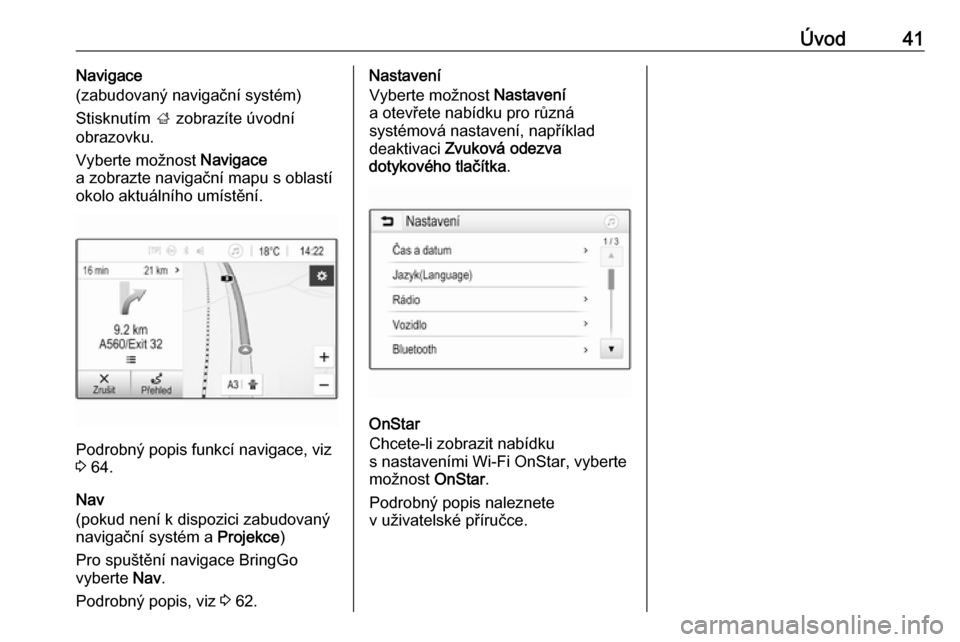
Vyberte možnost Navigace
a zobrazte navigační mapu s oblastí okolo aktuálního umístění.
Podrobný popis funkcí navigace, viz
3 64.
Nav
(pokud není k dispozici zabudovaný
navigační systém a Projekce)
Pro spuštění navigace BringGo
vyberte Nav.
Podrobný popis, viz 3 62.
Nastavení
Vyberte možnost Nastavení
a otevřete nabídku pro různá
systémová nastavení, například
deaktivaci Zvuková odezva
dotykového tlačítka .
OnStar
Chcete-li zobrazit nabídku
s nastaveními Wi-Fi OnStar, vyberte
možnost OnStar.
Podrobný popis naleznete
v uživatelské příručce.
Page 42 of 91
42Základní funkceZákladní funkceZákladní funkce........................... 42
Nastavení zvuku ..........................44
Nastavení hlasitosti ...................... 45
Systémová nastavení ..................46Základní funkce
Informační systém má displej
s povrchem citlivým na dotyk. Díky tomu se může použít k přímé interakci se zobrazenými ovládacími prvky.Výstraha
Nedotýkejte se obrazovky ostrými
nebo tvrdými předměty, jako jsou
kuličková pera, tužky nebo
podobné předměty.
Tlačítko 9 na obrazovce
Při ovládání nabídek se můžete stisknutím tlačítka 9 z dílčí nabídky
vrátit do nabídky vyšší úrovně.
Stisknutím ; zobrazíte úvodní
obrazovku.
Výběr nebo aktivace tlačítka na
obrazovce nebo položky
v nabídce
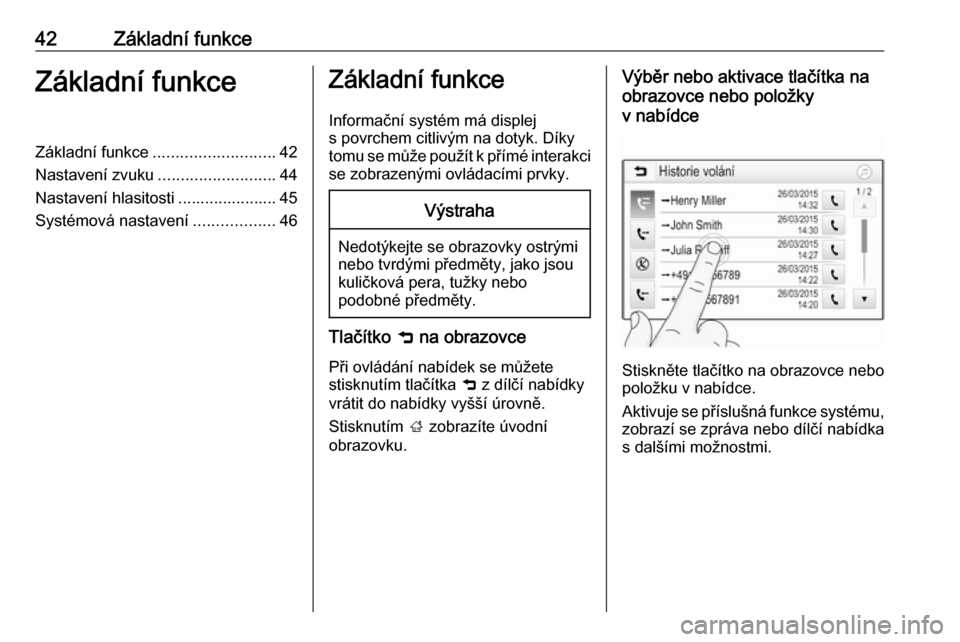
Stiskněte tlačítko na obrazovce nebo
položku v nabídce.
Aktivuje se příslušná funkce systému, zobrazí se zpráva nebo dílčí nabídka
s dalšími možnostmi.
Page 44 of 91
44Základní funkce
Pro přímý vstup do nabídky Audio
vyberte k.
Pro přímý vstup do nabídky
Navigace vyberte j.
Poznámky
Symbol j je k dispozici pouze,
pokud je aktivní navádění po trase.
Nastavení zvuku
V nabídce nastavení tónů lze nastavit
vlastnosti zvuku. Do nabídky je
možné vstoupit z hlavních nabídek
audia.
Pro otevření nabídky nastavení zvuku
vyberte Nabídka v odpovídající hlavní
nabídce audia. Pokud je to nutné,
rolujte seznamem nabídky a vyberte
Nastavení zvuku . Zobrazí se
příslušná nabídka.
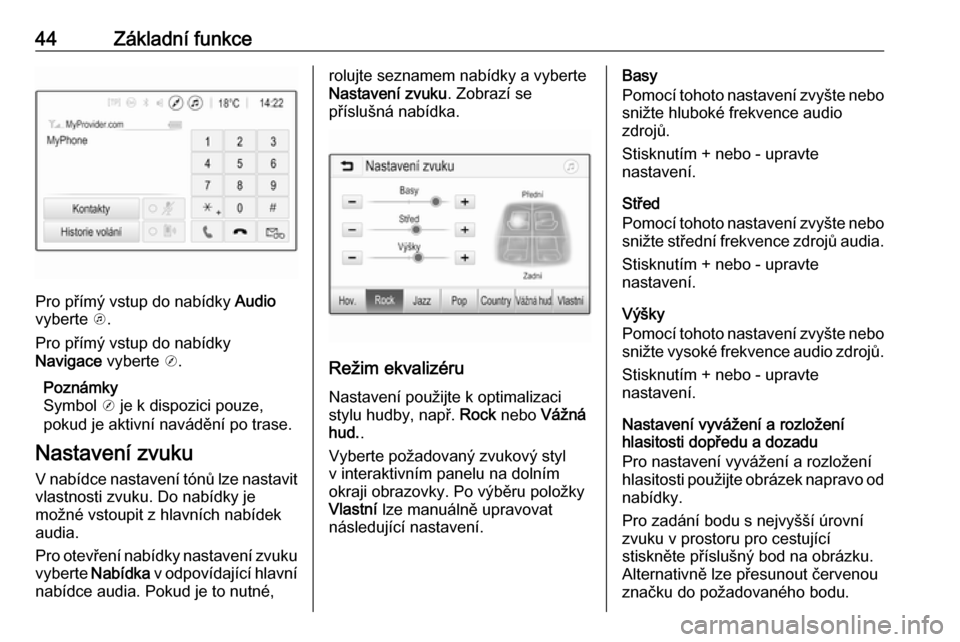
Režim ekvalizéru
Nastavení použijte k optimalizaci
stylu hudby, např. Rock nebo Vážná
hud. .
Vyberte požadovaný zvukový styl
v interaktivním panelu na dolním
okraji obrazovky. Po výběru položky
Vlastní lze manuálně upravovat
následující nastavení.
Basy
Pomocí tohoto nastavení zvyšte nebo snižte hluboké frekvence audio
zdrojů.
Stisknutím + nebo - upravte
nastavení.
Střed
Pomocí tohoto nastavení zvyšte nebo snižte střední frekvence zdrojů audia.
Stisknutím + nebo - upravte
nastavení.
Výšky
Pomocí tohoto nastavení zvyšte nebo snižte vysoké frekvence audio zdrojů.
Stisknutím + nebo - upravte
nastavení.
Nastavení vyvážení a rozložení
hlasitosti dopředu a dozadu
Pro nastavení vyvážení a rozložení
hlasitosti použijte obrázek napravo od
nabídky.
Pro zadání bodu s nejvyšší úrovní
zvuku v prostoru pro cestující
stiskněte příslušný bod na obrázku.
Alternativně lze přesunout červenou
značku do požadovaného bodu.
Page 45 of 91
Základní funkce45Poznámky
Nastavení vyvážení a prolínání platí
pro všechny zdroje audia. Nelze je
nastavit individuálně pro jednotlivé
zdroje audia.
Nastavení hlasitosti
Nastavení maximální hlasitost při
spouštění
Stiskněte ; a potom vyberte
Nastavení .
Vyberte možnost Rádio, procházejte
seznamem a pak vyberte Max. hlas.
při zap. .
Pro úpravu nastavení klepněte na
+ nebo - nebo posuňte posuvník na
liště hlasitosti.
Nastavení kompenzace hlasitosti
v závislosti na rychlosti
Stiskněte ; a potom vyberte
Nastavení .
Vyberte možnost Rádio, procházejte
seznamem a pak vyberte Auto.
hlasitost .Chcete-li nastavit stupeň
přizpůsobení hlasitosti, vyberte jednu
z položek v seznamu.
Vypnuto : při zvyšování rychlosti
vozidla se hlasitost nezvýší.
Vysoká : při zvyšování rychlosti
vozidla se hlasitost zvýší na
maximum.
Aktivace nebo deaktivace funkce zvukové zpětné vazby při
stisknutí
Pokud je funkce zvukové zpětné
vazby při stisknutí zapnuta, je každé
stisknutí tlačítka nebo položky
nabídky indikováno pípnutím.
Stiskněte ; a potom vyberte
Nastavení .
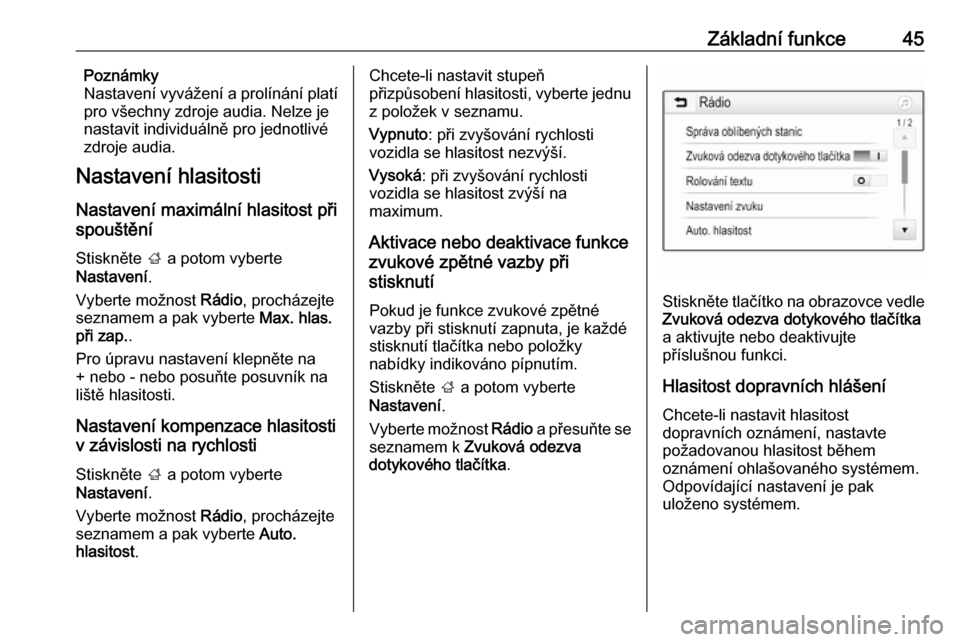
Vyberte možnost Rádio a přesuňte se
seznamem k Zvuková odezva
dotykového tlačítka .
Stiskněte tlačítko na obrazovce vedle
Zvuková odezva dotykového tlačítka
a aktivujte nebo deaktivujte
příslušnou funkci.
Hlasitost dopravních hlášení Chcete-li nastavit hlasitost
dopravních oznámení, nastavte
požadovanou hlasitost během
oznámení ohlašovaného systémem. Odpovídající nastavení je pak
uloženo systémem.
Page 46 of 91
46Základní funkceSystémová nastaveníNásledující nastavení se týkají celého
systému. Všechna ostatní nastavení
jsou popsána v příslušných
kapitolách této příručky.
Nastavení času a data Stiskněte ; a potom vyberte
Nastavení .
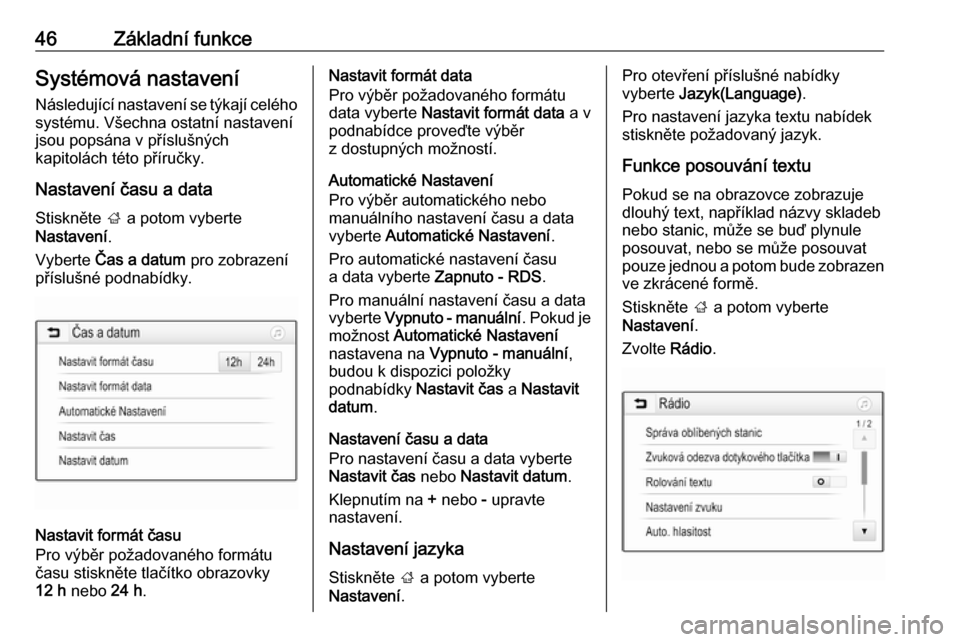
Vyberte Čas a datum pro zobrazení
příslušné podnabídky.
Nastavit formát času
Pro výběr požadovaného formátu
času stiskněte tlačítko obrazovky
12 h nebo 24 h.
Nastavit formát data
Pro výběr požadovaného formátu
data vyberte Nastavit formát data a v
podnabídce proveďte výběr
z dostupných možností.
Automatické Nastavení
Pro výběr automatického nebo
manuálního nastavení času a data
vyberte Automatické Nastavení .
Pro automatické nastavení času a data vyberte Zapnuto - RDS .
Pro manuální nastavení času a data
vyberte Vypnuto - manuální . Pokud je
možnost Automatické Nastavení
nastavena na Vypnuto - manuální ,
budou k dispozici položky
podnabídky Nastavit čas a Nastavit
datum .
Nastavení času a data
Pro nastavení času a data vyberte
Nastavit čas nebo Nastavit datum .
Klepnutím na + nebo - upravte
nastavení.
Nastavení jazyka
Stiskněte ; a potom vyberte
Nastavení .Pro otevření příslušné nabídky
vyberte Jazyk(Language) .
Pro nastavení jazyka textu nabídek stiskněte požadovaný jazyk.
Funkce posouvání textu
Pokud se na obrazovce zobrazuje
dlouhý text, například názvy skladeb
nebo stanic, může se buď plynule
posouvat, nebo se může posouvat
pouze jednou a potom bude zobrazen ve zkrácené formě.
Stiskněte ; a potom vyberte
Nastavení .
Zvolte Rádio.
Page 47 of 91

Základní funkce47Po aktivaci Rolování textu bude text
průběžně rolovat.
Funkce Tmavý displej Displej lze vypnout.
Stiskněte ; a potom vyberte
Nastavení .
Procházejte seznamem a vyberte
položku Vypnutí displeje . Displej
s vypne. Funkce audia zůstanou
aktivní.
Displej znovu zapnete klepnutím na
obrazovku nebo stisknutím tlačítka.
Tovární nastavení
(bez zabudovaného navigačního
systému)
Stiskněte ; a potom vyberte
Nastavení .
Procházejte seznamem a vyberte
Návrat do výrobního nastavení .
Chcete-li uložit všechna
přizpůsobená nastavení, vyberte
možnost Obnovit nastavení vozidla .Chcete-li odstranit spárovaná
zařízení Bluetooth, seznam
uložených kontaktů a čísla hlasové
pošty, vyberte možnost Smazat
všechna soukromá data .
Chcete-li resetovat nastavení tónové
clony a hlasitosti, odstranit všechny
oblíbené položky a zvolená
vyzvánění, vyberte možnost Obnovit
nastavení rádia .
V každém případě se zobrazí
výstražná zpráva. Vyberte možnost
Pokračovat a resetujte nastavení.
Tovární nastavení (se zabudovaným navigačním
systémem)
Stiskněte ; a potom vyberte
Nastavení .
Procházejte seznamem a vyberte
Obnovit tovární nastavení .
Nastavení vozidla
Pro obnovení všech nastavení
personalizace vozidla vyberte
Obnovit výrobní nastavení vozidla .
Zobrazí se překryvné okno. Potvrďte
zprávu v překryvném okně.Informace telefonu
Chcete-li odstranit spárovaná
zařízení Bluetooth, seznam
uložených kontaktů a čísla hlasové
pošty, vyberte možnost Vymazat
všechny informace o telefonech .
Zobrazí se překryvné okno. Potvrďte zprávu v překryvném okně.
Nastavení rádia
Pro reset nastavení zvuku a hlasitosti
a vymazání všech oblíbených vyberte Obnovit nastavení rádia .
Zobrazí se překryvné okno. Potvrďte
zprávu v překryvném okně.
Nastavení navigace
Pro reset všech nastavení
navigačních parametrů
a navigačního systému vyberte
Obnovit nastavení navigace . Zobrazí
se podnabídka.
Pro resetování určitých parametrů
vyberte Vymazat historii navigace
(poslední cíle), Vymazat oblíbené cíle
navigace (oblíbené) nebo Resetovat
možnosti a nastavení navigace (např.
nastavení zobrazení mapy,
hlasového výstupu možností trasy).
Page 48 of 91

48Základní funkceZobrazí se překryvné okno. Potvrďtezprávu v překryvném okně.
Verze systému
Stiskněte ; a potom vyberte
Nastavení .
Procházejte seznamem a vyberte
Informace o softwaru .
Pokud je připojeno USB zařízení, lze
na toto USB zařízení uložit informace o vozidle.
Zvolte Aktualizace systému a poté
Uložit info. vozidla na USB .
Ohledně aktualizace systému kontaktujte servisní dílnu.
Nastavení vozidla
Nastavení vozidla je popsáno
v uživatelské příručce vozidla.
Page 51 of 91
Rádio51V hlavní nabídce rádia položku
Nabídka a potom Aktualizovat
seznam stanic .
Poznámky
Pokud je aktualizován seznam
stanic pro určité vlnové pásmo, je
také aktualizován odpovídající
seznam kategorií.
Zahájí se vyhledávání stanic
a zobrazí se příslušná zpráva. Po
dokončení vyhledávání se zobrazí
příslušný seznam.
Poznámky
Aktuálně přijímaná rozhlasová
stanice je indikována symbolem l
vedle názvu stanice.
Seznamy oblíbených stanic
Do seznamů oblíbených stanic lze manuálně ukládat stanice všech
vlnových pásem.
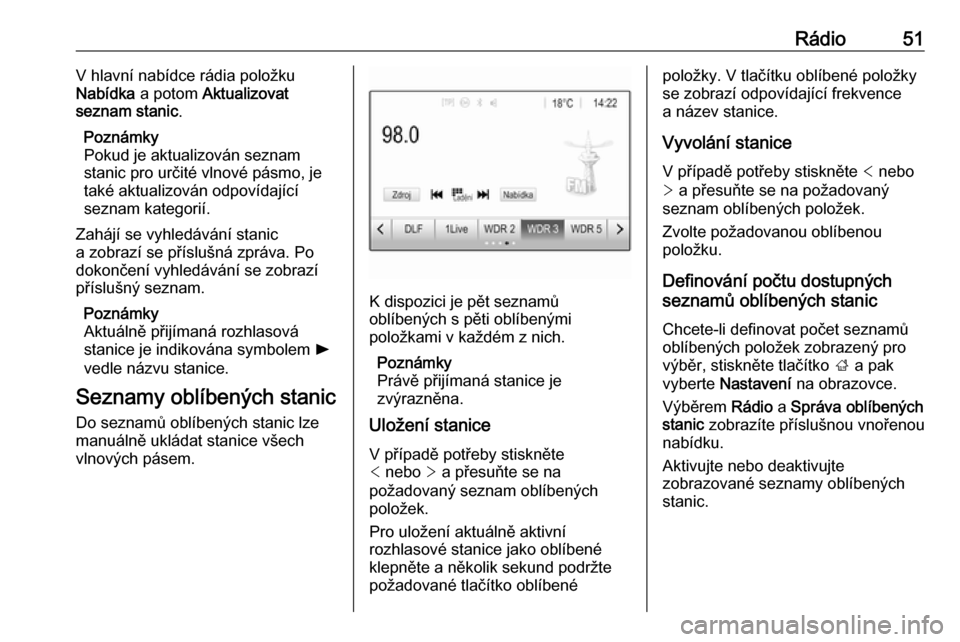
K dispozici je pět seznamů
oblíbených s pěti oblíbenými
položkami v každém z nich.
Poznámky
Právě přijímaná stanice je zvýrazněna.
Uložení stanice
V případě potřeby stiskněte
< nebo > a přesuňte se na
požadovaný seznam oblíbených
položek.
Pro uložení aktuálně aktivní
rozhlasové stanice jako oblíbené klepněte a několik sekund podržte
požadované tlačítko oblíbené
položky. V tlačítku oblíbené položky
se zobrazí odpovídající frekvence
a název stanice.
Vyvolání stanice
V případě potřeby stiskněte < nebo
> a přesuňte se na požadovaný
seznam oblíbených položek.
Zvolte požadovanou oblíbenou
položku.
Definování počtu dostupnýchseznamů oblíbených stanic
Chcete-li definovat počet seznamů
oblíbených položek zobrazený pro
výběr, stiskněte tlačítko ; a pak
vyberte Nastavení na obrazovce.
Výběrem Rádio a Správa oblíbených
stanic zobrazíte příslušnou vnořenou
nabídku.
Aktivujte nebo deaktivujte
zobrazované seznamy oblíbených
stanic.
Page 57 of 91

Externí zařízení57Automatické spouštění USB
Standardně je nabídka audia USB zobrazena automaticky po připojení
zařízení USB.
V případě potřeby lze tuto funkci
deaktivovat.
Stiskněte ; a pak vyberte
Nastavení a otevřete nabídku
nastavení.
Vyberte možnost Rádio, přesuňte se
k Automatické spuštění USB a pak
stiskněte tlačítko vedle funkce na
obrazovce.
Opětovné aktivování funkce: na
obrazovce znovu stiskněte tlačítko.
Bluetooth Zařízení, která podporují hudebníprofily Bluetooth A2DP a AVRCP, lze
připojit k informačnímu systému
bezdrátově. Informační systém
dokáže přehrávat hudební soubory
z těchto zařízení.
Připojení zařízení
Podrobný popis sestavení připojení
Bluetooth 3 80.Formáty souborů a složky
Maximální kapacita zařízení
podporovaného informačním
systémem je 5000 hudebních
souborů, 5000 obrázkových souborů,
500 video souborů, 5000 složek
a 15 úrovní struktury složek.
Podporována jsou pouze zařízení
naformátovaná v systému souborů
FAT16 / FAT32.
Pokud jsou v metadatech audia
obrazové soubory, jsou tyto soubory
zobrazeny na obrazovce.
Poznámky
Některé soubory nemusí být
přehrávány správně. To může být
způsobeno rozdílným formátem
záznamu nebo poškozením
souboru.
Soubory z internetových obchodů,
u kterých byla uplatněna správa
digitálních práv DRM (Digital Rights
Management), nelze přehrávat.
Informační systém je schopen
přehrávat následující audio,
obrázkové a video soubory uložené v externích zařízeních.Audio soubory
Lze přehrávat formáty audiosouborů
MP3 (MPEG-1 Layer 3, MPEG-2
Layer 3), WMA, AAC, AAC+, ALAC
OGG WAF (PCM), AIFF, 3GPP
(pouze audio), audioknihy a LPCM.
Na zařízeních iPod ®
a iPhone ®
lze
přehrávat ALAC, AIFF, audioknihy a LPCM.
Při přehrávání souboru s informacemi s příznakem ID3 může informační
systém zobrazit například informace
o názvu stopy a interpretovi.
Soubory obrázků
Zobrazit lze formáty souborů obrázků JPG, JPEG, BMP, PNG a GIF.
Soubory JPG musí mít šířku 64 až
5000 pixelů a výšku 64 až
5000 pixelů.
Soubory BMP, PNG a GIF musí mít
šířku 64 až 1024 pixelů a výšku 64 až
1024 pixelů.
Velikost souboru obrázků nesmí
překročit 1 MB.
Video soubory
Přehrávatelné formáty filmových
souborů jsou AVI a MP4.
Page 60 of 91
60Externí zařízeníStiskněte i nebo přejeďte prstem
vpravo a zobrazte předchozí obrázek.
Otočení obrázku
Vyberte možnost v a obrázek otočte.
Zvětšení obrázku
Pro zvětšení obrázku nebo vrácení
do původní velikosti stiskněte jednou
nebo vícekrát w.
Prohlížení prezentace
Pro prohlížení obrázků uložených na
USB zařízení formou prezentace
stiskněte t.
Stiskněte obrazovku a ukončete
prezentaci.
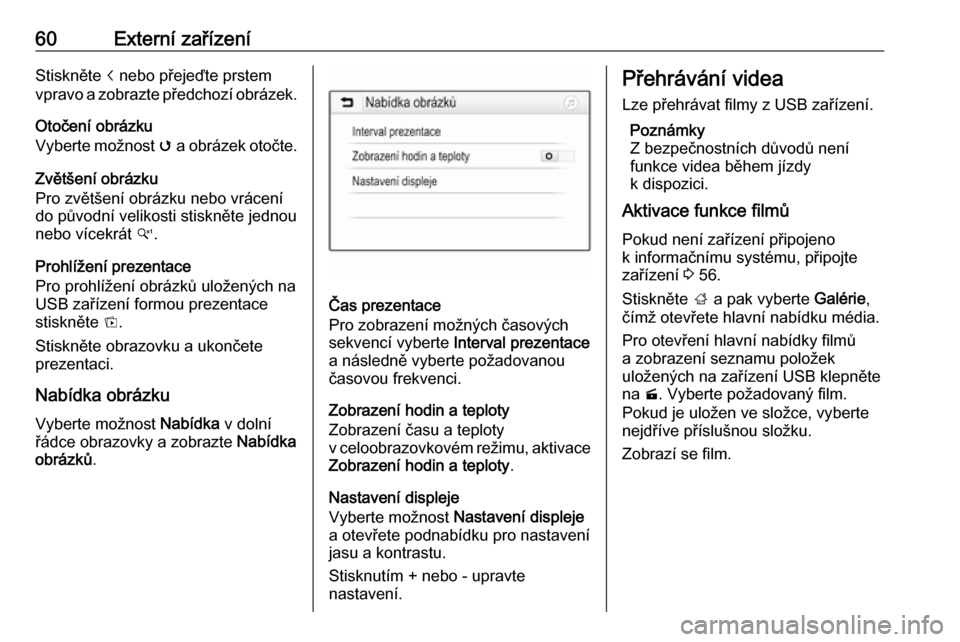
Nabídka obrázku
Vyberte možnost Nabídka v dolní
řádce obrazovky a zobrazte Nabídka
obrázků .
Čas prezentace
Pro zobrazení možných časových
sekvencí vyberte Interval prezentace
a následně vyberte požadovanou
časovou frekvenci.
Zobrazení hodin a teploty
Zobrazení času a teploty
v celoobrazovkovém režimu, aktivace Zobrazení hodin a teploty .
Nastavení displeje
Vyberte možnost Nastavení displeje
a otevřete podnabídku pro nastavení
jasu a kontrastu.
Stisknutím + nebo - upravte
nastavení.
Přehrávání videa
Lze přehrávat filmy z USB zařízení.
Poznámky
Z bezpečnostních důvodů není
funkce videa během jízdy
k dispozici.
Aktivace funkce filmů
Pokud není zařízení připojeno
k informačnímu systému, připojte
zařízení 3 56.
Stiskněte ; a pak vyberte Galérie,
čímž otevřete hlavní nabídku média.
Pro otevření hlavní nabídky filmů
a zobrazení seznamu položek
uložených na zařízení USB klepněte
na m. Vyberte požadovaný film.
Pokud je uložen ve složce, vyberte
nejdříve příslušnou složku.
Zobrazí se film.