infotainment OPEL INSIGNIA BREAK 2019.5 Εγχειρίδιο συστήματος Infotainment (in Greek)
[x] Cancel search | Manufacturer: OPEL, Model Year: 2019.5, Model line: INSIGNIA BREAK, Model: OPEL INSIGNIA BREAK 2019.5Pages: 99, PDF Size: 1.89 MB
Page 41 of 99
Εισαγωγή41
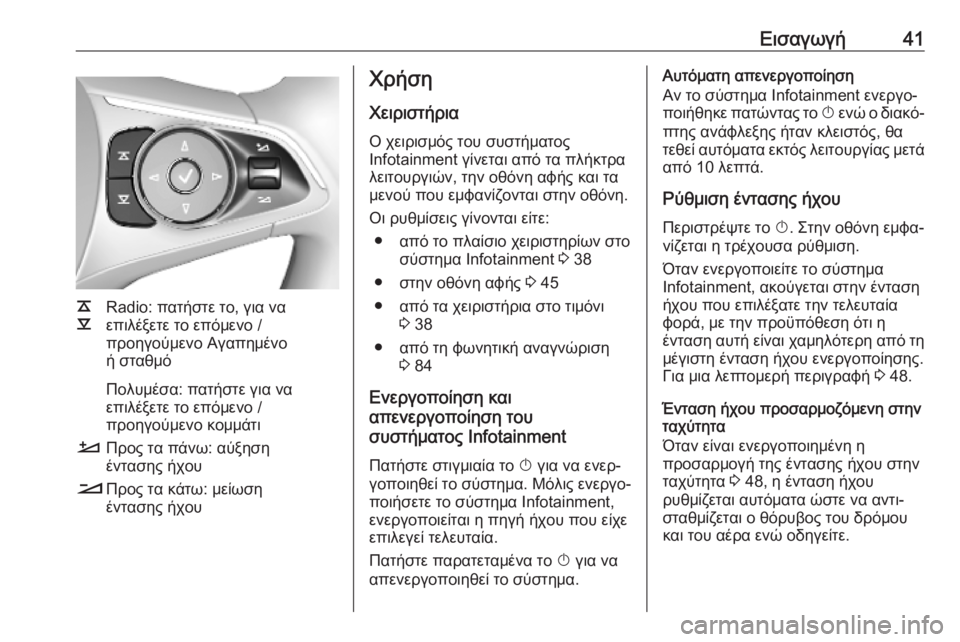
k
l Radio: πατήστε το, για να
επιλέξετε το επόμενο /
προηγούμενο Αγαπημένο
ή σταθμό
Πολυμέσα: πατήστε για να
επιλέξετε το επόμενο /
προηγούμενο κομμάτι
À Προς τα πάνω: αύξηση
έντασης ήχου
Á Προς τα κάτω: μείωση
έντασης ήχου
Χρήση
Χειριστήρια Ο χειρισμός του συστήματος
Infotainment γίνεται από τα πλήκτρα
λειτουργιών, την οθόνη αφής και τα
μενού που εμφανίζονται στην οθόνη.
Οι ρυθμίσεις γίνονται είτε: ● από το πλαίσιο χειριστηρίων στο σύστημα Ιnfotainment 3 38
● στην οθόνη αφής 3 45
● από τα χειριστήρια στο τιμόνι 3 38
● από τη φωνητική αναγνώριση 3 84
Ενεργοποίηση και
απενεργοποίηση του
συστήματος Infotainment
Πατήστε στιγμιαία το X για να ενερ‐
γοποιηθεί το σύστημα. Μόλις ενεργο‐ ποιήσετε το σύστημα Infotainment,
ενεργοποιείται η πηγή ήχου που είχε
επιλεγεί τελευταία.
Πατήστε παρατεταμένα το X για να
απενεργοποιηθεί το σύστημα.Αυτόματη απενεργοποίηση
Αν το σύστημα Ιnfotainment ενεργο‐
ποιήθηκε πατώντας το X ενώ ο διακό‐
πτης ανάφλεξης ήταν κλειστός, θα
τεθεί αυτόματα εκτός λειτουργίας μετά
από 10 λεπτά.
Ρύθμιση έντασης ήχου
Περιστρέψτε το X. Στην οθόνη εμφα‐
νίζεται η τρέχουσα ρύθμιση.
Όταν ενεργοποιείτε το σύστημα
Infotainment, ακούγεται στην ένταση
ήχου που επιλέξατε την τελευταία
φορά, με την προϋπόθεση ότι η
ένταση αυτή είναι χαμηλότερη από τη
μέγιστη ένταση ήχου ενεργοποίησης.
Για μια λεπτομερή περιγραφή 3 48.
Ένταση ήχου προσαρμοζόμενη στην
ταχύτητα
Όταν είναι ενεργοποιημένη η
προσαρμογή της έντασης ήχου στην
ταχύτητα 3 48, η ένταση ήχου
ρυθμίζεται αυτόματα ώστε να αντι‐
σταθμίζεται ο θόρυβος του δρόμου
και του αέρα ενώ οδηγείτε.
Page 42 of 99
42ΕισαγωγήΣίγαση
Πιέστε X για σίγαση του συστήματος
Infotainment.
Για να ακυρώσετε τη λειτουργία σίγα‐
σης, πατήστε X ξανά. Ορίζεται ξανά η
ένταση ήχου που είχε επιλεγεί την
τελευταία φορά.
Προγράμματα λειτουργίας
Πατήστε το ; για να εμφανιστεί η
αρχική οθόνη.
Επισήμανση
Για μια λεπτομερή περιγραφή του
χειρισμού του μενού μέσω της
οθόνης αφής 3 45.
Ήχος
Επιλέξτε Ήχος, για να ανοίξει το
βασικό μενού της λειτουργίας ηχοσυ‐ στήματος, που είχε επιλεγεί την τελευ‐ ταία φορά.
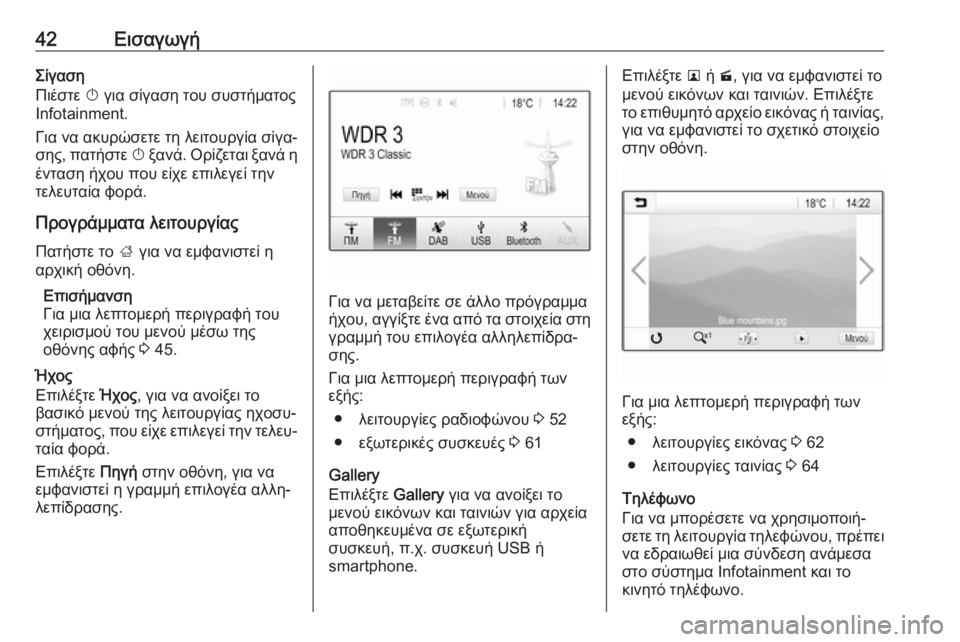
Επιλέξτε Πηγή στην οθόνη, για να
εμφανιστεί η γραμμή επιλογέα αλλη‐ λεπίδρασης.
Για να μεταβείτε σε άλλο πρόγραμμα
ήχου, αγγίξτε ένα από τα στοιχεία στη γραμμή του επιλογέα αλληλεπίδρα‐
σης.
Για μια λεπτομερή περιγραφή των
εξής:
● λειτουργίες ραδιοφώνου 3 52
● εξωτερικές συσκευές 3 61
Gallery
Επιλέξτε Gallery για να ανοίξει το
μενού εικόνων και ταινιών για αρχεία
αποθηκευμένα σε εξωτερική
συσκευή, π.χ. συσκευή USB ή
smartphone.
Επιλέξτε l ή m, για να εμφανιστεί το
μενού εικόνων και ταινιών. Επιλέξτε το επιθυμητό αρχείο εικόνας ή ταινίας, για να εμφανιστεί το σχετικό στοιχείο
στην οθόνη.
Για μια λεπτομερή περιγραφή των
εξής:
● λειτουργίες εικόνας 3 62
● λειτουργίες ταινίας 3 64
Τηλέφωνο
Για να μπορέσετε να χρησιμοποιή‐ σετε τη λειτουργία τηλεφώνου, πρέπει
να εδραιωθεί μια σύνδεση ανάμεσα
στο σύστημα Ιnfotainment και το
κινητό τηλέφωνο.
Page 45 of 99
Βασικός χειρισμός45Βασικός χειρισμόςΒασικός χειρισμός........................45
Ρυθμίσεις ηχητικών τόνων ...........47
Ρυθμίσεις έντασης ήχου ...............48
Ρυθμίσεις συστήματος .................49Βασικός χειρισμός
Η οθόνη του συστήματος
Infotainment διαθέτει μια επιφάνεια
ευαίσθητη στην αφή που καθιστά
εφικτή την άμεση αλληλεπίδραση με
τα χειριστήρια των μενού που εμφανί‐ ζονται.Προσοχή
Μην χρησιμοποιείτε αιχμηρά ή
σκληρά αντικείμενα όπως στυλό,
μολύβια ή παρόμοια αντικείμενα
για να χρησιμοποιήσετε την οθόνη αφής.
Πλήκτρο οθόνης 9
Κατά το χειρισμό των μενού, πατήστε
9 στο αντίστοιχο υπομενού, για να
επιστρέψετε στο αμέσως ψηλότερο
επίπεδο μενού.
Πατήστε το ; για να εμφανιστεί η
αρχική οθόνη.
Επιλογή ή ενεργοποίηση ενός
πλήκτρου οθόνης ή στοιχείου
μενού
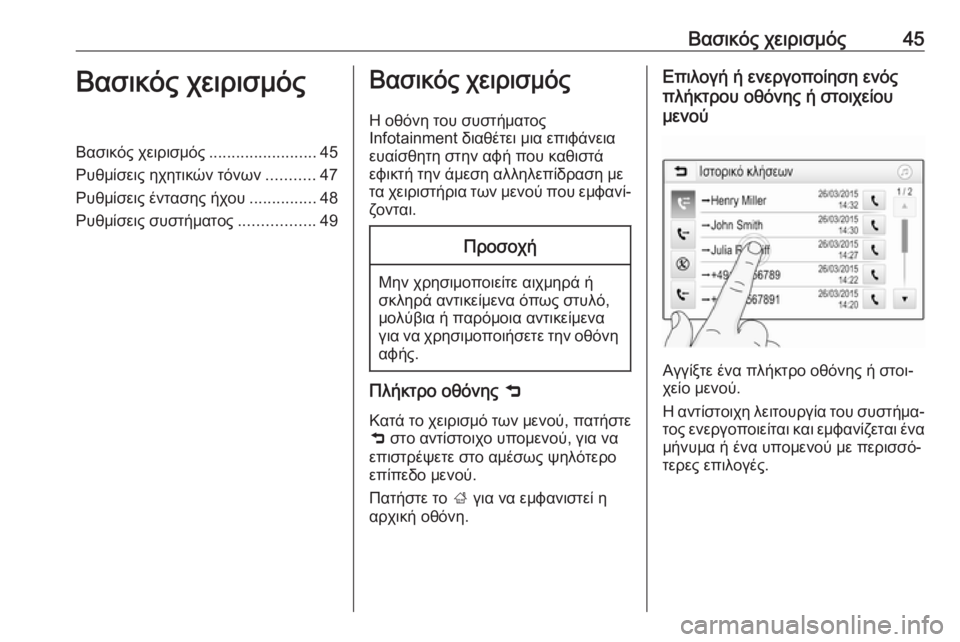
Αγγίξτε ένα πλήκτρο οθόνης ή στοι‐
χείο μενού.
Η αντίστοιχη λειτουργία του συστήμα‐ τος ενεργοποιείται και εμφανίζεται ένα
μήνυμα ή ένα υπομενού με περισσό‐
τερες επιλογές.
Page 55 of 99
Ραδιόφωνο55Επιλέξτε Ραδιόφωνο και στη συνέχεια
Διαχείριση αγαπημένων για να εμφα‐
νιστεί το αντίστοιχο υπομενού.
Ενεργοποιήστε ή απενεργοποιήστε
τις λίστες Αγαπημένων που θέλετε να εμφανίζονται.
Σύστημα Ραδιοφωνικών Δεδομένων
Το Σύστημα Ραδιοφωνικών Δεδομέ‐
νων (RDS) είναι μια υπηρεσία των
σταθμών FM που διευκολύνει σημα‐
ντικά την ανεύρεση του επιθυμητού
σταθμού και την ομαλή του λήψη.
Πλεονεκτήματα του RDS ● Στην οθόνη εμφανίζεται το όνομα
του προγράμματος του σταθμού,
αντί για τη συχνότητά του.
● Κατά την αναζήτηση σταθμών, το
σύστημα Infotainment συντονίζε‐
ται μόνο σε σταθμούς RDS.
● Το σύστημα Infotainment συντο‐ νίζεται πάντοτε στη συχνότητα
του επιλεγμένου σταθμού με τηνκαλύτερη λήψη μέσω της
λειτουργίας AF (Εναλλακτική
Συχνότητα).
● Ανάλογα με τον σταθμό που ακούτε, το σύστημα Infotainment
εμφανίζει ραδιοφωνικό κείμενο που μπορεί να περιέχει, π.χ.,
πληροφορίες για το τρέχον
πρόγραμμα.
Παραμετροποίηση RDS
Πατήστε Μενού στο βασικό μενού FM
του ραδιοφώνου, για να ανοίξει το
αντίστοιχο ειδικό υπομενού ζώνης
συχνοτήτων.
Μετακινηθείτε με κύλιση στο RDS.
Ενεργοποίηση ή απενεργοποίηση RDS .
Ειδήσεις οδικής κυκλοφορίας
Οι σταθμοί με υπηρεσία δελτίων
οδικής κυκλοφορίας είναι σταθμοί
RDS που μεταδίδουν δελτία οδικής
κυκλοφορίας. Εάν ενεργοποιηθεί η λειτουργία δελτίων οδικής κυκλοφο‐
ρίας, η πηγή ήχου που αναπαράγεται
τη συγκεκριμένη στιγμή διακόπτεται,
όσο διαρκεί η μετάδοση του δελτίου.Ενεργοποίηση της λειτουργίας
ειδήσεων οδικής κυκλοφορίας
Επιλέξτε Μενού στο βασικό μενού FM
του ραδιοφώνου, για να ανοίξει το
αντίστοιχο ειδικό υπομενού ζώνης
συχνοτήτων.
Αγγίξτε το κουμπί οθόνης δίπλα στο
Δελτία οδικής κυκλοφορίας , για να
ενεργοποιήσετε ή να απενεργοποιή‐
σετε τη λειτουργία.
Επισήμανση
Στη λίστα σταθμών το TP εμφανίζε‐
ται δίπλα στους σταθμούς που παρέ‐
χουν ειδήσεις οδικής κυκλοφορίας.
Εάν η υπηρεσία δελτίων οδικής
κυκλοφορίας είναι ενεργοποιημένη,
στην επάνω σειρά όλων των βασικών μενού εμφανίζεται η ένδειξη [TP]. Αν
ο τρέχων σταθμός δεν υποστηρίζει
την υπηρεσία δελτίων οδικής κυκλο‐
φορίας, η ένδειξη TP εμφανίζεται με
γκρι χρώμα και αρχίζει αυτόματα μια
αναζήτηση για τον επόμενο σταθμό με
υπηρεσία δελτίων οδικής κυκλοφο‐
ρίας. Μόλις βρεθεί σταθμός με υπηρε‐
σία δελτίων οδικής κυκλοφορίας, η
ένδειξη TP επισημαίνεται. Αν δεν
βρεθεί σταθμός με υπηρεσία δελτίων
Page 59 of 99
Εξωτερικές συσκευές59Εξωτερικές
συσκευέςΓενικές πληροφορίες ....................59
Αναπαραγωγή ήχου ..................... 61
Εμφάνιση εικόνων ........................ 62
Αναπαραγωγή ταινιών .................64
Χρήση εφαρμογών smartphone ...65Γενικές πληροφορίες
Στην κεντρική κονσόλα υπάρχει μια
θύρα USB για τη σύνδεση εξωτερικών
συσκευών.
Επισήμανση
Η θύρα USB πρέπει να είναι πάντοτε καθαρή και στεγνή.
Θύρα USB
Στη θύρα USB μπορείτε να συνδέ‐
σετε MP3 player, συσκευή USB,
κάρτα SD (μέσω θύρας USB / αντά‐
πτορα) ή smartphone.
Μπορούν να συνδεθούν μέχρι δύο
συσκευές USB κάθε φορά στο
σύστημα Infotainment.
Επισήμανση
Για τη σύνδεση δύο συσκευών USB, απαιτείται εξωτερικό USB hub.
Το σύστημα Ιnfotainment έχει δυνα‐
τότητα αναπαραγωγής αρχείων ήχου, προβολής αρχείων εικόνας ή αναπα‐
ραγωγής αρχείων ταινιών που περιέ‐
χονται σε συσκευές USB.
Όταν κάποια από αυτές τις συσκευές
είναι συνδεδεμένη στη θύρα USB,
μπορείτε να χειριστείτε διάφορεςλειτουργίες τους από τα χειριστήρια
και τα μενού του συστήματος
Ιnfotainment.
Επισήμανση
Δεν υποστηρίζονται όλες οι βοηθητι‐
κές συσκευές από το σύστημα
Ιnfotainment. Ελέγξτε τη λίστα
συμβατότητας στον ιστότοπό μας.
Σύνδεση / αποσύνδεση μιας
συσκευής
Συνδέστε μία από τις συσκευές που
αναφέρονται παραπάνω στη θύρα
USB. Αν απαιτείται, χρησιμοποιήστε
το κατάλληλο καλώδιο σύνδεσης. Η λειτουργία μουσικής αρχίζει αυτό‐
ματα.
Επισήμανση
Αν συνδεθεί μια μη αναγνώσιμη συσκευή USB, θα εμφανιστεί το
σχετικό μήνυμα σφάλματος και το
σύστημα Infotainment θα μεταβεί
αυτόματα στη λειτουργία που χρησι‐ μοποιούταν προηγουμένως.
Για να αποσυνδέσετε τη συσκευή
USB, επιλέξτε μια άλλη λειτουργία και
στη συνέχεια αφαιρέστε τη συσκευή
USB.
Page 66 of 99
66Εξωτερικές συσκευέςΕπισήμανση
Αν η εφαρμογή αναγνωρίζεται από
το σύστημα Infotainment, το εικονί‐
διο της εφαρμογής μπορεί να αλλάξει
σε Apple CarPlay ή σε
Android Auto .
Εναλλακτικά, μπορείτε να ξεκινήσετε
τη λειτουργία πατώντας ; επί μερικά
δευτερόλεπτα.
Η οθόνη κατοπτρισμού τηλεφώνου
που εμφανίζεται εξαρτάται από το
smartphone και την έκδοση λογισμι‐
κού.
Επιστροφή στην αρχική οθόνη
Πατήστε το ;.
BringGo Το BringGo είναι μια εφαρμογή πλοή‐
γησης που παρέχει αναζήτηση τοπο‐
θεσίας, εμφάνιση χαρτών και καθοδή‐
γηση διαδρομής.
Επισήμανση
Πριν κατεβάσετε (download) την εφαρμογή, ελέγξτε αν η εφαρμογή
BringGo είναι διαθέσιμη στο αυτοκί‐
νητο.Λήψη της εφαρμογής
Για να μπορέσετε να χειριστείτε την
εφαρμογή BringGo από τα χειριστή‐
ρια και τα μενού του συστήματος
Ιnfotainment, η αντίστοιχη εφαρμογή
πρέπει να είναι εγκατεστημένη στο
smartphone.
Κατεβάστε (download) την εφαρμογή
από το App Store ®
ή το Google Play
Store.
Ενεργοποίηση του BringGo στο
μενού ρυθμίσεων
Πατήστε ; για να εμφανιστεί η αρχική
οθόνη και στη συνέχεια επιλέξτε Ρυθμίσεις .
Μετακινηθείτε με κύλιση στη λίστα
στην BringGo .
Βεβαιωθείτε ότι η εφαρμογή είναι
ενεργοποιημένη.
Σύνδεση του κινητού τηλεφώνου
Συνδέστε το smartphone στη θύρα
USB 3 59.
Εκκίνηση του BringGo
Για να αρχίσετε την εφαρμογή, πατή‐
στε ; και στη συνέχεια επιλέξτε το
εικονίδιο Nav.Το βασικό μενού της εφαρμογής
εμφανίζεται στην οθόνη πληροφο‐
ριών.
Για περισσότερες πληροφορίες για
τον χειρισμό της εφαρμογής, βλ.
οδηγίες στον δικτυακό τόπο του κατα‐ σκευαστή.
Page 68 of 99
68ΠλοήγησηΜετά από την καταχώριση της διεύ‐
θυνσης προορισμού ή του σημείου
ενδιαφέροντος (το πιο κοντινό πρατή‐
ριο καυσίμων, ξενοδοχείο, κλπ.), θα
υπολογιστεί η διαδρομή από την
τρέχουσα θέση προς τον επιλεγμένο
προορισμό.
Η καθοδήγηση διαδρομής παρέχεται
με ηχητικό μήνυμα και ένα βέλος,
καθώς και με τη βοήθεια μιας πολύ‐
χρωμης οθόνης χάρτη.
Υποδείξεις
Σύστημα πληροφοριών κυκλοφορίας
TMC και δυναμική καθοδήγηση στον
προορισμό
Το σύστημα πληροφοριών κυκλοφο‐
ρίας TMC λαμβάνει από ραδιοφωνι‐
κούς σταθμούς TMC όλες τις τρέχου‐
σες πληροφορίες κυκλοφορίας. Αυτές οι πληροφορίες περιλαμβάνονται
στον υπολογισμό της συνολικής
διαδρομής. Η διαδρομή υπολογίζεται
έτσι, ώστε τα κυκλοφοριακά προβλή‐
ματα να παρακάμπτονται σύμφωνα
με τα προεπιλεγμένα κριτήρια.
Εάν προκύψει κυκλοφοριακό
πρόβλημα στη διάρκεια μιας ενεργής
καθοδήγησης στον προορισμό, εμφα‐νίζεται ανάλογα με τις προεπιλεγμένες ρυθμίσεις ένα μήνυμα με την ερώτηση
εάν θέλετε να τροποποιηθεί η
διαδρομή ή όχι.
Οι πληροφορίες οδικής κυκλοφορίας
TMC εμφανίζονται στην οθόνη χάρτη
ως σύμβολα ή ως λεπτομερές κείμενο στο μενού μηνυμάτων TMC.
Προϋπόθεση για τη χρήση πληροφο‐
ριών κυκλοφορίας TMC είναι η λήψη
σταθμών TMC στην εν λόγω περιοχή.
Οι σταθμοί οδικής κυκλοφορίας TMC
μπορούν να επιλεγούν στο μενού
πλοήγησης 3 68.
Δεδομένα χάρτη
Όλα τα απαιτούμενα δεδομένα χάρτη είναι αποθηκευμένα στο σύστημα
Infotainment.
Για να ενημερωθούν τα δεδομένα
πλοήγησης χάρτη, αγοράστε νέα
δεδομένα στον επίσημο αντιπρό‐
σωπο Opel ή από την αρχική μας
σελίδα στη διεύθυνση
http://opel.navigation.com/. Για την
ενημέρωση, θα σας δοθεί μια
συσκευή USB.Συνδέστε τη συσκευή USB στη θύρα
USB και ακολουθήστε τις οδηγίες
στην οθόνη. Το όχημα πρέπει να
βρίσκεται σε λειτουργία κατά τη διαδι‐
κασία της ενημέρωσης.
Αν το αυτοκίνητο διαθέτει περισσότε‐
ρες από μία θύρες USB, οι υπόλοιπες θύρες USB δεν πρέπει να χρησιμο‐
ποιηθούν.
Επισήμανση
Το όχημα παραμένει σε λειτουργία
στη διάρκεια της διαδικασίας ενημέ‐
ρωσης. Αν θέσετε το όχημα εντός
λειτουργίας, η ενημέρωση μπορεί να
διακοπεί. Η εφαρμογή πλοήγησης,
το Bluetooth και άλλες εξωτερικές
συσκευές είναι μη διαθέσιμες μέχρι η διαδικασία ενημέρωσης να ολοκλη‐
ρωθεί.
Χρήση Για να εμφανιστεί ο χάρτης πλοήγη‐
σης, πατήστε ; και στη συνέχεια
επιλέξτε το εικονίδιο Πλοήγηση.
Page 84 of 99
84Φωνητική αναγνώρισηΦωνητική
αναγνώρισηΓενικές πληροφορίες ....................84
Χρήση .......................................... 84Γενικές πληροφορίες
Η εφαρμογή Voice pass-thru του
συστήματος Infotainment επιτρέπει
την πρόσβαση στις εντολές φωνητι‐
κής αναγνώρισης σε ένα smartphone.
Ανατρέξτε στις οδηγίες χρήσης του
κατασκευαστή του smartphone, για
να δείτε αν το smartphone υποστηρί‐
ζει αυτή τη λειτουργία.
Για να χρησιμοποιήσετε την εφαρ‐
μογή Voice pass-thru, το smartphone
πρέπει να είναι συνδεδεμένο στο σύστημα Infotainment μέσω καλω‐
δίου USB 3 59 ή μέσω Bluetooth
3 86.
Χρήση Ενεργοποίηση της φωνητικής
αναγνώρισης
Πατήστε και κρατήστε πατημένο το g
στον πίνακα ελέγχου ή qw στο τιμόνι,
για να αρχίσει η λειτουργία φωνητικής
αναγνώρισης. Στην οθόνη εμφανίζε‐
ται ένα μήνυμα φωνητικής εντολής.Μόλις ακούσετε ένα μπιπ, μπορείτε
να πείτε μια εντολή. Για πληροφορίες
σχετικά με τις εντολές που υποστηρί‐
ζονται, ανατρέξτε στις οδηγίες
λειτουργίας του smartphone.
Ρύθμιση της έντασης ήχου των
φωνητικών αναγγελιών
Γυρίστε το m στον πίνακα ελέγχου ή
πιέστε + / - στη δεξιά πλευρά του τιμο‐
νιού, για να αυξήσετε ή να μειώσετε
την ένταση ήχου των φωνητικών
αναγγελιών.
Απενεργοποίηση της φωνητικής
αναγνώρισης
Πατήστε xn στο τιμόνι. Το μήνυμα
φωνητικής εντολής σταματά να εμφα‐
νίζεται και η λειτουργία φωνητικής
αναγνώρισης τερματίζεται.
Page 85 of 99
Τηλέφωνο85ΤηλέφωνοΓενικές πληροφορίες....................85
Σύνδεση Bluetooth .......................86
Χειρισμός ..................................... 88
Κινητά τηλέφωνα και ασύρματος (CB) ............................................. 93Γενικές πληροφορίες
Η λειτουργία τηλεφώνου σας δίνει τη
δυνατότητα να χρησιμοποιείτε το
κινητό σας τηλέφωνο μέσω ενός
μικροφώνου που βρίσκεται στο όχημα
και των ηχείων του οχήματος, καθώς
επίσης και να χειρίζεστε τις πιο σημα‐
ντικές λειτουργίες του κινητού σας
τηλεφώνου μέσω του συστήματος
Infotainment. Για να μπορέσετε να
χρησιμοποιήσετε τη λειτουργία τηλε‐
φώνου, το κινητό τηλέφωνο πρέπει να είναι συνδεδεμένο με το σύστημα
Ιnfotainment μέσω Bluetooth.
Δεν υποστηρίζουν όλα τα κινητά τηλέ‐
φωνα όλες τις λειτουργίες του τηλε‐
φώνου. Οι λειτουργίες του τηλεφώνου που μπορούν να χρησιμοποιηθούν
εξαρτώνται από το κινητό τηλέφωνο
και τον παροχέα υπηρεσιών δικτύου.
Περισσότερες σχετικές πληροφορίες
μπορείτε να βρείτε στις οδηγίες
χρήσης του κινητού τηλεφώνου ή
στον πάροχο του δικτύου.Σημαντική πληροφορία για το
χειρισμό του συστήματος και την
οδική ασφάλεια9 Προειδοποίηση
Τα κινητά τηλέφωνα έχουν συνέ‐
πειες στο περιβάλλον. Για το λόγο
αυτό έχουν καταρτιστεί κανονισμοί ασφαλείας και οδηγίες. Εξοικειω‐
θείτε με τις σχετικές οδηγίες, πριν
χρησιμοποιήσετε τη λειτουργία
του τηλεφώνου.
9 Προειδοποίηση
Η χρήση της λειτουργίας ανοικτής
συνομιλίας κατά την οδήγηση
μπορεί να είναι επικίνδυνη, διότι η
συγκέντρωση του οδηγού είναι
μειωμένη όταν συνομιλεί στο τηλέ‐ φωνο. Σταθμεύστε το αυτοκίνητο,
Page 86 of 99
86Τηλέφωνοπριν χρησιμοποιήσετε τη λειτουρ‐
γία ανοικτής συνομιλίας. Τηρείτε
τις διατάξεις της χώρας στην οποία βρίσκεστε.
Φροντίστε να τηρείτε τους ειδικούς
κανονισμούς που ισχύουν σε
συγκεκριμένες περιοχές και κλεί‐ νετε πάντα το κινητό τηλέφωνο εάν η χρήση του απαγορεύεται, εάν
προκαλεί παρεμβολές ή εάν υπάρ‐
χει κίνδυνος για επικίνδυνες κατα‐
στάσεις.
Bluetooth
Η λειτουργία τηλεφώνου είναι πιστο‐
ποιημένη από το Bluetooth Special
Interest Group (SIG).
Περισσότερες πληροφορίες σχετικά
με τις προδιαγραφές μπορείτε να
βρείτε στο διαδίκτυο, στην ιστοσε‐
λίδα http://www.bluetooth.com.
Σύνδεση Bluetooth Το Bluetooth είναι ένα ραδιοφωνικό
πρότυπο για την ασύρματη σύνδεση
π.χ. κινητών τηλεφώνων , smartphone
ή άλλων συσκευών.
Η σύζευξη και η σύνδεση των
συσκευών Bluetooth στο σύστημα Ιnfotainment πραγματοποιούνται
μέσω του μενού Bluetooth. Σύζευξη
είναι η ανταλλαγή κωδικών PIN
ανάμεσα στη συσκευή Bluetooth και
το σύστημα Ιnfotainment.
Μενού Bluetooth
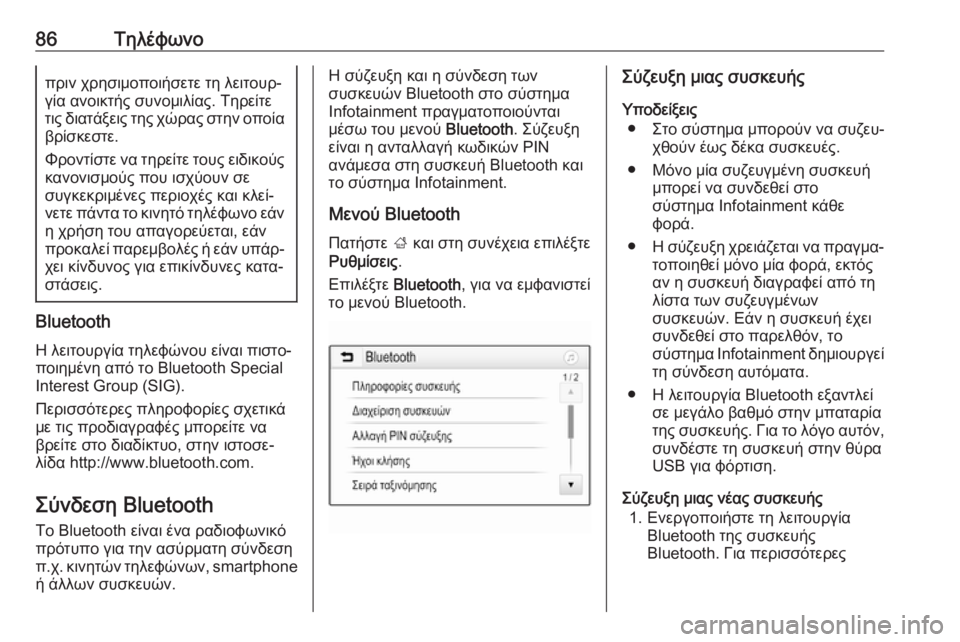
Πατήστε ; και στη συνέχεια επιλέξτε
Ρυθμίσεις .
Επιλέξτε Bluetooth , για να εμφανιστεί
το μενού Bluetooth.Σύζευξη μιας συσκευής
Υποδείξεις ● Στο σύστημα μπορούν να συζευ‐ χθούν έως δέκα συσκευές.
● Μόνο μία συζευγμένη συσκευή μπορεί να συνδεθεί στο
σύστημα Infotainment κάθε
φορά.
● Η σύζευξη χρειάζεται να πραγμα‐
τοποιηθεί μόνο μία φορά, εκτός
αν η συσκευή διαγραφεί από τη
λίστα των συζευγμένων
συσκευών. Εάν η συσκευή έχει
συνδεθεί στο παρελθόν, το
σύστημα Ιnfotainment δημιουργεί
τη σύνδεση αυτόματα.
● Η λειτουργία Bluetooth εξαντλεί σε μεγάλο βαθμό στην μπαταρία
της συσκευής. Για το λόγο αυτόν,
συνδέστε τη συσκευή στην θύρα
USB για φόρτιση.
Σύζευξη μιας νέας συσκευής 1. Ενεργοποιήστε τη λειτουργία Bluetooth της συσκευής
Bluetooth. Για περισσότερες