ad blue OPEL INSIGNIA BREAK 2019.5 Ръководство за Инфотейнмънт (in Bulgarian)
[x] Cancel search | Manufacturer: OPEL, Model Year: 2019.5, Model line: INSIGNIA BREAK, Model: OPEL INSIGNIA BREAK 2019.5Pages: 97, PDF Size: 1.84 MB
Page 76 of 97
76Навигацияпопълнят, изберете Търсене от
клавиатурата. Извежда се менюто
Резултати .
Изберете желаната пътна цел.
Показва се меню Подробности.
Изберете Давай, за да започне
воденето по маршрут.
Като отчита въведената
комбинация от букви, системата
също така създава списък на
вероятните пътни цели, сглобени
от контактите в телефона, POI,
адресите, наскоро използваните
пътни цели и запаметените
любими. Докоснете c в долната
част на екрана, за да скриете клавиатурата и да изведете
списъка.
За показване на клавиатурата
отново, докоснете в полето за
въвеждане.
Ако прецените, изберете крайна
цел от списъка. Показва се меню
Подробности . Изберете Давай, за
да започне воденето по маршрут.Списъци с избираеми пътни
цели
За достъп до списъците изберете½ от картата и, ако е необходимо,
докоснете q за превъртане на
страницата.
Изберете една от опциите: ● Скорошни : списък с наскоро
използваните пътни цели
● Любими : списък с пътни цели,
запаметени като любими
● Контакти : списък с адреси,
запаметени в телефонния
указател на мобилния
телефон, който е свързан в
момента чрез Bluetooth
За да изберете пътна цел от един
от списъците, преминете през
съответния списък и изберете
желаната пътна цел. Показва се
меню Подробности . Изберете
Давай , за да започне воденето по
маршрут.Скорошни крайни цели
Списъкът на последните пътни
цели се попълва автоматично с
пътни цели, използвани при водене
по маршрут.
Адресите от списъка със скорошни пътни цели може да се запаметят
като любими. Влезте в списъка със
скорошни крайни цели, изберете n
в съседство с желания адрес, за да
се покажат допълнителни
функционални бутони и след това
изберете f. Ако иконата е
запълнена, адресът е запаметен в
списъка с любими.
Адресите могат да се изтриват от
списъка със скорошни пътни цели.
Влезте в списъка със скорошни
крайни цели, изберете n в
съседство с желания адрес и след
това изберете e, за да изтриете
съответния адрес.
Любими
Любими пътни цели могат да се
добавят, когато в съседство с
адреса се появи иконата f. Когато
Page 83 of 97
Разпознаване на реч83Разпознаване на
речОбща информация ....................83
Употреба ..................................... 83Обща информация
Гласовото приложение за
прехвърляне на система
Инфотейнмънт позволява достъп
до командите за разпознаване на
реч на смартфон. Вижте
инструкциите за експлоатация,
предоставени от производителя на
смартфона, за да разберете дали
смартфонът поддържа тази
функция.
За да използвате приложението за гласово прехвърляне, смартфонът трябва да е свързан със системата Инфотейнмънт чрез USB кабел
3 59 или чрез Bluetooth 3 85.
Употреба Активиране на разпознаването
на речта
Натиснете и задръжте g върху
таблото за управление или qw
върху волана, за да започнете
сесия за разпознаване на реч. На
екрана се извежда съобщението от
гласовата команда.Щом се чуе звуков сигнал, може да се произнесе команда. За
информация относно
поддържаните команди, вижте
инструкциите за експлоатация на
смартфона.
Регулиране на силата на звука на
гласовите реплики
Завъртете m върху таблото за
управление или натиснете + / - от
дясната страна на волана, за да
увеличите или намалите силата на звука на гласовите команди.
Деактивиране на
разпознаването на речта
Натиснете xn върху волана.
Съобщението с гласовата команда
изчезва и сесията за разпознаване на реч се прекратява.
Page 84 of 97
84ТелефонТелефонОбща информация....................84
Свързване чрез Bluetooth ..........85
Работа ......................................... 87
Мобилни телефони и радио
оборудване (CB) ........................92Обща информация
Функцията за телефон дава
възможност да провеждате
разговори по мобилния си телефон
посредством микрофона и
високоговорителите на
автомобила, както и да
управлявате най-важните функции
на мобилния телефон чрез
системата Инфотейнмънт на
автомобила. За да можете да
използвате функцията за телефон,
мобилният телефон трябва да
бъде свързан със система
Инфотейнмънт посредством
Bluetooth.
Не всеки мобилен телефон
поддържа всички функции.
Използваните за дадения телефон
функции зависят от съответния
мобифон и оператора на мрежата.
Допълнителна информация за
това може да се намери в
ръководството за експлоатация на
мобилния телефон или от
мрежовия оператор.Важна информация относно
употребата и пътната
безопасност9 Предупреждение
Мобилните телефони оказват
въздействие върху околната
среда. Във връзка с това има
издадени разпоредби и
директиви относно
безопасността. Запознайте се
със съответните директиви,
преди да използвате функцията на телефона.
9 Предупреждение
Използването на устройство
хендс фри при шофиране е
опасно поради намаляване на
концентрацията на вниманието
по време на разговора.
Паркирайте автомобила, преди
да използвате устройството за
Page 85 of 97
Телефон85свободни ръце. Спазвайте
законите на страната, в която се намирате.
Не забравяйте да спазвате
специалните правила валидни
за дадени области и винаги
изключвайте мобилния
телефон ако използването му е
забранено, ако той предизвиква
смущения или има вероятност
за възникване на опасни
ситуации.
Bluetooth
Функцията за телефон е
сертифицирана от Bluetooth
Special Interest Group (SIG).
Допълнителна информация за
спецификацията може да бъде
намерена в интернет на адрес
http://www.bluetooth.com.
Свързване чрез Bluetooth
Bluetooth е радио стандарт за
безжично свързване, напр. на
мобилни телефони, смартфони
или други устройства.
Сдвояването и свързването на
Bluetooth устройствата към
системата Инфотейнмънт се
осъществява чрез менюто
Bluetooth . Сдвояването е
размяната на ПИН-кодовете
между Bluetooth устройството и системата Инфотейнмънт.
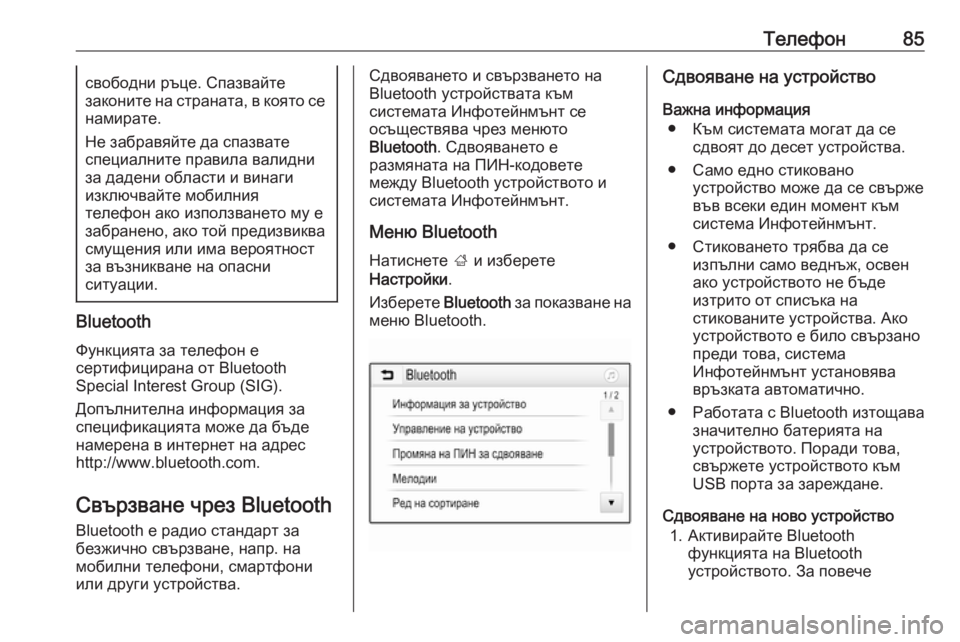
Меню Bluetooth
Натиснете ; и изберете
Настройки .
Изберете Bluetooth за показване на
меню Bluetooth.Сдвояване на устройство
Важна информация ● Към системата могат да се сдвоят до десет устройства.
● Само едно стиковано устройство може да се свърже
във всеки един момент към
система Инфотейнмънт.
● Стиковането трябва да се изпълни само веднъж, освен
ако устройството не бъде
изтрито от списъка на
стикованите устройства. Ако
устройството е било свързано
преди това, система
Инфотейнмънт установява връзката автоматично.
● Работата с Bluetooth изтощава значително батерията на
устройството. Поради това,
свържете устройството към
USB порта за зареждане.
Сдвояване на ново устройство 1. Активирайте Bluetooth функцията на Bluetooth
устройството. За повече
Page 86 of 97
86Телефонинформация вижтеръководството за потребителя
на Bluetooth устройството.
2. Натиснете ;, а след това
изберете Настройки на
дисплея.
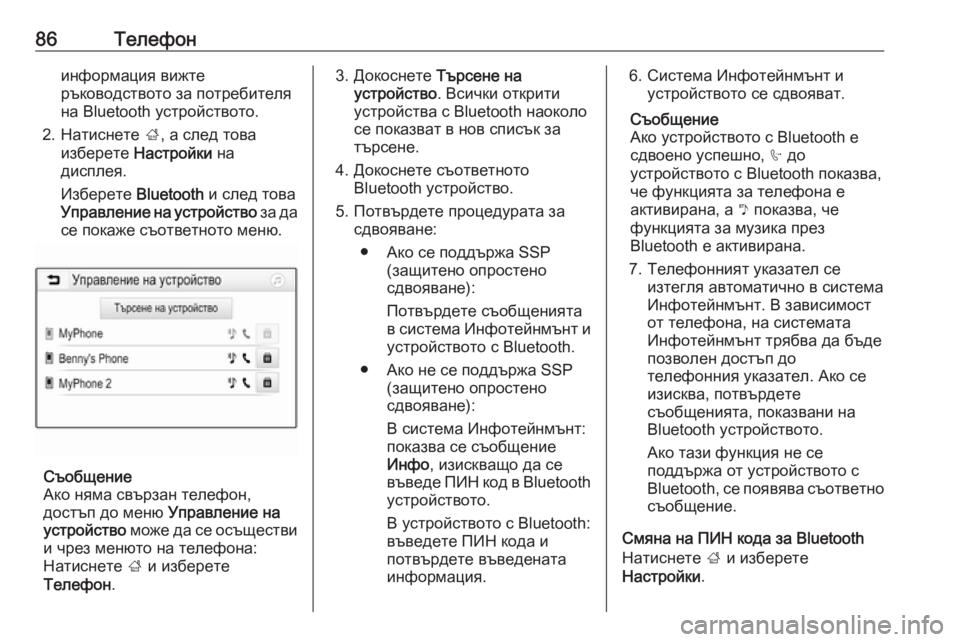
Изберете Bluetooth и след това
Управление на устройство за да
се покаже съответното меню.
Съобщение
Ако няма свързан телефон,
достъп до меню Управление на
устройство може да се осъществи
и чрез менюто на телефона:
Натиснете ; и изберете
Телефон .
3. Докоснете Търсене на
устройство . Всички открити
устройства с Bluetooth наоколо
се показват в нов списък за
търсене.
4. Докоснете съответното Bluetooth устройство.
5. Потвърдете процедурата за сдвояване:
● Ако се поддържа SSP (защитено опростено
сдвояване):
Потвърдете съобщенията
в система Инфотейнмънт и
устройството с Bluetooth.
● Ако не се поддържа SSP (защитено опростено
сдвояване):
В система Инфотейнмънт: показва се съобщение
Инфо , изискващо да се
въведе ПИН код в Bluetooth устройството.
В устройството с Bluetooth:
въведете ПИН кода и
потвърдете въведената
информация.6. Система Инфотейнмънт и устройството се сдвояват.
Съобщение
Ако устройството с Bluetooth е
сдвоено успешно, h до
устройството с Bluetooth показва,
че функцията за телефона е
активирана, а y показва, че
функцията за музика през
Bluetooth е активирана.
7. Телефонният указател се изтегля автоматично в система
Инфотейнмънт. В зависимост
от телефона, на системата
Инфотейнмънт трябва да бъде
позволен достъп до
телефонния указател. Ако се
изисква, потвърдете
съобщенията, показвани на
Bluetooth устройството.
Ако тази функция не се
поддържа от устройството с
Bluetooth, се появява съответно съобщение.
Смяна на ПИН кода за Bluetooth Натиснете ; и изберете
Настройки .
Page 87 of 97
Телефон87Изберете Bluetooth и след това
Промяна на ПИН за сдвояване за
да се покаже съответното
подменю. Показва се клавиатура.
Въведете искания четирицифрен
ПИН код.
За изтриване на въведен номер, изберете ⇦.
Потвърдете въведеното чрез
Въведи .
Свързване на сдвоено
устройство
Натиснете ; и изберете
Настройки .
Изберете Bluetooth и след това
Управление на устройство за да се
покаже съответното меню.
Изберете съответното Bluetooth
устройство. Устройството се
свързва.
Съобщение
Свързаното устройство и
достъпните опции се осветяват.Разкачване на устройство
Натиснете ; и изберете
Настройки .
Изберете Bluetooth и след това
Управление на устройство за да се
покаже съответното меню.
Изберете свързаното в момента
устройство с Bluetooth. Ще се
покаже съобщение.
Изберете Да, за да разкачите
устройството.
Изтриване на устройство
Натиснете ; и изберете
Настройки .
Изберете Bluetooth и след това
Управление на устройство за да се
покаже съответното меню.
Изберете e в съседство с Bluetooth
устройството. Ще се покаже
съобщение.
Изберете Да, за да изтриете
устройството.
Информация за устройство Натиснете ; и изберете
Настройки .Изберете Bluetooth и след това
Информация за устройство за да
се покаже съответното меню.
Показваната информация включва
Име на устройство , Адрес и PIN
код .
Работа
Веднага след като посредством
Bluetooth е осъществена връзка
между мобилния телефон и
системата Инфотейнмънт, много
от функциите на мобилния
телефон могат да се управляват
чрез системата Инфотейнмънт.
Съобщение
В режим "хендс фри" работата на мобилния телефон все още е
възможна, напр. при повикване
или регулиране на звука.
След осъществяване на връзка
между мобилния телефон и
системата Инфотейнмънт данните
от мобилния телефон се предават
на системата Инфотейнмънт. Това може да отнеме известно време, в
зависимост от мобилния телефон и
количеството данни, които ще се
Page 88 of 97
88Телефонпрехвърлят. През това време,
работата с мобилния телефон чрез системата Инфотейнмънт е
възможна само до ограничена степен.
Съобщение
Не всеки мобилен телефон
поддържа изцяло функцията за
телефон. Поради това са
възможни отклонения от
описания по-долу обхват на
функциите.
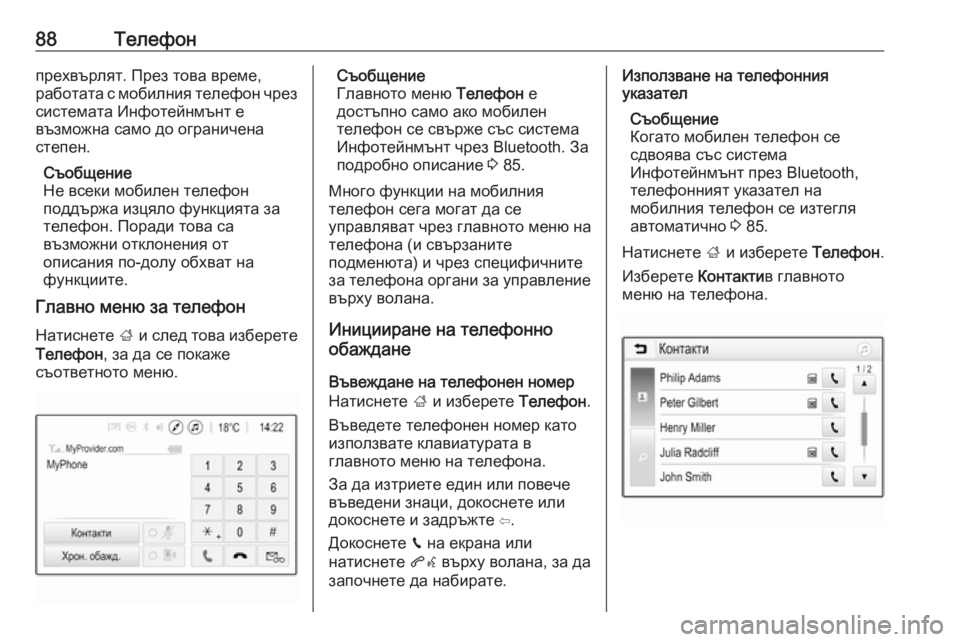
Главно меню за телефон
Натиснете ; и след това изберете
Телефон , за да се покаже
съответното меню.Съобщение
Главното меню Телефон е
достъпно само ако мобилен
телефон се свърже със система Инфотейнмънт чрез Bluetooth. За
подробно описание 3 85.
Много функции на мобилния
телефон сега могат да се
управляват чрез главното меню на
телефона (и свързаните
подменюта) и чрез специфичните
за телефона органи за управление
върху волана.
Иницииране на телефонно
обаждане
Въвеждане на телефонен номер
Натиснете ; и изберете Телефон.
Въведете телефонен номер като използвате клавиатурата в
главното меню на телефона.
За да изтриете един или повече
въведени знаци, докоснете или
докоснете и задръжте ⇦.
Докоснете v на екрана или
натиснете qw върху волана, за да
започнете да набирате.Използване на телефонния
указател
Съобщение
Когато мобилен телефон се
сдвоява със система
Инфотейнмънт през Bluetooth,
телефонният указател на
мобилния телефон се изтегля
автоматично 3 85.
Натиснете ; и изберете Телефон.
Изберете Контактив главното
меню на телефона.
Page 90 of 97
90ТелефонНастройки за контакти
Списъкът с контактни може да се
подреди по собствено име или по
фамилно име.
Натиснете ; и след това изберете
Настройки , за да се покаже
съответното меню.
Изберете Bluetooth и след това Ред
на сортиране . Активирайте
желаната опция.
Използвайки хронология на
повикванията
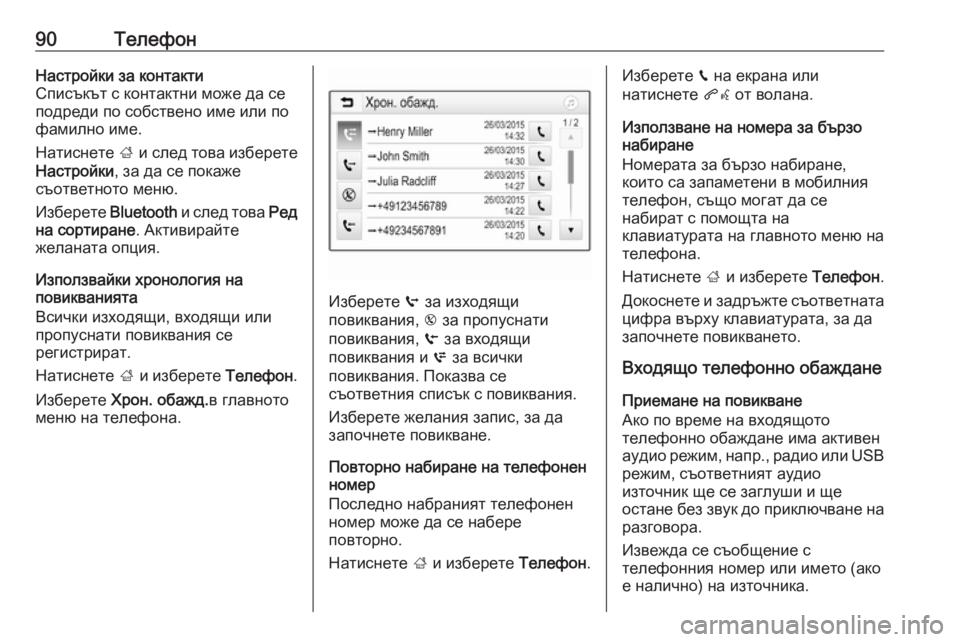
Всички изходящи, входящи или
пропуснати повиквания се
регистрират.
Натиснете ; и изберете Телефон.
Изберете Хрон. обажд. в главното
меню на телефона.
Изберете q за изходящи
повиквания, r за пропуснати
повиквания, s за входящи
повиквания и p за всички
повиквания. Показва се
съответния списък с повиквания.
Изберете желания запис, за да
започнете повикване.
Повторно набиране на телефонен
номер
Последно набраният телефонен
номер може да се набере
повторно.
Натиснете ; и изберете Телефон.
Изберете v на екрана или
натиснете qw от волана.
Използване на номера за бързо
набиране
Номерата за бързо набиране,
които са запаметени в мобилния
телефон, също могат да се
набират с помощта на
клавиатурата на главното меню на
телефона.
Натиснете ; и изберете Телефон.
Докоснете и задръжте съответната
цифра върху клавиатурата, за да
започнете повикването.
Входящо телефонно обаждане
Приемане на повикване
Ако по време на входящото
телефонно обаждане има активен
аудио режим, напр., радио или USB
режим, съответният аудио
източник ще се заглуши и ще
остане без звук до приключване на
разговора.
Извежда се съобщение с
телефонния номер или името (ако
е налично) на източника.
Page 91 of 97
Телефон91
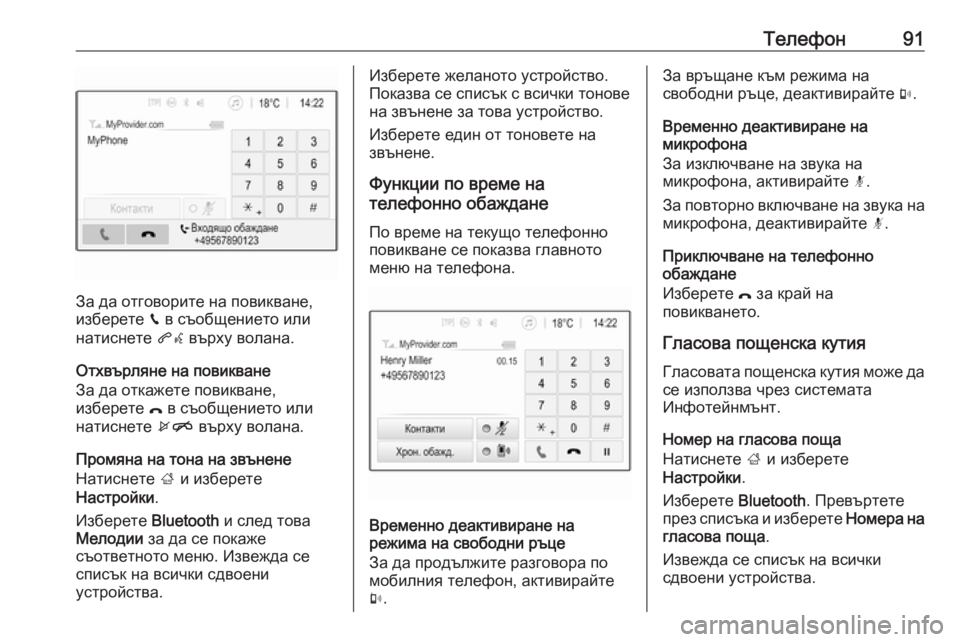
За да отговорите на повикване,
изберете v в съобщението или
натиснете qw върху волана.
Отхвърляне на повикване
За да откажете повикване,
изберете x в съобщението или
натиснете xn върху волана.
Промяна на тона на звънене
Натиснете ; и изберете
Настройки .
Изберете Bluetooth и след това
Мелодии за да се покаже
съответното меню. Извежда се
списък на всички сдвоени
устройства.
Изберете желаното устройство.
Показва се списък с всички тонове
на звънене за това устройство.
Изберете един от тоновете на
звънене.
Функции по време на
телефонно обаждане
По време на текущо телефонно
повикване се показва главното
меню на телефона.
Временно деактивиране на
режима на свободни ръце
За да продължите разговора по
мобилния телефон, активирайте
m .
За връщане към режима на
свободни ръце, деактивирайте m.
Временно деактивиране на микрофона
За изключване на звука на
микрофона, активирайте n.
За повторно включване на звука на
микрофона, деактивирайте n.
Приключване на телефонно
обаждане
Изберете x за край на
повикването.
Гласова пощенска кутия
Гласовата пощенска кутия може да се използва чрез системата
Инфотейнмънт.
Номер на гласова поща
Натиснете ; и изберете
Настройки .
Изберете Bluetooth. Превъртете
през списъка и изберете Номера на
гласова поща .
Извежда се списък на всички
сдвоени устройства.
Page 94 of 97
94Азбучен указателААвтоматична сила на звука ........48
Активиране на аудио от USB .....61
Активиране на музика през Bluetooth ................................... 61
Активиране на навигационната система ........68
Активиране на радиото ..............52
Активиране на снимка от USB ...63
Активиране на телефон .............87
Активиране на филм от USB .....64
Аудио файлове ........................... 59
В Включване на система Инфотейнмънт......................... 41
Включване на станции................ 54 Водене ........................................ 79
Водене по маршрут ....................79
Въвеждане на пътна цел ........... 74 Възпроизвеждане на аудио .......61
Възпроизвеждане на филми ......64
Г
Гласово водене ........................... 68
Гласово разпознаване................ 83
Д Дистанционно аудио управление от волана .............38Е
Елементи на управлението Волан ........................................ 38
Система Инфотейнмънт .........38
З Заглушаване на звука ................41
Запаметяване на станции ..........54
Защита от кражба ......................37
И Избор на вълнов обхват .............52
Използване на приложения за смартфон ................................. 65
Интелигентен текст..................... 56
К Карти ............................................ 68
Контакти....................................... 74
Л
Любими ........................................ 74
М Максимална сила на звука при включване ................................ 48
Мобилни телефони и радио оборудване (CB) .....................92