audio OPEL INSIGNIA BREAK 2019 Instrukcja obsługi (in Polish)
[x] Cancel search | Manufacturer: OPEL, Model Year: 2019, Model line: INSIGNIA BREAK, Model: OPEL INSIGNIA BREAK 2019Pages: 387, PDF Size: 9.76 MB
Page 133 of 387
Wskaźniki i przyrządy131Obsługa przycisków
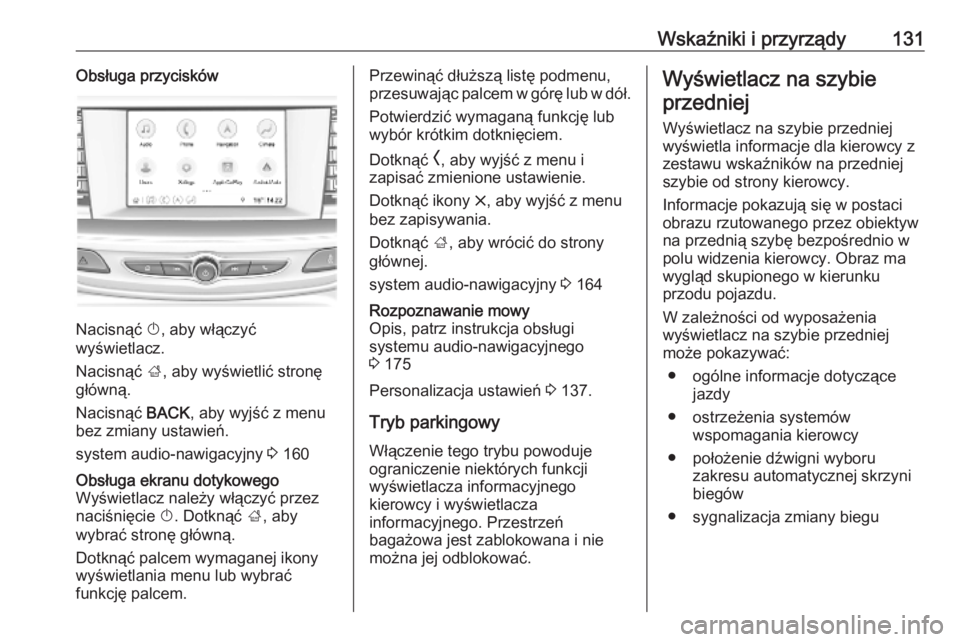
Nacisnąć X, aby włączyć
wyświetlacz.
Nacisnąć ;, aby wyświetlić stronę
główną.
Nacisnąć BACK, aby wyjść z menu
bez zmiany ustawień.
system audio-nawigacyjny 3 160
Obsługa ekranu dotykowego
Wyświetlacz należy włączyć przez
naciśnięcie X. Dotknąć ;, aby
wybrać stronę główną.
Dotknąć palcem wymaganej ikony
wyświetlania menu lub wybrać
funkcję palcem.Przewinąć dłuższą listę podmenu,
przesuwając palcem w górę lub w dół.
Potwierdzić wymaganą funkcję lub
wybór krótkim dotknięciem.
Dotknąć O, aby wyjść z menu i
zapisać zmienione ustawienie.
Dotknąć ikony &, aby wyjść z menu
bez zapisywania.
Dotknąć ;, aby wrócić do strony
głównej.
system audio-nawigacyjny 3 164Rozpoznawanie mowy
Opis, patrz instrukcja obsługi
systemu audio-nawigacyjnego
3 175
Personalizacja ustawień 3 137.
Tryb parkingowy
Włączenie tego trybu powoduje
ograniczenie niektórych funkcji
wyświetlacza informacyjnego
kierowcy i wyświetlacza
informacyjnego. Przestrzeń
bagażowa jest zablokowana i nie
można jej odblokować.
Wyświetlacz na szybie
przedniej
Wyświetlacz na szybie przedniej
wyświetla informacje dla kierowcy z
zestawu wskaźników na przedniej
szybie od strony kierowcy.
Informacje pokazują się w postaci
obrazu rzutowanego przez obiektyw
na przednią szybę bezpośrednio w
polu widzenia kierowcy. Obraz ma
wygląd skupionego w kierunku
przodu pojazdu.
W zależności od wyposażenia
wyświetlacz na szybie przedniej
może pokazywać:
● ogólne informacje dotyczące jazdy
● ostrzeżenia systemów wspomagania kierowcy
● położenie dźwigni wyboru zakresu automatycznej skrzyni
biegów
● sygnalizacja zmiany biegu
Page 134 of 387
132Wskaźniki i przyrządy● informacje systemu audio /telefonu
● szczegółowe wskazówki systemu nawigacyjnego, jeśli
pojazd jest wyposażony w
system audio-nawigacyjny.
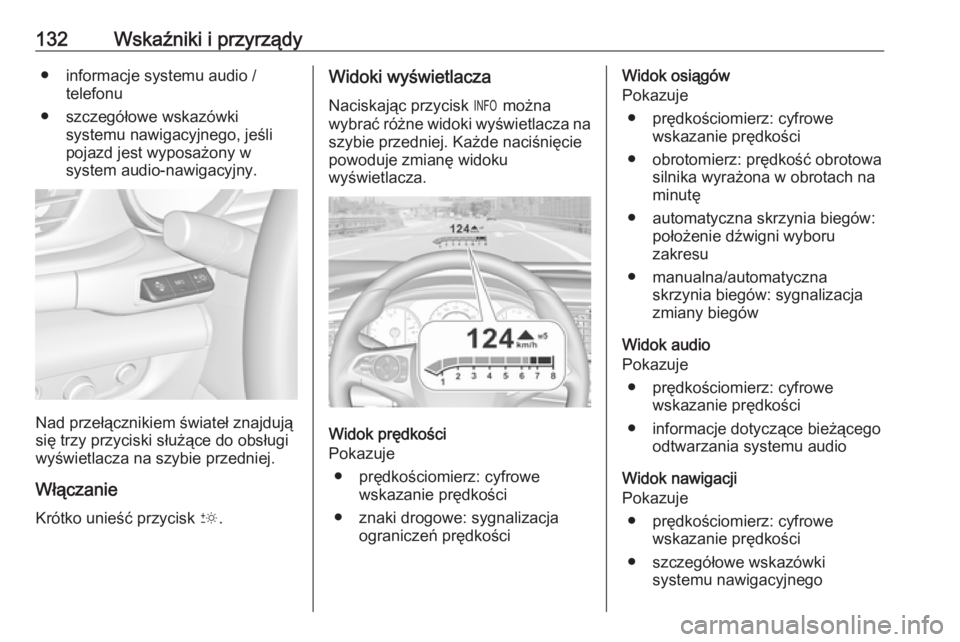
Nad przełącznikiem świateł znajdują
się trzy przyciski służące do obsługi
wyświetlacza na szybie przedniej.
Włączanie
Krótko unieść przycisk &.
Widoki wyświetlacza
Naciskając przycisk / można
wybrać różne widoki wyświetlacza na szybie przedniej. Każde naciśnięcie
powoduje zmianę widoku
wyświetlacza.
Widok prędkości
Pokazuje
● prędkościomierz: cyfrowe wskazanie prędkości
● znaki drogowe: sygnalizacja ograniczeń prędkości
Widok osiągów
Pokazuje
● prędkościomierz: cyfrowe wskazanie prędkości
● obrotomierz: prędkość obrotowa silnika wyrażona w obrotach na
minutę
● automatyczna skrzynia biegów: położenie dźwigni wyboru
zakresu
● manualna/automatyczna skrzynia biegów: sygnalizacja
zmiany biegów
Widok audio
Pokazuje
● prędkościomierz: cyfrowe wskazanie prędkości
● informacje dotyczące bieżącego odtwarzania systemu audio
Widok nawigacji
Pokazuje
● prędkościomierz: cyfrowe wskazanie prędkości
● szczegółowe wskazówki systemu nawigacyjnego
Page 139 of 387
Wskaźniki i przyrządy137Personalizacja
ustawień
Ustawienia pojazdu można
dostosować do własnych upodobań,
konfigurując opcje na wyświetlaczu
informacyjnym.
Niektóre ustawienia osobiste różnych kierowców można zapisać osobno
dla każdego kluczyka. Ustawienia
zapisywane 3 25.
W zależności od wersji wyposażenia i lokalnych przepisów niektóre z
poniżej opisanych funkcji mogą być
niedostępne.
Niektóre funkcje są wyświetlane lub
aktywne wyłącznie podczas pracy
silnika.
Ustawienia osobiste
8" Kolorowy wyświetlacz
informacyjny
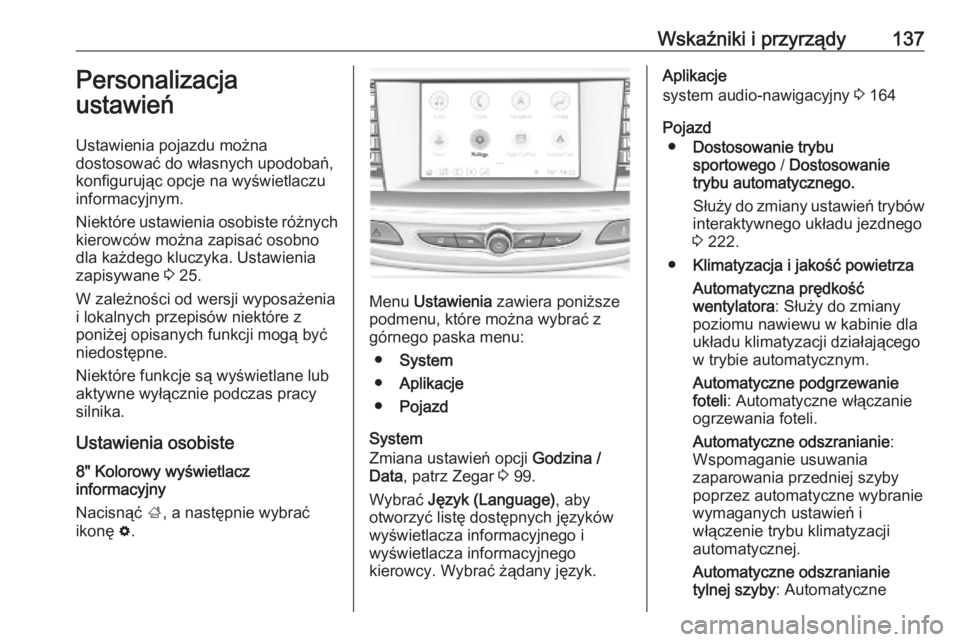
Nacisnąć ;, a następnie wybrać
ikonę %.
Menu Ustawienia zawiera poniższe
podmenu, które można wybrać z
górnego paska menu:
● System
● Aplikacje
● Pojazd
System
Zmiana ustawień opcji Godzina /
Data , patrz Zegar 3 99.
Wybrać Język (Language) , aby
otworzyć listę dostępnych języków
wyświetlacza informacyjnego i
wyświetlacza informacyjnego
kierowcy. Wybrać żądany język.
Aplikacje
system audio-nawigacyjny 3 164
Pojazd ● Dostosowanie trybu
sportowego / Dostosowanie
trybu automatycznego.
Służy do zmiany ustawień trybów
interaktywnego układu jezdnego
3 222.
● Klimatyzacja i jakość powietrza
Automatyczna prędkość
wentylatora : Służy do zmiany
poziomu nawiewu w kabinie dla
układu klimatyzacji działającego
w trybie automatycznym.
Automatyczne podgrzewanie
foteli : Automatyczne włączanie
ogrzewania foteli.
Automatyczne odszranianie :
Wspomaganie usuwania
zaparowania przedniej szyby
poprzez automatyczne wybranie
wymaganych ustawień i
włączenie trybu klimatyzacji
automatycznej.
Automatyczne odszranianie
tylnej szyby : Automatyczne
Page 162 of 387
160System audio-nawigacyjnySystem
audio-nawigacyjnyWprowadzenie ........................... 160
Podstawowa obsługa .................164
Profile ......................................... 168
Audio .......................................... 169
Nawigacja .................................. 172
System nawigacyjny ................172
Connected Navigation .............173
Rozpoznawanie mowy ...............175
Informacje ogólne ....................175
Obsługa ................................... 177
Telefon ....................................... 179
Informacje ogólne ....................179
Podłączanie urządzeń przez Bluetooth ................................ 179
Korzystanie z aplikacji na smartfony ................................ 181Wprowadzenie
System audio-nawigacyjny posiada
wiele nowoczesnych funkcji, które
podczas podróży samochodem
zapewniają rozrywkę i informacje o
trasie.
Funkcja tunera radiowego umożliwia
zapisanie wielu stacji radiowych jako
ulubionych.
Do systemu audio-nawigacyjnego
można podłączać przez USB lub
Bluetooth ®
zewnętrzne urządzenia
pamięci w charakterze dodatkowych
źródeł dźwięku.
Ponadto system audio-nawigacyjny umożliwia wygodne i bezpieczne
korzystanie z telefonu komórkowego
w pojeździe.
Za pomocą systemu audio-
nawigacyjnego można również
obsługiwać określone aplikacje na
smartfony.
Opcjonalnie system audio-
nawigacyjny można obsługiwać za
pomocą ekranu dotykowego i
przycisków na panelu sterowania,elementów sterujących na kierownicy
lub za pomocą funkcji rozpoznawania mowy (Multimedia Navi Pro).
Uwaga
Niniejsza instrukcja obsługi zawiera
opis wszystkich opcji i funkcji
udostępnianych przez różne
systemy Infotainment. Niektóre
opisy, w tym dotyczące
wyświetlacza i funkcji menu, mogą
nie dotyczyć posiadanego pojazdu
ze względu na różnice pomiędzy poszczególnymi wariantami
modelu, specyfikacje modelu dla
danego kraju, zainstalowane
wyposażenie dodatkowe lub
akcesoria.
Dodatkowe informacje, w tym
materiały wideo, można znaleźć na
naszej stronie internetowej.
Page 163 of 387
System audio-nawigacyjny161Ważne informacje dotyczące
obsługi i bezpieczeństwa ruchu
drogowego9 Ostrzeżenie
Należy zawsze korzystać z
systemu Infotainment w sposób
umożliwiający bezpieczne
prowadzenie pojazdu. W razie
wątpliwości zatrzymać pojazd i
obsługiwać system podczas
postoju.
Odbiór programów radiowych
W następujących sytuacjach możliwe
są trzaski, szumy, zakłócenia, a
nawet całkowity zanik odbioru:
● zmieniająca się odległość od nadajnika
● nakładanie się sygnałów wskutek
odbić
● gdy na drodze fal radiowych znajdują się różnego rodzaju
przeszkody
Multimedia
Multimedia Navi Pro
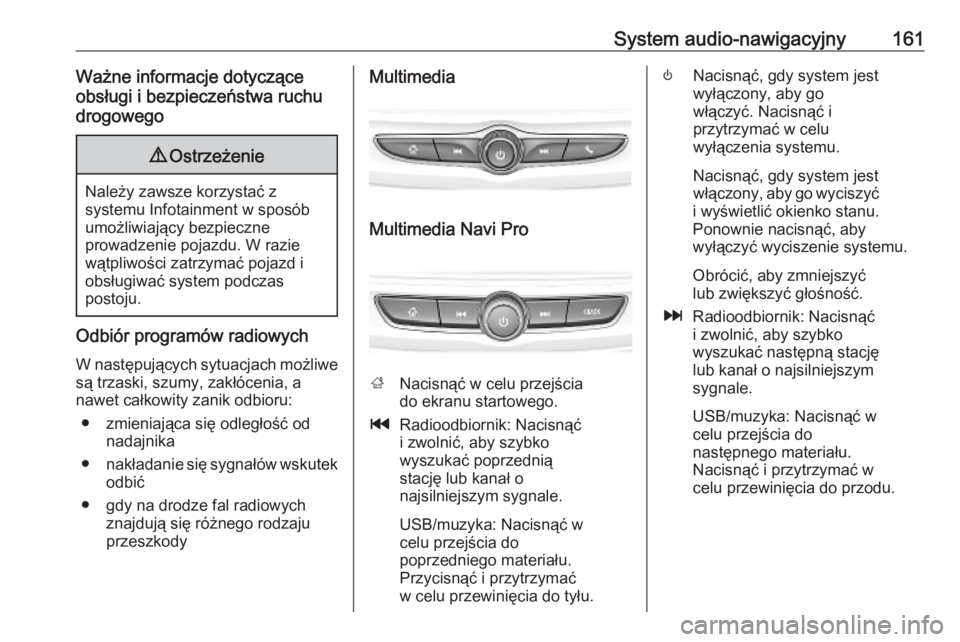
; Nacisnąć w celu przejścia
do ekranu startowego.
t Radioodbiornik: Nacisnąć
i zwolnić, aby szybko
wyszukać poprzednią
stację lub kanał o
najsilniejszym sygnale.
USB/muzyka: Nacisnąć w
celu przejścia do
poprzedniego materiału.
Przycisnąć i przytrzymać
w celu przewinięcia do tyłu.
) Nacisnąć, gdy system jest
wyłączony, aby go
włączyć. Nacisnąć i
przytrzymać w celu
wyłączenia systemu.
Nacisnąć, gdy system jest
włączony, aby go wyciszyć
i wyświetlić okienko stanu. Ponownie nacisnąć, aby
wyłączyć wyciszenie systemu.
Obrócić, aby zmniejszyć
lub zwiększyć głośność.
v Radioodbiornik: Nacisnąć
i zwolnić, aby szybko
wyszukać następną stację
lub kanał o najsilniejszym
sygnale.
USB/muzyka: Nacisnąć w
celu przejścia do
następnego materiału.
Nacisnąć i przytrzymać w
celu przewinięcia do przodu.
Page 164 of 387
162System audio-nawigacyjnyg(Multimedia) Nacisnąć i
zwolnić, aby wyświetlić
ekran telefonu, odebrać
połączenie przychodzące
lub wyświetlić ekran
startowy urządzenia.
( (Multimedia Navi Pro)
Nacisnąć, aby przejść do
poprzedniego ekranu.Elementy sterujące na kole
kierownicy
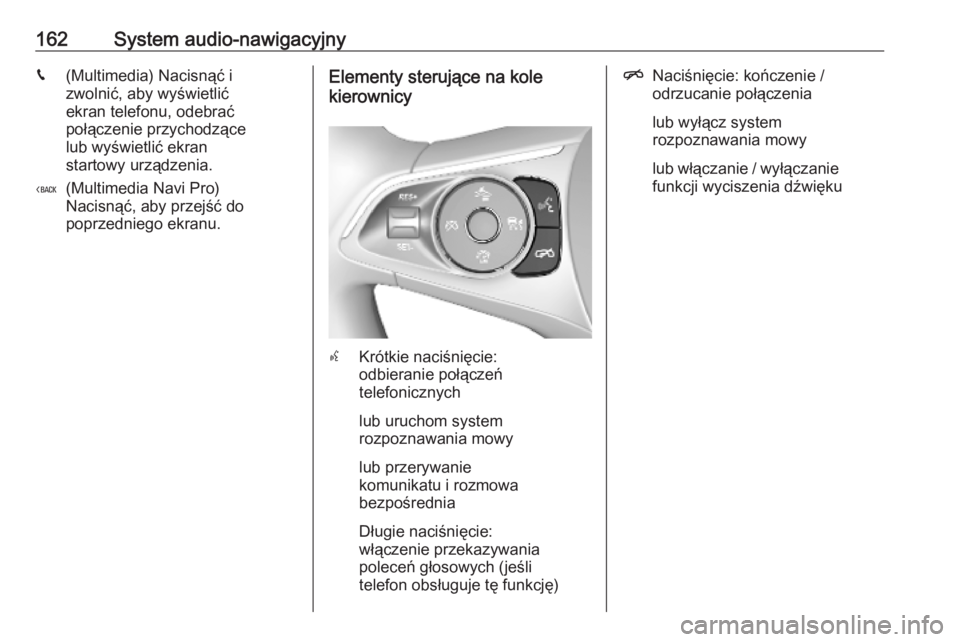
s Krótkie naciśnięcie:
odbieranie połączeń
telefonicznych
lub uruchom system rozpoznawania mowy
lub przerywanie
komunikatu i rozmowa
bezpośrednia
Długie naciśnięcie:
włączenie przekazywania
poleceń głosowych (jeśli
telefon obsługuje tę funkcję)
n Naciśnięcie: kończenie /
odrzucanie połączenia
lub wyłącz system
rozpoznawania mowy
lub włączanie / wyłączanie
funkcji wyciszenia dźwięku
Page 165 of 387
System audio-nawigacyjny163
k
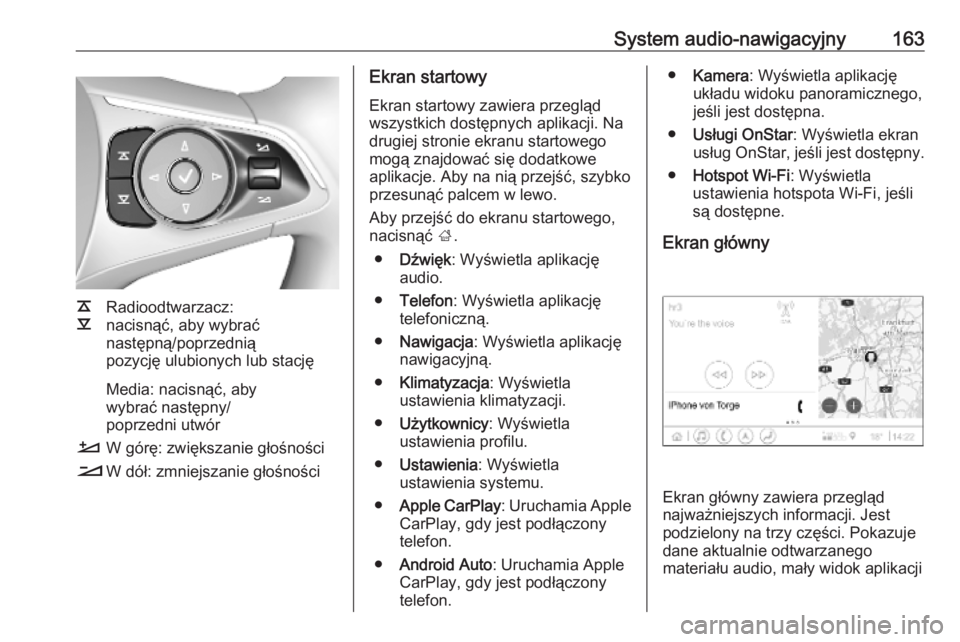
l Radioodtwarzacz:
nacisnąć, aby wybrać
następną/poprzednią
pozycję ulubionych lub stację
Media: nacisnąć, aby
wybrać następny/
poprzedni utwór
À W górę: zwiększanie głośności
Á W dół: zmniejszanie głośności
Ekran startowy
Ekran startowy zawiera przegląd
wszystkich dostępnych aplikacji. Na
drugiej stronie ekranu startowego
mogą znajdować się dodatkowe
aplikacje. Aby na nią przejść, szybko
przesunąć palcem w lewo.
Aby przejść do ekranu startowego,
nacisnąć ;.
● Dźwięk : Wyświetla aplikację
audio.
● Telefon : Wyświetla aplikację
telefoniczną.
● Nawigacja : Wyświetla aplikację
nawigacyjną.
● Klimatyzacja : Wyświetla
ustawienia klimatyzacji.
● Użytkownicy : Wyświetla
ustawienia profilu.
● Ustawienia : Wyświetla
ustawienia systemu.
● Apple CarPlay : Uruchamia Apple
CarPlay, gdy jest podłączony
telefon.
● Android Auto : Uruchamia Apple
CarPlay, gdy jest podłączony
telefon.● Kamera : Wyświetla aplikację
układu widoku panoramicznego,
jeśli jest dostępna.
● Usługi OnStar : Wyświetla ekran
usług OnStar, jeśli jest dostępny.
● Hotspot Wi-Fi : Wyświetla
ustawienia hotspota Wi-Fi, jeśli
są dostępne.
Ekran główny
Ekran główny zawiera przegląd
najważniejszych informacji. Jest
podzielony na trzy części. Pokazuje
dane aktualnie odtwarzanego
materiału audio, mały widok aplikacji
Page 166 of 387
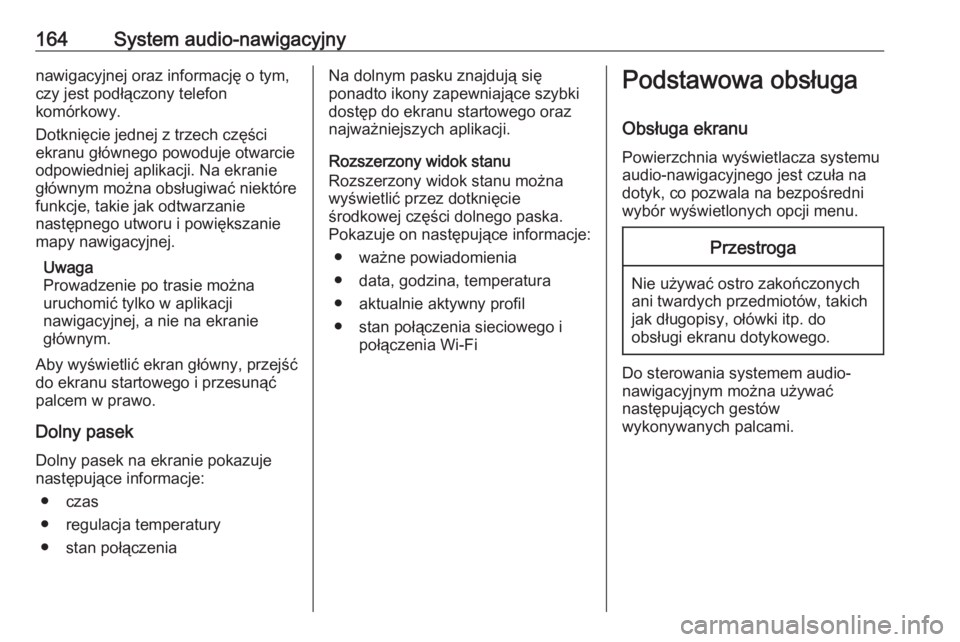
164System audio-nawigacyjnynawigacyjnej oraz informację o tym,czy jest podłączony telefon
komórkowy.
Dotknięcie jednej z trzech części ekranu głównego powoduje otwarcie
odpowiedniej aplikacji. Na ekranie
głównym można obsługiwać niektóre
funkcje, takie jak odtwarzanie
następnego utworu i powiększanie
mapy nawigacyjnej.
Uwaga
Prowadzenie po trasie można
uruchomić tylko w aplikacji
nawigacyjnej, a nie na ekranie
głównym.
Aby wyświetlić ekran główny, przejść do ekranu startowego i przesunąć palcem w prawo.
Dolny pasek
Dolny pasek na ekranie pokazuje
następujące informacje:
● czas
● regulacja temperatury
● stan połączeniaNa dolnym pasku znajdują się
ponadto ikony zapewniające szybki
dostęp do ekranu startowego oraz
najważniejszych aplikacji.
Rozszerzony widok stanu
Rozszerzony widok stanu można
wyświetlić przez dotknięcie
środkowej części dolnego paska.
Pokazuje on następujące informacje:
● ważne powiadomienia
● data, godzina, temperatura
● aktualnie aktywny profil
● stan połączenia sieciowego i połączenia Wi-FiPodstawowa obsługa
Obsługa ekranu
Powierzchnia wyświetlacza systemu
audio-nawigacyjnego jest czuła na
dotyk, co pozwala na bezpośredni
wybór wyświetlonych opcji menu.Przestroga
Nie używać ostro zakończonych
ani twardych przedmiotów, takich
jak długopisy, ołówki itp. do
obsługi ekranu dotykowego.
Do sterowania systemem audio-
nawigacyjnym można używać
następujących gestów
wykonywanych palcami.
Page 167 of 387
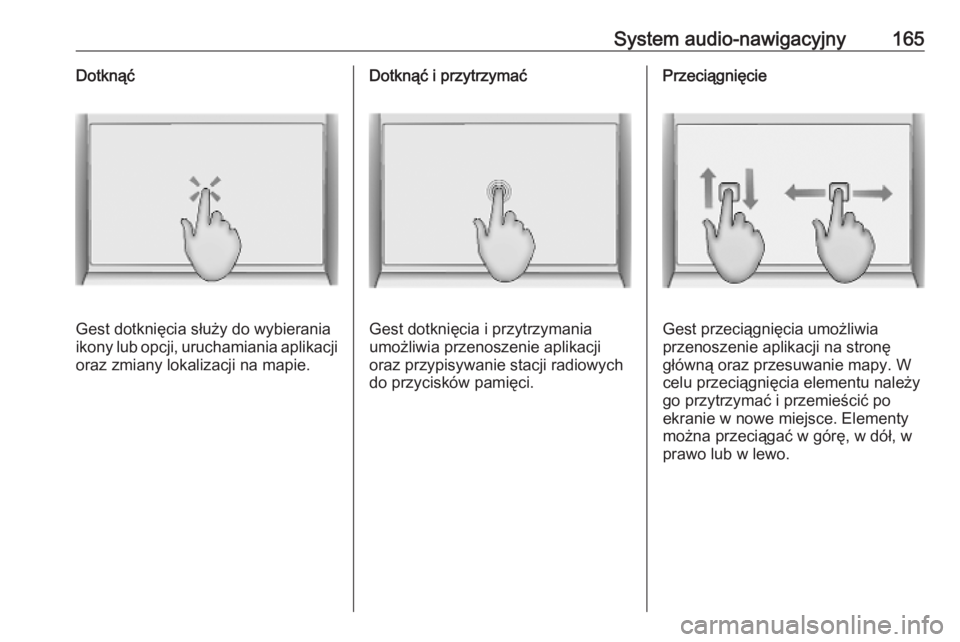
System audio-nawigacyjny165Dotknąć
Gest dotknięcia służy do wybierania
ikony lub opcji, uruchamiania aplikacji
oraz zmiany lokalizacji na mapie.
Dotknąć i przytrzymać
Gest dotknięcia i przytrzymania
umożliwia przenoszenie aplikacji
oraz przypisywanie stacji radiowych
do przycisków pamięci.
Przeciągnięcie
Gest przeciągnięcia umożliwia
przenoszenie aplikacji na stronę
główną oraz przesuwanie mapy. W
celu przeciągnięcia elementu należy
go przytrzymać i przemieścić po
ekranie w nowe miejsce. Elementy można przeciągać w górę, w dół, w
prawo lub w lewo.
Page 168 of 387
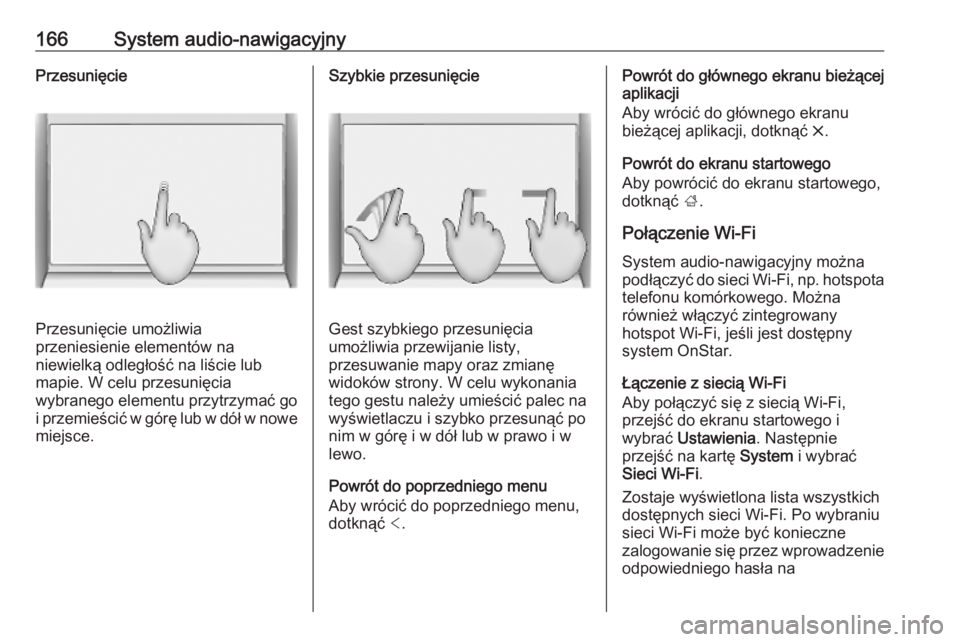
166System audio-nawigacyjnyPrzesunięcie
Przesunięcie umożliwia
przeniesienie elementów na
niewielką odległość na liście lub
mapie. W celu przesunięcia
wybranego elementu przytrzymać go
i przemieścić w górę lub w dół w nowe
miejsce.
Szybkie przesunięcie
Gest szybkiego przesunięcia
umożliwia przewijanie listy,
przesuwanie mapy oraz zmianę
widoków strony. W celu wykonania
tego gestu należy umieścić palec na
wyświetlaczu i szybko przesunąć po
nim w górę i w dół lub w prawo i w
lewo.
Powrót do poprzedniego menu
Aby wrócić do poprzedniego menu,
dotknąć <.
Powrót do głównego ekranu bieżącej
aplikacji
Aby wrócić do głównego ekranu
bieżącej aplikacji, dotknąć &.
Powrót do ekranu startowego
Aby powrócić do ekranu startowego,
dotknąć ;.
Połączenie Wi-Fi
System audio-nawigacyjny można podłączyć do sieci Wi-Fi, np. hotspota
telefonu komórkowego. Można
również włączyć zintegrowany
hotspot Wi-Fi, jeśli jest dostępny
system OnStar.
Łączenie z siecią Wi-Fi
Aby połączyć się z siecią Wi-Fi,
przejść do ekranu startowego i
wybrać Ustawienia . Następnie
przejść na kartę System i wybrać
Sieci Wi-Fi .
Zostaje wyświetlona lista wszystkich dostępnych sieci Wi-Fi. Po wybraniu
sieci Wi-Fi może być konieczne
zalogowanie się przez wprowadzenie odpowiedniego hasła na