audio OPEL INSIGNIA BREAK 2019 Instrukcja obsługi (in Polish)
[x] Cancel search | Manufacturer: OPEL, Model Year: 2019, Model line: INSIGNIA BREAK, Model: OPEL INSIGNIA BREAK 2019Pages: 387, PDF Size: 9.76 MB
Page 179 of 387
System audio-nawigacyjny177Obsługa
Włączanie rozpoznawania mowy Uwaga
Podczas aktywnego połączenia
telefonicznego rozpoznawanie
mowy nie jest dostępne.
1. Nacisnąć w na kierownicy.
System audio zostaje wyciszony,
komunikat głosowy prosi o
wydanie polecenia i na
wyświetlaczu informacyjnym
pojawia się menu pomocy z
najważniejszymi poleceniami,
które są aktualnie dostępne.
Stanowczo zaleca się stosowanie zwrotów sugerowanych przezsystem.
Nie należy mówić, gdy symbol
rozpoznawania mowy ma kolor
czerwony i nie słychać krótkiego
sygnału dźwiękowego.
2. Gdy funkcja rozpoznawania mowy jest gotowa do przyjęcia
polecenia głosowego, włącza siękrótki sygnał dźwiękowy. Symbol
rozpoznawania mowy zmienia
kolor na zielony.
3. Można teraz wypowiedzieć polecenie w celu zainicjowania
funkcji systemu (np. odbiór
zaprogramowanej stacji
radiowej).
Regulacja głośności
komunikatów głosowych
Obrócić ) na panelu sterowania lub
nacisnąć À lub Á na kierownicy w
górę lub w dół podczas odtwarzania
komunikatu głosowego.
Przerywanie komunikatu
głosowego
Krótkie naciśnięcie w na kierownicy
powoduje przerwanie komunikatu
głosowego.
Natychmiast włączy się krótki sygnał
dźwiękowy, symbol rozpoznawania
mowy zmieni kolor na zielony i od
razu można wypowiedzieć polecenie.Anulowanie sekwencji dialogowej
Istnieje wiele różnych sposobów
anulowania sekwencji dialogowej i
wyłączenia rozpoznawania mowy:
● Wypowiedzieć " Anuluj".
● Nacisnąć n na kierownicy.
● Nacisnąć ; na panelu
sterowania.
● Wybrać & lub < w menu pomocy.
Sekwencja dialogowa zostaje automatycznie anulowana w
następujących sytuacjach:
● Jeśli przez określony czas nie zostanie wydane żadne
polecenie.
● Jeśli zostaną wydane polecenia, które nie zostaną rozpoznane
przez system.
Obsługa przy użyciu poleceń
głosowych
System rozpoznawania mowy
rozumie bezpośrednie polecenia
określające aplikację i działanie.
Page 180 of 387
178System audio-nawigacyjnyAby uzyskać najlepsze wyniki:● Przed wypowiedzeniem polecenia lub odpowiedzi
posłuchać komunikatu
głosowego i poczekać na krótki
sygnał dźwiękowy lub zielony symbol rozpoznawania mowy.
● Powiedzieć „ Pomoc” lub
odczytać przykładowe polecenia
wyświetlone na ekranie.
● Komunikat głosowy można przerwać, ponownie naciskając
w .
● Poczekać na krótki sygnał dźwiękowy lub zielony symbol
rozpoznawania mowy i
naturalnie wypowiedzieć
polecenie, nie za szybko ani nie
za wolno. Używać krótkich i
bezpośrednich poleceń.
Uwaga
Jeśli system dostarcza kilka
sugestii, wyboru należy dokonać
ręcznie i podczas przewijania listy
symbol rozpoznawania mowy miga
na czerwono i zielono.W przypadku złożonych poleceń lub
braku informacji system rozpoczyna
sekwencję dialogu.
Podczas wyszukiwania
„Interesującego miejsca”, przez
podanie nazwy można wybrać tylko
główne sieci. Sieci są to
przedsiębiorstwa mieszczące się w
co najmniej 20 lokalizacjach. Dla
innych interesujących miejsc
powiedzieć nazwę kategorii np.
„Restauracje”, „Centra handlowe” lub
„Szpitale”.
Polecenie Pomoc Po wypowiedzeniu słowa „ Pomoc”
wyemitowany zostanie komunikat głosowy pomocy dla bieżącego
ekranu. Dodatkowo komunikat
wyświetli się na ekranie.
Aby przerwać komunikat pomocy,
nacisnąć w. Rozlegnie się krótki
sygnał dźwiękowy. Można ponownie
wypowiedzieć polecenie.Aplikacja przekazywania poleceń
głosowych
Włączanie rozpoznawania mowy
Nacisnąć s na kierownicy i
przytrzymać, aż zostanie
wyświetlona ikona rozpoznawania
mowy.
Regulacja głośności komunikatów
głosowych
Obrócić ) na panelu sterowania lub
nacisnąć À lub Á na kierownicy w
górę lub w dół podczas odtwarzania
komunikatu głosowego.
Wyłączanie rozpoznawania mowy
Nacisnąć n na kierownicy. Sesja
rozpoznawania mowy zostaje
zakończona.
Page 181 of 387
System audio-nawigacyjny179Telefon
Informacje ogólne
Nie wszystkie telefony komórkowe są w pełni kompatybilne z funkcją
telefonu. Z tego względu zakres
dostępnych funkcji może się różnić
od opisanego poniżej.
Menu główne telefonu ● Ulubione : Lista ulubionych
kontaktów.
● Klawiatura : Umożliwia
wprowadzanie i wybieranie
numerów telefonów.
● Ostatnie : Lista ostatnich
połączeń telefonicznych.
● Kontakty : Lista kontaktów.
● Telefony : Przegląd
podłączonych i rozłączonych
telefonów.Podłączanie urządzeń
przez Bluetooth
Parowanie telefonu Aby sparować telefon komórkowy,
wykonać następujące czynności:
1. Włączyć Bluetooth w telefonie komórkowym i upewnić się, że
jest on widoczny dla innych
urządzeń.
2. W menu telefonu na wyświetlaczu
informacyjnym wybrać kartę
Telefony .
3. Jeśli nie sparowano jeszcze żadnego telefonu, dotknąć
Podłącz telefon .
4. Dotknąć Dodaj telefon .
5. Wybrać system audio- nawigacyjny z listy urządzeń
Bluetooth w telefonie
komórkowym.
6. Porównać i potwierdzić kod wyświetlany na telefonie
komórkowym i na wyświetlaczu
informacyjnym. Dotknąć Paruj na
wyświetlaczu informacyjnym.Niektóre telefony komórkowe
wymagają dostępu do
określonych funkcji telefonu –
postępować zgodnie z
instrukcjami.
Po pomyślnym sparowaniu telefonu komórkowego zostanie on
automatycznie podłączony i
wyświetlony jako Połączone.
Podłączanie Jeśli w zasięgu systemu pojawia się
jednocześnie kilka sparowanych
telefonów komórkowych:
● tylko pierwszy telefon wykryty przez system zostanie
podłączony automatycznie, lub
● telefon komórkowy przypisany jako Pierwszy do podłączenia
zostanie podłączony
automatycznie, lub
● jest włączona opcja Telefon
dodatkowy , w związku z czym
mogą być podłączone
jednocześnie dwa telefony
Page 182 of 387
180System audio-nawigacyjnyPierwszy do podłączenia
Przypisać telefon jako Pierwszy do
podłączenia :
1. W menu telefonu na wyświetlaczu
informacyjnym wybrać Telefony.
2. Dotknąć / obok sparowanego
telefonu komórkowego, aby
otworzyć menu ustawień.
3. Włączyć Pierwszy do
podłączenia .
Telefon dodatkowy
Do systemu można podłączyć drugi
telefon komórkowy dodatkowo do
telefonu głównego.
Aby zezwolić na jednoczesne
łączenie się dwóch telefonów przez
Bluetooth:
1. W menu telefonu na wyświetlaczu
informacyjnym wybrać Telefony.
2. Dotknąć / obok sparowanego
telefonu komórkowego, aby
otworzyć menu ustawień.
3. Włączyć Telefon dodatkowy .
Telefon, który został podłączony jako pierwszy, zostanie automatycznie
przypisany jako telefon główny.
Telefon główny może wykonywaćpołączenia wychodzące i odbierać połączenia przychodzące. Zapewnia
on również dostęp do własnej listy
kontaktów.
Telefon dodatkowy może tylko
odbierać połączenia przychodzące
za pośrednictwem systemu audio-
nawigacyjnego. Niemniej jednak
można wykonywać połączenia
wychodzące bezpośrednio za
pomocą dodatkowego telefonu, lecz
z wykorzystaniem mikrofonu pojazdu.
Przełączanie przypisania telefonu
komórkowego
Przypisanie telefonu komórkowego
można przełączyć z głównego na
dodatkowy i odwrotnie.
W tym celu opcja Telefon dodatkowy
musi być włączona dla obu telefonów.Aby przełączyć przypisanie telefonu:
1. W menu telefonu na wyświetlaczu
informacyjnym wybrać Telefony.
2. Dotknąć odpowiedniego telefonu komórkowego.
3. Przypisanie telefonu komórkowego zmienia się z
głównego na dodatkowy lub
odwrotnie.
Gdy dla jednego telefonu
komórkowego jest włączona opcja
Pierwszy do podłączenia , telefon ten
zostanie automatycznie podłączony
jako telefon główny.
Odłączanie podłączonego
telefonu komórkowego
1. W menu telefonu na wyświetlaczu
informacyjnym wybrać Telefony.
2. Dotknąć / obok sparowanego
telefonu komórkowego, aby otworzyć menu ustawień.
3. Dotknąć Rozłącz.
Page 183 of 387
System audio-nawigacyjny181Usuwanie sparowanego telefonukomórkowego
1. W menu telefonu na wyświetlaczu
informacyjnym wybrać Telefony.
2. Dotknąć / obok sparowanego
telefonu komórkowego, aby otworzyć menu ustawień.
3. Dotknąć Usuń telefon .
Korzystanie z aplikacji na smartfony
Aplikacje klonowania interfejsu
użytkownika smartfona Apple
CarPlay i Android Auto wyświetlają
wybrane aplikacje ze smartfona na
ekranie systemu audio-
nawigacyjnego i pozwalają na ich
obsługę bezpośrednio za pomocą
elementów sterujących systemu
audio-nawigacyjnego.
Sprawdzić u producenta urządzenia,
czy ta funkcja jest kompatybilna z
danym smartfonem i czy ta aplikacja
jest dostępna w danym kraju.Przygotowanie smartfona
Telefon z systemem Android: Pobrać
aplikację Android Auto do smartfona
ze sklepu Google Play Store.
iPhone ®
: Upewnić się, że w
smartfonie jest aktywna funkcja Siri ®
.
Włączanie klonowania interfejsu
użytkownika smartfona
Nacisnąć ;, wybrać Ustawienia na
ekranie startowym i przejść do
Aplikacje .
Przewinąć listę i wybrać Apple
CarPlay lub Android Auto .
Upewnić się że dana aplikacja jest
włączona.
Podłączanie telefonu
komórkowego
Podłączyć smartfon do gniazda USB za pomocą oryginalnego przewodu
dostarczonego przez producenta
smartfona.
Powrót do ekranu systemu audio- nawigacyjnego
Nacisnąć ;.
Page 314 of 387
312Pielęgnacja samochoduPojazdy z systemem głośników audio
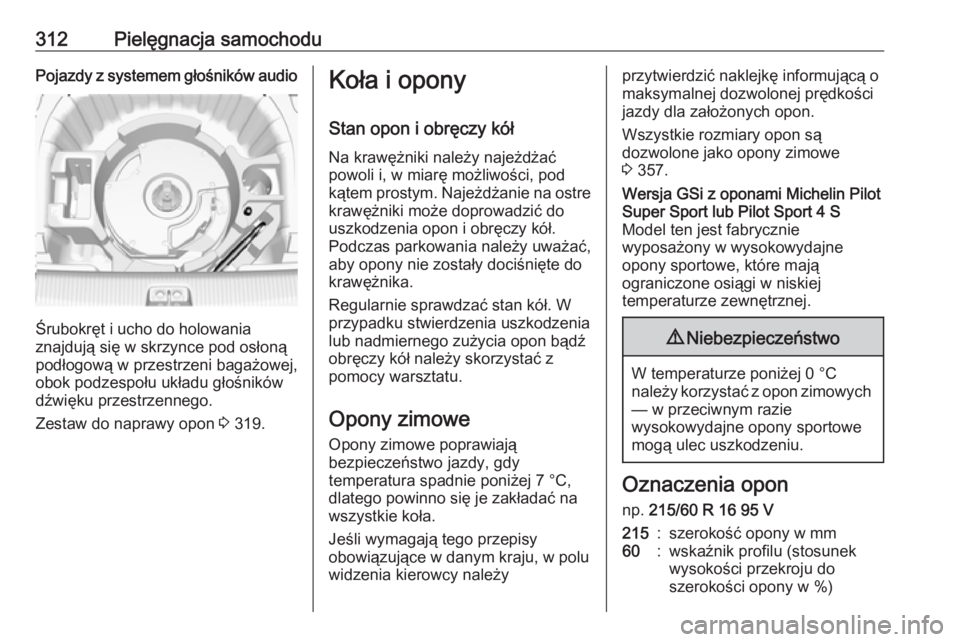
Śrubokręt i ucho do holowania
znajdują się w skrzynce pod osłoną
podłogową w przestrzeni bagażowej,
obok podzespołu układu głośników
dźwięku przestrzennego.
Zestaw do naprawy opon 3 319.
Koła i opony
Stan opon i obręczy kół
Na krawężniki należy najeżdżać
powoli i, w miarę możliwości, pod
kątem prostym. Najeżdżanie na ostre
krawężniki może doprowadzić do
uszkodzenia opon i obręczy kół.
Podczas parkowania należy uważać,
aby opony nie zostały dociśnięte do
krawężnika.
Regularnie sprawdzać stan kół. W przypadku stwierdzenia uszkodzenia
lub nadmiernego zużycia opon bądź
obręczy kół należy skorzystać z
pomocy warsztatu.
Opony zimowe Opony zimowe poprawiają
bezpieczeństwo jazdy, gdy
temperatura spadnie poniżej 7 °C,
dlatego powinno się je zakładać na
wszystkie koła.
Jeśli wymagają tego przepisy
obowiązujące w danym kraju, w polu
widzenia kierowcy należyprzytwierdzić naklejkę informującą o
maksymalnej dozwolonej prędkości
jazdy dla założonych opon.
Wszystkie rozmiary opon są
dozwolone jako opony zimowe
3 357.Wersja GSi z oponami Michelin Pilot
Super Sport lub Pilot Sport 4 S
Model ten jest fabrycznie
wyposażony w wysokowydajne
opony sportowe, które mają
ograniczone osiągi w niskiej
temperaturze zewnętrznej.9 Niebezpieczeństwo
W temperaturze poniżej 0 °C
należy korzystać z opon zimowych — w przeciwnym razie
wysokowydajne opony sportowe
mogą ulec uszkodzeniu.
Oznaczenia opon
np. 215/60 R 16 95 V
215:szerokość opony w mm60:wskaźnik profilu (stosunek
wysokości przekroju do
szerokości opony w %)
Page 322 of 387
320Pielęgnacja samochodu
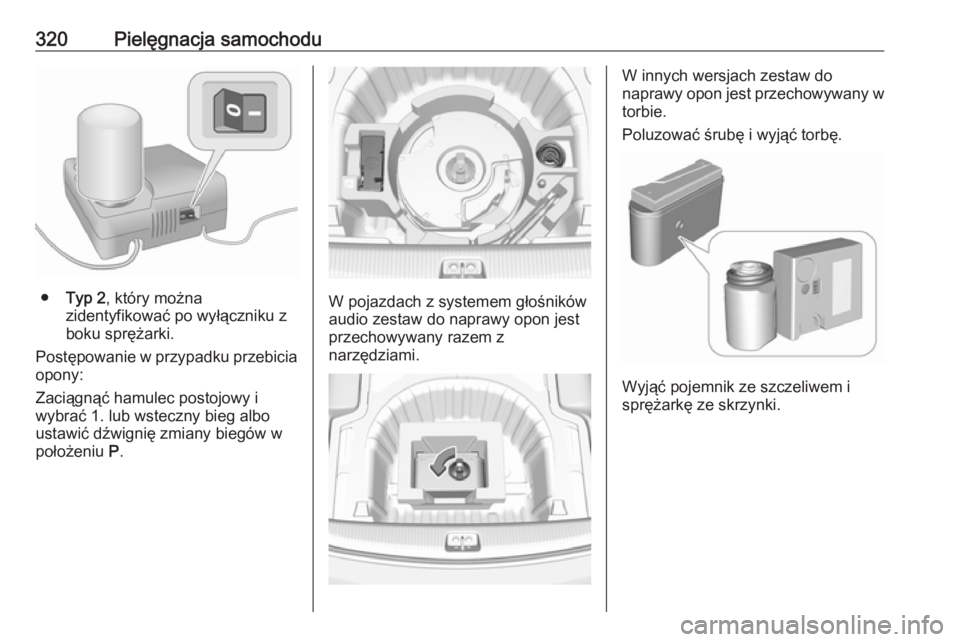
●Typ 2 , który można
zidentyfikować po wyłączniku z
boku sprężarki.
Postępowanie w przypadku przebicia opony:
Zaciągnąć hamulec postojowy i
wybrać 1. lub wsteczny bieg albo
ustawić dźwignię zmiany biegów w
położeniu P.W pojazdach z systemem głośników
audio zestaw do naprawy opon jest
przechowywany razem z
narzędziami.
W innych wersjach zestaw do
naprawy opon jest przechowywany w
torbie.
Poluzować śrubę i wyjąć torbę.
Wyjąć pojemnik ze szczeliwem i
sprężarkę ze skrzynki.
Page 367 of 387
Informacje dla klienta365Robert Bosch Platz 1, 70839
Gerlingen, Germany
Częstotliwość pracy: 125 kHz
Maksymalna moc wyjściowa:
5,1 dBµA/m przy 10 m
system audio-nawigacyjny
Multimedia,
LG Electronics
European Shared Service Center B.V., Krijgsman 1, 1186 DM
Amstelveen, The NetherlandsCzęstotliwość
pracy (MHz)Maksymalna moc
wyjściowa (dBm)2400,0 - 2483,582400,0 - 2483,5165725,0 - 5875,09
system audio-nawigacyjny
Multimedia Navi Pro,
Harman International Industries
Becker-Goering-Str. 16, 76307
Karlsbad, Germany
Częstotliwość
pracy (MHz)Maksymalna moc
wyjściowa (dBm)2400,0 - 2483,592400,0 - 2483,5195725,0 - 5875,013,9
Moduł OnStar
LG Electronics
European Shared Service Center
B.V., Krijgsman 1, 1186 DM
Amstelveen, The Netherlands
Częstotliwość
pracy (MHz)Maksymalna moc
wyjściowa (dBm)2402 - 248042412 - 246218880 - 915331710 - 1785241850 - 1910241920 - 1980242500 - 257023
Odbiornik pilota zdalnego sterowania
nagrzewnicy postojowej
Webasto Thermo & Comfort SE
Friedrichshafener Str. 9, 82205
Gilching, Germany
Częstotliwość pracy: nd.
Maksymalna moc wyjściowa: nd.
Nadajnik pilota zdalnego sterowania
nagrzewnicy postojowej
Webasto Thermo & Comfort SE
Friedrichshafener Str. 9, 82205
Gilching, Germany
Częstotliwość pracy: 869,0 MHz
Maksymalna moc wyjściowa:
14 dBm
Zespół czujnika radarowego
Continental Automotive GmbH
ADC Automotive Distance Control
Systems GmbH, Peter-Dornier-
Strasse 10, 88131 Lindau, Germany
Częstotliwość pracy: 76–77 GHz
Maksymalna moc wyjściowa:
35 dBm EIRP
Zespół czujnika radarowego
Hella KGaA Hueck & Co.
Rixbecker Straße 75, 59552
Lippstadt
Częstotliwość pracy:
24,05–24,25 GHz
Page 374 of 387
372Informacje dla klientaautorskich, definicji, wykluczenia
odpowiedzialności oraz niniejszej
listy warunków.
2. Redystrybucja kodu w postaci binarnej (skompilowane pliki
wykonywalne) musi odbywać się
z zachowaniem powyższej
informacji o prawach autorskich,
definicji, wykluczenia
odpowiedzialności oraz niniejszej
listy warunków w dokumentacji i/
lub innych materiałach
dostarczanych w ramach
dystrybucji. Jedynym wyjątkiem
od tego warunku jest
redystrybucja standardowego
pliku binarnego UnZipSFX (w tym SFXWiz) jako części
samorozpakowującego się
archiwum, która jest dozwolona
bez dołączania niniejszej licencji,
pod warunkiem że standardowy
baner SFX nie został usunięty z
pliku binarnego ani wyłączony.
3. Zmienione wersje – w tym między
innymi porty do nowych
systemów operacyjnych,
istniejące porty z nowymi
interfejsami graficznymi oraz
dynamiczne, współdzielone lubstatyczne wersje bibliotek –
muszą być wyraźnie oznakowane jako zmienione i nie mogą być
nieprawdziwie przedstawiane
jako oryginalne źródło. Takie
zmienione wersje nie mogą też
być nieprawdziwie przedstawiane
jako wydania Info-ZIP, w tym
między innymi nie można na nich
umieszczać etykiet z nazwą „Info- ZIP” (lub jakiejkolwiek jej
odmianą, w tym między innymi z
innym użyciem małych i dużych
liter), „Pocket UnZip”, „WiZ” lub
„MacZip” bez wyraźnej zgody
Info-ZIP. Ponadto w przypadku
zmienionych wersji nie wolno
nieprawdziwie przedstawiać
adresów e-mail Zip-Bugs lub Info- ZIP ani adresów URL Info-ZIP.
4. Info-ZIP zachowuje prawo do używania nazw „Info-ZIP”, „Zip”,
„UnZip”, „UnZipSFX”, „WiZ”,
„Pocket UnZip”, „Pocket Zip” i
„MacZip” do własnych wydań
źródła i plików binarnych.Aktualizacja
oprogramowania
System audio-nawigacyjny może
pobierać i instalować wybrane
aktualizacje oprogramowania za
pośrednictwem połączenia
bezprzewodowego.
Uwaga
Dostępność dostarczanych
bezprzewodowo aktualizacji
oprogramowania różni się w
zależności od pojazdu i kraju.
Więcej informacji można znaleźć na
naszej stronie internetowej.
Połączenie internetowe
Pobieranie aktualizacji
oprogramowania pojazdu drogą
bezprzewodową wymaga połączenia
z Internetem, które można nawiązać
za pomocą fabrycznie
zamontowanego punktu
dostępowego OnStar lub innego
chronionego hasłem hotspota Wi-Fi,
np. dostępnego w telefonie
komórkowym.
Page 375 of 387
Informacje dla klienta373Aby połączyć system audio-
nawigacyjny z hotspotem, wybrać
Ustawienia na ekranie głównym, Wi-
Fi , a następnie Zarządzanie sieciami
Wi-Fi . Wybrać żądaną sieć Wi-Fi i
postępować zgodnie z poleceniami
wyświetlanymi na ekranie.
Aktualizacje
System wyświetla monity z prośbą o
pobranie i zainstalowanie niektórych
aktualizacji. Istnieje również
możliwość ręcznego sprawdzenia
dostępności aktualizacji.
Aby ręcznie sprawdzić dostępność
aktualizacji, wybrać Ustawienia na
ekranie głównym, Informacje o
oprogramowaniu , a następnie
Aktualizacja systemu . Postępować
zgodnie z poleceniami wyświetlanymi
na ekranie.
Uwaga
Czynności wymagane do pobrania i
zainstalowania aktualizacji mogą się
różnić w zależności od pojazdu.
Uwaga
Podczas instalacji pojazd może nie
działać.Zastrzeżone znaki
towaroweApple Inc.
Apple CarPlay™ jest znakiem
towarowym firmy Apple Inc.
App Store ®
i iTunes Store ®
są
zastrzeżonymi znakami towarowymi
Apple Inc.
iPhone ®
, iPod ®
, iPod touch ®
, iPod
nano ®
, iPad ®
i Siri ®
są zastrzeżonymi
znakami towarowymi Apple Inc.Bluetooth SIG, Inc.
Bluetooth ®
jest zastrzeżonym
znakiem towarowym firmy Bluetooth
SIG, Inc.DivX, LLC
DivX ®
i DivX Certified ®
są
zastrzeżonymi znakami towarowymi
DivX, LLC.EnGIS Technologies, Inc.
BringGo ®
jest zastrzeżonym znakiem
towarowym firmy EnGIS
Technologies, Inc.Google Inc.
Android™ i Google Play™ Store są znakami towarowymi firmy Google
Inc.Stitcher Inc.
Stitcher™ jest znakiem towarowym
Stitcher, Inc.Verband der Automobilindustrie e.V.
AdBlue ®
jest zastrzeżonym znakiem
towarowym firmy VDA.