ECU OPEL INSIGNIA BREAK 2019 Manual de utilizare (in Romanian)
[x] Cancel search | Manufacturer: OPEL, Model Year: 2019, Model line: INSIGNIA BREAK, Model: OPEL INSIGNIA BREAK 2019Pages: 373, PDF Size: 9.78 MB
Page 153 of 373
Sistem de iluminare151Luminile de însoţire la
ieşirea din autovehicul
Următoarele lămpi se vor aprinde la
decuplarea contactului:
● luminile interioare
● lumina panoului de bord
● luminile de orientare din ambele oglinzi retrovizoare exterioare
Se vor stinge automat după un timp.
Funcţia este activă numai când este
întuneric. Reflectorul se activează
dacă portiera şoferului se deschide în
acest interval.
Iluminarea căii de acces Farurile, blocul optic spate, luminilepentru plăcuţa de înmatriculare
iluminează zonele înconjurătoare un
timp reglabil, după ce aţi părăsit
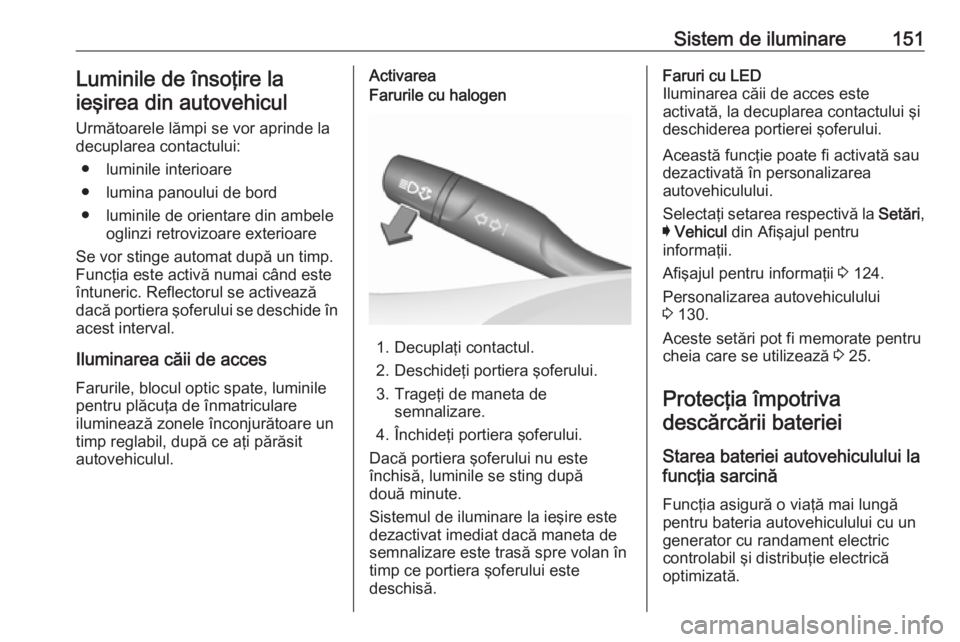
autovehiculul.ActivareaFarurile cu halogen
1. Decuplaţi contactul.
2. Deschideţi portiera şoferului.
3. Trageţi de maneta de semnalizare.
4. Închideţi portiera şoferului.
Dacă portiera şoferului nu este
închisă, luminile se sting după
două minute.
Sistemul de iluminare la ieşire este
dezactivat imediat dacă maneta de
semnalizare este trasă spre volan în
timp ce portiera şoferului este
deschisă.
Faruri cu LED
Iluminarea căii de acces este
activată, la decuplarea contactului şi
deschiderea portierei şoferului.
Această funcţie poate fi activată sau
dezactivată în personalizarea
autovehiculului.
Selectaţi setarea respectivă la Setări,
I Vehicul din Afişajul pentru
informaţii.
Afişajul pentru informaţii 3 124.
Personalizarea autovehiculului
3 130.
Aceste setări pot fi memorate pentru
cheia care se utilizează 3 25.
Protecţia împotriva descărcării bateriei
Starea bateriei autovehiculului la
funcţia sarcină
Funcţia asigură o viaţă mai lungă pentru bateria autovehiculului cu un
generator cu randament electric
controlabil şi distribuţie electrică
optimizată.
Page 155 of 373

Sistemul Infotainment153Sistemul
InfotainmentIntroducere ................................. 153
Operarea de bază ......................158
Profiluri ....................................... 161
Audio .......................................... 163
Sistemul de navigaţie ................165
Connected navigation ..............166
Recunoaşterea vorbirii ...............168
Informaţii generale ...................168
Utilizarea ................................. 169
Telefonul .................................... 171
Informaţii generale ...................171
Conectarea la Bluetooth ..........171
Utilizarea aplicaţiilor smartphone ............................ 173Introducere
Sistemul Infotainment vă pune la
dispoziţie un sistem de tehnologie avansată.
Folosind funcţiile tunerului radio,
multe posturi radio pot fi salvate ca favorite.
Dispozitivele externe de stocare a
datelor pot fi conectate la sistemul
Infotainment ca surse audio
suplimentare: fie prin USB, fie prin
Bluetooth ®
.
În plus, sistemul Infotainment permite
utilizarea confortabilă şi sigură a
telefonului mobil în autovehicul.
Anumite aplicaţii smartphone pot fi de
asemenea operate prin intermediul
sistemului Infotainment.
Opţional, sistemul Infotainment poate fi utilizat cu ecranul şi butoanele
tactile de pe panoul de comandă,
comenzile de pe volan sau prin
intermediul funcţiei de recunoaştere a
vorbirii (Multimedia Navi Pro).Notă
Acest manual descrie toate opţiunile
şi funcţiile disponibile pentru diverse sisteme Infotainment. Unele
descrieri, inclusiv cele pentru
funcţiile afişajului şi ale meniurilor,
pot să nu fie disponibile la
autovehiculul dumneavoastră
datorită variantei de model,
specificaţiilor naţionale,
echipamentelor sau accesoriilor
speciale.
Pentru informaţii suplimentare,
inclusiv unele videoclipuri, vizitaţi-ne
online.
Informaţii importante referitoare la
utilizare şi siguranţa în trafic9 Avertisment
Sistemul Infotainment trebuie
utilizat astfel încât autovehiculul
să poată fi condus întotdeauna în
siguranţă. Dacă aveţi dubii, opriţi
autovehiculul şi acţionaţi sistemul
Infotainment când autovehiculul
este staţionat.
Page 157 of 373
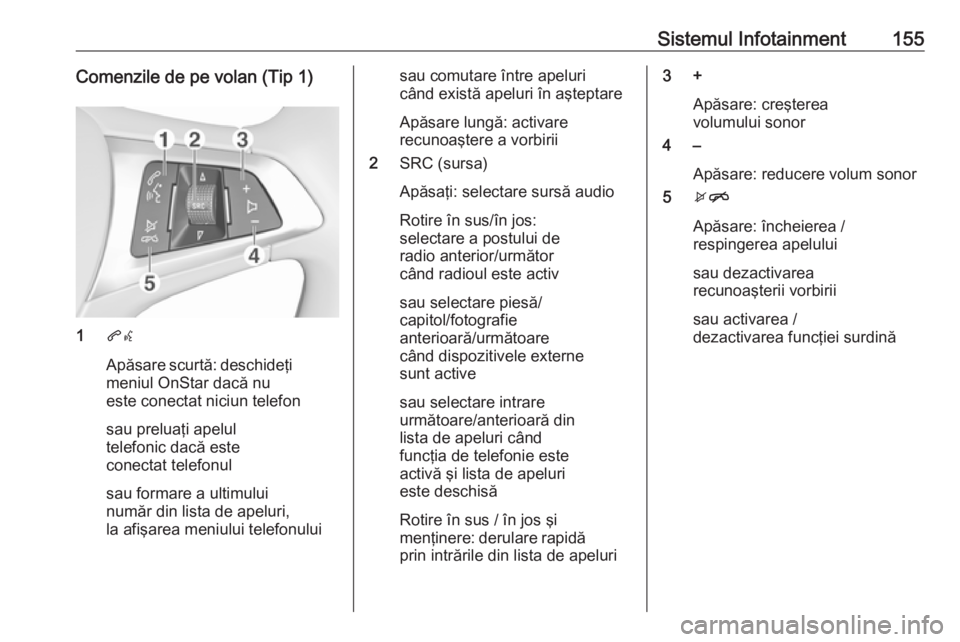
Sistemul Infotainment155Comenzile de pe volan (Tip 1)
1qw
Apăsare scurtă: deschideţi
meniul OnStar dacă nu
este conectat niciun telefon
sau preluaţi apelul
telefonic dacă este
conectat telefonul
sau formare a ultimului
număr din lista de apeluri,
la afişarea meniului telefonului
sau comutare între apeluri
când există apeluri în aşteptare
Apăsare lungă: activare
recunoaştere a vorbirii
2 SRC (sursa)
Apăsaţi: selectare sursă audio
Rotire în sus/în jos:
selectare a postului de
radio anterior/următor
când radioul este activ
sau selectare piesă/
capitol/fotografie
anterioară/următoare
când dispozitivele externe
sunt active
sau selectare intrare
următoare/anterioară din
lista de apeluri când
funcţia de telefonie este
activă şi lista de apeluri
este deschisă
Rotire în sus / în jos şi
menţinere: derulare rapidă prin intrările din lista de apeluri3 +
Apăsare: creşterea
volumului sonor
4 –
Apăsare: reducere volum sonor
5 xn
Apăsare: încheierea /
respingerea apelului
sau dezactivarea
recunoaşterii vorbirii
sau activarea /
dezactivarea funcţiei surdină
Page 158 of 373
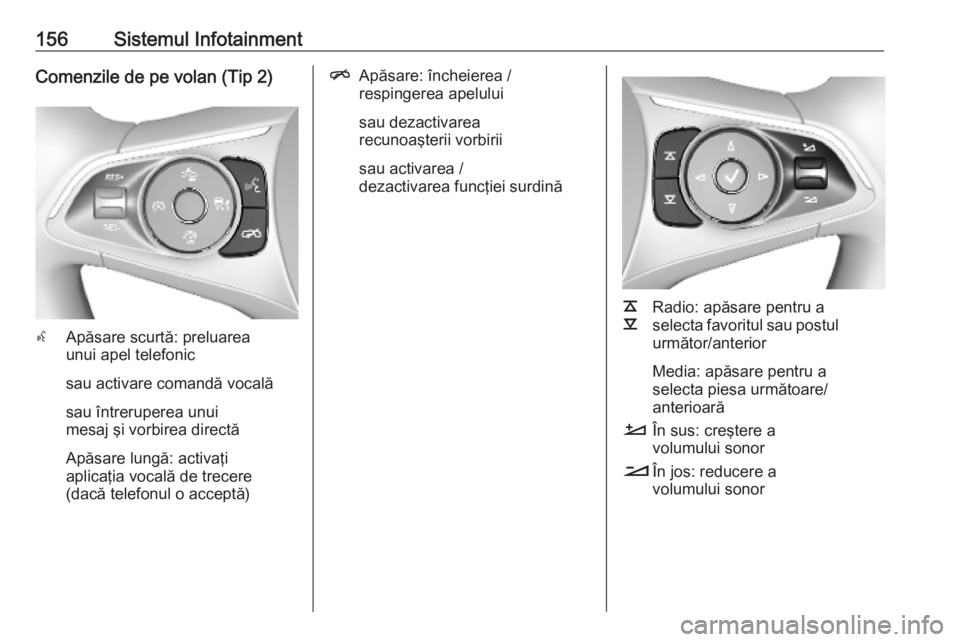
156Sistemul InfotainmentComenzile de pe volan (Tip 2)
sApăsare scurtă: preluarea
unui apel telefonic
sau activare comandă vocală sau întreruperea unui
mesaj şi vorbirea directă
Apăsare lungă: activaţi
aplicaţia vocală de trecere
(dacă telefonul o acceptă)
n Apăsare: încheierea /
respingerea apelului
sau dezactivarea
recunoaşterii vorbirii
sau activarea /
dezactivarea funcţiei surdină
k
l Radio: apăsare pentru a
selecta favoritul sau postul
următor/anterior
Media: apăsare pentru a
selecta piesa următoare/
anterioară
À În sus: creştere a
volumului sonor
Á În jos: reducere a
volumului sonor
Page 160 of 373
158Sistemul InfotainmentSuplimentar, bara inferioară include
pictograme pentru accesul rapid la
ecranul de domiciliu şi cele mai
importante aplicaţii.
Vedere extinsă a stării
Vederea extinsă a stării este
accesibilă atingând în mijlocul barei
inferioare şi indică următoarele
informaţii:
● notificări importante● data, ora, temperatura
● profilul activ în prezent
● reţeaua şi starea conexiunii Wi-FiOperarea de bază
Operaţii pe ecran Afişajul sistemului Infotainment are o
suprafaţă sensibilă la atingere care
permite interacţiunea directă cu
comenzile afişate ale meniului.Atenţie
Nu utilizaţi obiecte ascuţite sau
dure, precum stilouri cu gel,
creioane sau alte obiecte
asemănătoare pentru operarea
ecranului tactil.
Folosiţi următoarele gesturi cu
degetul pentru a comanda sistemul
Infotainment.
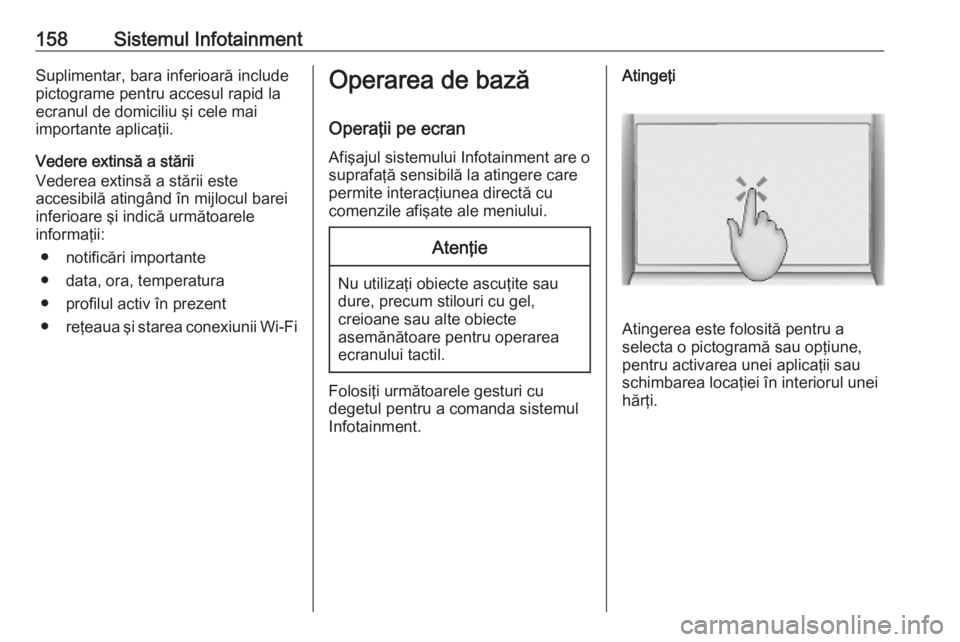
Atingeţi
Atingerea este folosită pentru a
selecta o pictogramă sau opţiune,
pentru activarea unei aplicaţii sau
schimbarea locaţiei în interiorul unei
hărţi.
Page 164 of 373

162Sistemul Infotainment3. Selectaţi Creare profil .
4. Introduceţi un nume al profilului şi
selectaţi Continuă .
5. Dacă doriţi, alegeţi o fotografie de
profil şi selectaţi Continuă. În caz
contrar, selectaţi Sari peste.
6. Dacă doriţi, alegeţi o cheie a autovehiculului care este
destinată conectării la profil şi
selectaţi Continuă . În caz contrar,
selectaţi Sari peste .
7. Selectaţi Terminat.
Este creat un profil nou. Setările
profilului pot fi modificate în orice
moment.
Notă
Ori de câte ori este creat un nou
profil sau este schimbat profilul activ,
aplicaţia audio este trecută în pauză şi repornită.
Crearea unui PIN pentru un profil
Fiecare profil poate fi securizat cu un
PIN. După punerea contactului
autovehiculului, trebuie introdus PIN.Pentru a crea un PIN, mergeţi la
ecranul de domiciliu şi selectaţi
Setări , mergeţi la fila Personal şi
selectaţi Security.
Schimbarea profilului
Există două modalităţi de schimbare
a profilului:
● Selectaţi Utilizatori pe ecranul de
domiciliu şi selectaţi profilul dorit.
● Numai dacă profilul Vizitator nu
este activ: Selectaţi Setări pe
ecranul de domiciliu, mergeţi la
Personal şi selectaţi Comut.
utiliz. . Selectaţi profilul dorit.
Editarea unui profil Numai profilul activ în prezent poatefi editat. Există două modalităţi de
editare a profilului:
● Selectaţi Utilizatori pe ecranul de
domiciliu şi selectaţi / de lângă
profil.
● Selectaţi Setări de pe ecranul de
domiciliu şi mergeţi la fila
Personal .Toate setările profilului, de ex. nume,
fotografie profil, cheie conectată a
autovehiculului, pot fi schimbate.
Ştergerea unui profil
Pentru a şterge un profil, selectaţi f
de lângă profilul corespunzător.
Profilul Vizitator nu poate fi şters.
Profilul Vizitator este un profil implicit.
Acesta este activ când nu este creat
sau activ niciun alt profil.
Page 168 of 373

166Sistemul InfotainmentGhidare activă pe traseu
Următoarele acţiuni sunt posibile în
timpul unei ghidări active în traseu:
● Comutarea între ora sosirii, distanţa rămasă şi timpul de
deplasare rămas, atingând
informaţiile despre timp şi
distanţă de pe ecran.
● Anularea mesajelor vocale atingând ?.
● Afişarea informaţiilor detaliate asupra următoarelor manevre denavigaţie, atingând bara de
navigaţie verde.
Mesajele vocale pot fi redate, iar
manevrele de navigaţie singulare
pot fi şterse atingând /. Traseul
va fi recalculat.
Oprirea ghidării pe traseu Pentru a opri o ghidare activă pe
traseu, atingeţi & de lângă bara de
navigaţie verde.
Connected navigation
Funcţia connected navigation include informaţii în direct din trafic, căutare şighidare personalizate, navigaţie
predictivă, dar şi informaţii pentru
parcare şi informaţii privind preţul
combustibilului.
Trafic în direct
Funcţia connected navigation indică
informaţii în timp real din trafic, de
exemplu ambuteiajele şi lucrările pe
carosabil. Pentru afişarea listei
informaţiilor din trafic, atingeţi 7 pe
ecranul sistemului de navigaţie.
Informaţiile din trafic pe traseu şi în
apropiere vor fi afişate ca listă. Pe
ecranul sistemului de navigaţie,
lucrările pe carosabil vor fi indicate
prin semne rutiere, iar densitateatraficului va fi indicată prin carosabil
portocaliu şi roşu. Densitatea
traficului va fi de asemenea indicată
când lista informaţiilor din trafic este
goală datorită lipsei incidentelor, de
exemplu lucrări la carosabil sau
accidente.
Notă
Utilizarea funcţiei connected
navigation consumă date OnStar
sau date mobile. Pot surveni costuri
suplimentare.
Conexiune la reţea
Pentru folosirea funcţiei connected
navigation este necesară o
conexiune la reţea. Se pot folosi
OnStar sau un hotspot mobil, de ex.
un telefon mobil.
În cazul conectării la un hotspot, simbolul Wi-Fi va apărea în bara
inferioară. Dacă un telefon mobil este
conectat prin Bluetooth, simbolul
Wi-Fi va apărea numai timp de câteva
secunde, dar simbolul Wi-Fi va
apărea în vederea extinsă a stării.
Page 170 of 373

168Sistemul InfotainmentRecunoaşterea vorbiriiInformaţii generaleRecunoaşterea vorbirii
încorporate
Această aplicaţie este aplicabilă doar pentru Multimedia Navi Pro.
Sistemul de recunoaştere a vorbirii încorporat al sistemului Infotainment
vă permite să operaţi diverse funcţii
ale sistemului Infotainment prin
comandă vocală. Acesta recunoaşte
comenzile şi secvenţele numerice.
Comenzile şi secvenţele numerice
pot fi rostite fără pauze vocale între
cuvintele individuale.
În cazul operării sau al comenzilor
incorecte, sistemul de recunoaştere a
vorbirii vă dă un răspuns vizual şi/sau sonor şi solicită repetarea comenzii
dorite. În afară de aceasta, sistemul
de comandă vocală confirmă
comenzile importante şi solicită
precizări dacă e cazul.
În general, există diverse modalităţi
de a rosti comenzile pentru realizarea
acţiunilor dorite.Notă
Pentru ca o conversaţie ce are loc în
interiorul autovehiculului să nu
conducă la acţionarea
neintenţionată a funcţiilor sistemului,
sistemul de recunoaştere a vorbirii
nu este iniţiat decât după activare.
Sistemul poate fi operat exclusiv de
către şofer.
Informaţii importanteSuport lingvistic ● Nu toate limbile disponibile pentru afişajul pentru informaţii
sunt de asemenea disponibile
pentru recunoaşterea vorbirii.
● Dacă limba de afişare selectată în prezent nu este suportată de
recunoaşterea vorbirii,
recunoaşterea vorbirii nu este
disponibilă.
În acest caz, selectarea unei alte limbi este necesară pentru
comanda sistemului Infotainment
prin comandă vocală.Introducerea adresei de destinaţie
Introducerea adresei este posibilă
doar în limba ţării de destinaţie.De ex., pentru introducerea unei
adrese din Franţa, afişajul şi
recunoaşterea vorbirii trebuie setate la limba franceză.
Notă
Pentru o ţară multilingvă, se pot
folosi mai multe limbi.
De ex., pentru Elveţia se pot folosi
franceza, germana sau italiana.Ordinea introducerii pentru adresele
destinaţiilor
Ordinea în care trebuie introduse
părţi ale unei adrese cu ajutorul
sistemului de comandă vocală
depinde de ţara în care este
amplasată destinaţia.
Notă
Sistemul funcţionează exclusiv cu
adresele complete. Trebuie
introduse oraşul şi strada.
Configurarea sistemului de
recunoaştere a vorbirii
Se pot realiza câteva setări şi
adaptări pentru recunoaşterea
încorporată a vorbirii ale sistemului
Infotainment, de exemplu frecvenţa
Page 171 of 373
Sistemul Infotainment169confirmărilor comenzilor de către
utilizator sau nivelul de feedback
detaliat dat de sistem.
Pentru setarea recunoaşterii vorbirii,
selectaţi Setări pe ecranul de
domiciliu şi apoi Sistem I Voce .
Lungime mesaj vocal
Lungimea mesajului poate fi setată fie
la Explicaţii detaliate , Scurt sau
Adaptare automată . Când este setată
la Adaptare automată , sistemul
furnizează un feedback mai detaliat la
începutul primei utilizări. Sistemul se
autoreglează la stilul dumneavoastră
de vorbire. Cu cât vă familiarizaţi mai mult cu sistemul, cu atât mai puţin
feedback detaliat primiţi din partea
sistemului.
Pentru setarea lungimea mesajului,
selectaţi Setări pe ecranul de
domiciliu şi apoi Sistem I Voce
I Lungime mesaj vocal .
Aplicaţia vocală de trecere
Aplicaţia vocală de trecere a
sistemului Infotainment permite
accesul la comenzile recunoaşterii
vorbirii de la smartphone.Pentru activarea recunoaşterii vorbirii
la un smartphone, ţineţi apăsat w pe
volan în timp ce proiecţia telefonului
este activă.
Disponibilitatea acestei funcţii
depinde de smartphone-ul dvs.
Pentru mai multe informaţii despre
compatibilitate, consultaţi site-ul
nostru web.
Utilizarea Activarea comenzii vocale Notă
Sistemul de comandă vocală nu este disponibil în timpul unui apel
telefonic activ.
1. Apăsaţi w de pe volan.
Sistemul audio trece în surdină,
un mesaj vocal vă solicită să rostiţi
o comandă, iar meniurile de ajutor
cu cele mai importante comenzi
disponibile în prezent sunt
prezentate în afişajul pentru
informaţii. Se recomandă cu putere respectarea sugestiilor
sistemului.Nu vorbiţi când simbolul de
recunoaştere a vorbirii este roşu
şi nu s-a auzit niciun bip.
2. După ce recunoaşterea vorbirii este pregătită pentru comenzile
vocale, se va auzi un bip. Simbolul
de recunoaştere a vorbirii se
schimbă în verde.
3. Rostiţi acum o comandă vocală pentru a iniţia o funcţie de sistem
(de ex., redarea unui post de radio prestabilit).
Reglarea volumului sonor al
mesajelor vocale
Răsuciţi ) de pe panoul de comandă
sau apăsaţi À sau Á de pe volan
în sus sau în jos în timpul unei
comenzi vocale.
Întreruperea unui mesaj vocal
O comandă vocală poate fi întreruptă prin apăsarea scurtă a w de pe volan.
Se va auzi un bip imediat, iar simbolul
pentru recunoaşterea vorbirii se
modifică în verde şi o comandă poate fi rostită fără a mai aştepta.
Page 172 of 373
170Sistemul InfotainmentAnularea unei secvenţe de dialogExistă mai multe posibilităţi de a
anula o succesiune de dialog şi de a
dezactiva recunoaşterea vocală:
● Rostiţi " Anulare".
● Apăsaţi n de pe volan.
● Apăsaţi ; în panoul de
comandă.
● Selectaţi & sau < din meniul
ajutor.
În următoarele situaţii, secvenţa de dialog este automat anulată:
● Dacă nu rostiţi nicio comandă un
anumit interval de timp.
● Rostiţi comenzi care nu sunt recunoscute de sistem.
Funcţionarea prin intermediul
comenzilor vocale
Recunoaşterea vorbirii poate înţelege comenzile directe care precizează
aplicaţia şi acţiunea.Pentru cele mai bune rezultate:
● Ascultaţi comanda vocală şi aşteptaţi să auziţi bipul sau
simbolul verde de recunoaştere a vorbirii, înainte de a rosti o
comandă sau a răspunde.
● Rostiţi „ Info/Ajutor” sau citiţi
comenzile exemplificate pe ecran.
● Comanda vocală poate fi întreruptă prin apăsarea din nou
a w.
● Aşteptaţi emiterea bipului şi apariţia simbolului verde de
recunoaştere a vorbirii şi apoi rostiţi comanda în mod natural,
nici prea repede, nici prea lent.
Utilizaţi comenzi scurte şi directe.
Notă
Dacă sistemul furnizează câteva
sugestii, selecţia se va face manual,
iar simbolul de recunoaştere a
vorbirii clipeşte în roşu şi verde, la
derularea prin listă.
În cazul comenzilor complexe sau
dacă lipsesc informaţii, sistemul
începe o secvenţă de dialog.După ce aţi căutat "Punct de interes", numai lanţurile principale pot fi
selectate după nume. Lanţurile sunt
companii care au cel puţin
20 de locaţii. Pentru alte POI, rostiţi
numele unei categorii, de ex.
"Restaurante", "Centre comerciale"
sau "Spitale".
Comanda Info/AjutorDupă ce aţi rostit „ Info/Ajutor”, este
enunţat mesajul de ajutor pentru
ecranul curent. În plus, mesajul se
afişează pe ecran.
Pentru a întrerupe un mesaj de ajutor,
apăsaţi w. Se aude un bip. O
comandă poate fi rostită din nou.
Aplicaţia vocală de trecere
Activarea comenzii vocale
Menţineţi apăsat s pe volan până
când se afişează o pictogramă pentru recunoaşterea vorbirii.