audio OPEL INSIGNIA BREAK 2020 Instrukcja obsługi systemu audio-nawigacyjnego (in Polish)
[x] Cancel search | Manufacturer: OPEL, Model Year: 2020, Model line: INSIGNIA BREAK, Model: OPEL INSIGNIA BREAK 2020Pages: 95, PDF Size: 1.93 MB
Page 23 of 95
Rozpoznawanie mowy23Rozpoznawanie
mowyInformacje ogólne ........................23
Obsługa ....................................... 25Informacje ogólne
Zintegrowane rozpoznawanie
mowy
Funkcja ta dotyczy wyłącznie
systemu Multimedia Navi Pro.
Zintegrowana funkcja rozpoznawania mowy systemu audio-nawigacyjnego
umożliwia obsługę różnych funkcji
systemu audio-nawigacyjnego za
pomocą poleceń głosowych. Funkcja
rozpoznaje polecenia i sekwencje
numeryczne. Polecenia i sekwencje
numeryczne można wypowiadać bez
wykonywania pauz pomiędzy
poszczególnymi słowami.
W przypadku nieprawidłowej obsługi
lub poleceń system rozpoznawania
mowy wyświetla ostrzeżenie i/lub
generuje głosowy komunikat zwrotny
oraz informuje o konieczności
ponownego wydania polecenia.
Ponadto system rozpoznawania
mowy potwierdza wykonywanie
istotnych poleceń i w razie potrzeby
prosi o dodatkowe zatwierdzenie.Ogólnie rzecz biorąc, istnieją różne
sposoby wypowiadania poleceń
wykonania żądanych czynności.
Uwaga
Aby rozmowy prowadzone
wewnątrz samochodu nie
powodowały nieumyślnego
włączenia funkcji systemu
rozpoznawania mowy, pozostaje on
nieaktywny do momentu włączenia.
System może być obsługiwany tylko przez kierowcę.
Ważne informacjeObsługa języków ● Nie wszystkie języki wyświetlacza informacyjnego są
obsługiwane przez funkcję
rozpoznawania mowy.
● Jeśli aktualnie wybrany język wyświetlacza nie jest
obsługiwany przez funkcję
rozpoznawania mowy, funkcja ta
nie jest dostępna.
W takim przypadku aby
obsługiwać system audio-
nawigacyjny za pomocą poleceń
głosowych, należy wybrać inny
język.
Page 24 of 95
24Rozpoznawanie mowyWprowadzanie adresu celu podróży
Adres można wprowadzać wyłącznie w języku kraju docelowego.
Na przykład aby wprowadzić adres
znajdujący się we Francji, język
wyświetlacza musi być ustawiony na
francuski.
Uwaga
W przypadku kraju wielojęzycznego można używać kilku języków.
Na przykład w Szwajcarii można
używać języka francuskiego,
niemieckiego lub włoskiego.Kolejność wprowadzania adresu celu
podróży
Kolejność wprowadzania elementów
adresu za pomocą systemu
rozpoznawania mowy zależy od
kraju, którym znajduje się cel
podróży.
Uwaga
System rozpoznaje tylko kompletne
adresy. Należy wprowadzić miasto i ulicę.Konfiguracja rozpoznawania mowy
W systemie rozpoznawania mowy zintegrowanym z systemem audio-
nawigacyjnym można wprowadzić
wiele ustawień i modyfikacji.
Przykładowo można zmienić
częstotliwość potwierdzania poleceń
przez użytkownika lub poziom
szczegółowości komunikatów
zwrotnych generowanych przez
system.
Aby skonfigurować rozpoznawanie
mowy, przejść na ekran startowy i
wybrać Ustawienia I System I Mowa .
Długość poleceń Długość komunikatów głosowychmożna ustawić na Wyczerpujące,
Krótkie lub Automatyczne . Po
wybraniu ustawienia Automatyczne
system generuje bardziej
szczegółowe komunikaty zwrotne,
gdy jest używany po raz pierwszy.
System automatycznie dostosowuje
się do mowy użytkownika. W miarę
jak użytkownik poznaje system,
zmniejsza się poziom
szczegółowości generowanych
komunikatów.Aby skonfigurować długość
komunikatów głosowych, przejść na
ekran startowy i wybrać Ustawienia I
System I Mowa I Długość poleceń .
Aplikacja przekazywania poleceń
głosowych
Aplikacja przekazywania poleceńgłosowych systemu audio-
nawigacyjnego umożliwia dostęp do
poleceń systemu rozpoznawania
mowy w telefonie komórkowym.
Aby aktywować rozpoznawanie
mowy w smartfonie, nacisnąć i
przytrzymać Y na kierownicy, gdy
aktywne jest klonowanie interfejsu
użytkownika smartfona.
Dostępność tej funkcji zależy od
smartfona. Więcej informacji na temat
kompatybilności można znaleźć na
naszej stronie internetowej.
Page 25 of 95
Rozpoznawanie mowy25Obsługa
Włączanie rozpoznawania mowy Uwaga
Podczas aktywnego połączenia
telefonicznego rozpoznawanie
mowy nie jest dostępne.
1. Nacisnąć Y na kierownicy.
System audio zostaje wyciszony,
komunikat głosowy prosi o
wydanie polecenia i na
wyświetlaczu informacyjnym
pojawia się menu pomocy z
najważniejszymi poleceniami,
które są aktualnie dostępne.
Stanowczo zaleca się stosowanie zwrotów sugerowanych przezsystem.
Nie należy mówić, gdy symbol
rozpoznawania mowy ma kolor
czerwony i nie słychać krótkiego
sygnału.
2. Gdy funkcja rozpoznawania mowy jest gotowa do przyjęcia
polecenia głosowego, włącza siękrótki sygnał dźwiękowy. Symbol
rozpoznawania mowy zmienia
kolor na zielony.
3. Można teraz wypowiedzieć polecenie w celu zainicjowania
funkcji systemu (np. włączenia
odbioru stacji radiowej).
Regulacja głośności
komunikatów głosowych
Obrócić ) na panelu sterowania lub
nacisnąć Y lub Z na kierownicy w
górę lub w dół podczas odtwarzania
komunikatu głosowego.
Przerywanie komunikatu
głosowego
Krótkie naciśnięcie Y na kierownicy
powoduje przerwanie komunikatu
głosowego.
Natychmiast włączy się krótki sygnał
dźwiękowy, symbol rozpoznawania
mowy zmieni kolor na zielony i od
razu można wypowiedzieć polecenie.Anulowanie sekwencji dialogowej
Istnieje wiele różnych sposobów
anulowania sekwencji dialogowej i
wyłączenia rozpoznawania mowy:
● Wypowiedzieć " Anuluj".
● Nacisnąć 7 na kierownicy.
● Nacisnąć ! na panelu
sterowania.
● Wybrać & lub P w menu
pomocy.
Sekwencja dialogowa zostaje
automatycznie anulowana w
następujących sytuacjach:
● Jeśli przez określony czas nie zostanie wydane żadne
polecenie.
● Jeśli zostaną wydane polecenia, które nie zostaną rozpoznane
przez system.
Obsługa przy użyciu poleceń
głosowych
System rozpoznawania mowy
rozumie bezpośrednie polecenia
określające aplikację i działanie.
Page 27 of 95
Telefon27TelefonInformacje ogólne........................27
Podłączanie urządzeń przez Bluetooth ...................................... 27
Korzystanie z aplikacji na
smartfony ..................................... 29Informacje ogólne
Nie wszystkie telefony komórkowe są
w pełni kompatybilne z funkcją
telefonu. Z tego względu zakres
dostępnych funkcji może się różnić
od opisanego poniżej.
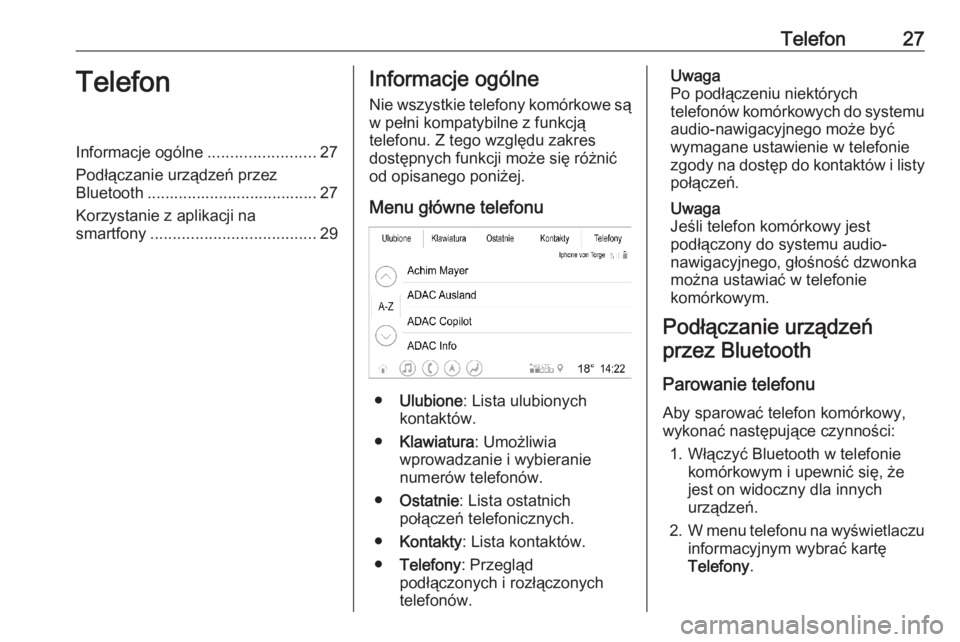
Menu główne telefonu
● Ulubione : Lista ulubionych
kontaktów.
● Klawiatura : Umożliwia
wprowadzanie i wybieranie
numerów telefonów.
● Ostatnie : Lista ostatnich
połączeń telefonicznych.
● Kontakty : Lista kontaktów.
● Telefony : Przegląd
podłączonych i rozłączonych
telefonów.
Uwaga
Po podłączeniu niektórych
telefonów komórkowych do systemu audio-nawigacyjnego może być
wymagane ustawienie w telefonie
zgody na dostęp do kontaktów i listy
połączeń.
Uwaga
Jeśli telefon komórkowy jest
podłączony do systemu audio-
nawigacyjnego, głośność dzwonka
można ustawiać w telefonie
komórkowym.
Podłączanie urządzeń przez Bluetooth
Parowanie telefonu Aby sparować telefon komórkowy,
wykonać następujące czynności:
1. Włączyć Bluetooth w telefonie komórkowym i upewnić się, że
jest on widoczny dla innych
urządzeń.
2. W menu telefonu na wyświetlaczu
informacyjnym wybrać kartę
Telefony .
Page 28 of 95
28Telefon3. Jeśli nie sparowano jeszczeżadnego telefonu, dotknąć
Podłącz telefon .
4. Dotknąć Dodaj telefon .
5. Wybrać system audio- nawigacyjny z listy urządzeń
Bluetooth w telefonie
komórkowym.
6. Porównać i potwierdzić kod wyświetlany na telefonie
komórkowym i na wyświetlaczu
informacyjnym. Dotknąć Paruj na
wyświetlaczu informacyjnym.
Niektóre telefony komórkowe
wymagają dostępu do
określonych funkcji telefonu –
postępować zgodnie z
instrukcjami.
Po pomyślnym sparowaniu telefonu
komórkowego zostanie on
automatycznie podłączony i
wyświetlony jako połączony.Podłączanie
Jeśli w zasięgu systemu pojawia się
jednocześnie kilka sparowanych
telefonów komórkowych:
● tylko pierwszy telefon wykryty przez system zostanie
podłączony automatycznie, lub
● telefon komórkowy przypisany jako Pierwszy do podłączenia
zostanie podłączony
automatycznie, lub
● jest włączona opcja Telefon
dodatkowy , w związku z czym
mogą być podłączone
jednocześnie dwa telefony
Pierwszy do podłączenia
Przypisać telefon jako telefon główny:
1. W menu telefonu na wyświetlaczu
informacyjnym wybrać Telefony.
2. Dotknąć / obok sparowanego
telefonu komórkowego, aby
otworzyć menu ustawień.
3. Włączyć Pierwszy do
podłączenia .Uwaga
Tylko jeden telefon może być w
danym czasie przypisany jako
telefon główny.
Telefon dodatkowy
Do systemu można podłączyć drugi
telefon komórkowy dodatkowo do
telefonu głównego.
Aby zezwolić na jednoczesne
łączenie się dwóch telefonów przez Bluetooth:
1. W menu telefonu na wyświetlaczu
informacyjnym wybrać Telefony.
2. Dotknąć / obok sparowanego
telefonu komórkowego, aby
otworzyć menu ustawień.
3. Włączyć Telefon dodatkowy .
Telefon, który został podłączony jako
pierwszy, zostanie automatycznie
przypisany jako telefon główny.
Telefon główny może wykonywać połączenia wychodzące i odbieraćpołączenia przychodzące. Zapewnia
on również dostęp do własnej listy
kontaktów.
Page 29 of 95
Telefon29Telefon dodatkowy może tylko
odbierać połączenia przychodzące
za pośrednictwem systemu audio-
nawigacyjnego. Niemniej jednak
można wykonywać połączenia
wychodzące bezpośrednio za
pomocą dodatkowego telefonu, lecz
z wykorzystaniem mikrofonu pojazdu.
Przełączanie przypisania telefonu komórkowego
Przypisanie telefonu komórkowego
można przełączyć z głównego na
dodatkowy i odwrotnie.
W tym celu opcja Telefon dodatkowy
musi być włączona dla obu telefonów.
Aby przełączyć przypisanie telefonu: 1. W menu telefonu na wyświetlaczu
informacyjnym wybrać Telefony.
2. Dotknąć aktualnego telefonu dodatkowego, aby ustawić go
jako telefon główny.
3. Przypisanie telefonu komórkowego zmienia się z
głównego na dodatkowy lub
odwrotnie.Gdy dla jednego telefonu
komórkowego jest włączona opcja
Pierwszy do podłączenia , telefon ten
zostanie automatycznie podłączony
jako telefon główny.
Odłączanie podłączonego
telefonu komórkowego
1. W menu telefonu na wyświetlaczu
informacyjnym wybrać Telefony.
2. Dotknąć / obok sparowanego
telefonu komórkowego, aby
otworzyć menu ustawień.
3. Dotknąć Rozłącz.
Usuwanie sparowanego telefonu
komórkowego
1. W menu telefonu na wyświetlaczu
informacyjnym wybrać Telefony.
2. Dotknąć / obok sparowanego
telefonu komórkowego, aby
otworzyć menu ustawień.
3. Dotknąć Usuń telefon .Korzystanie z aplikacji na
smartfony
Aplikacje klonowania interfejsu
użytkownika smartfona Apple
CarPlay i Android Auto wyświetlają
wybrane aplikacje ze smartfona na
wyświetlaczu informacyjnym i
pozwalają na ich obsługę
bezpośrednio za pomocą elementów
sterujących systemu audio-
nawigacyjnego.
Sprawdzić u producenta urządzenia,
czy ta funkcja jest kompatybilna ze
smartfonem i czy ta aplikacja jest
dostępna w danym kraju.
Przygotowanie smartfona
Telefon z systemem Android: Pobrać
aplikację Android Auto do smartfona
ze sklepu Google Play Store.
iPhone ®
: Upewnić się, że w
smartfonie jest aktywna funkcja Siri ®
.
Page 30 of 95

30TelefonWłączanie klonowania interfejsu
użytkownika smartfona
Aby włączyć lub wyłączyć klonowanie
interfejsu użytkownika smartfona,
przejść do ekranu startowego i
wybrać Ustawienia I Aplikacje .
Przewinąć listę i wybrać Apple
CarPlay lub Android Auto .
Upewnić się że dana aplikacja jest
włączona.
Podłączanie telefonu
komórkowego
Podłączyć smartfon do gniazda USB
za pomocą oryginalnego przewodu
dostarczonego przez producenta
smartfona.
Powrót do ekranu systemu audio- nawigacyjnego
Nacisnąć !.
Page 32 of 95
32IndeksAAktualizacje mapy......................... 20
Android Auto ................................. 29
Aplikacja przekazywania poleceń głosowych ..............23, 25
Apple CarPlay............................... 29
Audio ............................................ 16
C Connected Navigation ..................20
D Dolny pasek .................................... 6
Drugi telefon ................................. 27
E Ekran główny .................................. 6
Ekran startowy ................................ 6
Elementy sterujące .........................6
Elementy sterujące na kole kierownicy ................................... 6
G Gniazdo USB ................................ 16
I
Informacje o cenach paliw ............20
Informacje ogólne ...................23, 27
Informacje o parkingach ...............20
Informacje o ruchu drogowym odbierane w czasie
rzeczywistym ............................. 20K
Klonowanie interfejsu użytkownika smartfona.............. 29
Komunikaty DAB .......................... 16
Komunikaty głosowe..................... 25
Korzystanie z aplikacji na smartfony .................................. 29
N
Nawigacja przewidująca ...............20
O Obsługa ........................................ 25
Obsługa wyświetlacza ..................11
Odtwarzanie dźwięku ...................16
P Parowanie telefonu .......................27
Pliki dźwiękowe ............................ 16
Podłączanie telefonu ....................27
Podłączanie urządzeń przez Bluetooth ................................... 27
Podstawowa obsługa ...................11
Polecenia głosowe .......................25
Połączenie Wi-Fi........................... 11
Profile ........................................... 14
Profile użytkowników ....................14
Prowadzenie po trasie ..................19
Przełączanie DAB-DAB ................16
Przełączanie DAB-FM ..................16
Page 36 of 95
36WprowadzenieWprowadzenieInformacje ogólne........................36
Zabezpieczenie przed
kradzieżą ..................................... 37
Przegląd elementów sterujących ................................... 38
Obsługa ....................................... 41Informacje ogólne
Uwaga
Niniejsza instrukcja obsługi zawiera
opis wszystkich opcji i funkcji
udostępnianych przez różne
systemy Infotainment. Niektóre
opisy, w tym dotyczące
wyświetlacza i funkcji menu, mogą
nie dotyczyć tego pojazdu ze
względu na różnice pomiędzy
poszczególnymi wariantami
modelu, specyfikacje modelu dla
danego kraju, zainstalowane
wyposażenie dodatkowe lub
akcesoria.
Ważne informacje dotyczące
obsługi i bezpieczeństwa ruchu
drogowego9 Ostrzeżenie
Należy zawsze korzystać z
systemu Infotainment w sposób
umożliwiający bezpieczne
prowadzenie pojazdu. W razie
wątpliwości zatrzymać pojazd i
obsługiwać system podczas
postoju.
9 Ostrzeżenie
W przypadku niektórych obszarów
ulice jednokierunkowe oraz inne
drogi i wjazdy (np. strefy dla
pieszych), w które nie wolno
skręcać, nie są oznaczone na
mapie. W takich obszarach
system audio-nawigacyjny może
wyświetlić ostrzeżenie, które
należy zaakceptować. Należy
wówczas zwracać szczególną
uwagę na ulice jednokierunkowe,
drogi i wjazdy, w które nie wolno
wjechać.
Odbiór programów radiowych
W następujących sytuacjach możliwe są trzaski, szumy, zakłócenia, a
nawet całkowity zanik odbioru:
● zmieniająca się odległość od nadajnika
● nakładanie się sygnałów wskutek
odbić
● gdy na drodze fal radiowych znajdują się różnego rodzaju
przeszkody
Page 37 of 95
Wprowadzenie37Zabezpieczenie przedkradzieżą
System audio-nawigacyjny
wyposażony jest w elektroniczny
system bezpieczeństwa w celu
zapobiegania kradzieży.
Dzięki niemu system audio-
informacyjny będzie działał wyłącznie
w tym samochodzie – jest tym samym
bezwartościowy dla złodzieja.