ESP OPEL KARL 2017 Manuel multimédia (in French)
[x] Cancel search | Manufacturer: OPEL, Model Year: 2017, Model line: KARL, Model: OPEL KARL 2017Pages: 85, PDF Size: 1.6 MB
Page 26 of 85
26RadioFM à la meilleure réception. Si lafonction TP 3 24 est activée, les
annonces de circulation de la
station FM offrant la meilleure
réception sont diffusées. Désac‐
tiver la fonction TP si la réception DAB ne doit pas être interrompue
par les annonces de trafic FM.
Annonces DAB
Outre leurs programmes musicaux,
un grand nombre de stations DAB
émettent également des annonces de diverses catégories. Si vous activez
certaines ou l'ensemble des catégo‐
ries, le service DAB actuellement
reçu est interrompu lorsqu'une
annonce de ces catégories est émise.
Sélectionnez Menu sur la ligne infé‐
rieure du menu principal de radio
DAB pour ouvrir le sous-menu spéci‐ fique de la bande de fréquences
correspondant.
Faire défiler la liste et sélectionner
Annonces DAB pour afficher une liste
des catégories disponibles.Activez toutes les catégories d'an‐
nonces désirées ou certaines d'entre
elles. Différentes catégories d'annon‐
ces peuvent être sélectionnées en
même temps.
Liaison DAB-DAB
Si cette fonction est activée, l'appareil
commute vers le même service
(programme) sur un autre ensemble
DAB (si disponible) lorsque le signal
DAB est trop faible pour être capté
par le récepteur.
Sélectionnez Menu sur la ligne infé‐
rieure du menu principal de radio
DAB pour ouvrir le sous-menu spéci‐ fique de la bande de fréquences
correspondant.
Faire défiler la liste et activer ou
désactiver Liaison DAB-DAB .
Liaison DAB-FM
Si cette fonction est activée, l'appareil
commute vers une station FM corres‐ pondante du service DAB actif (si
disponible) lorsque le signal DAB est
trop faible pour être capté par le
récepteur.Faire défiler la liste et activer ou
désactiver Liaison DAB-FM .
Bande L
Avec cette fonction, vous pouvez
définir les bandes de fréquences DAB
à recevoir par l'Infotainment System.
La bande L (radio terrestre et satel‐
lite) est une autre bande radio qui
peut être également reçue.
Sélectionnez Menu sur la ligne infé‐
rieure du menu principal de radio
DAB pour ouvrir le sous-menu spéci‐ fique de la bande de fréquences
correspondant.
Faire défiler la liste et activer ou
désactiver Bande L.
Intellitext La fonction Intellitext permet la récep‐
tion d'informations supplémentaires
telles que des informations financiè‐
res, sportives, des actualités, etc.
Remarque
Le contenu disponible dépend de la
station et de la région.
Page 27 of 85
Radio27Sélectionnez Menu sur la ligne infé‐
rieure du menu principal de radio
DAB pour ouvrir le sous-menu spéci‐
fique de la bande de fréquences
correspondant.
Faites défiler la liste et sélectionnez
Intellitext .
Sélectionnez l'une des catégories et
choisissez un élément spécifique
pour afficher des informations détail‐ lées.
EPG
Le guide du programme électronique
fournit des informations sur le
programme en cours et à venir de la
station DAB correspondante.
Sélectionner Menu dans la ligne infé‐
rieure du menu principal de la radio
DAB, puis sélectionner Liste de
stations .
Pour afficher le programme de la
station désirée, touchez l'icône à côté de la station.
Page 28 of 85
28PériphériquesPériphériquesRemarques générales.................28
Lecture audio ............................... 30
Affichage d'images ......................31
Lecture de vidéos ........................33
Utilisation d'applications
smartphone .................................. 34Remarques générales
Une prise USB pour la connexion de
périphériques externes est située sur
la console centrale.
Remarque
Les prises doivent toujours rester
propres et sèches.
Port USB
Un lecteur MP3, une clé USB, une
carte SD (via un connecteur/adapta‐
teur USB) ou un smartphone peuvent être connectés au port USB.
Jusqu'à deux dispositifs USB peuvent être connectés en même temps au
Infotainment System.
Remarque
Pour la connexion de deux périphé‐
riques USB, un concentrateur USB externe est nécessaire.
Le Infotainment System peut lire des
fichiers audio, afficher des fichiers de
photos ou lire les fichiers de films
contenus dans des périphériques de
stockage USB.L'utilisation des différentes fonctions
des appareils mentionnés ci-dessus
branchés sur le port USB s'opère via
les commandes et menus de l'Info‐
tainment System.
Remarque
Tous les périphériques auxiliaires ne sont pas pris en charge par l'Info‐
tainment System. Vérifier la liste de
compatibilité sur notre site Internet.
Connexion/déconnexion d'un
appareil
Connecter un des périphériques
mentionnées ci-dessus au port USB. Si nécessaire, utiliser le câble de
connexion approprié. La fonction
Musique démarre automatiquement.
Remarque
Si un appareil USB non lisible est
connecté, un message d'erreur
correspondant s'affiche et l'Infotain‐ ment System se commute automa‐
tiquement vers la fonction précé‐
dente.
Pour débrancher le périphérique
USB, sélectionner une autre fonction
et retirer ensuite le périphérique de stockage USB.
Page 30 of 85
30PériphériquesVBR (Standard), Professionnel, Sans
perte ou plus selon les spécifications
de Microsoft
Fréquences d'échantillonnage de 8,
12, 16, 22, 32, 44,1 et 48 kHz
AAC (MPEG-4 AAC, profil basse
complexité) et AAC+
Débit binaire constant entre 8 et 320
kbps.
OGG Vorbis
Vagues (format Windows WAV –
PCM)
Audio Interchange File Format (AIFF) 3GPP (généralement utilisé pour les
appareils mobiles)
Livres audio (MP3, WMA, AAC, AA)
Fichiers d'images
Seules les extensions de fichier
suivantes sont prises en charge :
'*.jpg', '*.bmp', '*.png', '*.gif' (Les GIF
animés ne sont pas supportés.)
Certains fichiers peuvent ne pas s'ou‐ vrir du fait de la différence de format
ou de l'état du fichier.Fichiers vidéo
Les formats de films lisibles sont AVI
et MP4.
La résolution maximale est de 1 280 x 720 pixels. La fréquence d'images
doit être inférieure à 30 ips.
Le codec utilisable est H.264/
MPEG-4 AVC.
Les formats audio lisibles sont MP3,
AC3, AAC et WMA.
Le format des sous-titres affichables
est SMI.
Lecture audio
Activation de la fonction musique Si l'appareil n'est pas encore
connecté au système d'info-divertis‐
sement, connecter l'appareil 3 28.
Généralement, le menu principal
audio correspondant s'affiche auto‐
matiquement.
Si la lecture ne démarre pas automa‐ tiquement, par ex. si Lancement
automatique USB est désactivé 3 28,
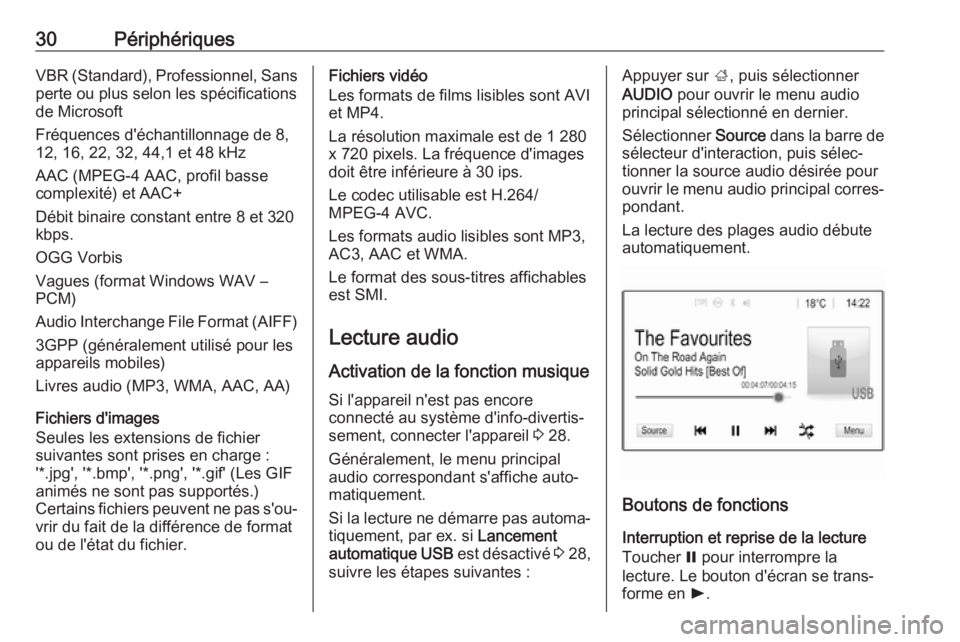
suivre les étapes suivantes :Appuyer sur ;, puis sélectionner
AUDIO pour ouvrir le menu audio
principal sélectionné en dernier.
Sélectionner Source dans la barre de
sélecteur d'interaction, puis sélec‐ tionner la source audio désirée pour
ouvrir le menu audio principal corres‐ pondant.
La lecture des plages audio débute automatiquement.
Boutons de fonctions
Interruption et reprise de la lecture Toucher = pour interrompre la
lecture. Le bouton d'écran se trans‐
forme en l.
Page 31 of 85
Périphériques31Toucher l pour revenir à la lecture.
Lecture de la plage suivante ou
précédente
Toucher v pour lire la piste suivante.
Toucher t dans les 2 premières
secondes de lecture de la piste pour
revenir à la piste précédente.
Retour au début de la plage actuelle
Toucher t après 2 secondes de
lecture de la piste.
Avance et recul rapides
Toucher et maintenir t ou v. Relâ‐
cher pour revenir au mode de lecture
normal.
Vous pouvez également déplacer
vers la gauche ou vers la droite le curseur indiquant la position actuelle
de la piste.
Lecture aléatoire des plages
Toucher n pour lire les pistes dans
un ordre aléatoire. Le bouton d'écran
se transforme en o.
Toucher o à nouveau pour désacti‐
ver la fonction de lecture aléatoire et
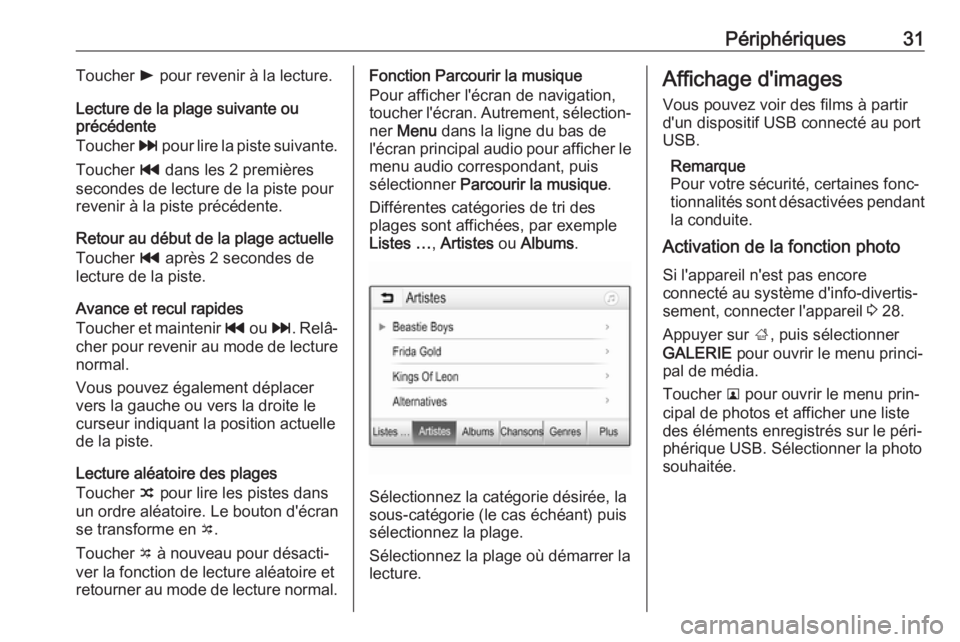
retourner au mode de lecture normal.Fonction Parcourir la musique
Pour afficher l'écran de navigation,
toucher l'écran. Autrement, sélection‐ ner Menu dans la ligne du bas de
l'écran principal audio pour afficher le menu audio correspondant, puis
sélectionner Parcourir la musique .
Différentes catégories de tri des
plages sont affichées, par exemple
Listes … , Artistes ou Albums .
Sélectionnez la catégorie désirée, la
sous-catégorie (le cas échéant) puis
sélectionnez la plage.
Sélectionnez la plage où démarrer la
lecture.
Affichage d'images
Vous pouvez voir des films à partir
d'un dispositif USB connecté au port
USB.
Remarque
Pour votre sécurité, certaines fonc‐
tionnalités sont désactivées pendant
la conduite.
Activation de la fonction photo
Si l'appareil n'est pas encore
connecté au système d'info-divertis‐
sement, connecter l'appareil 3 28.
Appuyer sur ;, puis sélectionner
GALERIE pour ouvrir le menu princi‐
pal de média.
Toucher l pour ouvrir le menu prin‐
cipal de photos et afficher une liste
des éléments enregistrés sur le péri‐
phérique USB. Sélectionner la photo
souhaitée.
Page 35 of 85
Périphériques35Téléchargement de l'application
Avant que BringGo puisse être géré
via les commandes et menus de l'In‐
fotainment System, l'application
correspondante doit être installée sur
le smartphone.
Télécharger l'application sur App Store ®
ou Google Play Store.
Activation de la projection de
téléphone dans le menu réglages
Appuyer sur ; pour afficher l'écran
d'accueil, puis sélectionner
PARAMÈTRES .
Faire défiler la liste jusqu'à BringGo.
S'assurer que l'application est acti‐ vée.
Connexion du téléphone mobile
Connecter le smartphone au port
USB 3 28.
Démarrage de BringGo
Pour démarrer l'application, appuyer
sur ; puis sélectionner l'icône de
navigation.
Le menu principal de l'application
s'affiche sur l'écran de l'Infotainment
System.Pour obtenir des informations
complémentaires sur la manière d'uti‐
liser l'application, voir les instructions
sur le site internet du fabricant.
Page 37 of 85

Téléphone37TéléphoneRemarques générales.................37
Connexion Bluetooth ...................38
Appel d'urgence ........................... 40
Fonctionnement ........................... 41
Téléphones mobiles et
équipement radio C.B. .................45Remarques générales
Le portail de téléphone vous offre la
possibilité d'avoir des conversations
téléphoniques via un micro et des
haut-parleurs dans le véhicule, ainsi
que d'utiliser les fonctions les plus
importantes de votre téléphone
mobile par l'intermédiaire de l'Info‐
tainment System du véhicule. Pour
utiliser le portail Téléphone, le télé‐
phone portable doit être connecté à
l'Infotainment System via Bluetooth.
Toutes les fonctions du téléphone ne
sont pas acceptées par tous les télé‐
phones mobiles. Les fonctions télé‐
phoniques utilisables dépendent du
téléphone mobile correspondant et
du fournisseur de services. Vous
pouvez trouver davantage d'informa‐
tions sur le sujet dans les instructions d'utilisation de votre téléphone
mobile, vous pouvez également vous
renseigner auprès de votre fournis‐
seur de services.Remarques importantes
concernant l'utilisation et la
sécurité routière9 Attention
Les téléphones mobiles ont un
effet sur votre environnement.
C'est pourquoi des directives et
règlements de sécurité ont été
édictés. Vous devriez être familia‐ risé avec les directives applicables
avant d'utiliser le téléphone.
9 Attention
L'utilisation de la fonction mains
libres en roulant peut être dange‐ reuse car votre concentration est
réduite quand vous êtes au télé‐
phone. Parquez votre véhicule
avant d'utiliser la fonction mains
libres. Suivez les réglementations
du pays dans lequel vous vous
trouvez à présent.
N'oubliez pas respecter les régle‐
mentations spéciales s'appliquant
dans des zones particulières et
Page 38 of 85
38Téléphoneéteignez toujours votre téléphone
mobile si son utilisation est inter‐
dite, si le téléphone mobile provo‐
que des interférences ou si une
situation dangereuse peut surve‐
nir.
Bluetooth
Le portail de téléphone est certifié parle Groupe d'intérêt spécial (SIG)
Bluetooth.
Vous pouvez trouver sur Internet
davantage d'informations relatives
aux spécifications, à l'adresse
http://www.bluetooth.com
Connexion Bluetooth
Bluetooth est une norme radio de
connexion sans fil utilisée par exem‐
ple par les téléphones mobiles, les
smartphones ou d'autres appareils.
Le couplage (échange de code PIN
entre l'appareil Bluetooth et l'Infotain‐ ment System) et la connexion des
appareils Bluetooth à l'Infotainment
System peuvent être exécutés via le
menu Bluetooth .
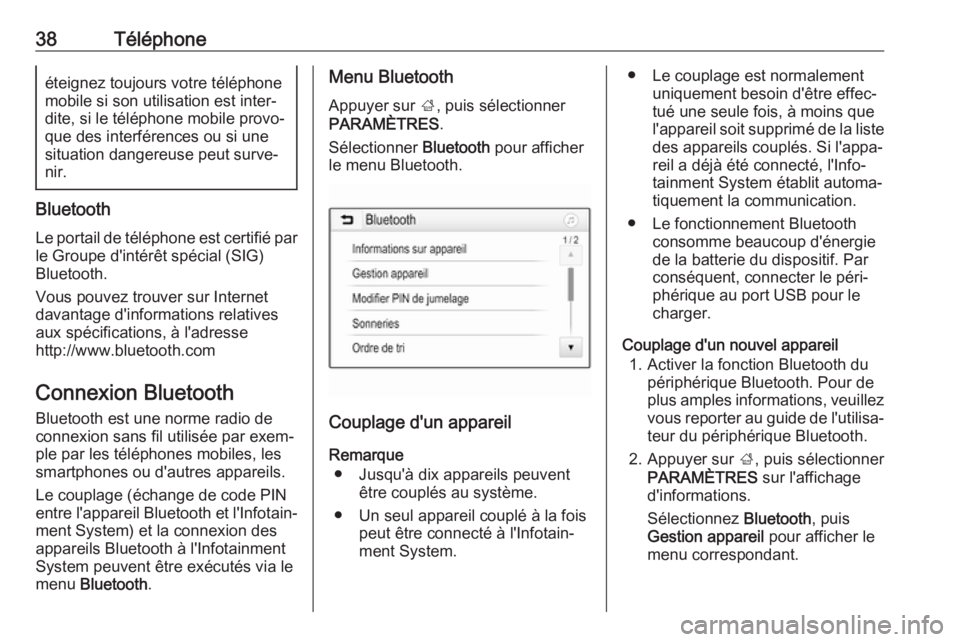
Menu Bluetooth
Appuyer sur ;, puis sélectionner
PARAMÈTRES .
Sélectionner Bluetooth pour afficher
le menu Bluetooth.
Couplage d'un appareil
Remarque ● Jusqu'à dix appareils peuvent être couplés au système.
● Un seul appareil couplé à la fois peut être connecté à l'Infotain‐
ment System.
● Le couplage est normalement uniquement besoin d'être effec‐
tué une seule fois, à moins que
l'appareil soit supprimé de la liste
des appareils couplés. Si l'appa‐
reil a déjà été connecté, l'Info‐
tainment System établit automa‐
tiquement la communication.
● Le fonctionnement Bluetooth consomme beaucoup d'énergie
de la batterie du dispositif. Par
conséquent, connecter le péri‐
phérique au port USB pour le
charger.
Couplage d'un nouvel appareil 1. Activer la fonction Bluetooth du périphérique Bluetooth. Pour de
plus amples informations, veuillez
vous reporter au guide de l'utilisa‐ teur du périphérique Bluetooth.
2. Appuyer sur ;, puis sélectionner
PARAMÈTRES sur l'affichage
d'informations.
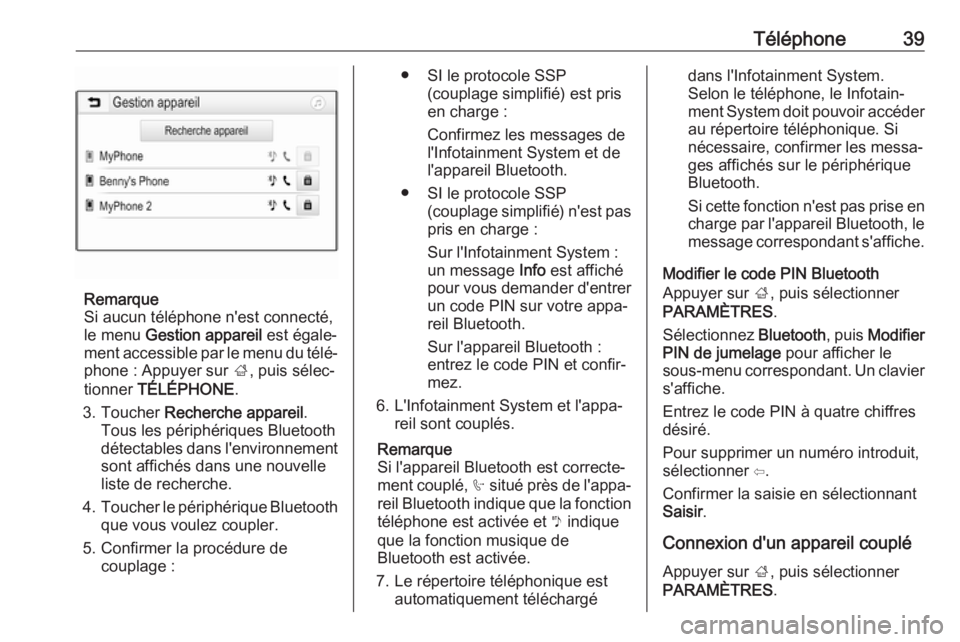
Sélectionnez Bluetooth, puis
Gestion appareil pour afficher le
menu correspondant.
Page 39 of 85
Téléphone39
Remarque
Si aucun téléphone n'est connecté,
le menu Gestion appareil est égale‐
ment accessible par le menu du télé‐ phone : Appuyer sur ;, puis sélec‐
tionner TÉLÉPHONE .
3. Toucher Recherche appareil .
Tous les périphériques Bluetooth
détectables dans l'environnement
sont affichés dans une nouvelle
liste de recherche.
4. Toucher le périphérique Bluetooth
que vous voulez coupler.
5. Confirmer la procédure de couplage :
● SI le protocole SSP (couplage simplifié) est pris
en charge :
Confirmez les messages de
l'Infotainment System et de
l'appareil Bluetooth.
● SI le protocole SSP (couplage simplifié) n'est paspris en charge :
Sur l'Infotainment System :
un message Info est affiché
pour vous demander d'entrer un code PIN sur votre appa‐reil Bluetooth.
Sur l'appareil Bluetooth :
entrez le code PIN et confir‐
mez.
6. L'Infotainment System et l'appa‐ reil sont couplés.
Remarque
Si l'appareil Bluetooth est correcte‐
ment couplé, h situé près de l'appa‐
reil Bluetooth indique que la fonction téléphone est activée et y indique
que la fonction musique de
Bluetooth est activée.
7. Le répertoire téléphonique est automatiquement téléchargédans l'Infotainment System.
Selon le téléphone, le Infotain‐
ment System doit pouvoir accéder
au répertoire téléphonique. Si
nécessaire, confirmer les messa‐
ges affichés sur le périphérique
Bluetooth.
Si cette fonction n'est pas prise en charge par l'appareil Bluetooth, le
message correspondant s'affiche.
Modifier le code PIN Bluetooth
Appuyer sur ;, puis sélectionner
PARAMÈTRES .
Sélectionnez Bluetooth, puis Modifier
PIN de jumelage pour afficher le
sous-menu correspondant. Un clavier
s'affiche.
Entrez le code PIN à quatre chiffres
désiré.
Pour supprimer un numéro introduit,
sélectionner ⇦.
Confirmer la saisie en sélectionnant
Saisir .
Connexion d'un appareil couplé
Appuyer sur ;, puis sélectionner
PARAMÈTRES .
Page 40 of 85
40TéléphoneSélectionnez Bluetooth, puis Gestion
appareil pour afficher le menu corres‐
pondant.
Sélectionnez l'appareil Bluetooth à
connecter. L'appareil est connecté.
Remarque
L'appareil connecté et les options
disponibles sont illuminées.
Déconnexion d'un appareil
Appuyer sur ;, puis sélectionner
PARAMÈTRES .
Sélectionnez Bluetooth, puis Gestion
appareil pour afficher le menu corres‐
pondant.
Sélectionnez l'appareil Bluetooth
actuellement connecté. Vous êtes
invité par un message.
Sélectionner Oui pour débrancher
l'appareil.
Suppression d'un appareil Appuyer sur ;, puis sélectionner
PARAMÈTRES .
Sélectionnez Bluetooth, puis Gestion
appareil pour afficher le menu corres‐
pondant.Sélectionner ë à côté de l'appareil
Bluetooth. Vous êtes invité par un
message.
Sélectionner Oui pour supprimer
l'appareil.
Informations relatives à l'appareil Appuyer sur ;, puis sélectionner
PARAMÈTRES .
Sélectionnez Bluetooth, puis
Informations sur appareil pour affi‐
cher le menu correspondant.
Les informations affichées sont : Nom
de l'appareil , Adresse et Code PIN .
Appel d'urgence9 Attention
L'établissement de la connexion
ne peut pas être garanti dans
toutes les situations. Pour cette
raison, vous ne devez pas comp‐
ter exclusivement sur un télé‐
phone mobile pour une communi‐
cation d'une importance capitale (par exemple une urgence médi‐cale).
Sur certains réseaux, il peut être
nécessaire d'insérer correctement une carte SIM valable dans le télé‐
phone mobile.9 Attention
Gardez à l'esprit que vous pouvez
effectuer et recevoir des appels
avec le téléphone mobile, si la
zone couverte bénéficie d'un
signal suffisamment fort. Dans
certains cas, il n'est pas possible d'effectuer des appels d'urgence
sur tous les réseaux de téléphonie mobile ; il peut arriver qu'ils ne
puissent pas être effectués quand
certaines fonctions du réseau et/
ou du téléphone sont activées.
Votre opérateur local de télépho‐
nie pourra vous renseigner.
Le numéro d'appel d'urgence peut
être différent selon la région et le
pays. Prière de vous informer au