audio OPEL MERIVA 2014.5 Instrukcja obsługi systemu audio-nawigacyjnego (in Polish)
[x] Cancel search | Manufacturer: OPEL, Model Year: 2014.5, Model line: MERIVA, Model: OPEL MERIVA 2014.5Pages: 141, PDF Size: 2.48 MB
Page 43 of 141
Nawigacja43NawigacjaInformacje ogólne........................43
Obsługa ....................................... 44
Wprowadzanie punktu
docelowego .................................. 48
Prowadzenie po trasie .................58Informacje ogólne
Aplikacja nawigacyjna niezawodnie
poprowadzi kierowcę do celu bez
potrzeby korzystania z
nieporęcznych map.
W obliczeniach trasy uwzględniana
jest aktualna sytuacja na drodze. W
tym celu system audio-nawigacyjny
odbiera komunikaty drogowe RDS-
TMC, jeśli są dostępne na danym
obszarze.
Aplikacja nawigacyjna nie może
jednak wziąć pod uwagę wypadków
drogowych, zmian przepisów /
oznakowania dróg, które nastąpiły
niedawno, lub też niebezpieczeństw
bądź problemów występujących
nagle (np. prace drogowe).Przestroga
Stosowanie systemu
nawigacyjnego nie zwalnia
kierowcy z odpowiedzialności
prawidłowego, czujnego
zachowania, jako uczestnika
ruchu drogowego. Należy zawsze
postępować zgodnie ze
stosownymi przepisami ruchu
drogowego. Jeśli instrukcje
systemu nawigacyjnego są
sprzeczne z przepisami ruchu
drogowego, zawsze mają
zastosowanie przepisy.
Działanie aplikacji nawigacyjnej
Pozycja i ruch pojazdu wykrywane są
przez aplikację nawigacyjną przy
użyciu czujników. Przejechany
dystans jest obliczany na podstawie
sygnału z prędkościomierza a zmiany kierunku jazdy na łukach są
wykrywane przez żyroskop. Pozycja
określana jest przez satelity GPS
(Globalnego Systemu Ustalania
Pozycji).
Poprzez porównanie sygnałów z
czujników z mapami cyfrowymi
możliwe jest określenie pozycji z
dokładnością do ok. 10 m.
System działa również w sytuacji słabego sygnału GPS, zmniejsza się
jednak wówczas dokładność
ustalania pozycji.
Page 44 of 141
44Nawigacja
Po wprowadzeniu adresu punktu
docelowego lub POI (najbliższa
stacja benzynowa, hotel itp.)
obliczana jest trasa z bieżącej
lokalizacji do wybranego punktu
docelowego.
Prowadzenie po trasie odbywa się za
pomocą poleceń głosowych i strzałki
kierunkowej, a także z pomocą
kolorowej mapy poglądowej.
Obsługa Informacje pokazywane na
wyświetlaczu mapy Aby wyświetlić mapę obszaru wokół
bieżącej lokalizacji, można
opcjonalnie:
■ Nacisnąć przycisk NAVI.
■ Nacisnąć przycisk ; a następnie
wybrać ikonę Nawigacja.Prowadzenie po trasie nie jest
włączone
Jeżeli prowadzenie po trasie nie jest
aktywne, wyświetla się następująca
informacja:
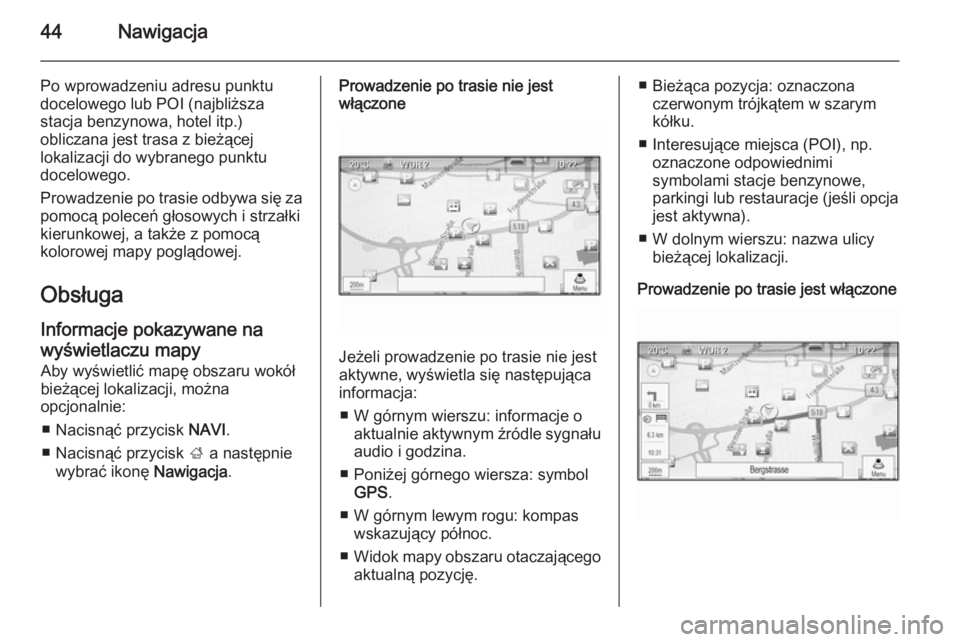
■ W górnym wierszu: informacje o aktualnie aktywnym źródle sygnału
audio i godzina.
■ Poniżej górnego wiersza: symbol GPS .
■ W górnym lewym rogu: kompas wskazujący północ.
■ Widok mapy obszaru otaczającego
aktualną pozycję.
■ Bieżąca pozycja: oznaczona czerwonym trójkątem w szarym
kółku.
■ Interesujące miejsca (POI), np. oznaczone odpowiednimi
symbolami stacje benzynowe,
parkingi lub restauracje (jeśli opcja
jest aktywna).
■ W dolnym wierszu: nazwa ulicy bieżącej lokalizacji.
Prowadzenie po trasie jest włączone
Page 45 of 141

Nawigacja45
Jeżeli prowadzenie po trasie jest
aktywne, wyświetla się następująca
informacja:
■ W górnym wierszu: informacje o aktualnie aktywnym źródle sygnału
audio i godzina.
■ Poniżej górnego wiersza: symbol GPS .
■ Poniżej górnego wiersza: nazwa ulicy, którą należy kierować się po
przejechaniu następnego
skrzyżowania.
■ W górnym lewym rogu: symbol kompasu wskazujący północ.
■ Widok mapy obszaru otaczającego
aktualną pozycję.
■ Bieżąca pozycja: oznaczona czerwonym trójkątem w szarym
kółku.
■ Trasa: oznaczona niebieską linią.
■ Cel podróży: oznaczony flagą z czarno-białą szachownicą.
■ Punkt nawigacyjny (punkt pośredni) jest oznaczony
czerwonym symbolem diamentu.■ Interesujące miejsca (POI), np. oznaczone odpowiednimi
symbolami stacje benzynowe,
parkingi lub restauracje (jeśli opcja
jest aktywna).
■ Wydarzenia drogowe np. zator drogowy są oznaczone
odpowiednimi symbolami (jeśli
opcja jest włączona).
■ Z lewej strony: strzałka kierunku i odległość do następnego
manewru.
■ Z lewej strony: odległość pozostała
do końcowego celu podróży lub do
następnego punktu pośredniego.
■ Z lewej strony: szacunkowa godzina przyjazdu lub czas do
końca podróży.
■ W dolnym wierszu: nazwa ulicy bieżącej lokalizacji.Obsługa mapy
Przesuwanie widocznego fragmentu
mapy
Widoczny na wyświetlaczu fragment
mapy można przesuwać w dowolnym
kierunku za pomocą przełącznika
ośmiokierunkowego.
Przełącznik ośmiokierunkowy
znajdujący się w środku pokrętła
wielofunkcyjnego można pochylać w
dowolnym kierunku.
Pochylić przełącznik w jedną stronę.
Widoczna sekcja mapy przesunie się
w odpowiednim kierunku.
Aby ponownie wyświetlić mapę
obszaru wokół bieżącej lokalizacji,
nacisnąć przycisk BACK.
Zmiana skali mapy
Gdy wyświetla się mapa, obrócić
pokrętło wielofunkcyjne, aby
wyświetlić pasek skali na dole
ekranu.
Ponownie obrócić pokrętło
wielofunkcyjne, aby ustawić żądaną
skalę.
Page 46 of 141
46Nawigacja
Zmiana trybu wyświetlania mapy
Mapę można wyświetlać w trzech
(nieaktywne prowadzenie po trasie)
lub pięciu (aktywne prowadzenie po
trasie) różnych trybach, patrz
„Konfiguracja mapy” poniżej.
Kilkakrotnie nacisnąć przycisk NAVI,
aby przełączyć między różnymi trybami mapy.
Konfiguracja mapy Wskaźnik kierunku jazdy
Nacisnąć pokrętło wielofunkcyjne,
aby wyświetlić opcję Menu nawigacji.
Wybrać pozycję Orientacja mapy
menu, aby wyświetlić odpowiednie
podmenu.
Dostępne są następujące opcje: ■ 2D, północ u góry ekranu : widok
2D, orientacja- na północ.
■ 2D, kierunek jazdy u góry ekranu :
widok 2D, orientacja - w kierunku
ruchu.
■ 3D, kierunek jazdy u góry ekranu :
widok 3D, orientacja - w kierunku
ruchu.
Wybrać żądaną opcję.Tryby wyświetlania mapy
Nacisnąć pokrętło wielofunkcyjne,
aby wyświetlić opcję Menu nawigacji.
Wybrać pozycję Tryby wyświetlania
mapy menu, aby wyświetlić
odpowiednie podmenu.
Dostępne są następujące opcje: ■ Pełnoekranowy tryb mapy (widok
„Normalny”): widok pełnoekranowy mapy, wyświetlone wszystkie
ekranowe przyciski funkcyjne i
wskaźnikowe.
■ Tylko mapa : widok pełnoekranowy
mapy, ukryta większość
przycisków funkcyjnych i
wskaźnikowych.
■ Dzielony z listą zakrętów : ekran
podzielony, z lewej strony mapa, z
prawej strony lista zakrętów.
■ Dzielony ze strzałką skrętu : ekran
podzielony, z lewej strony mapa, z prawej strony strzałka skrętu dla
następnego manewru.
■ Dzielony z mediami : ekran
podzielony, z lewej strony mapa, z
prawej strony aktualnie aktywne
źródło sygnału audio.Wybrać żądaną opcję.
Mapa poglądowa
Nacisnąć pokrętło wielofunkcyjne,
aby wyświetlić opcję Menu nawigacji.
Wybrać pozycję Ustawienia mapy
menu a następnie Wyświetlacz
mapy , aby wyświetlić odpowiednie
podmenu.
W zależności od oświetlenia
zewnętrznego, uaktywnić pozycję
Dzień lub Noc menu.
Aby system dostosowywał się
automatycznie, uaktywnić opcję
Automatycz. .
Wyświetlanie POI
Nacisnąć pokrętło wielofunkcyjne,
aby wyświetlić opcję Menu nawigacji.
Wybrać pozycję Pokaż interesujące
miejsca menu, aby wyświetlić
odpowiednie podmenu.
Jeśli na mapie mają być wyświetlane wszystkie POI dostępne w systemie,
uaktywnić opcję Pokaż wszystkie
interesujące miejsca .
Page 47 of 141
Nawigacja47
Jeśli POI mają być ukryte, uaktywnić
opcję Ukryj wszystkie interesujące
miejsca .
Aby wyświetlić tylko określone POI, uaktywnić pozycję Zdefiniowane
przez użytkownika menu a następnie
uaktywnić kategorie POI, które mają
być wyświetlane.
Zmiana informacji wyświetlanych na
ekranie
Informacje o trasie wyświetlane na
ekranie podczas aktywnego
prowadzenia po trasie można
dostosować do własnych potrzeb.
Nacisnąć pokrętło wielofunkcyjne,
aby wyświetlić opcję Menu nawigacji.
Przewinąć listę i wybrać opcję
Przełącz czas przejazdu/cel podróży .Informacje o czasie
Aby zmienić wyświetlane informacje
o czasie, wybrać Przełącz czas
podróży/godz. przejazdu w celu
wyświetlenia odpowiedniego
submenu.
Uaktywnić ustawienia informacji,
które mają być wyświetlane.Informacje o celu podróży
W trakcie podróży z punktami
pośrednimi istnieje możliwość
wyświetlania informacji o trasie dla
punktu pośredniego zamiast dla
końcowego celu podróży.
Aby zmienić ustawienia, wybrać
Przełącz punkt trasy/cel podróży .
Wyświetli się lista wszystkich
punktów pośrednich w aktualnie
aktywnej podróży z punktami
pośrednimi.
Uaktywnić ustawienia informacji,
które mają być wyświetlane.
Informacje o pozycji Bieżąca pozycja
Nacisnąć pokrętło wielofunkcyjne,
aby wyświetlić opcję Menu nawigacji.
Wybrać punkt menu Informacja o
bieżącej pozycji .
Na mapie z prawej strony ekranu wyświetla się bieżąca pozycja. Z
lewej strony pokazują się
współrzędne GPS bieżącej pozycji.Pozycja celu podróży
Jeśli prowadzenie po trasie jest
aktywne, można wyświetlać
informacje o wprowadzonym celu
podróży.
Nacisnąć pokrętło wielofunkcyjne,
aby wyświetlić opcję Menu nawigacji.
Wybrać punkt menu Informacja o
pozycji celu podróży .
Na mapie z prawej strony ekranu wyświetla się cel podróży. Z lewej
strony pokazują się współrzędne
GPS celu podróży.
Zapisywanie pozycji
W książce adresowej można zapisać
pozycję bieżącą lub pozycję celu
podróży.
Wybrać przycisk ekranowy Zapisz.
Szczegółowy opis zapisywania adresów w książce adresowej
3 48.
Symulacja trasy
System audio-nawigacyjny posiada
opcję trybu symulacji trasy
przeznaczoną do celów testowych.
Page 50 of 141
50Nawigacja
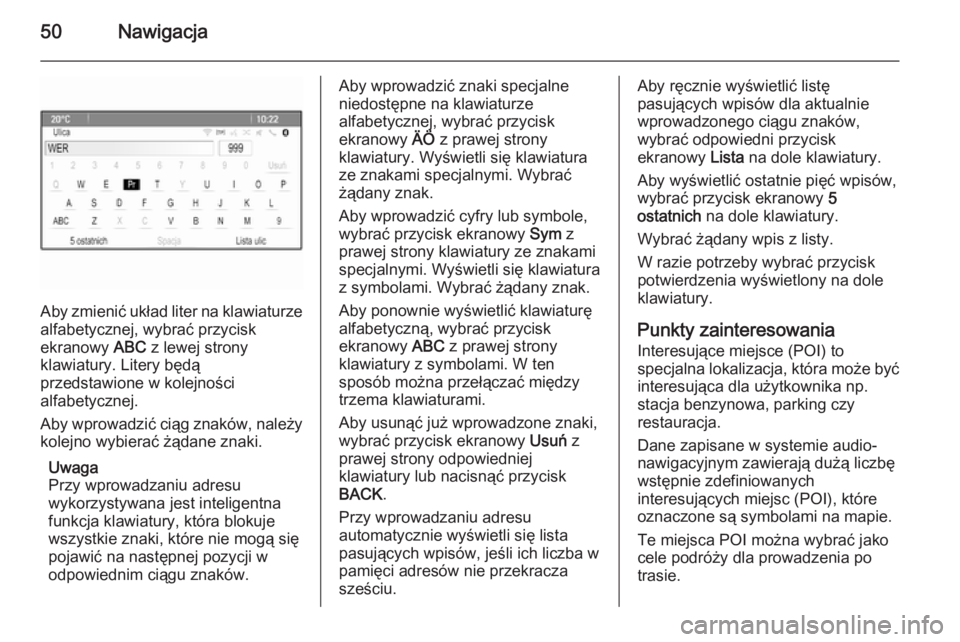
Aby zmienić układ liter na klawiaturze
alfabetycznej, wybrać przycisk
ekranowy ABC z lewej strony
klawiatury. Litery będą
przedstawione w kolejności
alfabetycznej.
Aby wprowadzić ciąg znaków, należy
kolejno wybierać żądane znaki.
Uwaga
Przy wprowadzaniu adresu
wykorzystywana jest inteligentna
funkcja klawiatury, która blokuje
wszystkie znaki, które nie mogą się
pojawić na następnej pozycji w
odpowiednim ciągu znaków.
Aby wprowadzić znaki specjalne
niedostępne na klawiaturze
alfabetycznej, wybrać przycisk
ekranowy ÄÖ z prawej strony
klawiatury. Wyświetli się klawiatura ze znakami specjalnymi. Wybrać
żądany znak.
Aby wprowadzić cyfry lub symbole,
wybrać przycisk ekranowy Sym z
prawej strony klawiatury ze znakami
specjalnymi. Wyświetli się klawiatura
z symbolami. Wybrać żądany znak.
Aby ponownie wyświetlić klawiaturę
alfabetyczną, wybrać przycisk
ekranowy ABC z prawej strony
klawiatury z symbolami. W ten
sposób można przełączać między
trzema klawiaturami.
Aby usunąć już wprowadzone znaki,
wybrać przycisk ekranowy Usuń z
prawej strony odpowiedniej
klawiatury lub nacisnąć przycisk
BACK .
Przy wprowadzaniu adresu
automatycznie wyświetli się lista
pasujących wpisów, jeśli ich liczba w
pamięci adresów nie przekracza
sześciu.Aby ręcznie wyświetlić listę
pasujących wpisów dla aktualnie
wprowadzonego ciągu znaków,
wybrać odpowiedni przycisk
ekranowy Lista na dole klawiatury.
Aby wyświetlić ostatnie pięć wpisów,
wybrać przycisk ekranowy 5
ostatnich na dole klawiatury.
Wybrać żądany wpis z listy.
W razie potrzeby wybrać przycisk
potwierdzenia wyświetlony na dole
klawiatury.
Punkty zainteresowania
Interesujące miejsce (POI) to
specjalna lokalizacja, która może być
interesująca dla użytkownika np.
stacja benzynowa, parking czy
restauracja.
Dane zapisane w systemie audio-
nawigacyjnym zawierają dużą liczbę
wstępnie zdefiniowanych
interesujących miejsc (POI), które
oznaczone są symbolami na mapie.
Te miejsca POI można wybrać jako
cele podróży dla prowadzenia po
trasie.
Page 54 of 141
54Nawigacja
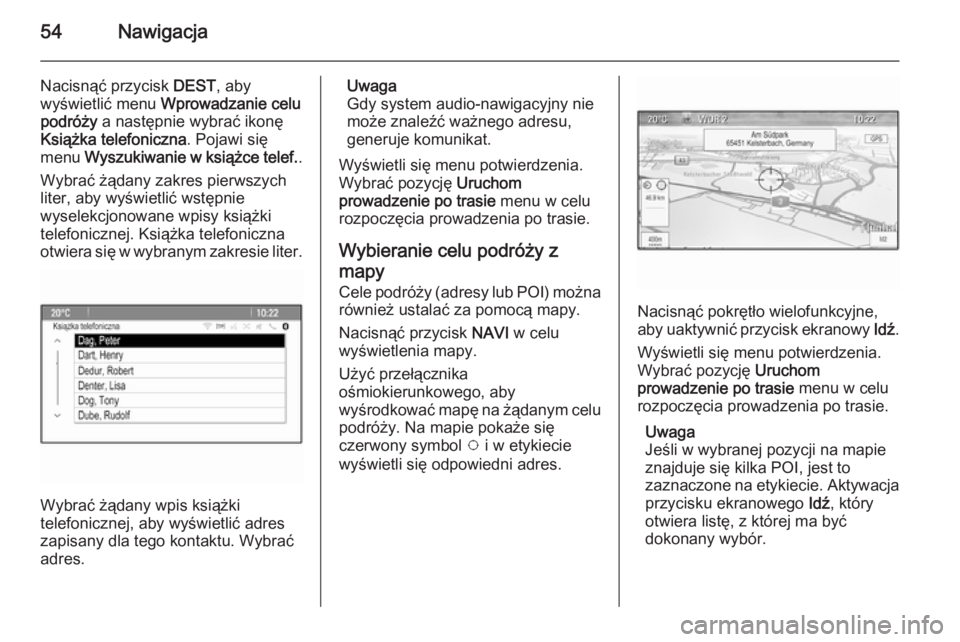
Nacisnąć przycisk DEST, aby
wyświetlić menu Wprowadzanie celu
podróży a następnie wybrać ikonę
Książka telefoniczna . Pojawi się
menu Wyszukiwanie w książce telef. .
Wybrać żądany zakres pierwszych
liter, aby wyświetlić wstępnie
wyselekcjonowane wpisy książki
telefonicznej. Książka telefoniczna
otwiera się w wybranym zakresie liter.
Wybrać żądany wpis książki
telefonicznej, aby wyświetlić adres
zapisany dla tego kontaktu. Wybrać
adres.
Uwaga
Gdy system audio-nawigacyjny nie może znaleźć ważnego adresu,
generuje komunikat.
Wyświetli się menu potwierdzenia.
Wybrać pozycję Uruchom
prowadzenie po trasie menu w celu
rozpoczęcia prowadzenia po trasie.
Wybieranie celu podróży z
mapy
Cele podróży (adresy lub POI) można również ustalać za pomocą mapy.
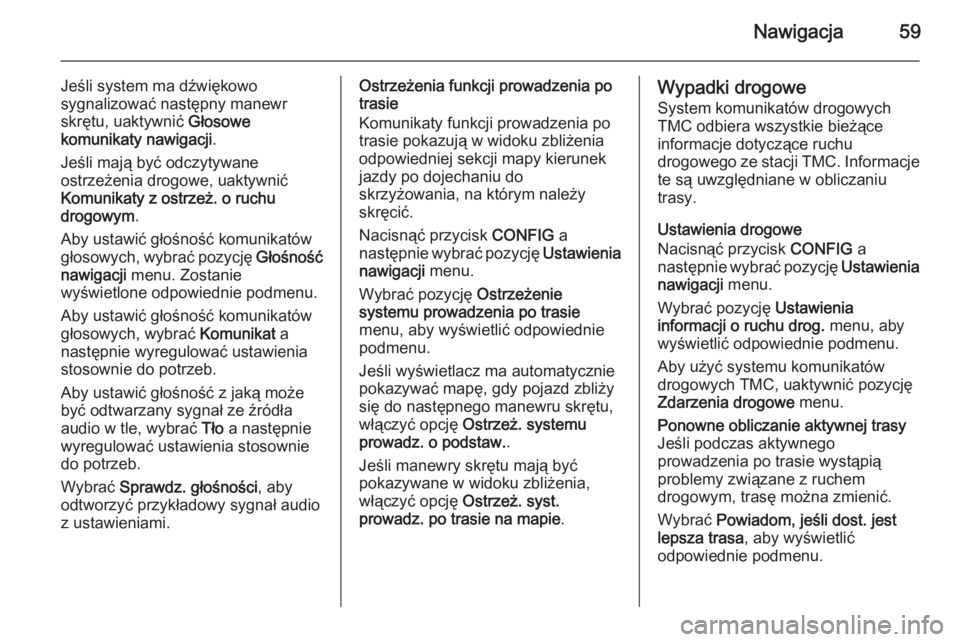
Nacisnąć przycisk NAVI w celu
wyświetlenia mapy.
Użyć przełącznika
ośmiokierunkowego, aby
wyśrodkować mapę na żądanym celu
podróży. Na mapie pokaże się
czerwony symbol v i w etykiecie
wyświetli się odpowiedni adres.
Nacisnąć pokrętło wielofunkcyjne,
aby uaktywnić przycisk ekranowy Idź.
Wyświetli się menu potwierdzenia.
Wybrać pozycję Uruchom
prowadzenie po trasie menu w celu
rozpoczęcia prowadzenia po trasie.
Uwaga
Jeśli w wybranej pozycji na mapie
znajduje się kilka POI, jest to
zaznaczone na etykiecie. Aktywacja
przycisku ekranowego Idź, który
otwiera listę, z której ma być
dokonany wybór.
Page 59 of 141
Nawigacja59
Jeśli system ma dźwiękowo
sygnalizować następny manewr
skrętu, uaktywnić Głosowe
komunikaty nawigacji .
Jeśli mają być odczytywane
ostrzeżenia drogowe, uaktywnić
Komunikaty z ostrzeż. o ruchu
drogowym .
Aby ustawić głośność komunikatów
głosowych, wybrać pozycję Głośność
nawigacji menu. Zostanie
wyświetlone odpowiednie podmenu.
Aby ustawić głośność komunikatów głosowych, wybrać Komunikat a
następnie wyregulować ustawienia
stosownie do potrzeb.
Aby ustawić głośność z jaką może być odtwarzany sygnał ze źródła
audio w tle, wybrać Tło a następnie
wyregulować ustawienia stosownie
do potrzeb.
Wybrać Sprawdz. głośności , aby
odtworzyć przykładowy sygnał audio
z ustawieniami.Ostrzeżenia funkcji prowadzenia po
trasie
Komunikaty funkcji prowadzenia po
trasie pokazują w widoku zbliżenia
odpowiedniej sekcji mapy kierunek
jazdy po dojechaniu do
skrzyżowania, na którym należy
skręcić.
Nacisnąć przycisk CONFIG a
następnie wybrać pozycję Ustawienia
nawigacji menu.
Wybrać pozycję Ostrzeżenie
systemu prowadzenia po trasie
menu, aby wyświetlić odpowiednie
podmenu.
Jeśli wyświetlacz ma automatycznie
pokazywać mapę, gdy pojazd zbliży
się do następnego manewru skrętu,
włączyć opcję Ostrzeż. systemu
prowadz. o podstaw. .
Jeśli manewry skrętu mają być
pokazywane w widoku zbliżenia,
włączyć opcję Ostrzeż. syst.
prowadz. po trasie na mapie .Wypadki drogowe
System komunikatów drogowych
TMC odbiera wszystkie bieżące
informacje dotyczące ruchu
drogowego ze stacji TMC. Informacje te są uwzględniane w obliczaniu
trasy.
Ustawienia drogowe
Nacisnąć przycisk CONFIG a
następnie wybrać pozycję Ustawienia
nawigacji menu.
Wybrać pozycję Ustawienia
informacji o ruchu drog. menu, aby
wyświetlić odpowiednie podmenu.
Aby użyć systemu komunikatów
drogowych TMC, uaktywnić pozycję
Zdarzenia drogowe menu.Ponowne obliczanie aktywnej trasy
Jeśli podczas aktywnego
prowadzenia po trasie wystąpią
problemy związane z ruchem
drogowym, trasę można zmienić.
Wybrać Powiadom, jeśli dost. jest
lepsza trasa , aby wyświetlić
odpowiednie podmenu.
Page 63 of 141
Rozpoznawanie mowy63Rozpoznawanie
mowyInformacje ogólne ........................63
Obsługa ....................................... 64Informacje ogólne
Zintegrowane rozpoznawanie mowy Funkcja rozpoznawania mowysystemu audio-nawigacyjnego
umożliwia obsługę różnych funkcji
systemu audio-nawigacyjnego za
pomocą poleceń głosowych. System
wykrywa polecenia i sekwencje
numeryczne niezależnie od tego, kto je wypowiada. Polecenia i sekwencje
numeryczne można wypowiadać bez
wykonywania pauz pomiędzy
poszczególnymi słowami.
W przypadku nieprawidłowej obsługi
lub poleceń system rozpoznawania
mowy wyświetla ostrzeżenie i/lub
generuje głosowy komunikat zwrotny
oraz informuje o konieczności
ponownego wydania polecenia.
Ponadto system rozpoznawania
mowy potwierdza wykonywanie
istotnych poleceń i w razie potrzeby
prosi o dodatkowe zatwierdzenie.
Ogólnie rzecz biorąc, istnieją różne
sposoby wypowiadania poleceń
wykonania czynności. Większość znich, z wyjątkiem wprowadzania celu
podróży i numerycznej klawiatury
głosowej, można wyrazić
pojedynczym poleceniem.
Jeśli wykonanie czynności wymaga
więcej niż jednego polecenia, należy:
W pierwszym poleceniu podać rodzaj czynności, którą należy wykonać np.
„Wprowadzenie celu podróży do
systemu nawigacyjnego”. System
odpowiada komunikatami, które w
formie dialogu pomagają
użytkownikowi wprowadzić
potrzebne informacje. Przykładowo,
jeśli należy wprowadzić cel podróży
dla prowadzenia po trasie, należy
wypowiedzieć polecenie „Nawigacja”
lub „Wprowadzanie celu podróży”.
Uwaga
Aby rozmowy prowadzone
wewnątrz samochodu nie
powodowały nieumyślnego
włączenia funkcji systemu
rozpoznawania mowy, pozostaje on
nieaktywny do momentu włączenia.
Page 64 of 141
64Rozpoznawanie mowy
Obsługa języków■ Nie wszystkie języki obsługi wyświetlacza systemu
Infotainment są obsługiwane przez
funkcję rozpoznawania mowy.
■ Jeśli aktualnie wybrany język wyświetlacza nie jest obsługiwany
przez funkcję rozpoznawania
mowy, funkcja ta nie jest dostępna.
W takiej sytuacji należy wybrać inny
język obsługi wyświetlacza, jeśli
system Infotainment ma być
obsługiwany za pomocą poleceń
głosowych. Zmiana języka
wyświetlacza, patrz „Język” w
rozdziale „Ustawienia systemu”
3 23.
Wprowadzanie adresu punktów
docelowych znajdujących się za
granicą
W przypadku potrzeby głosowego
wprowadzenia adresu celu podróży,
który znajduje się w innym kraju,
należy zmienić język wyświetlacza
systemu audio-nawigacyjnego na
język tego kraju.Np. jeśli językiem wyświetlania jest
angielski i występuje potrzeba
wprowadzenia nazwy miasta
znajdującego się we Francji, należy
zmienić język wyświetlacza na
francuski.
Wyjątki: Jeśli trzeba wprowadzić
adresy w Belgii, można opcjonalnie
zmienić język wyświetlacza na
francuski lub niderlandzki. W celu wprowadzenia adresów w Szwajcarii
można opcjonalnie zmienić język
wyświetlacza na francuski, niemiecki
lub włoski.
W celu zmiany języka wyświetlacza,
patrz „Język” w rozdziale „Ustawienia
systemu” 3 23.
Kolejność wprowadzania adresu celu podróży
Kolejność wprowadzania elementów
adresu za pomocą systemu
rozpoznawania mowy zależy od
kraju, którym znajduje się cel
podróży.
Przykład odpowiedniej kolejności wprowadzania jest podawany przez
system.Aplikacja przekazywania
poleceń głosowych
Aplikacja przekazywania poleceń
głosowych systemu audio-
nawigacyjnego umożliwia dostęp do
poleceń systemu rozpoznawania
mowy w telefonie komórkowym. Aby
dowiedzieć się, czy smartfon
obsługuje tę funkcję, skorzystać z
instrukcji obsługi opracowanej przez
producenta smartfonu.
Obsługa Zintegrowane rozpoznawaniemowy
Włączanie rozpoznawania mowy Uwaga
Podczas aktywnego połączenia
telefonicznego rozpoznawanie
mowy nie jest dostępne.
Nacisnąć przycisk w na kierownicy, z
prawej strony.