audio OPEL MERIVA 2014.5 Instrukcja obsługi systemu audio-nawigacyjnego (in Polish)
[x] Cancel search | Manufacturer: OPEL, Model Year: 2014.5, Model line: MERIVA, Model: OPEL MERIVA 2014.5Pages: 141, PDF Size: 2.48 MB
Page 65 of 141
Rozpoznawanie mowy65
System audio wycisza się, na
wyświetlaczu podświetla się symbol w i emitowany jest komunikat głosowy
z prośbą o wypowiedzenie polecenia.
Gdy funkcja rozpoznawania mowy jest gotowa do przyjęcia polecenia
głosowego, włącza się krótki sygnał
dźwiękowy.
Można teraz wypowiedzieć polecenie
głosowe, aby w bezpośredni sposób
uruchomić funkcję systemową (np.
odbiór stacji radiowej) lub rozpocząć
sekwencję dialogową składającą się
z kilku kroków (np. w przypadku
wprowadzania adresu docelowego), patrz „Obsługa przy użyciu poleceń
głosowych” w dalszej części tej
instrukcji.
Po zakończeniu sekwencji
dialogowej system rozpoznawania
mowy jest automatycznie wyłączany.
Aby rozpocząć kolejną sekwencję
dialogową, należy ponownie
uruchomić system rozpoznawania
mowy.Regulacja głośności komunikatów
głosowych
Nacisnąć przycisk w lub ─ na
kierownicy, z prawej strony.
Przerywanie komunikatu głosowego
Jako doświadczony użytkownik
kierowca może przerwać
odtwarzanie komunikatu głosowego,
krótko naciskając przycisk w na
kierownicy.
Natychmiast rozlegnie się sygnał
dźwiękowy i niezwłocznie można
wydać polecenie.
Anulowanie sekwencji dialogowej
Istnieje kilka możliwości anulowania
sekwencji dialogowej i wyłączenia
rozpoznawania mowy:
■ Powiedzieć „ Anuluj” lub „Wyjdź ”.
■ Nacisnąć przycisk n na
kierownicy, z prawej strony.Sekwencja dialogowa zostaje
automatycznie anulowana w
następujących sytuacjach:
■ Jeśli w określonym czasie nie zostanie wypowiedziane żadne
polecenie (domyślnie system trzy
razy prosi o podanie polecenia).
■ Jeśli zostaną wypowiedziane polecenia, które nie zostaną
rozpoznane przez system
(domyślnie system trzy razy prosi o podanie prawidłowego polecenia).
Obsługa przy użyciu poleceń
głosowych
Funkcja rozpoznawania mowy
rozumie polecenia wypowiedziane
naturalnie w postaci zdania lub
polecenia bezpośrednie określające
aplikację i zadanie.
Aby uzyskać najlepsze wyniki: ■ Przed wypowiedzeniem polecenia lub odpowiedzi posłuchać
komunikatu głosowego i poczekać
na krótki sygnał dźwiękowy.
Page 66 of 141
66Rozpoznawanie mowy
■ Powiedzieć „Pomoc”, jeśli wystąpi
potrzeba ponownego odsłuchania
komunikatu na bieżącym etapie
dialogu.
■ Komunikat głosowy można przerwać, ponownie naciskając
przycisk w. Aby wypowiedzieć
polecenie bezpośrednio, należy dwukrotnie nacisnąć w.
■ Poczekać na sygnał dźwiękowy i w
naturalny sposób wypowiedziećpolecenie. W większości
przypadków stopień
rozpoznawania będzie wyższy,
jeśli pauzy będą ograniczone do
minimum. Używać krótkich i
bezpośrednich poleceń.
Zwykle polecenia dla telefonu i
systemu audio można wypowiedzieć w jednym prostym zdaniu. Np.
„Połącz z Davidem Smithem w
pracy”, „Odtwórz” i nazwa
wykonawcy lub tytuł utworu bądź
„Dostrój do” i częstotliwość radiowa
oraz zakres.
Jednak cele podróży są zbyt
skomplikowane, aby można je było
podać w jednym poleceniu. Najpierwnależy powiedzieć „Nawigacja” a
potem np. „Adres” lub „Interesujące
miejsce”. System odpowie, żądając więcej szczegółów.
Po wypowiedzeniu słów „Interesujące miejsca” przez podanie nazwy można
wybrać tylko główne sieci. Sieci są to przedsiębiorstwa mieszczące się wco najmniej 20 lokalizacjach. Dla
innych interesujących miejsc
powiedzieć nazwę kategorii np.
„Restauracje”, „Centra handlowe” lub
„Szpitale”.
System łatwiej zrozumie
bezpośrednie polecenia np. „Połącz z
01234567”.
Po wypowiedzeniu słowa „Telefon”
system rozumie to jako żądanie
połączenia telefonicznego i
odpowiada stosownymi pytaniami,
dopóki nie uzyska odpowiednich
informacji szczegółowych. Jeśli
numer telefonu został zapisany z
nazwiskiem i miejscem,
bezpośrednie polecenie może
zawierać obie informacje np. „Połącz
z Davidem Smithem w pracy”Wybieranie pozycji z listy
Gdy jest wyświetlona lista, w
komunikacie głosowym system prosi
o potwierdzenie lub wybranie pozycji
z listy. Pozycję z listy można wybrać
ręcznie lub przez wypowiedzenie numeru pozycji.
Lista na ekranie rozpoznawania
mowy działa tak samo, jak listy na
innych ekranach. Ręczne przewijanie listy na ekranie w czasie sesji
powoduje wstrzymanie zdarzenia
rozpoznawania mowy i odtworzenie
odpowiedniego komunikatu np.
„Wybierz z listy, używając ręcznych
elementów sterujących lub naciśnij
przycisk cofania na panelu
sterującym, aby spróbować jeszcze
raz”.
Jeśli w ciągu 15 sekund nie zostanie
dokonany żaden wybór ręczny,
system wyemituje komunikat i
ponownie wyświetli się poprzedni
ekran.
Page 69 of 141
Telefon69pojazd. Należy postępować
zgodnie z przepisami kraju, w
którym się przebywa.
Nie należy zapominać o
szczególnych przepisach
obowiązujących na określonych obszarach i zawsze wyłączać
telefon komórkowy, jeśli jest to
zakazane, jeśli telefon powoduje
zakłócenia lub w przypadku
możliwości wystąpienia
niebezpiecznych sytuacji.
Bluetooth
Interfejs telefonu posiada certyfikat
organizacji Bluetooth Special Interest
Group (SIG).
Więcej informacji dotyczących
powyższej specyfikacji można
znaleźć w Internecie na stronie
http://www.bluetooth.com
Podłączanie urządzeń
przez Bluetooth
Bluetooth to standard transmisji
radiowej umożliwiający
bezprzewodowe połączenie np. z
telefonami komórkowymi,
urządzeniami iPod/iPhone i innymi
urządzeniami.
Aby ustanowić połączenie Bluetooth
z systemem audio-nawigacyjnym,
należy uaktywnić funkcję Bluetooth w urządzeniu Bluetooth. W celu
uzyskania szczegółowych informacji
należy skorzystać z instrukcji obsługi
urządzenia Bluetooth.
Do parowania (wymiana kodu PIN
między urządzeniem Bluetooth a
systemem audio-telefonicznym) i
podłączania urządzeń Bluetooth do
systemu audio-nawigacyjnego służy
menu Bluetooth .
Ważne informacje ■ Z systemem można sparować maksymalnie pięć urządzeń.
■ W danej chwili do systemu Infotainment może być podłączone
jedno sparowane urządzenie.
■ Zazwyczaj parowanie należy przeprowadzić tylko jeden raz,
chyba że urządzenie zostanie
usunięte z listy sparowanych
urządzeń. Jeśli urządzenie byłopodłączone już wcześniej, system
audio-nawigacyjny ustanawia
połączenie automatycznie.
■ Działanie systemu Bluetooth powoduje znacznie szybsze
rozładowanie baterii urządzenia. W związku z tym należy podłączyć
urządzenie do gniazda zasilania w
celu naładowania baterii.
Menu Bluetooth Aby otworzyć menu Bluetooth,
można opcjonalnie:
■ Nacisnąć przycisk PHONE.
Wybrać pozycję Ustawienie
telefonu menu a następnie
Bluetooth .
■ Nacisnąć przycisk CONFIG.
Wybrać pozycję Ustawienie
telefonu menu a następnie
Bluetooth .
■ Nacisnąć przycisk ; i wybrać
ikonę Konfiguracja . Wybrać
pozycję Ustawienie telefonu menu
a następnie Bluetooth.
Wyświetlają się pozycje Lista
urządzeń i Sparuj urządzenie menu.
Page 70 of 141
70Telefon
Powiąż urządzenieAby rozpocząć proces parowania w
systemie audio-nawigacyjnym,
wybrać pozycję Sparuj urządzenie
menu. Wyświetla się komunikat z czterocyfrowym kodem systemu
audio-nawigacyjnego.
Zainicjować proces parowania w
urządzeniu Bluetooth. Jeśli jest
wymagany, wprowadzić
czterocyfrowy kod systemu audio-
nawigacyjnego do urządzenia
Bluetooth.
W systemie audio-nawigacyjnym
wyświetla się sześciocyfrowy kod PIN
dla procesu parowania.
Aby potwierdzić proces parowania: ■ Jeśli jest obsługiwana funkcja SSP (bezpieczne proste parowanie):
Porównać kody PIN wyświetlone w systemie audio-nawigacyjnym i wurządzeniu Bluetooth (jeśli jestwymagane) i potwierdzić
komunikat w urządzeniu Bluetooth.
■ Jeśli nie jest obsługiwana funkcja SSP (bezpieczne proste
parowanie):Wprowadzić kod PIN do
urządzenia Bluetooth i potwierdzić wprowadzenie.
Urządzenia zostaną sparowane i
wyświetli się główne menu telefonu.
Z urządzenia Bluetooth zostaną
pobrane książka telefoniczna i listy
połączeń (jeśli są dostępne).
W razie potrzeby potwierdzić
odpowiedni komunikat w urządzeniu
Bluetooth.
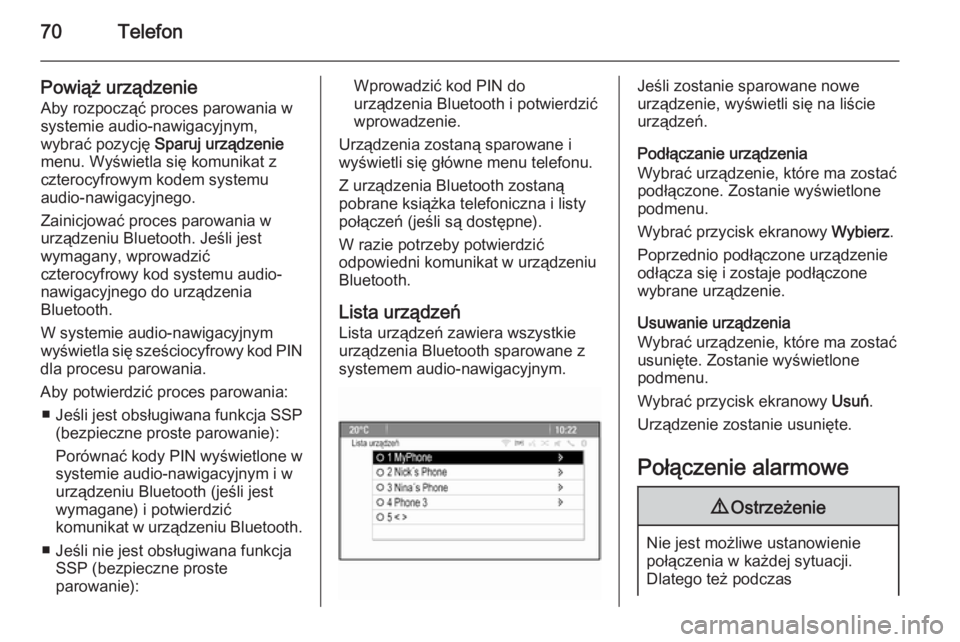
Lista urządzeń
Lista urządzeń zawiera wszystkie
urządzenia Bluetooth sparowane z
systemem audio-nawigacyjnym.Jeśli zostanie sparowane nowe
urządzenie, wyświetli się na liście urządzeń.
Podłączanie urządzenia
Wybrać urządzenie, które ma zostać
podłączone. Zostanie wyświetlone
podmenu.
Wybrać przycisk ekranowy Wybierz.
Poprzednio podłączone urządzenie
odłącza się i zostaje podłączone
wybrane urządzenie.
Usuwanie urządzenia
Wybrać urządzenie, które ma zostać
usunięte. Zostanie wyświetlone
podmenu.
Wybrać przycisk ekranowy Usuń.
Urządzenie zostanie usunięte.
Połączenie alarmowe9 Ostrzeżenie
Nie jest możliwe ustanowienie
połączenia w każdej sytuacji.
Dlatego też podczas
Page 71 of 141
Telefon71wykonywania bardzo ważnych
połączeń (np. kontaktu z
pogotowiem) nie należy polegać
wyłącznie na telefonie
komórkowym.
W niektórych sieciach konieczne
będzie umieszczenie w telefonie
we właściwy sposób ważnej karty
SIM.9 Ostrzeżenie
Należy pamiętać, że można
nawiązywać i odbierać połączenia za pomocą telefonu
komórkowego, jeśli znajduje się
on na obszarze objętym usługą
operatora, na którym sygnał jest
dostatecznie silny. W niektórych
okolicznościach nie można
nawiązać połączeń awaryjnych w
każdej sieci komórkowej z uwagi
na aktywne określone usługi
sieciowe i/lub funkcje telefonu.
Informacje na ten temat można
uzyskać u lokalnych operatorów
sieci.
Numery telefonów awaryjnych
mogą się różnić zależnie od
regionu i kraju. Należy uprzednio
uzyskać informacje na temat
prawidłowych numerów telefonów
awaryjnych dla danego regionu.
Wykonywanie połączenia
alarmowego
Wybrać numer telefonu alarmowego
(np. 112).
Ustanowione zostanie połączenie
telefoniczne z centrum połączeń
alarmowych.
Gdy zgłosi się operator centrum
alarmowego, należy go
poinformować o zaistniałej sytuacji.
9 Ostrzeżenie
Nie należy kończyć połączenia,
dopóki nie poprosi o to pracownik
centrum powiadamiania
ratunkowego.
Obsługa
Po ustanowieniu połączenia
Bluetooth pomiędzy telefonem
komórkowym a systemem
Infotainment, za pomocą systemu można obsługiwać wiele funkcji
telefonu.
Po ustanowieniu połączenia
pomiędzy telefonem komórkowym a
systemem Infotainment, następuje
transfer danych z telefonu do
systemu audio-nawigacyjnego. W
zależności od modelu telefonu może
to potrwać trochę czasu. Podczas
transferu danych obsługa telefonu za pomocą systemu Infotainment jest
możliwa tylko w ograniczonym
stopniu.
Niektóre telefony mogą nie
obsługiwać wszystkich funkcji
aplikacji telefonicznej. Z tego względu
zakres dostępnych funkcji może się
różnić w zależności od modelu
telefonu.
Page 74 of 141
74Telefon
Zakończenie połączenia
telefonicznego
Aby zakończyć połączenie, nacisnąć
przycisk ekranowy Rozłącz się.
Wyciszanie połączenia
Aby tymczasowo wyłączyć mikrofon,
uaktywnić przycisk ekranowy Wycisz
rozmowę .
Zdezaktywować przycisk ekranowy Wycisz rozmowę , aby włączyć
mikrofon.
Przełączanie na aparat telefoniczny
Wybrać pozycję Przełącz na telefon
menu, aby przełączyć rozmowę na
telefon komórkowy. Wyświetlone
zostaje menu Rozmowa prywatna .
Aby przełączyć rozmowę z powrotem
do systemu audio-nawigacyjnego,
wybrać pozycję Przełącz rozmowę w
menu Rozmowa prywatna .
Drugie połączenie
Nawiązanie drugiego połączenia
telefonicznego
Przy aktywnym połączeniu wybrać
pozycję Wpisz numer menu w widoku
połączenia. Wyświetla się klawiatura
numeryczna. Numer można
wprowadzić lub wybrać z książki
telefonicznej.
Drugie połączenie przychodzące
Gdy przychodzi drugie połączenie, na
dole wyświetla się komunikat.
Wybrać żądaną opcję.
Po odebraniu połączenia, pierwsze
połączenie zostanie zawieszone a
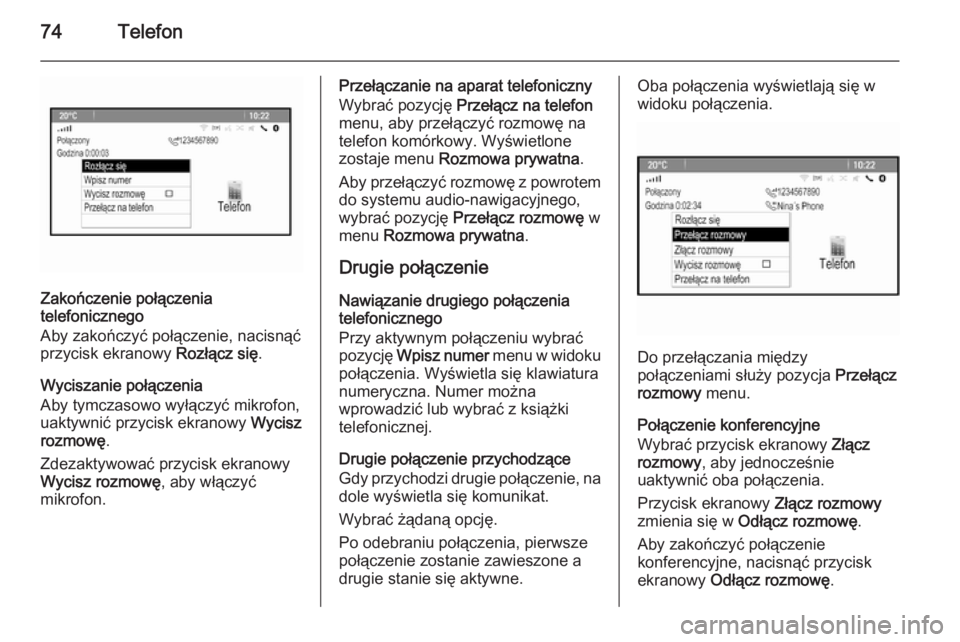
drugie stanie się aktywne.Oba połączenia wyświetlają się w widoku połączenia.
Do przełączania między
połączeniami służy pozycja Przełącz
rozmowy menu.
Połączenie konferencyjne
Wybrać przycisk ekranowy Złącz
rozmowy , aby jednocześnie
uaktywnić oba połączenia.
Przycisk ekranowy Złącz rozmowy
zmienia się w Odłącz rozmowę .
Aby zakończyć połączenie
konferencyjne, nacisnąć przycisk ekranowy Odłącz rozmowę .
Page 75 of 141
Telefon75
Zakończenie połączeń
telefonicznych
W trybie połączenia konferencyjnego
wybrać przycisk ekranowy Rozłącz
się , aby zakończyć oba połączenia
telefoniczne.
Wiadomości tekstowe Po ustanowieniu połączenia
Bluetooth pomiędzy telefonem
komórkowym a systemem
Infotainment, za pomocą systemu
można obsługiwać skrzynkę
wiadomości przychodzących.
Nie wszystkie telefony obsługują funkcję wiadomości tekstowych
systemu audio-nawigacyjnego.
Uaktywnienie aplikacji wiadomości w telefonie
komórkowym
W telefonie komórkowym musi być
uaktywniona funkcja przesyłania
wiadomości tekstowych do systemu audio-nawigacyjnego.W menu Bluetooth telefonu
komórkowego wybrać nazwę
sparowanego systemu audio-
nawigacyjnego, aby wyświetlić
odpowiednie podmenu.
Aby wiadomości tekstowe
wyświetlały się w aplikacji
wiadomości systemu audio-
nawigacyjnego, należy uaktywnić
odpowiednią funkcję w podmenu
telefonu komórkowego.
Wtedy można wybrać ikonę
Messages w menu głównym systemu
audio-nawigacyjnego.
Przychodząca wiadomość
tekstowa
Po odebraniu nowej wiadomości
tekstowej system wyświetla
komunikat z imieniem/nazwiskiem lub numerem nadawcy.
Wybrać jedną z opcji komunikatu.
Odsłuchaj
Jeśli system ma głośno odczytać
wiadomość, wybrać przycisk
ekranowy Słuchaj.Widok
Aby wyświetlić wiadomość na
ekranie, wybrać odpowiedni przycisk
ekranowy.
Uwaga
Wiadomości są wyświetlane na
ekranie tylko wtedy, gdy pojazd jest
zaparkowany.
Odrzucanie
Aby odrzucić wiadomość, wybrać
odpowiedni przycisk ekranowy.
Odpowiedź
Aby bezpośrednio odpowiedzieć na wiadomość, wybrać przycisk
ekranowy Odpowiedz . Wyświetli się
lista zaprogramowanych
wiadomości.
Wybrać żądaną wiadomość i
potwierdzić wprowadzenie.
Wiadomość zostaje wysłana.
Uwaga
Nowe zaprogramowane
wiadomości można tworzyć w menu ustawień.
Page 78 of 141
78IndeksAAdres domowy .............................. 48
Aktualizacja oprogramowania ......23
Aktywacja interfejsu telefonu ........71
Automatycznej regulacji głośności 21
AUX .............................................. 36
B Balance......................................... 20Bass.............................................. 20
C Czas ............................................. 23
D DAB .............................................. 31
DAB – nadawanie cyfrowego sygnału audio ............................ 31
Data .............................................. 23
Domyślne ustawienia fabryczne ...23
E Elementy sterujące Kierownica................................... 8System Infotainment ...................8
F
Fader ............................................ 20
Format godziny ............................. 23
Formaty plików ............................. 33Pliki dźwiękowe......................... 36
Pliki zdjęciowe ........................... 36
G Głośność Automatycznej regulacji
głośności ................................... 21
Funkcja wyciszenia ...................14
Głośność komunikatów dla
kierowców ................................. 21
Głośność nawigacji ...................21
Głośność sygnału
ostrzegawczego ........................21
Głośność wskazówek audio ......21
Maksymalna głośność
początkowa ............................... 21
Głośność nawigacji .......................21
Głośność sygnału ostrzegawczego ........................21
Głośność wskazówek audio .........21
I
Informacje ogólne. 33, 36, 43, 63, 68 AUX ........................................... 36
CD ............................................. 33
Interfejs telefonu .......................68
Nawigacja.................................. 43
Odtwarzanie muzyki przez
łącze Bluetooth ......................... 36
Radioodbiornik .......................... 26
Page 79 of 141
79
System Infotainment...................6
USB ........................................... 36
J Język ............................................ 23
K Klawiatura ..................................... 48
Komunikaty ................................... 17
Korektor ........................................ 20
Korektor barwy dźwięku (EQ) .......20
Książka adresowa ........................48
Książka telef. .......................... 48, 71
L
Lista kategorii ............................... 26
Lista zakrętów............................... 58
Listy automatycznie zapisanych stacji .......................................... 28
Ponowne wybieranie stacji ........28
Zapisywanie stacji .....................28
Listy ulubionych stacji ...................28
Ponowne wybieranie stacji ........28
Zapisywanie stacji .....................28
M
Maksymalna głośność początkowa ............................... 21
Mapy ............................................. 44N
Nadawanie cyfrowego sygnału audio ......................................... 31
Nawigacja Adres domowy .......................... 48
Bieżąca lokalizacja ....................44
Klawiatura ................................. 48
Komunikaty głosowe .................58
Książka adresowa .....................48
Lista zakrętów ........................... 58
Mapa poglądowa .......................44
Obsługa mapy ........................... 44
Opcje trasy ................................ 58
Ostatnie cele podróży ...............48
Ostrzeżenia funkcji
prowadzenia po trasie ...............58
Podróż z punktami pośrednimi ..48
Prowadzenie po trasie ..............58
Punkty POI ................................ 48
Stacje TMC ............................... 58
Symulacja trasy ......................... 44
Ślady ......................................... 58
Śledzenie trasy.......................... 58
Ulubione trasy ........................... 48
Ustawienia ogólne .....................44
Wprowadzanie celu podróży .....48
Współrzędne ............................. 48
Wypadki drogowe...................... 58O
Obsługa ..........14, 26, 34, 44, 64, 71
AUX ........................................... 38
CD ............................................. 34
Menu ......................................... 17
Odtwarzanie muzyki przez
łącze Bluetooth ......................... 38
Radioodbiornik .......................... 26
System Infotainment .................14
System nawigacyjny.................. 44
Telefon ...................................... 71
USB ..................................... 38, 39
Obsługa menu .............................. 17
Odtwarzacz płyt CD ......................33
Odtwarzanie dźwięku ...................38
Odtwarzanie muzyki przez łącze Bluetooth ................................... 36
P Panel sterowania systemu audio-nawigacyjnego ..................8
Parowanie..................................... 69 Pliki dźwiękowe ............................ 36
Pliki zdjęciowe .............................. 36
Podłączanie urządzeń przez Bluetooth ................................... 69
Podróż z punktami pośrednimi .....48
Podstawowa obsługa ...................17
Pokrętło wielofunkcyjne ................17
Page 80 of 141
80
Połączenie alarmowe...................70
Połączenie telefoniczne Nawiązywanie ........................... 71
Odbieranie................................. 71
Prowadzenie po trasie .................58
Przegląd elementów sterujących ....8
Przycisk BACK (wstecz) ...............17
Punkty POI ................................... 48
R Radioodbiornik DAB ........................................... 31
Komunikaty DAB .......................31
Lista kategorii ............................ 26
Listy automatycznie
zapisanych stacji .......................28
Listy ulubionych stacji ...............28
Menu opcji systemu RDS ..........29
Nadawanie cyfrowego
sygnału audio ............................ 31
Ponowne wybieranie stacji ........28
RDS........................................... 29
Regionalne ................................ 29
Stacja z informacjami
drogowymi ................................. 29
System RDS (Radio Data
System) ..................................... 29
TP.............................................. 29 Wybór zakresu .......................... 26
Wykaz stacji .............................. 26Wyszukiwanie stacji ..................26
Zapisywanie stacji .....................28
Regionalizacja .............................. 29
Rozpoznawanie mowy.................. 63
Rozpoznawanie poleceń głosowych ................................. 63
S
Stacja z informacjami drogowymi. 29
Strona główna ........................ 17, 23
Symulacja trasy ............................ 44
System nawigacyjny .....................43
System RDS (Radio Data System) .................................... 29
Ś Ślady............................................. 58
Średnie tony ................................. 20
T TA ................................................. 29
TA volume .................................... 21
Telefon Bluetooth ................................... 68
Funkcje podczas rozmowy ........71
Książka telef. ............................. 71
Ostatnie połączenia ..................71
Połączenia alarmowe ................70
Połączenie Bluetooth ................69Połączenie konferencyjne .........71
Wiadomości tekstowe ...............75
Telefony komórkowe i radia CB ... 76
TMC .............................................. 58
TP ................................................. 29
Treble ........................................... 20
U Uaktywnianie odtwarzacza CD .....34
USB .............................................. 36
Ustawienia barwy dźwięku ...........20
Ustawienia ogólne Język ......................................... 23
Oprogramowanie....................... 23
Strona główna ........................... 23
Ustawienia godziny i daty .........23
Wyświetlacz .............................. 23
Ustawienia poziomu głośności .....21
Ustawienia systemu...................... 23
Używanie aplikacji ........................40
W Wiadomości tekstowe ...................75
Włączanie AUX............................. 38
Włączanie odtwarzania dźwięku z urządzenia USB .....................38
Włączanie odtwarzania muzyki przez łącze Bluetooth ................38
Włączanie radioodbiornika ...........26