infotainment OPEL MERIVA 2016 Handleiding Infotainment (in Dutch)
[x] Cancel search | Manufacturer: OPEL, Model Year: 2016, Model line: MERIVA, Model: OPEL MERIVA 2016Pages: 185, PDF Size: 2.92 MB
Page 136 of 185
136Telefoon
Let op
Telefoonboekvermeldingen worden
bij de overdracht vanuit de mobiele
telefoon overgezet. De presentatie en volgorde van de telefoonboekver‐
meldingen kunnen op het display
van het Infotainmentsysteem en op
het display van de mobiele telefoon
verschillend zijn.
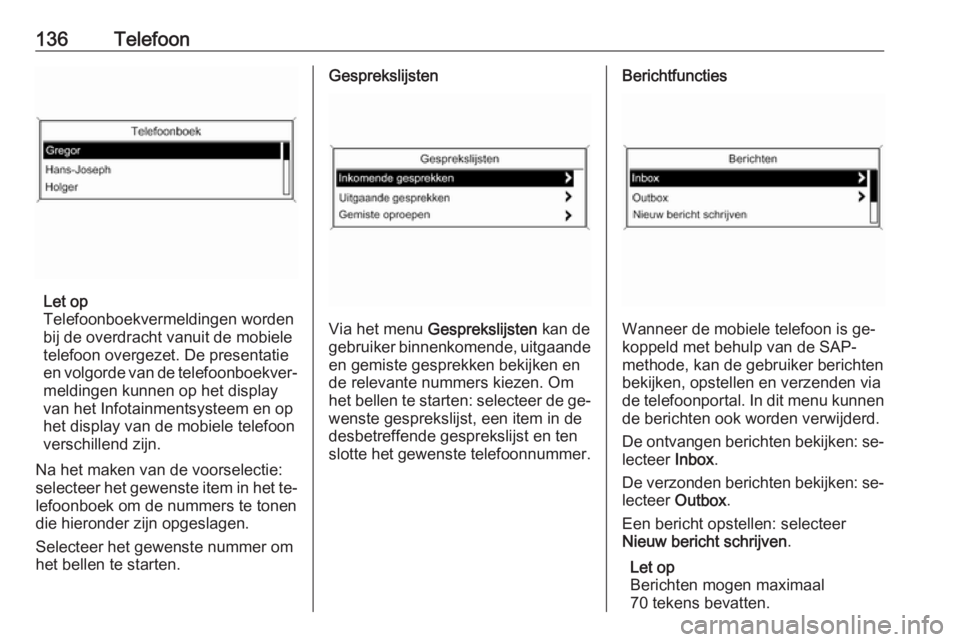
Na het maken van de voorselectie:
selecteer het gewenste item in het te‐ lefoonboek om de nummers te tonen
die hieronder zijn opgeslagen.
Selecteer het gewenste nummer om
het bellen te starten.
Gesprekslijsten
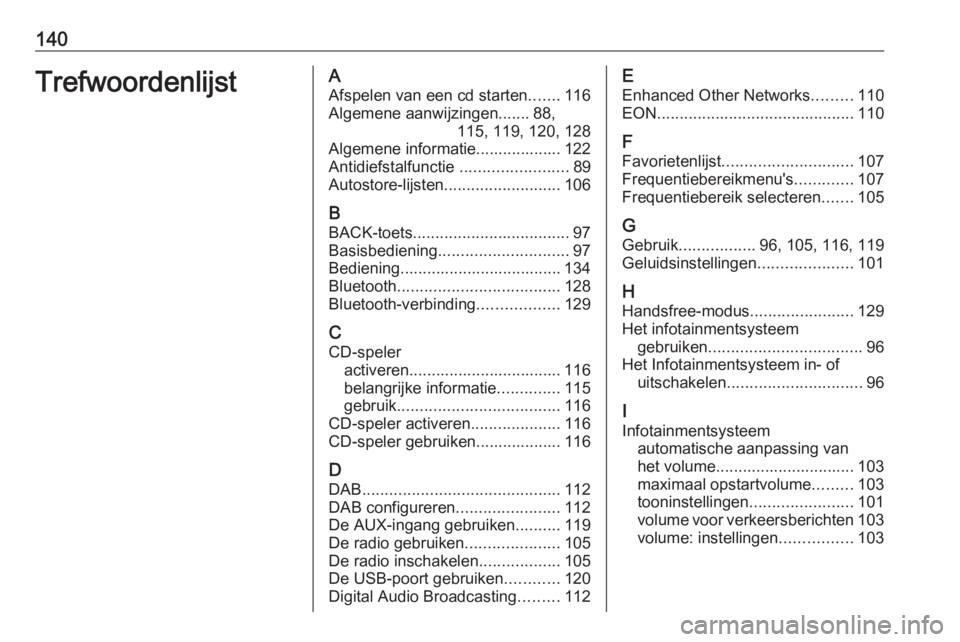
Via het menu Gesprekslijsten kan de
gebruiker binnenkomende, uitgaande
en gemiste gesprekken bekijken en
de relevante nummers kiezen. Om
het bellen te starten: selecteer de ge‐ wenste gesprekslijst, een item in de
desbetreffende gesprekslijst en ten
slotte het gewenste telefoonnummer.
Berichtfuncties
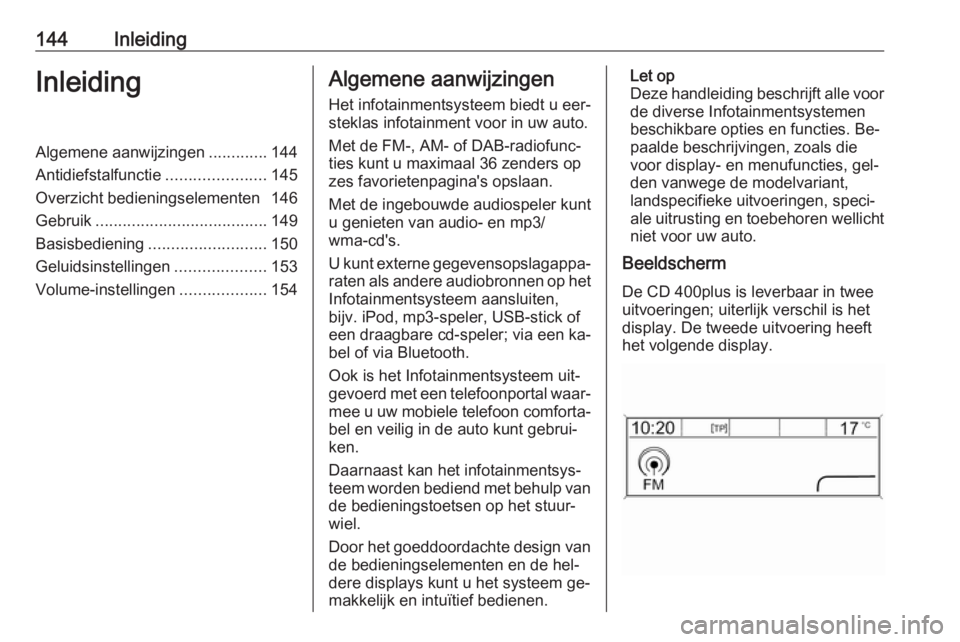
Wanneer de mobiele telefoon is ge‐
koppeld met behulp van de SAP-
methode, kan de gebruiker berichten
bekijken, opstellen en verzenden via
de telefoonportal. In dit menu kunnen de berichten ook worden verwijderd.
De ontvangen berichten bekijken: se‐
lecteer Inbox.
De verzonden berichten bekijken: se‐
lecteer Outbox.
Een bericht opstellen: selecteer
Nieuw bericht schrijven .
Let op
Berichten mogen maximaal
70 tekens bevatten.
Page 140 of 185
140TrefwoordenlijstAAfspelen van een cd starten .......116
Algemene aanwijzingen....... 88, 115, 119, 120, 128
Algemene informatie................... 122
Antidiefstalfunctie ........................89
Autostore-lijsten .......................... 106
B BACK-toets ................................... 97
Basisbediening ............................. 97
Bediening.................................... 134
Bluetooth .................................... 128
Bluetooth-verbinding ..................129
C CD-speler activeren.................................. 116
belangrijke informatie ..............115
gebruik .................................... 116
CD-speler activeren ....................116
CD-speler gebruiken................... 116
D DAB ............................................ 112
DAB configureren .......................112
De AUX-ingang gebruiken ..........119
De radio gebruiken .....................105
De radio inschakelen ..................105
De USB-poort gebruiken ............120
Digital Audio Broadcasting .........112E
Enhanced Other Networks .........110
EON ............................................ 110
F Favorietenlijst ............................. 107
Frequentiebereikmenu's .............107
Frequentiebereik selecteren .......105
G Gebruik ................. 96, 105, 116, 119
Geluidsinstellingen .....................101
H Handsfree-modus .......................129
Het infotainmentsysteem gebruiken .................................. 96
Het Infotainmentsysteem in- of uitschakelen .............................. 96
I
Infotainmentsysteem automatische aanpassing van
het volume............................... 103
maximaal opstartvolume .........103
tooninstellingen .......................101
volume voor verkeersberichten 103
volume: instellingen ................103
Page 144 of 185
144InleidingInleidingAlgemene aanwijzingen.............144
Antidiefstalfunctie ......................145
Overzicht bedieningselementen 146
Gebruik ...................................... 149
Basisbediening .......................... 150
Geluidsinstellingen ....................153
Volume-instellingen ...................154Algemene aanwijzingen
Het infotainmentsysteem biedt u eer‐
steklas infotainment voor in uw auto.
Met de FM-, AM- of DAB-radiofunc‐
ties kunt u maximaal 36 zenders op
zes favorietenpagina's opslaan.
Met de ingebouwde audiospeler kunt u genieten van audio- en mp3/
wma-cd's.
U kunt externe gegevensopslagappa‐ raten als andere audiobronnen op het
Infotainmentsysteem aansluiten,
bijv. iPod, mp3-speler, USB-stick of
een draagbare cd-speler; via een ka‐
bel of via Bluetooth.
Ook is het Infotainmentsysteem uit‐
gevoerd met een telefoonportal waar‐ mee u uw mobiele telefoon comforta‐
bel en veilig in de auto kunt gebrui‐
ken.
Daarnaast kan het infotainmentsys‐
teem worden bediend met behulp van de bedieningstoetsen op het stuur‐
wiel.
Door het goeddoordachte design van
de bedieningselementen en de hel‐
dere displays kunt u het systeem ge‐ makkelijk en intuïtief bedienen.Let op
Deze handleiding beschrijft alle voor
de diverse Infotainmentsystemen
beschikbare opties en functies. Be‐
paalde beschrijvingen, zoals die
voor display- en menufuncties, gel‐
den vanwege de modelvariant,
landspecifieke uitvoeringen, speci‐
ale uitrusting en toebehoren wellicht niet voor uw auto.
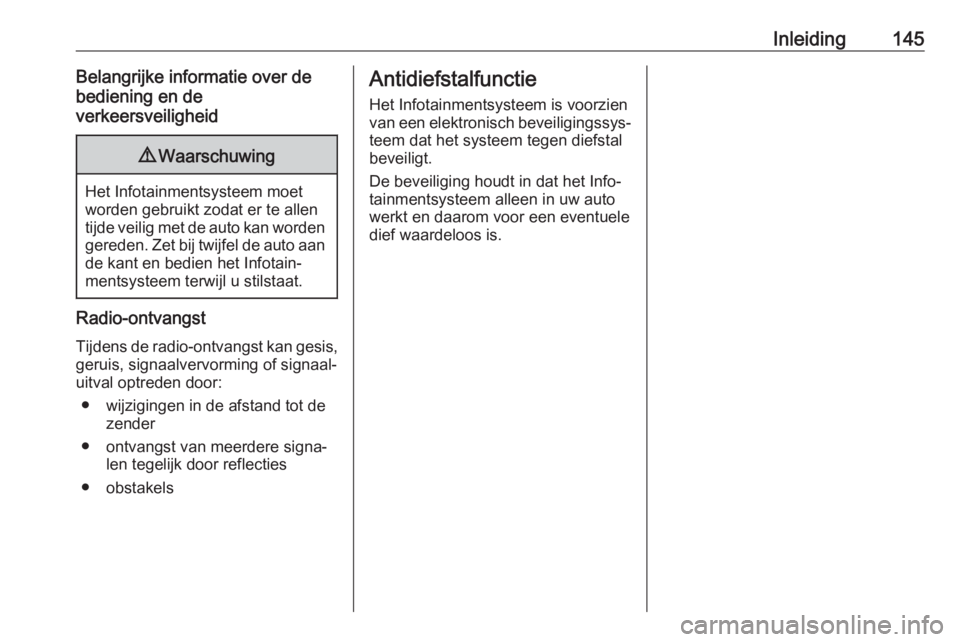
Beeldscherm
De CD 400plus is leverbaar in tweeuitvoeringen; uiterlijk verschil is het
display. De tweede uitvoering heeft
het volgende display.
Page 145 of 185
Inleiding145Belangrijke informatie over de
bediening en de
verkeersveiligheid9 Waarschuwing
Het Infotainmentsysteem moet
worden gebruikt zodat er te allen
tijde veilig met de auto kan worden gereden. Zet bij twijfel de auto aan de kant en bedien het Infotain‐
mentsysteem terwijl u stilstaat.
Radio-ontvangst
Tijdens de radio-ontvangst kan gesis,
geruis, signaalvervorming of signaal‐
uitval optreden door:
● wijzigingen in de afstand tot de zender
● ontvangst van meerdere signa‐ len tegelijk door reflecties
● obstakels
Antidiefstalfunctie
Het Infotainmentsysteem is voorzien
van een elektronisch beveiligingssys‐ teem dat het systeem tegen diefstal
beveiligt.
De beveiliging houdt in dat het Info‐
tainmentsysteem alleen in uw auto
werkt en daarom voor een eventuele
dief waardeloos is.
Page 147 of 185
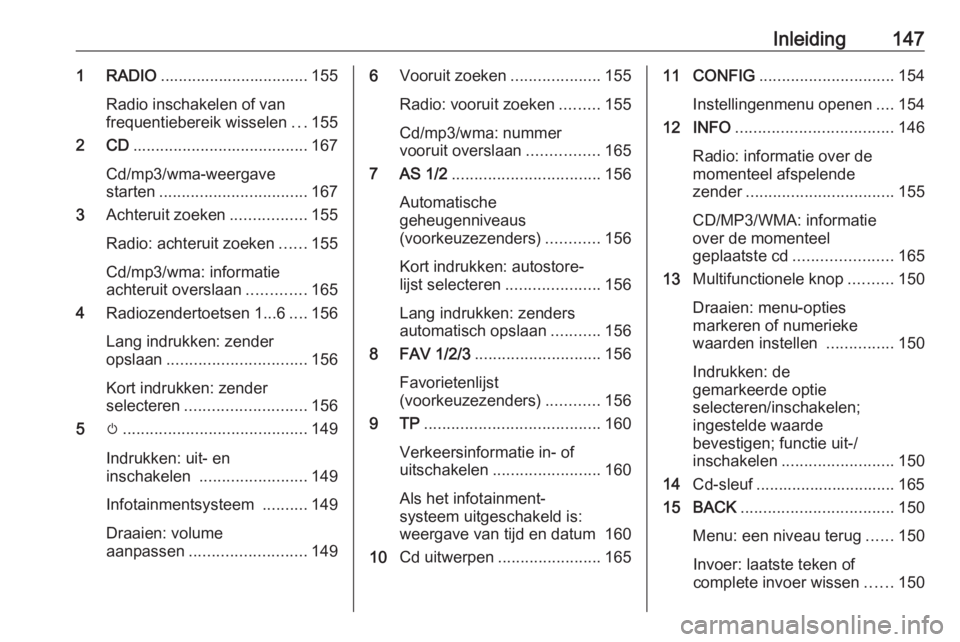
Inleiding1471 RADIO................................. 155
Radio inschakelen of van
frequentiebereik wisselen ...155
2 CD ....................................... 167
Cd/mp3/wma-weergave
starten ................................. 167
3 Achteruit zoeken .................155
Radio: achteruit zoeken ......155
Cd/mp3/wma: informatie
achteruit overslaan .............165
4 Radiozendertoetsen 1...6 ....156
Lang indrukken: zender
opslaan ............................... 156
Kort indrukken: zender
selecteren ........................... 156
5 m......................................... 149
Indrukken: uit- en
inschakelen ........................ 149
Infotainmentsysteem ..........149
Draaien: volume
aanpassen .......................... 1496Vooruit zoeken ....................155
Radio: vooruit zoeken .........155
Cd/mp3/wma: nummer
vooruit overslaan ................165
7 AS 1/2 ................................. 156
Automatische
geheugenniveaus
(voorkeuzezenders) ............156
Kort indrukken: autostore-
lijst selecteren .....................156
Lang indrukken: zenders
automatisch opslaan ...........156
8 FAV 1/2/3 ............................ 156
Favorietenlijst
(voorkeuzezenders) ............156
9 TP ....................................... 160
Verkeersinformatie in- of
uitschakelen ........................ 160
Als het infotainment‐
systeem uitgeschakeld is:
weergave van tijd en datum 160
10 Cd uitwerpen ....................... 16511 CONFIG.............................. 154
Instellingenmenu openen ....154
12 INFO ................................... 146
Radio: informatie over de
momenteel afspelende
zender ................................. 155
CD/MP3/WMA: informatie
over de momenteel
geplaatste cd ...................... 165
13 Multifunctionele knop ..........150
Draaien: menu-opties
markeren of numerieke
waarden instellen ...............150
Indrukken: de
gemarkeerde optie
selecteren/inschakelen;
ingestelde waarde
bevestigen; functie uit-/
inschakelen ......................... 150
14 Cd-sleuf ............................... 165
15 BACK .................................. 150
Menu: een niveau terug ......150
Invoer: laatste teken of
complete invoer wissen ......150
Page 149 of 185
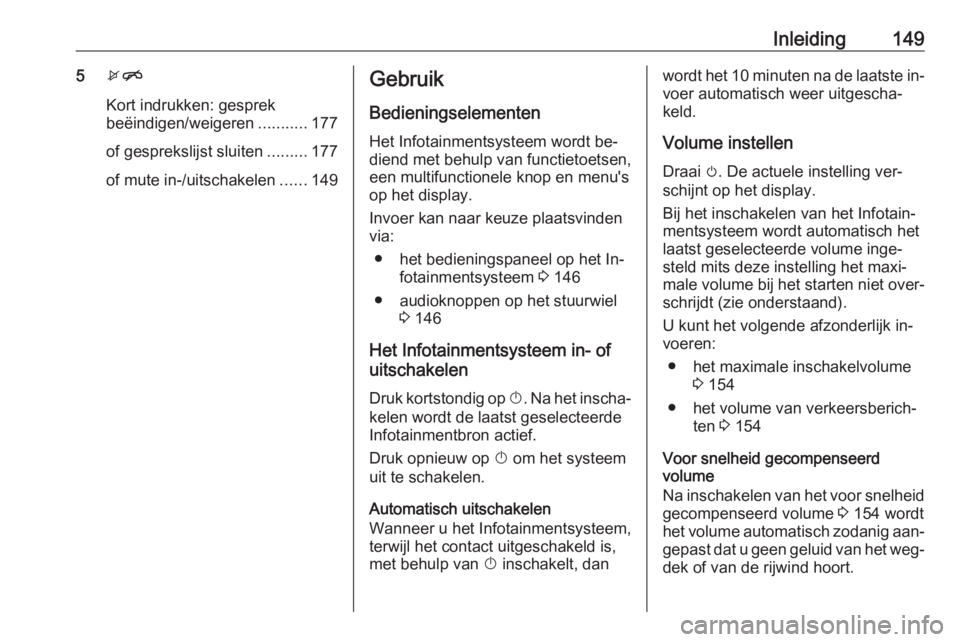
Inleiding1495xn
Kort indrukken: gesprek
beëindigen/weigeren ...........177
of gesprekslijst sluiten .........177
of mute in-/uitschakelen ......149Gebruik
Bedieningselementen
Het Infotainmentsysteem wordt be‐
diend met behulp van functietoetsen,
een multifunctionele knop en menu's
op het display.
Invoer kan naar keuze plaatsvinden via:
● het bedieningspaneel op het In‐ fotainmentsysteem 3 146
● audioknoppen op het stuurwiel 3 146
Het Infotainmentsysteem in- of
uitschakelen
Druk kortstondig op X. Na het inscha‐
kelen wordt de laatst geselecteerde
Infotainmentbron actief.
Druk opnieuw op X om het systeem
uit te schakelen.
Automatisch uitschakelen
Wanneer u het Infotainmentsysteem,
terwijl het contact uitgeschakeld is,
met behulp van X inschakelt, danwordt het 10 minuten na de laatste in‐
voer automatisch weer uitgescha‐
keld.
Volume instellen Draai m. De actuele instelling ver‐
schijnt op het display.
Bij het inschakelen van het Infotain‐
mentsysteem wordt automatisch het
laatst geselecteerde volume inge‐
steld mits deze instelling het maxi‐
male volume bij het starten niet over‐ schrijdt (zie onderstaand).
U kunt het volgende afzonderlijk in‐
voeren:
● het maximale inschakelvolume 3 154
● het volume van verkeersberich‐ ten 3 154
Voor snelheid gecompenseerd
volume
Na inschakelen van het voor snelheid gecompenseerd volume 3 154 wordt
het volume automatisch zodanig aan‐
gepast dat u geen geluid van het weg‐
dek of van de rijwind hoort.
Page 150 of 185
150InleidingStiltefunctie
Druk op PHONE (als het telefoonpor‐
taal beschikbaar is: enkele seconden
indrukken) om het geluid van audio‐
bronnen te onderdrukken.
Mutefunctie annuleren: draai aan m of
druk op PHONE (indien telefoonpor‐
taal beschikbaar: enkele seconden indrukken).
Volumebegrenzing bij hoge
temperaturen
Bij zeer hoge interieurtemperaturen begrenst het Infotainmentsysteem
het maximaal instelbare volume. In‐
dien nodig wordt het maximale vo‐
lume automatisch verlaagd.
Bedieningsstanden
Radio
Druk op RADIO om het radiohoofd‐
menu te openen of te wisselen tussen de verschillende frequentiebereiken.
Druk op de multifunctionele knop om
naar de frequentiebereikmenu's met
opties voor zenderselectie te gaan.
Voor een gedetailleerde beschrijving
van de radiofuncties 3 155.Audiospelers
Druk één of meerdere keren op CD of
AUX om naar het hoofdmenu USB,
iPod of AUX (indien beschikbaar) te
gaan of om tussen deze menu's te
wisselen.
Druk op de multifunctionele knop om
naar de betreffende menu's met op‐ ties voor trackselectie te gaan.
Voor een gedetailleerde beschrijving
van CD-spelerfuncties 3 164, AUX-
functies 3 167, USB-poortfuncties
3 168 en functies voor streaming au‐
dio via Bluetooth 3 171.
Telefoon
Druk kort op PHONE om het telefoon‐
menu te openen.
Druk op de multifunctionele knop om
naar het telefoonmenu met opties
voor het invoeren en selecteren van
nummers te gaan.
Voor een gedetailleerde beschrijving
van de telefoonportal 3 173.Systeeminstellingen
De taal aanpassen
De menuteksten op het display van
het infotainmentsysteem zijn beschik‐ baar in diverse talen.
Druk op CONFIG om het menu
Instellingen te openen.
Selecteer Talen (Languages) in het
menu Instellingen om het betreffende
menu weer te geven.
Kies de gewenste taal voor de menu‐
teksten.
Let op
Voor een gedetailleerde beschrij‐
ving van de menubediening 3 150.
Tijd- en datuminstellingen
Raadpleeg het Instructieboekje voor een gedetailleerde beschrijving.
BasisbedieningMultifunctionele knop
De multifunctionele knop is het cen‐
trale bedieningselement voor de me‐
nu's.
Page 158 of 185
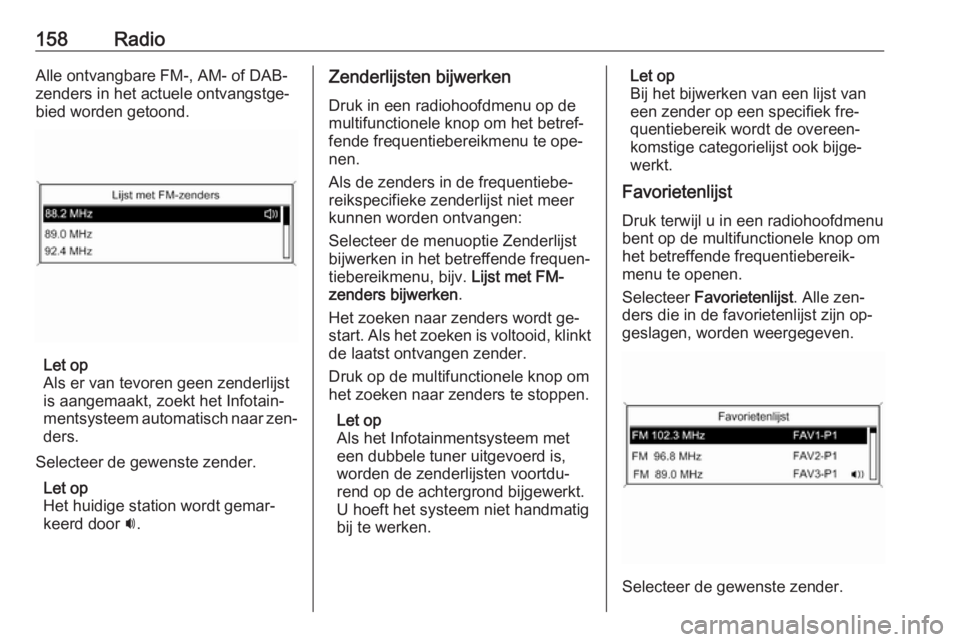
158RadioAlle ontvangbare FM-, AM- of DAB-
zenders in het actuele ontvangstge‐
bied worden getoond.
Let op
Als er van tevoren geen zenderlijst
is aangemaakt, zoekt het Infotain‐
mentsysteem automatisch naar zen‐
ders.
Selecteer de gewenste zender. Let op
Het huidige station wordt gemar‐
keerd door i.
Zenderlijsten bijwerken
Druk in een radiohoofdmenu op de
multifunctionele knop om het betref‐
fende frequentiebereikmenu te ope‐
nen.
Als de zenders in de frequentiebe‐
reikspecifieke zenderlijst niet meer
kunnen worden ontvangen:
Selecteer de menuoptie Zenderlijst bijwerken in het betreffende frequen‐tiebereikmenu, bijv. Lijst met FM-
zenders bijwerken .
Het zoeken naar zenders wordt ge‐
start. Als het zoeken is voltooid, klinkt de laatst ontvangen zender.
Druk op de multifunctionele knop om
het zoeken naar zenders te stoppen.
Let op
Als het Infotainmentsysteem met
een dubbele tuner uitgevoerd is,
worden de zenderlijsten voortdu‐
rend op de achtergrond bijgewerkt.
U hoeft het systeem niet handmatig
bij te werken.Let op
Bij het bijwerken van een lijst van
een zender op een specifiek fre‐
quentiebereik wordt de overeen‐
komstige categorielijst ook bijge‐
werkt.
Favorietenlijst
Druk terwijl u in een radiohoofdmenu
bent op de multifunctionele knop om
het betreffende frequentiebereik‐ menu te openen.
Selecteer Favorietenlijst . Alle zen‐
ders die in de favorietenlijst zijn op‐
geslagen, worden weergegeven.
Selecteer de gewenste zender.
Page 159 of 185
Radio159Let op
Het huidige station wordt gemar‐
keerd door i.
Categorielijsten Talloze RDS 3 160 en DAB 3 162
zenders zenden een PTY-code uit,
die het uitgezonden programmatype
aangeeft (bijv. nieuws). Sommige
zenders wijzigen ook de PTY-code
afhankelijk van de inhoud die op dat
moment wordt uitgezonden.
Het Infotainmentsysteem slaat deze
zenders, gesorteerd op programma‐
type, in de desbetreffende categorie‐
lijst op.
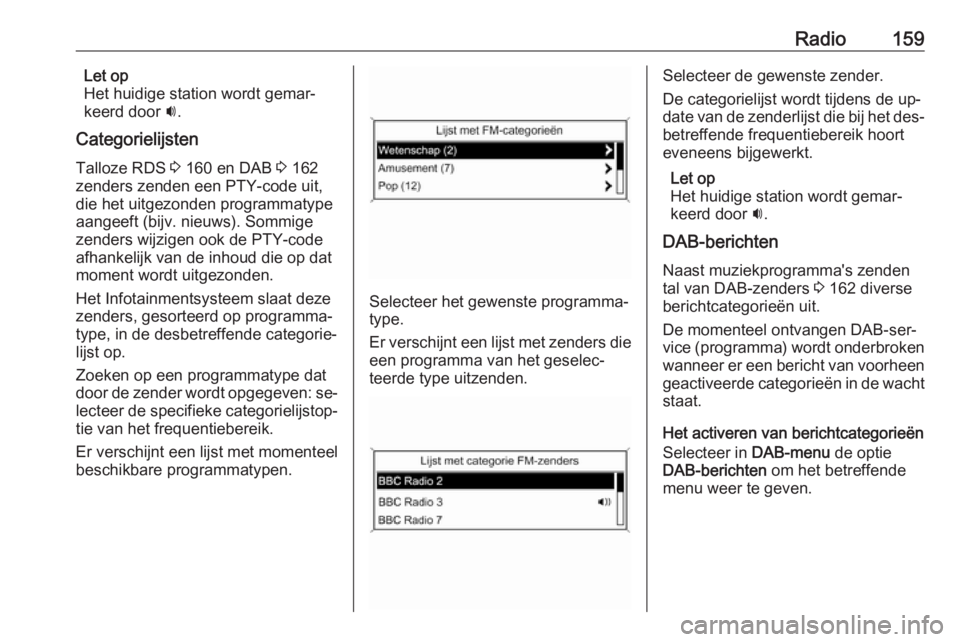
Zoeken op een programmatype dat
door de zender wordt opgegeven: se‐
lecteer de specifieke categorielijstop‐
tie van het frequentiebereik.
Er verschijnt een lijst met momenteel beschikbare programmatypen.
Selecteer het gewenste programma‐
type.
Er verschijnt een lijst met zenders die een programma van het geselec‐
teerde type uitzenden.
Selecteer de gewenste zender.
De categorielijst wordt tijdens de up‐
date van de zenderlijst die bij het des‐
betreffende frequentiebereik hoort
eveneens bijgewerkt.
Let op
Het huidige station wordt gemar‐
keerd door i.
DAB-berichten
Naast muziekprogramma's zenden
tal van DAB-zenders 3 162 diverse
berichtcategorieën uit.
De momenteel ontvangen DAB-ser‐
vice (programma) wordt onderbroken wanneer er een bericht van voorheen
geactiveerde categorieën in de wacht staat.
Het activeren van berichtcategorieën
Selecteer in DAB-menu de optie
DAB-berichten om het betreffende
menu weer te geven.
Page 160 of 185
160Radio
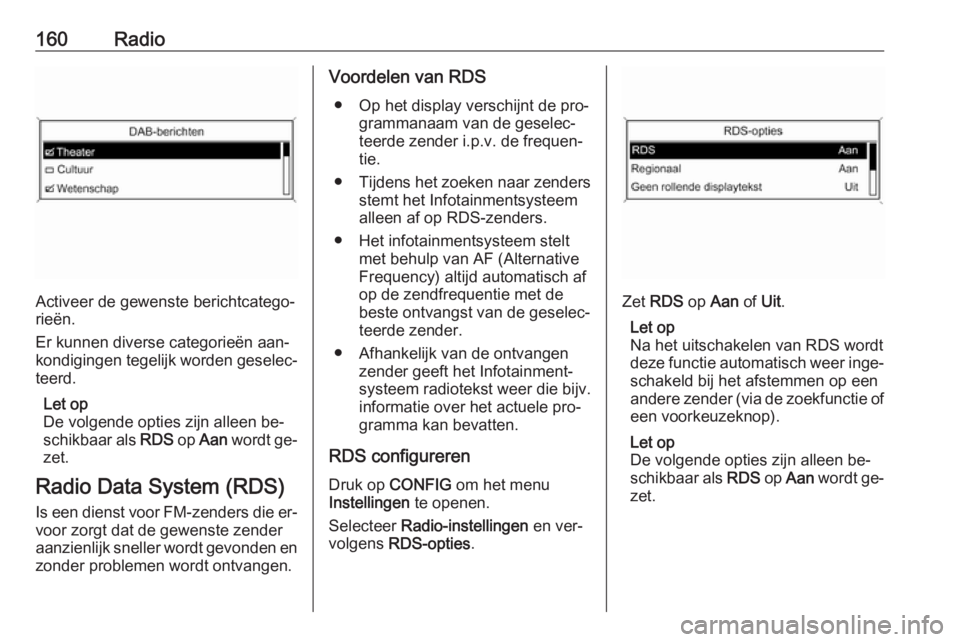
Activeer de gewenste berichtcatego‐
rieën.
Er kunnen diverse categorieën aan‐
kondigingen tegelijk worden geselec‐
teerd.
Let op
De volgende opties zijn alleen be‐
schikbaar als RDS op Aan wordt ge‐
zet.
Radio Data System (RDS) Is een dienst voor FM-zenders die er‐
voor zorgt dat de gewenste zender
aanzienlijk sneller wordt gevonden en
zonder problemen wordt ontvangen.
Voordelen van RDS
● Op het display verschijnt de pro‐ grammanaam van de geselec‐
teerde zender i.p.v. de frequen‐
tie.
● Tijdens het zoeken naar zenders
stemt het Infotainmentsysteem alleen af op RDS-zenders.
● Het infotainmentsysteem stelt met behulp van AF (Alternative
Frequency) altijd automatisch af
op de zendfrequentie met de
beste ontvangst van de geselec‐
teerde zender.
● Afhankelijk van de ontvangen zender geeft het Infotainment‐
systeem radiotekst weer die bijv.
informatie over het actuele pro‐
gramma kan bevatten.
RDS configureren Druk op CONFIG om het menu
Instellingen te openen.
Selecteer Radio-instellingen en ver‐
volgens RDS-opties .
Zet RDS op Aan of Uit.
Let op
Na het uitschakelen van RDS wordt
deze functie automatisch weer inge‐
schakeld bij het afstemmen op een
andere zender (via de zoekfunctie of een voorkeuzeknop).
Let op
De volgende opties zijn alleen be‐
schikbaar als RDS op Aan wordt ge‐
zet.