audio OPEL MERIVA 2016 Infotainment-Handbuch (in German)
[x] Cancel search | Manufacturer: OPEL, Model Year: 2016, Model line: MERIVA, Model: OPEL MERIVA 2016Pages: 185, PDF-Größe: 2.93 MB
Page 24 of 185
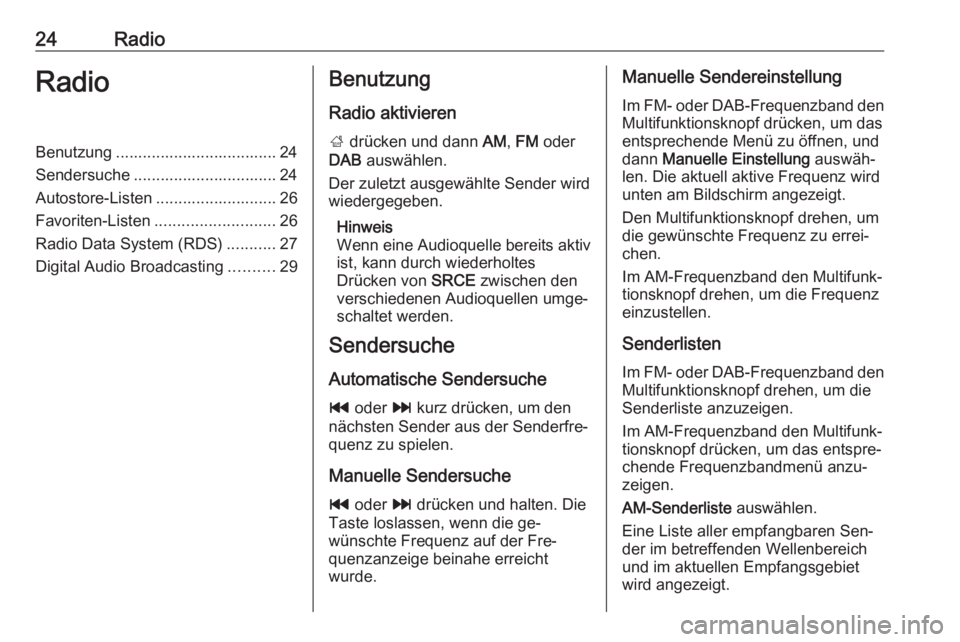
24RadioRadioBenutzung .................................... 24
Sendersuche ................................ 24
Autostore-Listen ........................... 26
Favoriten-Listen ........................... 26
Radio Data System (RDS) ...........27
Digital Audio Broadcasting ..........29Benutzung
Radio aktivieren
; drücken und dann AM, FM oder
DAB auswählen.
Der zuletzt ausgewählte Sender wird wiedergegeben.
Hinweis
Wenn eine Audioquelle bereits aktiv ist, kann durch wiederholtes
Drücken von SRCE zwischen den
verschiedenen Audioquellen umge‐
schaltet werden.
Sendersuche
Automatische Sendersuche
t oder v kurz drücken, um den
nächsten Sender aus der Senderfre‐
quenz zu spielen.
Manuelle Sendersuche t oder v drücken und halten. Die
Taste loslassen, wenn die ge‐
wünschte Frequenz auf der Fre‐
quenzanzeige beinahe erreicht
wurde.Manuelle Sendereinstellung
Im FM- oder DAB-Frequenzband den
Multifunktionsknopf drücken, um das
entsprechende Menü zu öffnen, und
dann Manuelle Einstellung auswäh‐
len. Die aktuell aktive Frequenz wird
unten am Bildschirm angezeigt.
Den Multifunktionsknopf drehen, um
die gewünschte Frequenz zu errei‐
chen.
Im AM-Frequenzband den Multifunk‐
tionsknopf drehen, um die Frequenz
einzustellen.
Senderlisten Im FM- oder DAB-Frequenzband den
Multifunktionsknopf drehen, um die
Senderliste anzuzeigen.
Im AM-Frequenzband den Multifunk‐
tionsknopf drücken, um das entspre‐
chende Frequenzbandmenü anzu‐
zeigen.
AM-Senderliste auswählen.
Eine Liste aller empfangbaren Sen‐
der im betreffenden Wellenbereich
und im aktuellen Empfangsgebiet
wird angezeigt.
Page 29 of 185
Radio29Lautstärke der Verkehrsansagen
Zum Anpassen der Lautstärke der
Verkehrsansagen TP-Lautstärke
auswählen. Das entsprechende Un‐
termenü wird angezeigt. Die Einstel‐
lungen wie gewünscht anpassen.
Nur Verkehrsdurchsagen hören
Verkehrsfunk einschalten und Laut‐
stärke des Infotainment Systems
ganz zurückdrehen.
Verkehrsdurchsagen ausblenden
Zum Ausblenden einer Verkehrs‐
durchsage, z. B. während der CD-/
MP3-Wiedergabe:
An der Instrumententafel TP drücken
oder in der TP-Meldung am Bild‐
schirm Abbrechen auswählen.
Die Verkehrsdurchsage wird abge‐
brochen, aber der Verkehrsfunk
selbst bleibt aktiv.
Digital Audio Broadcasting
DAB (Digital Audio Broadcasting) ist
ein innovatives und universelles Hör‐
funksystem.Allgemeine Informationen
● DAB-Sender erkennt man an Programmnamen anstelle der
Senderfrequenz.
● Mit DAB können mehrere Radio‐ programme (Dienste) auf einer
einzigen Frequenz (Ensemble) gesendet werden.
● Zusätzlich zum hochwertigen Hörfunkservice, ist durch DAB
die Ausstrahlung von programm‐ bezogenen Informationen undeiner Vielzahl von Meldungeneinschließlich Fahrt- und Ver‐
kehrsinformationen.
● Solange ein bestimmter DAB- Empfänger das Signal eines aus‐
strahlenden Senders empfangen
kann (auch wenn das Signal sehr schwach ist), ist die Klangwieder‐
gabe sicher gestellt.
● Eine Abschwächung, wie sie beim AM- und FM-Empfang ty‐
pisch ist, tritt bei DAB nicht auf.
Das DAB-Signal wird mit kon‐
stanter Lautstärke reproduziert.
● Die Überlagerung von Sendern benachbarter Frequenzen (einPhänomen, das für den AM- und
FM-Empfang typisch ist) findet bei DAB nicht statt.
Wenn das DAB-Signal zu
schwach ist, um empfangen zu
werden, schaltet das System
zum gleichen Programm eines
anderen DAB- oder FM-Senders
um.
● Sollte das DAB-Signal durch na‐ türliche Hindernisse oder Ge‐bäude zurückgeworfen werden,
steigt die DAB-Empfangsquali‐
tät. AM- oder FM-Empfang wer‐
den in diesen Fällen spürbar
schlechter.
● Wenn der DAB-Empfang aktiviert
ist, bleibt der FM-Tuner des Info‐
tainment Systems im Hinter‐
grund aktiv und sucht ständig
nach den besten empfangbaren
FM-Sendern. Wenn TP 3 27 ak‐
tiviert ist, werden Verkehrsdurch‐
sagen des FM-Senders wieder‐
gegeben, der derzeit am besten
empfangen wird. TP deaktivie‐
ren, wenn der DAB-Empfang
nicht von FM-Verkehrsdurchsa‐
gen unterbrochen werden soll.
Page 31 of 185
CD-Player31CD-PlayerAllgemeine Informationen............31
Benutzung .................................... 32Allgemeine Informationen
Wichtige Hinweise zu Audio-CDs
und MP3/WMA-CDs
Der CD-Player des Infotainment Sys‐ tems kann Audio- und MP3/
WMA-CDs wiedergeben.Achtung
Auf keinen Fall DVDs, Single-CDs mit einem Durchmesser von 8 cm
und konturierte CDs (Shape-CDs) in den Audio-Player einlegen.
CDs dürfen nicht mit Aufkleber
versehen werden. Diese CDs kön‐ nen sich im CD-Laufwerk verklem‐ men und den CD-Player zerstö‐
ren. Ein Austausch des Geräts ist
dann notwendig.
Dateiformate
Audio-CDs
Folgende CD-Formate werden unter‐
stützt: CD-ROM Mode 1 und Mode 2; CR-ROM XA Mode 2, Form 1 und
Form 2.
MP3-CDs
Folgende Dateiformate werden unter‐
stützt: ISO9660 Level 1, Level 2 (Ro‐
meo, Joliet).
MP3- und WMA-Dateien in anderen
als den oben aufgeführten Formaten
können fehlerhaft abgespielt und ihre Datei- und Ordnernamen fehlerhaftangezeigt werden.
Für die auf einer MP3/WMA-CD ge‐
speicherten Daten gelten folgende
Einschränkungen:
Anzahl von Titeln: max. 999.
Anzahl von Verzeichnissen:
max. 255.
Verzeichnisstrukturtiefen:
max. 64 Ebenen (empfohlen:
max. 8 Ebenen).
Anzahl von Wiedergabelisten:
max. 15.
Anzahl von Titeln pro Wiedergabe‐
liste: max. 255.
Zulässige Dateierweiterungen für
Wiedergabelis‐
ten: .m3u, .pls, .asx, .wpl.
Page 32 of 185
32CD-PlayerBenutzungCD-Wiedergabe starten
Die CD mit der beschrifteten Seite
nach oben in den CD-Schacht hinein‐ schieben, bis sie eingezogen wird.
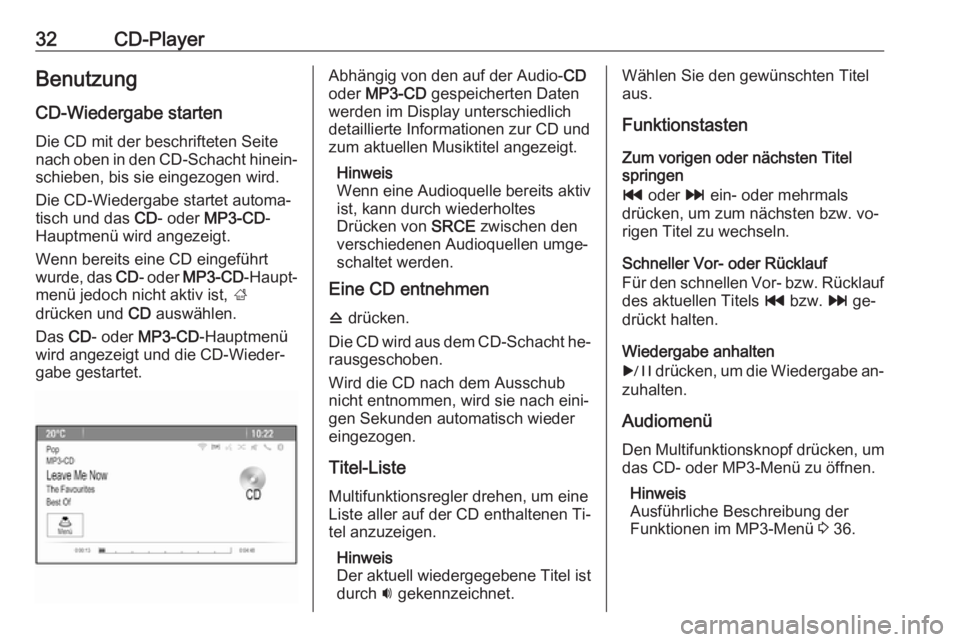
Die CD-Wiedergabe startet automa‐
tisch und das CD- oder MP3-CD -
Hauptmenü wird angezeigt.
Wenn bereits eine CD eingeführt
wurde, das CD- oder MP3-CD -Haupt‐
menü jedoch nicht aktiv ist, ;
drücken und CD auswählen.
Das CD- oder MP3-CD -Hauptmenü
wird angezeigt und die CD-Wieder‐
gabe gestartet.Abhängig von den auf der Audio- CD
oder MP3-CD gespeicherten Daten
werden im Display unterschiedlich
detaillierte Informationen zur CD und
zum aktuellen Musiktitel angezeigt.
Hinweis
Wenn eine Audioquelle bereits aktiv ist, kann durch wiederholtes
Drücken von SRCE zwischen den
verschiedenen Audioquellen umge‐
schaltet werden.
Eine CD entnehmen
d drücken.
Die CD wird aus dem CD-Schacht he‐ rausgeschoben.
Wird die CD nach dem Ausschub
nicht entnommen, wird sie nach eini‐
gen Sekunden automatisch wieder
eingezogen.
Titel-Liste
Multifunktionsregler drehen, um eine
Liste aller auf der CD enthaltenen Ti‐
tel anzuzeigen.
Hinweis
Der aktuell wiedergegebene Titel ist durch i gekennzeichnet.Wählen Sie den gewünschten Titel
aus.
Funktionstasten
Zum vorigen oder nächsten Titel
springen
t oder v ein- oder mehrmals
drücken, um zum nächsten bzw. vo‐
rigen Titel zu wechseln.
Schneller Vor- oder Rücklauf
Für den schnellen Vor- bzw. Rücklauf
des aktuellen Titels t bzw. v ge‐
drückt halten.
Wiedergabe anhalten
r drücken, um die Wiedergabe an‐
zuhalten.
Audiomenü Den Multifunktionsknopf drücken, um
das CD- oder MP3-Menü zu öffnen.
Hinweis
Ausführliche Beschreibung der
Funktionen im MP3-Menü 3 36.
Page 34 of 185
34Externe GeräteExterne GeräteAllgemeine Informationen............34
Audio abspielen ........................... 36
Bilder anzeigen ............................ 37
Apps nutzen ................................. 38Allgemeine Informationen
Buchsen für den Anschluss externer
Geräte befinden sich in der Mittelkon‐
sole.
Hinweis
Die Buchsen müssen immer sauber
und trocken gehalten werden.
AUX-Eingang
An den AUX-Eingang lässt sich z. B.
ein iPod, Smartphone oder anderes
Zusatzgerät mit einem 3,5-mm-Klin‐
kenstecker anschließen. Auf einem
Zusatzgerät gespeicherte Musikda‐
teien können über das Infotainment
System wiedergegeben werden.
Wenn an den AUX-Eingang ein Zu‐
satzgerät angeschlossen ist, wird das
Audiosignal von diesem Gerät über
die Lautsprecher des Infotainment
Systems wiedergegeben.
Die Lautstärke kann über das Info‐
tainment System geregelt werden. Alle anderen Funktionen müssen
über das Zusatzgerät bedient wer‐
den.Gerät verbinden
Zum Anschluss eines Zusatzgerätes
an den AUX-Eingang des Infotain‐
ment Systems das folgende Kabel
verwenden:
3-polig für die Audioquelle.
Zum Trennen des AUX-Geräts zu‐
nächst eine andere Funktion auswäh‐ len und dann das AUX-Gerät trennen.
USB-Anschluss Ein MP3-Player, ein USB-Gerät, einiPod oder ein Smartphone kann über den USB-Anschluss verbunden wer‐
den. Auf einem Zusatzgerät gespei‐
cherte Musikdateien oder Bilder kön‐
nen über das Infotainment System
wiedergegeben bzw. angezeigt wer‐
den.
Bei Anschluss an die USB-Buchse
können die oben angeführten Geräte
über die Bedienelemente und Menüs
des Infotainment Systems gesteuert
werden.
Page 35 of 185
Externe Geräte35Hinweis
Nicht alle MP3-Player, USB-Lauf‐
werke, iPod-Modelle und Smartpho‐
nes werden vom Infotainment Sys‐
tem unterstützt.
Gerät an-/abschließen
Gerät an den USB-Anschluss an‐
schließen. Für iPods ein passendes
Verbindungskabel verwenden.
Hinweis
Wenn ein USB-Gerät oder ein iPod
angeschlossen wird, das/der nicht
gelesen werden kann, wird eine ent‐
sprechende Fehlermeldung ange‐
zeigt und das Infotainment System
kehrt automatisch zur vorigen Funk‐ tion zurück.
Um das USB-Gerät bzw. den iPod ab‐
zuschließen, eine andere Funktion
auswählen und dann das USB-Spei‐
chermedium entfernen.Achtung
Das Gerät während der Wieder‐
gabe nicht abschließen. Dies
könnte das Gerät oder das Info‐
tainment System beschädigen.
Bluetooth
Bluetooth-fähige Audioquellen (z. B.
Musikhandys, MP3-Player mit Blue‐
tooth-Funktion usw.), die die Blue‐
tooth-Musikprofile A2DP und AVRCP unterstützen, können drahtlos mit
dem Infotainment System verbunden
werden.
Auf einem Bluetooth-Gerät, z. B.
einem iPod oder Smartphone, ge‐
speicherte Musikdateien können über das Infotainment System wiederge‐geben werden.
Gerät verbinden
Ausführliche Beschreibung der Blue‐
tooth-Verbindung 3 71.
Dateiformate
Audiodateien
Es werden nur Geräte mit den Datei‐
systemen FAT32, NTFS und HFS+
unterstützt.Hinweis
Manche Dateien werden unter Um‐
ständen nicht fehlerfrei abgespielt.
Dies kann an einem anderen Auf‐
zeichnungsformat oder am Zustand
der Datei liegen.
Dateien aus Online-Shops, auf die Digital Rights Management (DRM)
angewendet wurde, können nicht
wiedergegeben werden.
Die abspielbaren Formate für Audio‐
dateien sind .mp3, .wma, .acc
und .m4a.
Bei der Wiedergabe von Dateien mit
ID3-Tags kann das Infotainment Sys‐ tem Informationen wie etwa den Na‐
men und Interpreten des jeweiligen
Titels anzeigen.
Bilddateien
Die anzeigbaren Formate für Bildda‐
teien sind .jpg, .jpeg, .bmp, .png
und .gif.
Es werden Bilder mit einer maximalen
Breite von 2048 Pixel und einer ma‐
ximalen Höhe von 2048 Pixel unter‐
stützt (4MP).
Page 36 of 185
36Externe GeräteGracenote
Die Gracenote-Datenbank enthält In‐
formationen zu derzeit auf dem Markt
verfügbaren Mediendaten.
Wird ein externes Gerät angeschlos‐
sen, erkennt die Gracenote-Funktion
die Titel bzw. Dateien.
Bei aktivierter Gracenote-Normalisie‐
rungsfunktion werden Rechtschreib‐
fehler in den MP3-Tag-Daten auto‐
matisch korrigiert. Dies kann die Me‐
diensuchergebnisse verbessern.
CONFIG drücken und dann Radio‐
einstellungen auswählen.
Gracenote-Optionen auswählen, um
das entsprechende Untermenü anzu‐ zeigen.
Die Gracenote-Normalisierungsfunk‐
tion aktivieren.
Audio abspielen Wiedergabe starten
Sofern nicht bereits erfolgt, das Gerät anschließen 3 34.
; drücken und dann USB, AUX oder
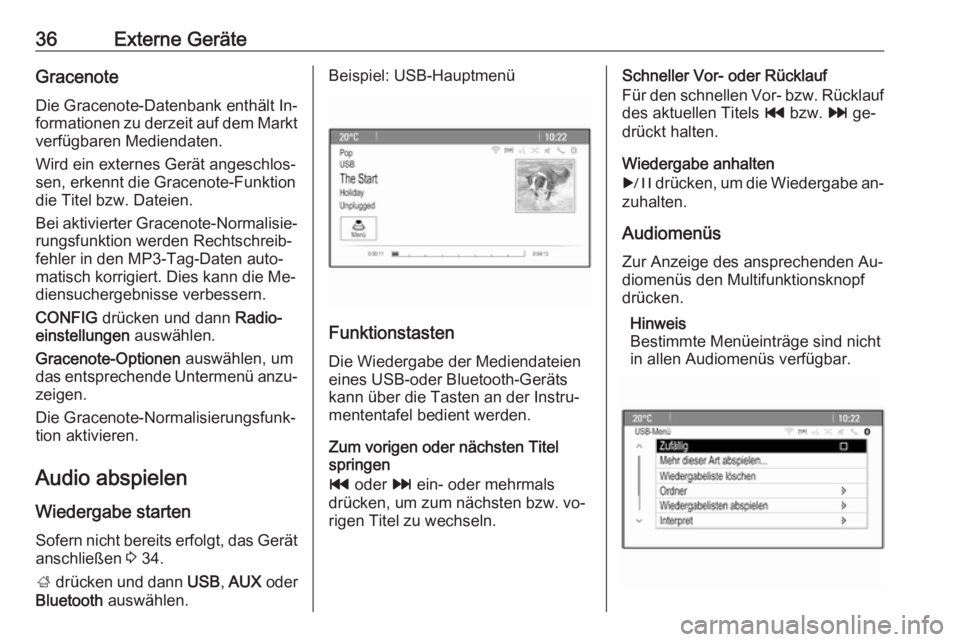
Bluetooth auswählen.Beispiel: USB-Hauptmenü
Funktionstasten
Die Wiedergabe der Mediendateien
eines USB-oder Bluetooth-Geräts
kann über die Tasten an der Instru‐
mententafel bedient werden.
Zum vorigen oder nächsten Titel
springen
t oder v ein- oder mehrmals
drücken, um zum nächsten bzw. vo‐ rigen Titel zu wechseln.
Schneller Vor- oder Rücklauf
Für den schnellen Vor- bzw. Rücklauf
des aktuellen Titels t bzw. v ge‐
drückt halten.
Wiedergabe anhalten
r drücken, um die Wiedergabe an‐
zuhalten.
Audiomenüs
Zur Anzeige des ansprechenden Au‐ diomenüs den Multifunktionsknopf
drücken.
Hinweis
Bestimmte Menüeinträge sind nicht
in allen Audiomenüs verfügbar.
Page 37 of 185
Externe Geräte37Zufallswiedergabe
Den Multifunktionsknopf drücken, um
das USB- oder Bluetooth-Menü zu
öffnen.
Zufällig aktivieren, um die auf dem
Gerät gespeicherten Titel in zufälliger
Reihenfolge wiederzugeben.
Um zur normalen Wiedergabereihen‐ folge zurückzukehren, Zufällig deak‐
tivieren.
Durchsuchen
(nur in USB-Menüs verfügbar)
Um innerhalb einer Struktur nach einem Titel zu suchen, einen der Me‐ nüeinträge auswählen, z. B. Ordner,
Wiedergabelisten abspielen oder
Alben .
Die Struktur durchsuchen, bis Sie den
gewünschten Titel finden.
Den Titel auswählen, um die Wieder‐ gabe zu starten.
Wiedergabeliste
Die Gracenote-Funktion des Systems
ermöglicht das Erstellen neuer Wie‐ dergabelisten. Das System generiert
automatisch eine Liste mit ähnlichen
Titeln.Einen Titel auswählen, auf dessen
Grundlage eine neue Wiedergabe‐
liste erstellt werden soll.
Im entsprechenden Audiomenü Mehr
dieser Art abspielen... auswählen.
Eine neue Wiedergabeliste wird er‐ stellt und im Menü Wiedergabelisten
abspielen gespeichert.
Um eine vom System generierte Wie‐
dergabeliste zu löschen,
Wiedergabeliste löschen auswählen.
Eine Liste aller generierten Wieder‐ gabelisten wird angezeigt. Die zu löschende Wiedergabeliste auswäh‐
len. Die Wiedergabeliste wird ge‐
löscht.
Bilder anzeigen
Ein USB-Gerät anschließen 3 34.
; drücken und dann Bilder auswäh‐
len, um das Menü Bildbetrachter
USB zu öffnen.
Eine Liste aller Bilder und Bilderord‐
ner, die auf dem USB-Gerät gefun‐
den wurden, wird angezeigt.Die Bilder und Ordner durchsuchen,
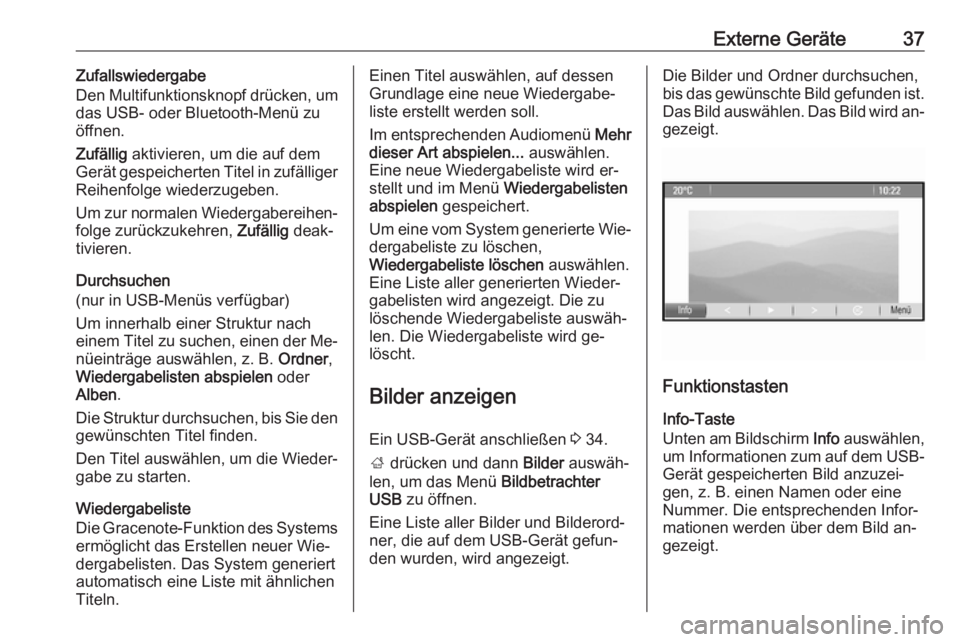
bis das gewünschte Bild gefunden ist. Das Bild auswählen. Das Bild wird an‐ gezeigt.
Funktionstasten
Info-Taste
Unten am Bildschirm Info auswählen,
um Informationen zum auf dem USB-
Gerät gespeicherten Bild anzuzei‐
gen, z. B. einen Namen oder eine
Nummer. Die entsprechenden Infor‐
mationen werden über dem Bild an‐
gezeigt.
Page 40 of 185
40NavigationNach Eingabe der Zieladresse odereines Sonderziels (nächste Tank‐
stelle, Hotel etc.) wird die Route vom
aktuellen Standort zum gewählten
Ziel berechnet.
Die Zielführung erfolgt durch Sprach‐
ansagen und einen Richtungspfeil so‐ wie mit Hilfe einer mehrfarbigen Kar‐
tendarstellung.
BenutzungAngaben in der Kartendarstellung
Zum Anzeigen einer Karte der Umge‐ bung des aktuellen Standorts stehen
verschiedene Methoden zur Verfü‐
gung:
● NAVI drücken.
● ; drücken und dann Navigation
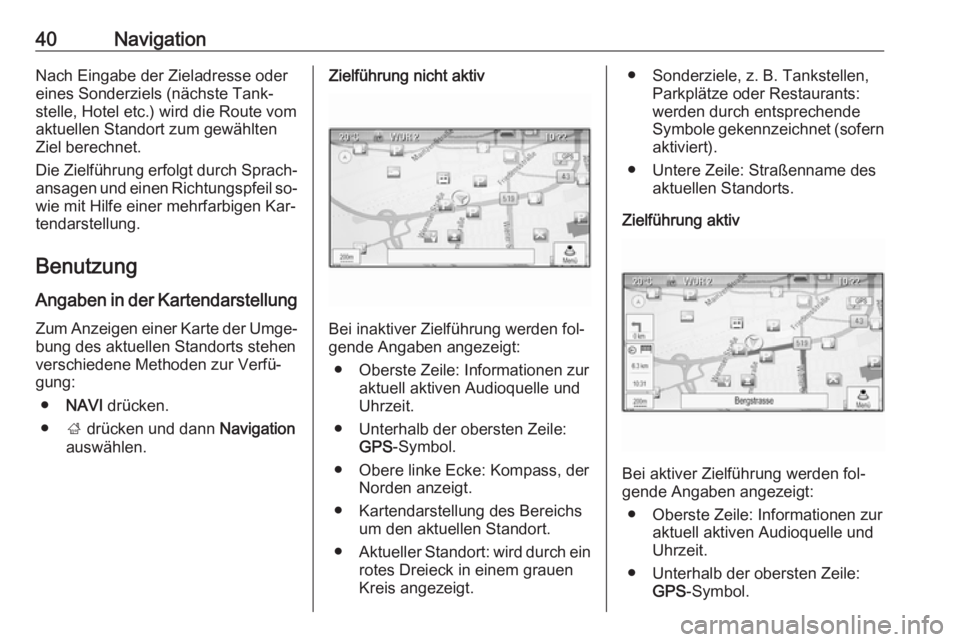
auswählen.Zielführung nicht aktiv
Bei inaktiver Zielführung werden fol‐
gende Angaben angezeigt:
● Oberste Zeile: Informationen zur aktuell aktiven Audioquelle und
Uhrzeit.
● Unterhalb der obersten Zeile: GPS -Symbol.
● Obere linke Ecke: Kompass, der Norden anzeigt.
● Kartendarstellung des Bereichs um den aktuellen Standort.
● Aktueller Standort: wird durch ein
rotes Dreieck in einem grauen
Kreis angezeigt.
● Sonderziele, z. B. Tankstellen, Parkplätze oder Restaurants:
werden durch entsprechende
Symbole gekennzeichnet (sofern aktiviert).
● Untere Zeile: Straßenname des aktuellen Standorts.
Zielführung aktiv
Bei aktiver Zielführung werden fol‐
gende Angaben angezeigt:
● Oberste Zeile: Informationen zur aktuell aktiven Audioquelle und
Uhrzeit.
● Unterhalb der obersten Zeile: GPS -Symbol.
Page 42 of 185
42NavigationFolgende Optionen stehen zur Aus‐wahl:
● 2D nordweisend : 2D-Ansicht,
Norden oben.
● 2D in Fahrtrichtung : 2D-Ansicht,
Fahrtrichtung oben.
● 3D in Fahrtrichtung : 3D-Ansicht,
Fahrtrichtung oben.
Wählen Sie die gewünschte Option
aus.
Kartenmodi
Den Multifunktionsknopf drücken, um das Navigationsmenü anzuzeigen.
Kartenmodi auswählen, um das ent‐
sprechende Untermenü anzuzeigen.
Folgende Optionen stehen zur Aus‐
wahl:
● Vollbildkarte („normale“, oben
beschriebene Ansicht): Karten‐ anzeige auf dem vollständigen
Bildschirm, alle Funktion- und
Hinweistasten werden ange‐
zeigt.● Nur Karte : Kartenanzeige auf
dem vollständigen Bildschirm,
die meisten Funktion- und Hin‐
weistasten werden ausgeblen‐
det.
● Geteilt mit Manöver-Liste : geteil‐
ter Bildschirm mit der Kartenan‐
zeige auf der linken Seite und der
Abbiegeliste auf der rechten
Seite.
● Geteilt mit Abbiegepfeil : geteilter
Bildschirm mit der Kartenanzeige auf der linken Seite und einem
Abbiegepfeil für das nächste Ma‐ növer auf der rechten Seite.
● Geteilt mit Audio-Informationen :
geteilter Bildschirm mit der Kar‐
tenanzeige auf der linken Seite und der aktuell aktiven Audio‐quelle auf der rechten Seite.
Wählen Sie die gewünschte Option
aus.
Kartenausschnitt
Den Multifunktionsknopf drücken, um das Navigationsmenü anzuzeigen.
Karteneinstellungen und dannKartenanzeige auswählen, um das
entsprechende Untermenü aufzuru‐
fen.
Je nach Umgebungshelligkeit Tag
oder Nacht aktivieren.
Zur automatischen Anpassung durch
das System Automatisch aktivieren.
Sonderziele anzeigen
Den Multifunktionsknopf drücken, um
das Navigationsmenü anzuzeigen.
POIs anzeigen auswählen, um das
entsprechende Untermenü anzuzei‐
gen.
Wenn alle im System verfügbaren
Sonderziele auf der Karte angezeigt
werden sollen, Alle POIs anzeigen
aktivieren.
Wenn keine Sonderziele auf der
Karte angezeigt werden sollen, Alle
POIs ausblenden aktivieren.
Um nur bestimmte Sonderziele anzu‐ zeigen, Benutzerdefiniert aktivieren
und dann die anzuzeigenden Sonder‐
zielkategorien aktivieren.