ESP OPEL MERIVA 2016 Infotainment-Handbuch (in German)
[x] Cancel search | Manufacturer: OPEL, Model Year: 2016, Model line: MERIVA, Model: OPEL MERIVA 2016Pages: 185, PDF-Größe: 2.93 MB
Page 106 of 185
106RadioWellenbereich DAB
Multifunktionsknopf drücken, um das DAB-Menü zu öffnen, und Man. DAB
Sendersuche auswählen.
Multifunktionsknopf drehen und auf
der eingeblendeten Frequenzan‐ zeige die gewünschte Empfangsfre‐
quenz einstellen.
Autostore-Listen
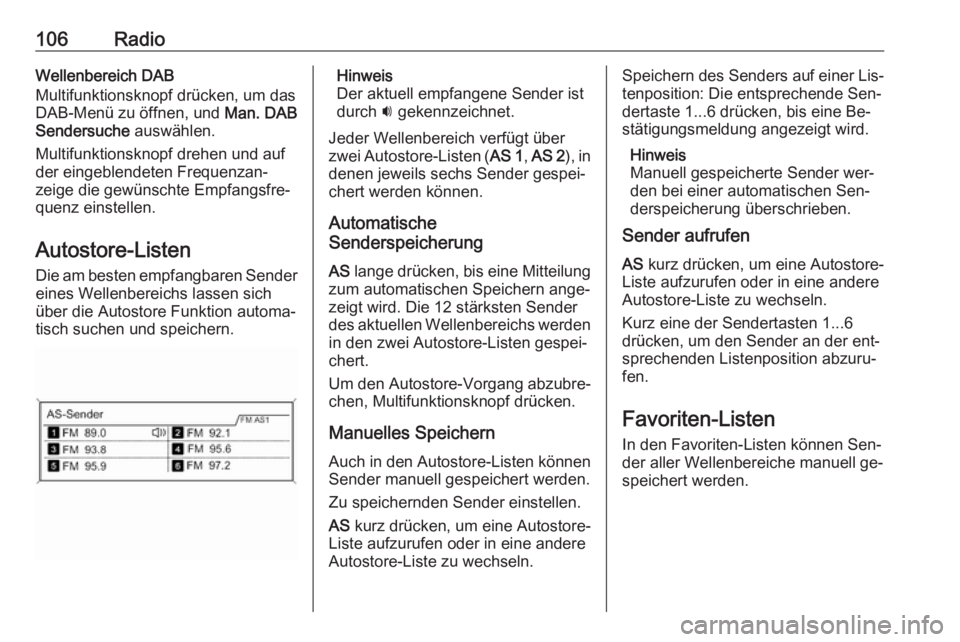
Die am besten empfangbaren Sender
eines Wellenbereichs lassen sich
über die Autostore Funktion automa‐
tisch suchen und speichern.Hinweis
Der aktuell empfangene Sender ist
durch i gekennzeichnet.
Jeder Wellenbereich verfügt über
zwei Autostore-Listen ( AS 1, AS 2 ), in
denen jeweils sechs Sender gespei‐
chert werden können.
Automatische
Senderspeicherung
AS lange drücken, bis eine Mitteilung
zum automatischen Speichern ange‐
zeigt wird. Die 12 stärksten Sender
des aktuellen Wellenbereichs werden
in den zwei Autostore-Listen gespei‐
chert.
Um den Autostore-Vorgang abzubre‐
chen, Multifunktionsknopf drücken.
Manuelles Speichern
Auch in den Autostore-Listen können Sender manuell gespeichert werden.
Zu speichernden Sender einstellen. AS kurz drücken, um eine Autostore-
Liste aufzurufen oder in eine andere
Autostore-Liste zu wechseln.Speichern des Senders auf einer Lis‐
tenposition: Die entsprechende Sen‐
dertaste 1...6 drücken, bis eine Be‐
stätigungsmeldung angezeigt wird.
Hinweis
Manuell gespeicherte Sender wer‐
den bei einer automatischen Sen‐
derspeicherung überschrieben.
Sender aufrufen
AS kurz drücken, um eine Autostore-
Liste aufzurufen oder in eine andere
Autostore-Liste zu wechseln.
Kurz eine der Sendertasten 1...6
drücken, um den Sender an der ent‐
sprechenden Listenposition abzuru‐
fen.
Favoriten-Listen
In den Favoriten-Listen können Sen‐
der aller Wellenbereiche manuell ge‐
speichert werden.
Page 107 of 185
Radio107
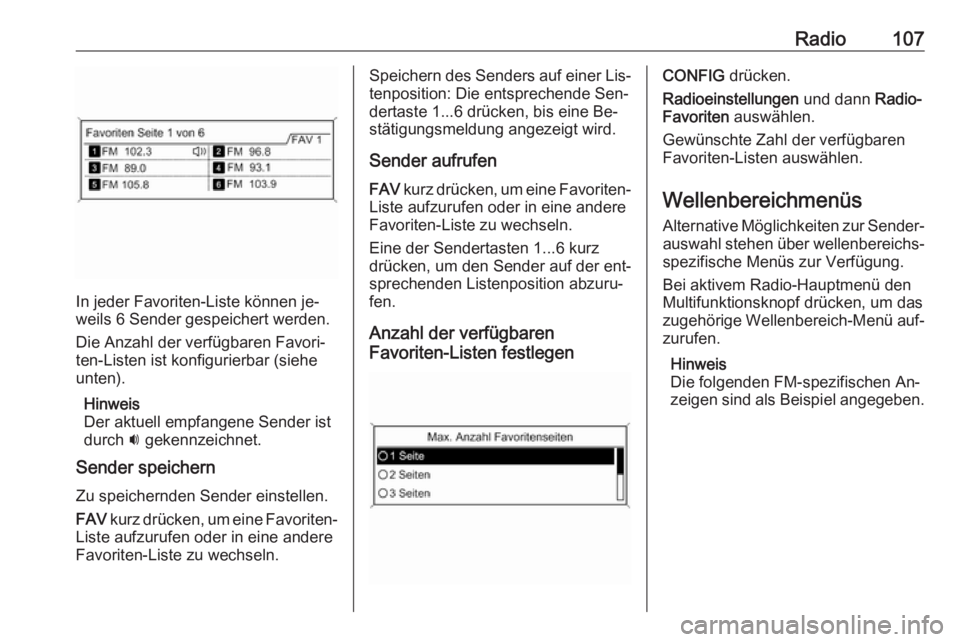
In jeder Favoriten-Liste können je‐
weils 6 Sender gespeichert werden.
Die Anzahl der verfügbaren Favori‐
ten-Listen ist konfigurierbar (siehe
unten).
Hinweis
Der aktuell empfangene Sender ist
durch i gekennzeichnet.
Sender speichern
Zu speichernden Sender einstellen. FAV kurz drücken, um eine Favoriten-
Liste aufzurufen oder in eine andere
Favoriten-Liste zu wechseln.
Speichern des Senders auf einer Lis‐
tenposition: Die entsprechende Sen‐
dertaste 1...6 drücken, bis eine Be‐
stätigungsmeldung angezeigt wird.
Sender aufrufen
FAV kurz drücken, um eine Favoriten-
Liste aufzurufen oder in eine andere
Favoriten-Liste zu wechseln.
Eine der Sendertasten 1...6 kurz drücken, um den Sender auf der ent‐sprechenden Listenposition abzuru‐
fen.
Anzahl der verfügbaren
Favoriten-Listen festlegenCONFIG drücken.
Radioeinstellungen und dann Radio-
Favoriten auswählen.
Gewünschte Zahl der verfügbaren
Favoriten-Listen auswählen.
Wellenbereichmenüs
Alternative Möglichkeiten zur Sender‐ auswahl stehen über wellenbereichs‐
spezifische Menüs zur Verfügung.
Bei aktivem Radio-Hauptmenü den
Multifunktionsknopf drücken, um das zugehörige Wellenbereich-Menü auf‐
zurufen.
Hinweis
Die folgenden FM-spezifischen An‐
zeigen sind als Beispiel angegeben.
Page 108 of 185
108Radio
Favoritenliste
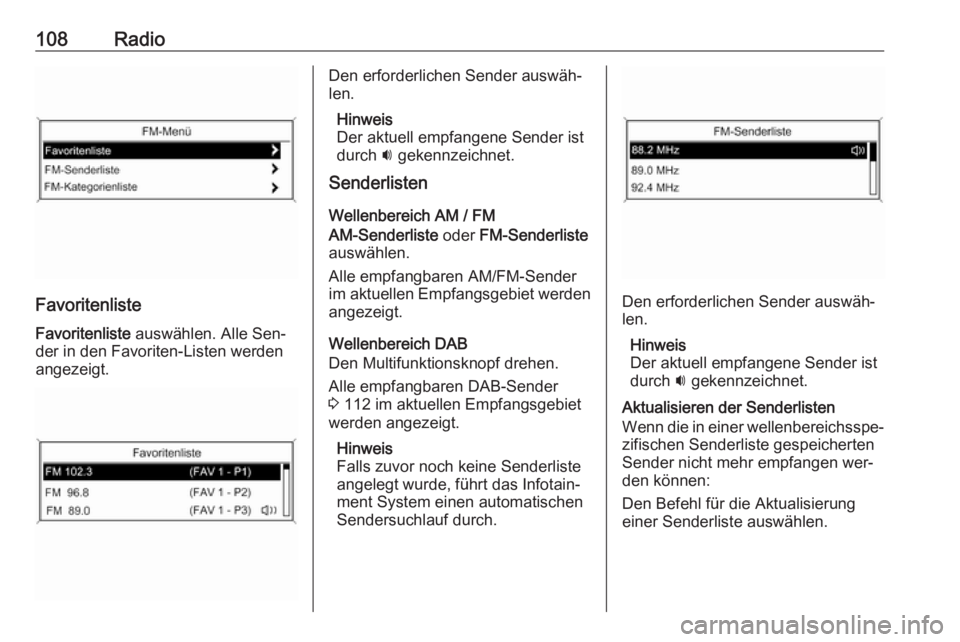
Favoritenliste auswählen. Alle Sen‐
der in den Favoriten-Listen werden
angezeigt.
Den erforderlichen Sender auswäh‐
len.
Hinweis
Der aktuell empfangene Sender ist
durch i gekennzeichnet.
Senderlisten
Wellenbereich AM / FM
AM-Senderliste oder FM-Senderliste
auswählen.
Alle empfangbaren AM/FM-Sender
im aktuellen Empfangsgebiet werden angezeigt.
Wellenbereich DAB
Den Multifunktionsknopf drehen.
Alle empfangbaren DAB-Sender
3 112 im aktuellen Empfangsgebiet
werden angezeigt.
Hinweis
Falls zuvor noch keine Senderliste angelegt wurde, führt das Infotain‐
ment System einen automatischen
Sendersuchlauf durch.
Den erforderlichen Sender auswäh‐
len.
Hinweis
Der aktuell empfangene Sender ist
durch i gekennzeichnet.
Aktualisieren der Senderlisten
Wenn die in einer wellenbereichsspe‐
zifischen Senderliste gespeicherten
Sender nicht mehr empfangen wer‐ den können:
Den Befehl für die Aktualisierung
einer Senderliste auswählen.
Page 109 of 185
Radio109CD 400plus: Das Doppeltunersystem
des Infotainment Systems aktualisiert
die FM-Senderlisten kontinuierlich im
Hintergrund. Keine manuelle Aktuali‐
sierung erforderlich.
Ein Sendersuchlauf wird gestartet.
Sobald die Suche beendet wurde,
wird der zuletzt empfangene Sender
gespielt.
Um die Sendersuche abzubrechen,
Multifunktionsknopf drücken.
Hinweis
Bei der Aktualisierung einer wellen‐
bereichsspezifischen Senderliste
wird auch die entsprechende Kate‐
gorienliste aktualisiert.
Kategorienlisten
Zahlreiche RDS-Sender 3 110 strah‐
len einen PTY-Code aus, der den Typ des gesendeten Programms be‐
schreibt (beispielsweise Nachrich‐
ten). Bei einigen Sendern wird der
PTY-Code in Abhängigkeit vom ge‐
rade gesendeten Programm auch ge‐
ändert.Das Infotainment System legt diese
Sender nach Programmtyp sortiert in
der entsprechenden Kategorienliste
ab.
Zur Suche nach einem vom Sender
festgelegten Programmtyp: die wel‐
lenbereichsspezifische Kategorien‐
listen-Option auswählen.
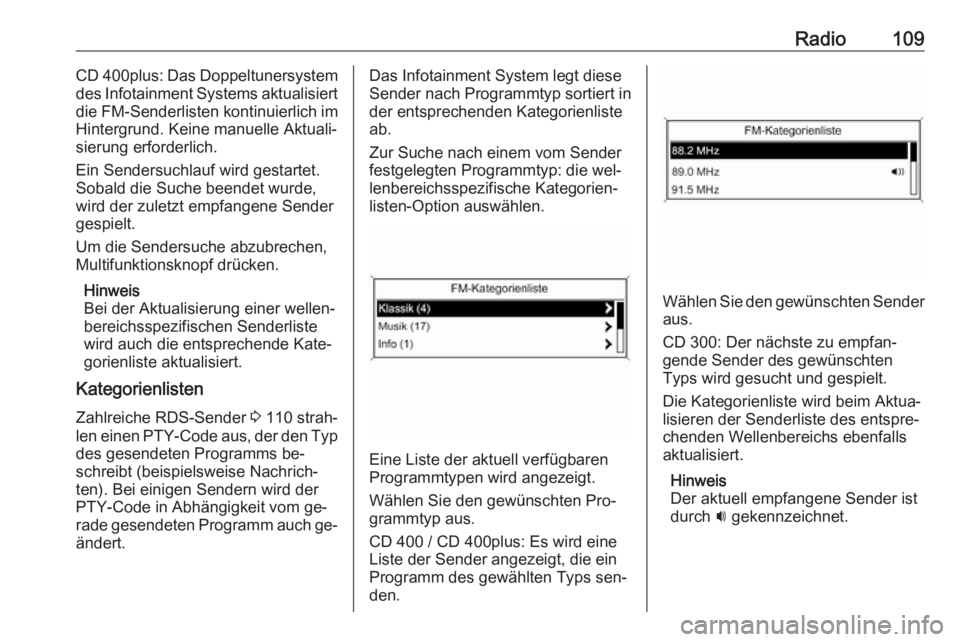
Eine Liste der aktuell verfügbaren
Programmtypen wird angezeigt.
Wählen Sie den gewünschten Pro‐
grammtyp aus.
CD 400 / CD 400plus: Es wird eine
Liste der Sender angezeigt, die ein
Programm des gewählten Typs sen‐
den.
Wählen Sie den gewünschten Sender
aus.
CD 300: Der nächste zu empfan‐
gende Sender des gewünschten
Typs wird gesucht und gespielt.
Die Kategorienliste wird beim Aktua‐
lisieren der Senderliste des entspre‐
chenden Wellenbereichs ebenfalls
aktualisiert.
Hinweis
Der aktuell empfangene Sender ist
durch i gekennzeichnet.
Page 115 of 185
CD-Player115CD-PlayerAllgemeine Informationen..........115
Benutzung ................................. 116Allgemeine Informationen
Der CD-Player des Infotainment Sys‐
tems kann Audio- und MP3/
WMA-CDs wiedergeben.
Wichtige Hinweise zu Audio-CDs
und MP3/WMA-CDsAchtung
Auf keinen Fall DVDs, Single-CDs mit einem Durchmesser von 8 cm
und konturierte CDs (Shape-CDs) in den Audio-Player einlegen.
CDs dürfen nicht mit Aufkleber
versehen werden. Diese CDs kön‐ nen sich im CD-Laufwerk verklem‐ men und den CD-Player zerstö‐
ren. Ein Austausch des Geräts ist
dann notwendig.
● Die folgenden CD-Formate wer‐ den unterstützt:
CD-ROM Mode 1 und Mode 2
CD-ROM XA Mode 2, Form 1 und
Form 2
● Die folgenden Dateiformate wer‐ den unterstützt:
ISO9660 Level 1, Level 2, (Ro‐
meo, Joliet)
MP3- und WMA-Dateien in ande‐ ren als den oben aufgeführten
Formaten können fehlerhaft ab‐
gespielt und ihre Datei- und Ord‐
nernamen fehlerhaft angezeigt
werden.
Hinweis
ISO 13346 wird nicht unterstützt. Es kann erforderlich sein, ISO 9660 von
Hand zu wählen, wenn zum Beispiel mit Windows 7 eine Audio-CD ge‐
brannt wird.
● Audio-CDs mit Kopierschutz, die nicht dem Audio-CD-Standard
entsprechen, werden möglicher‐
weise nicht oder nicht richtig ab‐
gespielt.
● Selbstgebrannte CD-Rs und CD-RWs sind in ihrer Handha‐
bung anfälliger als Kauf-CDs. Die
richtige Handhabung besonders
bei selbstgebrannten CD-Rs und
CD-RWs ist zu beachten. Siehe
unten.
Page 116 of 185
116CD-Player● Selbstgebrannte CD-Rs undCD-RWs werden möglicher‐
weise nicht oder nicht richtig ab‐
gespielt. In diesen Fällen trägt
nicht die Anlage die Schuld.
● Auf CDs mit verschiedenen Me‐ dien (Kombinationen von Audio‐
titeln und komprimierten Dateien
wie MP3), können der Teil mit
Audiotiteln und der mit kompri‐
mierten Dateien getrennt vonei‐
nander wiedergegeben werden.
● Beim Wechseln von CDs Finger‐
abdrücke vermeiden.
● CDs sofort nach der Entnahme aus dem CD-Player in die Hülle
zurücklegen, um sie vor Beschä‐ digung und Schmutz zu schüt‐
zen.
● Schmutz und Flüssigkeiten auf CDs können im Gerät die Linse
des CD-Players verschmieren
und zu Störungen führen.
● CDs vor Hitze und direkter Son‐ neneinstrahlung schützen.
● Für die auf einer MP3/WMA-CD gespeicherten Daten gelten fol‐
gende Einschränkungen:Anzahl von Titeln: max. 999
Anzahl von Verzeichnissen: max.
255
Verzeichnisstrukturtiefen: max.
64 Ebenen (empfohlen: max. 8 Ebenen)
Anzahl von Wiedergabelisten:
max. 15
Anzahl von Titeln pro Wiederga‐
beliste: max. 255
Zulässige Dateierweiterungen
für Wiedergabelis‐
ten: .m3u, .pls, .asx, .wpl
● In diesem Kapitel wird aus‐ schließlich die Wiedergabe von
MP3-Dateien beschrieben, weil die Bedienung für MP3- und
WMA-Dateien identisch ist.
Wenn eine CD mit WMA-Dateien
geladen ist, werden MP3-bezo‐
gene Menüs angezeigt.Benutzung
CD-Wiedergabe starten
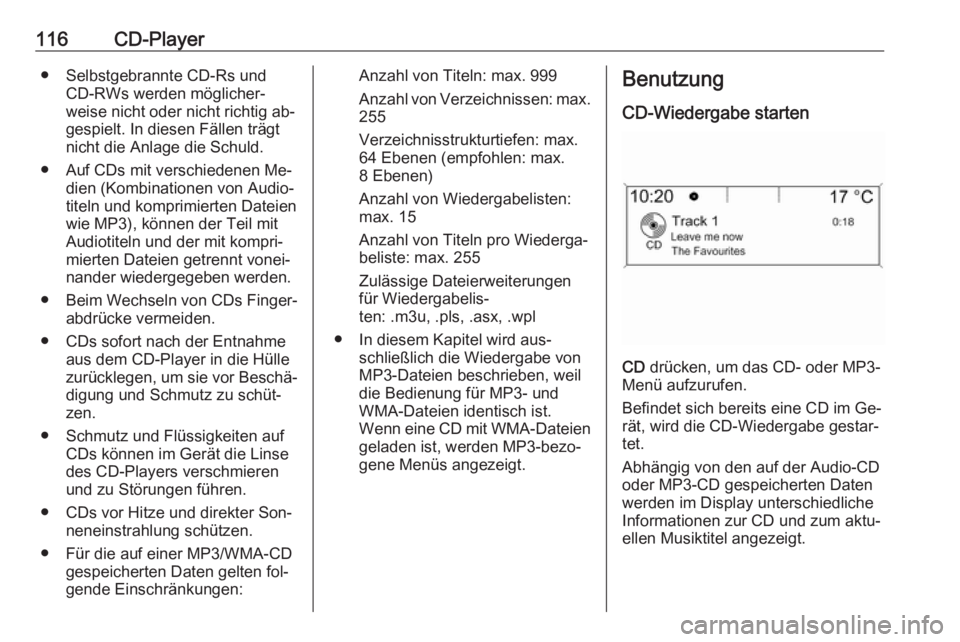
CD drücken, um das CD- oder MP3-
Menü aufzurufen.
Befindet sich bereits eine CD im Ge‐ rät, wird die CD-Wiedergabe gestar‐
tet.
Abhängig von den auf der Audio-CD
oder MP3-CD gespeicherten Daten
werden im Display unterschiedliche
Informationen zur CD und zum aktu‐
ellen Musiktitel angezeigt.
Page 118 of 185
118CD-PlayerZur Auswahl eines Titels aus einem
Ordner oder einer Wiedergabeliste:
Wiedergabelisten/Ordner auswäh‐
len.
Einen Ordner oder eine Wiedergabe‐ liste auswählen und dann den ge‐
wünschten Titel auswählen.
Hinweis
Sollte eine CD sowohl Audio- als
auch MP3-Daten beinhalten, kön‐
nen die Audio-Daten aus dem Wie‐
dergabelisten/Ordner ausgewählt
werden.
Suche wählen, um ein Menü mit zu‐
sätzlichen Optionen für die Titelsuche und Titelauswahl zu öffnen. Welche
Optionen verfügbar sind, hängt von
den auf der MP3-CD gespeicherten
Daten ab.
Der Suchvorgang auf dem MP3 CD
kann einige Minuten dauern.
Während dieser Zeit wird der zuletzt
gespielte Sender empfangen.
Eine CD entnehmen d drücken.
Die CD wird aus dem CD-Schacht he‐ rausgeschoben.Wird die CD nach dem Ausschub
nicht entnommen, wird sie nach eini‐
gen Sekunden automatisch wieder
eingezogen.
Page 120 of 185
120USB-AnschlussUSB-AnschlussAllgemeine Informationen..........120
Gespeicherte Audio-Dateien
abspielen ................................... 120Allgemeine Informationen
In der Mittelkonsole befindet sich eine
USB-Buchse zum Anschluss exter‐
ner Audiodatenquellen.
Die Bedienung der über den USB-
Anschluss angeschlossenen Geräte
erfolgt über die Bedienelemente und
die Menüs des Infotainment Systems.
Hinweis
Die Buchse muss immer sauber und
trocken gehalten werden.
Hinweise
Folgende Geräte können an den USB-Anschluss angeschlossen wer‐ den:
● iPod
● Zune
● PlaysForSure-Gerät (PFD)
● USB-Laufwerk
Hinweis
Nicht alle iPod-, Zune-, PFD- oder
USB-Stick-Modelle werden vom In‐
fotainment System unterstützt.Gespeicherte Audio-
Dateien abspielen
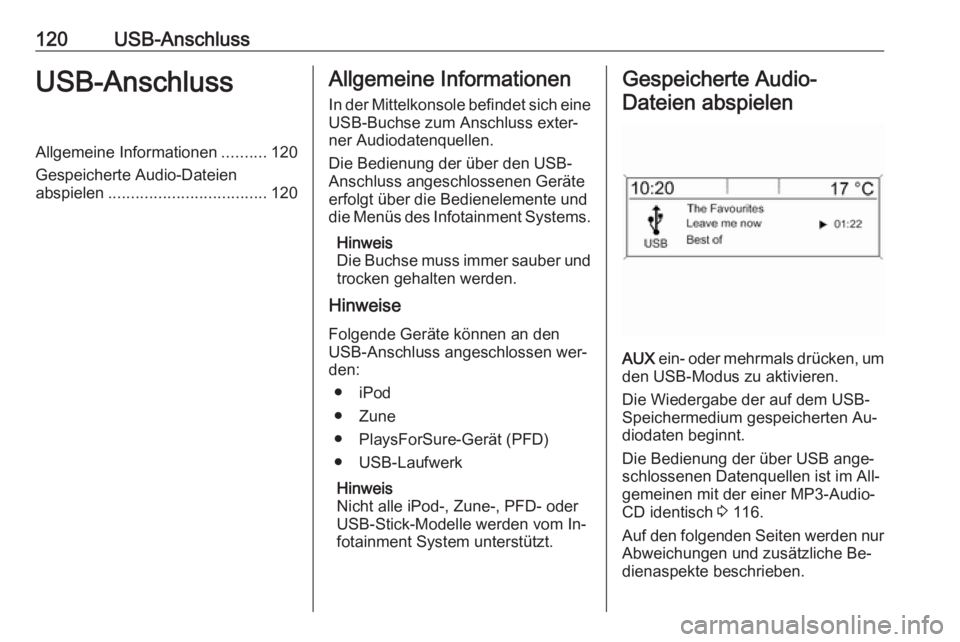
AUX ein- oder mehrmals drücken, um
den USB-Modus zu aktivieren.
Die Wiedergabe der auf dem USB-
Speichermedium gespeicherten Au‐
diodaten beginnt.
Die Bedienung der über USB ange‐
schlossenen Datenquellen ist im All‐
gemeinen mit der einer MP3-Audio-
CD identisch 3 116.
Auf den folgenden Seiten werden nur
Abweichungen und zusätzliche Be‐
dienaspekte beschrieben.
Page 121 of 185
USB-Anschluss121Die Bedienung und die Anzeigen auf
dem Display werden nur für USB-
Laufwerke beschrieben. Die Bedie‐
nung anderer Geräte wie iPod oder
Zune ist im Wesentlichen gleich.
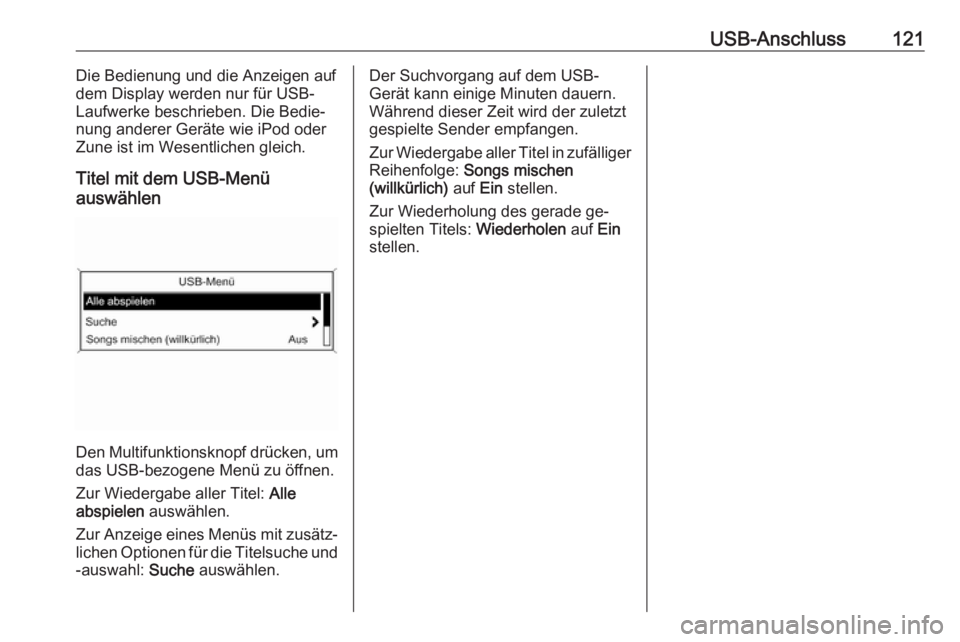
Titel mit dem USB-Menü
auswählen
Den Multifunktionsknopf drücken, um das USB-bezogene Menü zu öffnen.
Zur Wiedergabe aller Titel: Alle
abspielen auswählen.
Zur Anzeige eines Menüs mit zusätz‐
lichen Optionen für die Titelsuche und
-auswahl: Suche auswählen.
Der Suchvorgang auf dem USB-
Gerät kann einige Minuten dauern.
Während dieser Zeit wird der zuletzt
gespielte Sender empfangen.
Zur Wiedergabe aller Titel in zufälliger Reihenfolge: Songs mischen
(willkürlich) auf Ein stellen.
Zur Wiederholung des gerade ge‐ spielten Titels: Wiederholen auf Ein
stellen.
Page 122 of 185
122SprachsteuerungSprachsteuerungAllgemeine Informationen..........122
Steuerung des Telefons ............123Allgemeine Informationen
Die Sprachsteuerung des Infotain‐
ment Systems ermöglicht die Bedie‐
nung des Mobiltelefon-Portals per
Spracheingabe. Sie erkennt Befehle
und Zahlenfolgen unabhängig vom
jeweiligen Sprecher. Die Befehle und
Zahlenfolgen können ohne Pause
zwischen den einzelnen Wörtern ge‐
sprochen werden.
Sie können Rufnummern mit einem Namen Ihrer Wahl (Voice Tag) spei‐
chern. Mit Hilfe dieser Namen lässt
sich später eine Telefonverbindung
herstellen.
Bei Fehlbedienung bzw. falschen Be‐
fehlen gibt Ihnen die Sprachsteue‐
rung visuelles und/oder akustisches
Feedback und fordert Sie zur erneu‐
ten Eingabe des gewünschten Be‐
fehls auf. Die Sprachsteuerung be‐
stätigt außerdem wichtige Befehle
und fragt bei Bedarf nach.
Damit Gespräche im Fahrzeug nicht
zu einer versehentlichen Ansteue‐
rung der Systemfunktionen führen,
startet die Sprachsteuerung erst nach
ihrer Aktivierung.Wichtige Hinweise zur
Sprachunterstützung
● Nicht alle der für das Display des
Infotainment-Systems verfügba‐
ren Sprachen können auch für
die Sprachsteuerung genutzt
werden.
● Wenn die für das Display ausge‐ wählte Sprache nicht von der
Sprachsteuerung unterstützt
wird, müssen Sie die Sprachbe‐
fehle auf Englisch sprechen.
Um Sprachbefehle auf Englisch
eingeben zu können, müssen Sie
zunächst das Mobiltelefon-
Hauptmenü aktivieren, indem Sie PHONE am Infotainment Sys‐
tems drücken. Anschließend drücken Sie zum Aktivieren der
Sprachsteuerung des Mobiltele‐ fonportals w am Lenkrad.